Vejledning
Forbind Tiledash til din AI
Tilføj Tiledashs MCP-server til din assistent, log ind, og gennemgå adgangen, før du forbinder.
- Tager
- Ca. 5 minutter
- Trin
- 4
Det ender du med
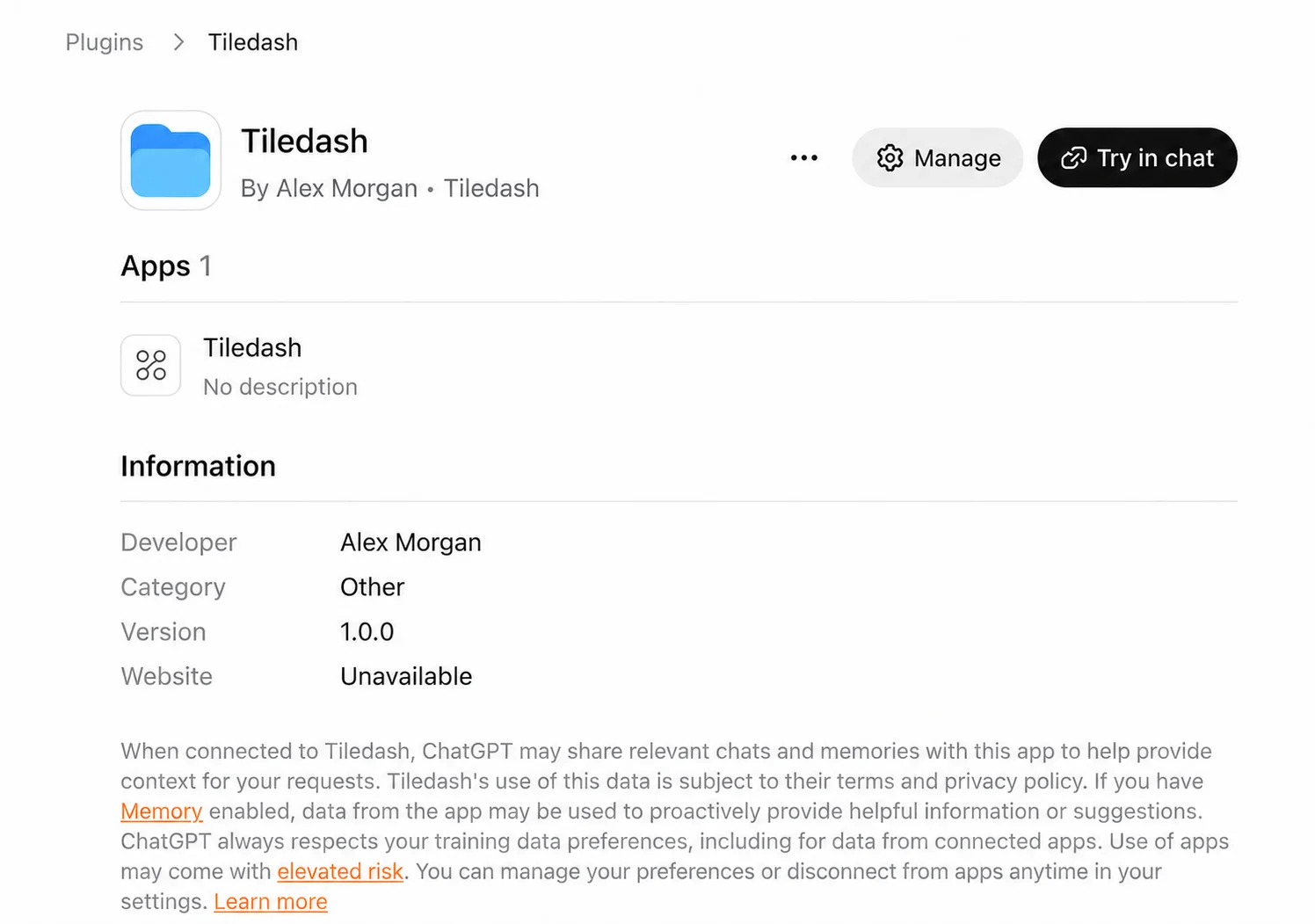
Billederne følger ChatGPT i en browser. Codex-appen til computeren har sine egne indstillinger; følg i stedet Codex-vejledningen i de første to trin. Claude og andre klienter har andre menuer, men bruger den samme serveradresse og det samme Tiledash-login.
Tilføj serveren
I Codex skal du åbne Settings → MCP servers → Add server. Kald den Tiledash, vælg Streamable HTTP, og skriv denne server-URL:
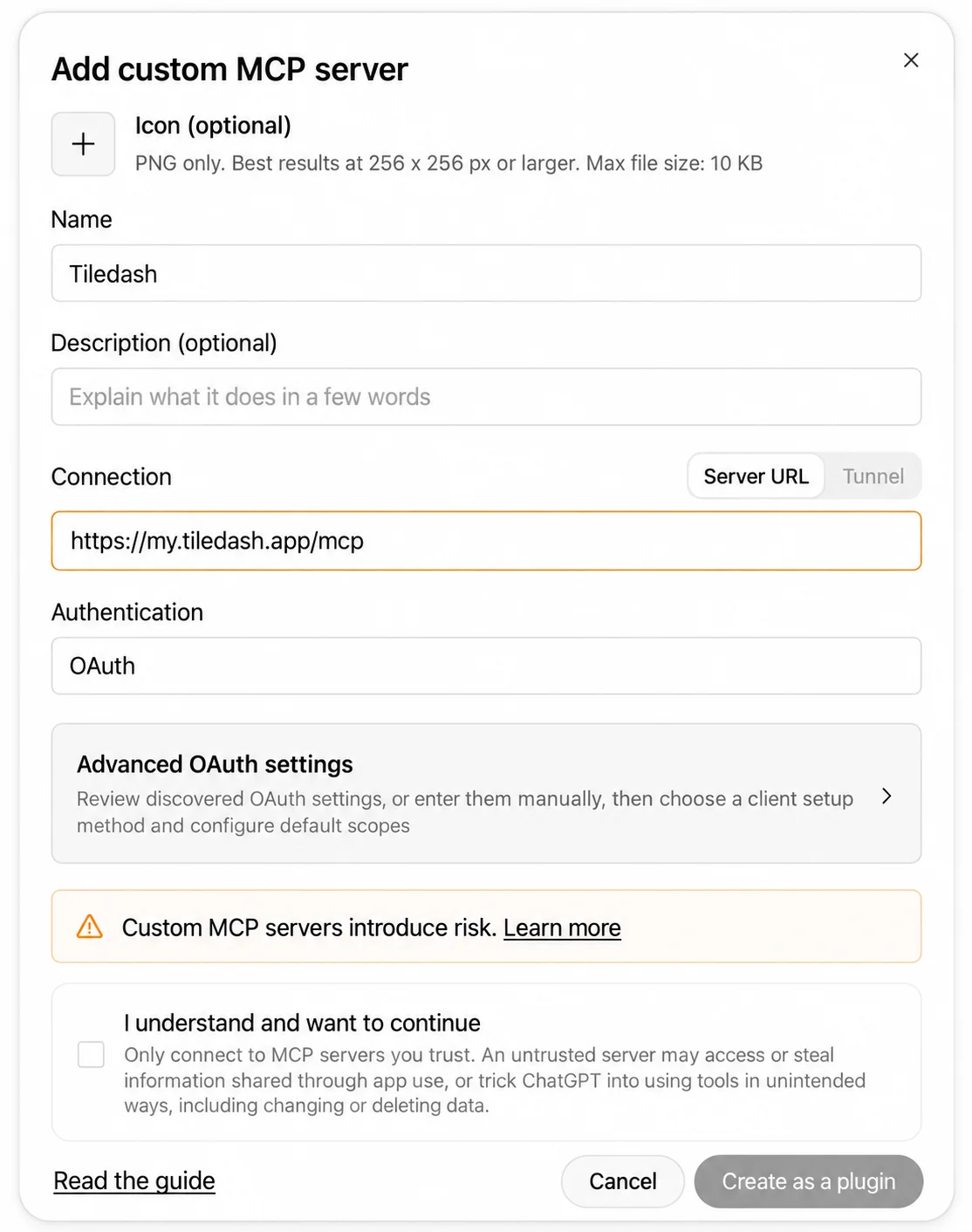
https://my.tiledash.app/mcpI ChatGPT skal du åbne Plugins → Personal og derefter Add → Add custom MCP server. Skriv Tiledash som Name, indsæt den samme Server URL, og vælg OAuth. Lad det valgfrie klient-id og secret stå tomme.
Start forbindelsen
I Codex skal du vælge Save, genstarte appen, hvis du bliver bedt om det, og så vælge Authenticate ved Tiledash under MCP servers.
I ChatGPT skal du læse beskeden om en brugerdefineret server. Hvis du er indforstået, skal du vælge I understand and want to continue, derefter Create as a plugin og så Continue to Tiledash.
Log ind med Homey
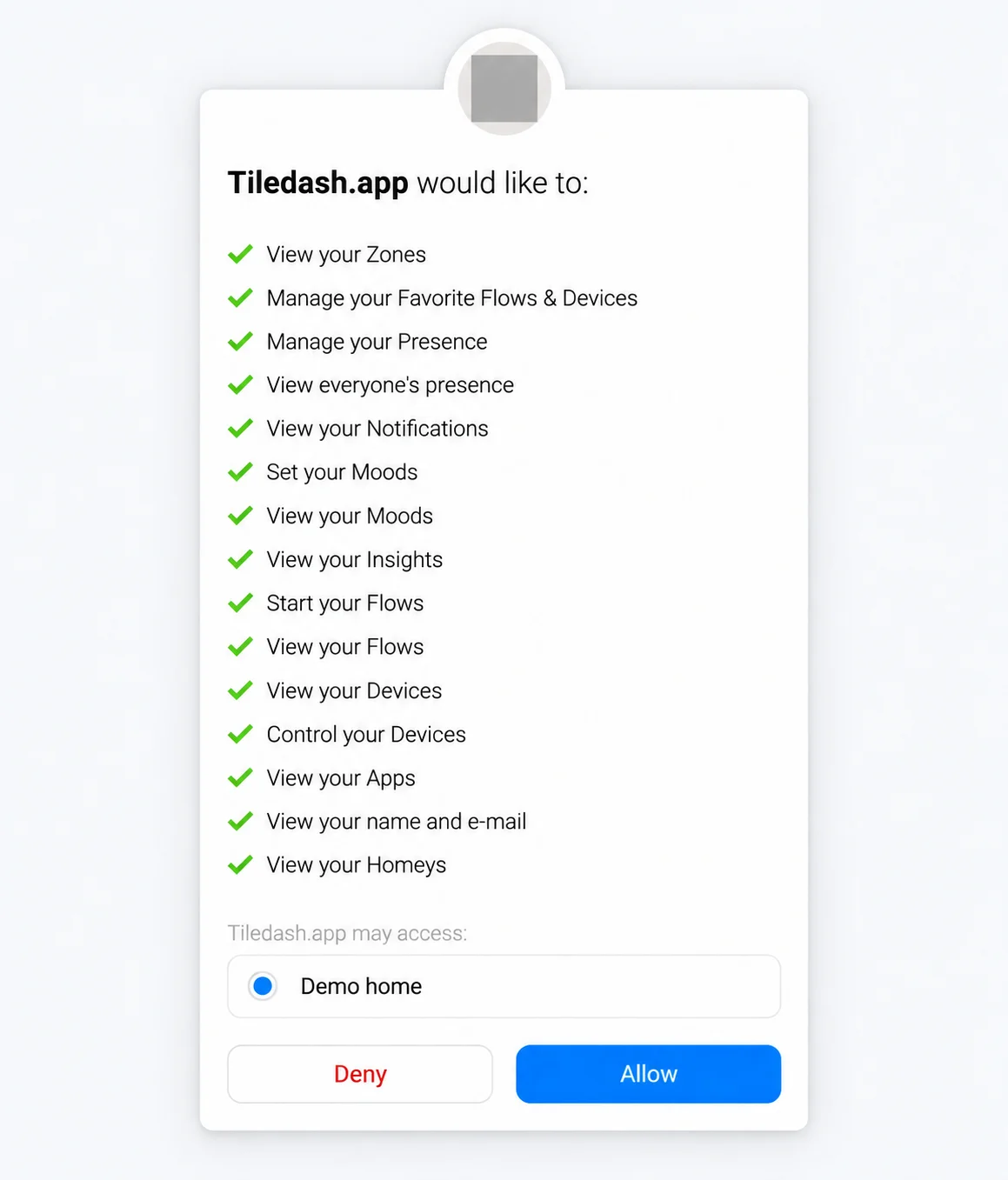
Log ind med din Homey-konto. Hvis Homey beder om tilladelse, så gennemgå den viste adgang og den valgte Homey. Vælg Tillad, hvis du vil have, at Tiledash bruger den Homey. Du springer måske denne skærm over, hvis du allerede er logget ind.
Gennemgå assistentens adgang
Tiledash navngiver assistenten og viser, hvad den kan og ikke kan. Tjek, at returadressen tilhører din klient. Forbindelsen kan læse enhedsnavne og måleværdier og ændre dine egne widgets, testenheder og møbelmodeller. Vælg Tillad, hvis du er enig.
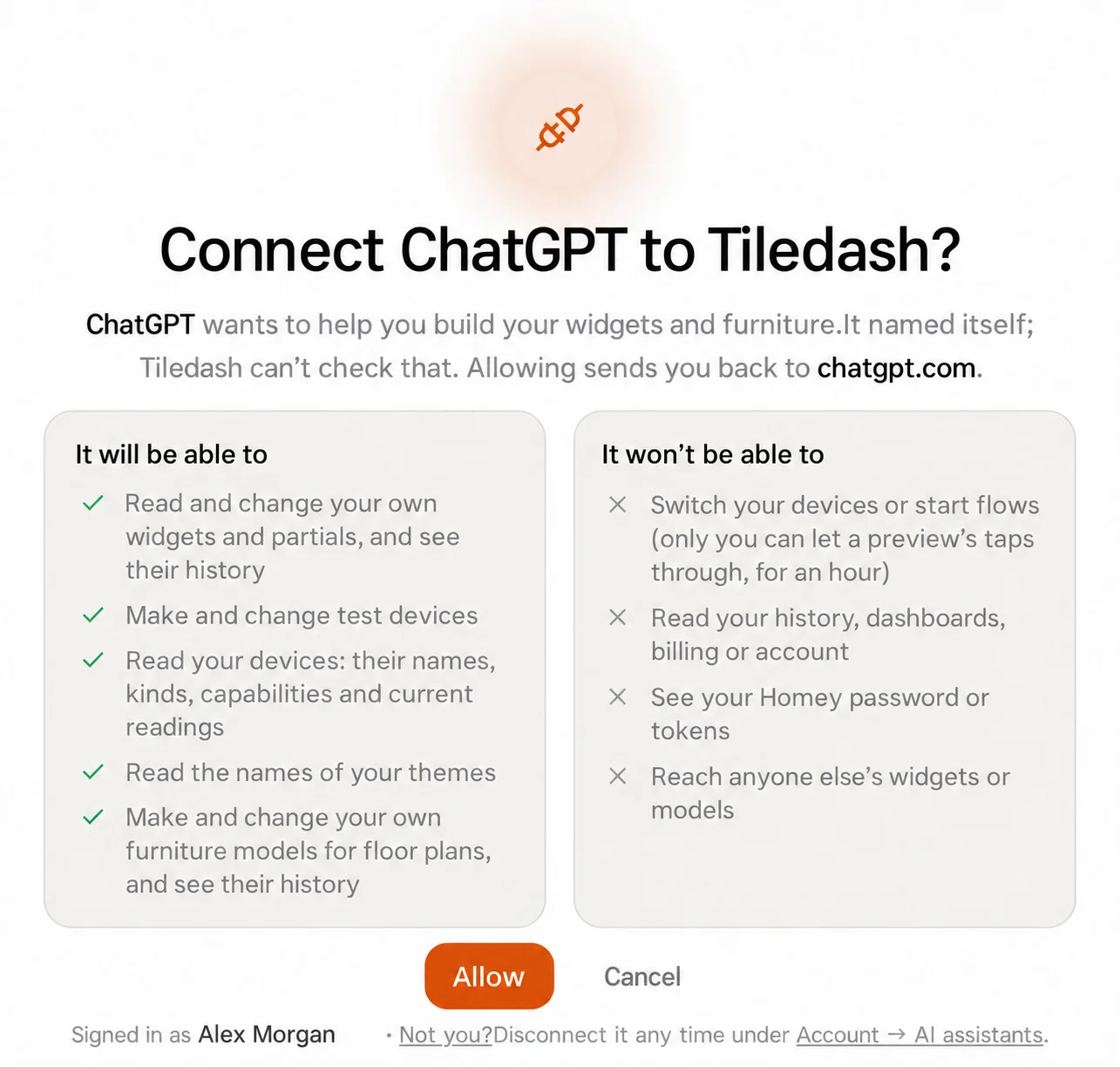
Du kan afbryde den igen senere under Indstillinger → AI-assistenter.
Prøv din forbundne assistent
Du vender tilbage til din klient. I ChatGPT står Tiledash under Installed og tilbyder Try in chat. I Codex skal du tjekke, at Tiledash er slået til under MCP servers og er tilgængelig i din chat.
Næste: byg en model med din AI. At lave widgets og møbler kræver Pro; du kan forbinde en assistent, før du opgraderer.
Læs Byg widgets med din AI om andre klienter og en fyldigere forklaring af forbindelsens adgang.