Dashboards y pantallas
Dashboards para cada pantalla: organizados por tamaño, en la pared, en e-ink y en tus flows.
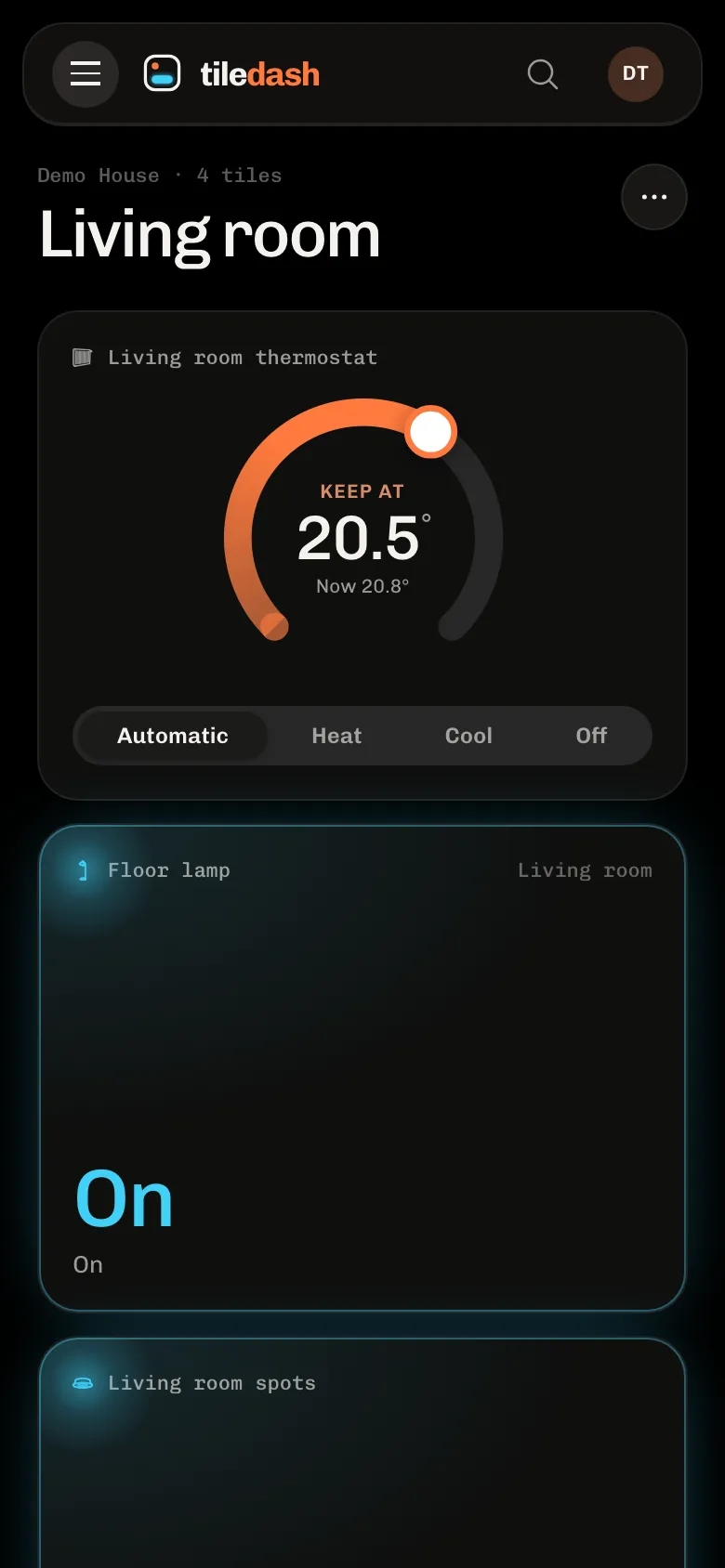
- Tus dashboardsEmpieza un dashboard desde tu propio Homey, edítalo, configura y da estilo a sus mosaicos y ajusta sus opciones.
- Mosaicos que hacen másMuestra un mosaico solo cuando importa, dibuja gráficos de cualquier dato, pon mosaicos dentro de un widget y apila mosaicos unos sobre otros.
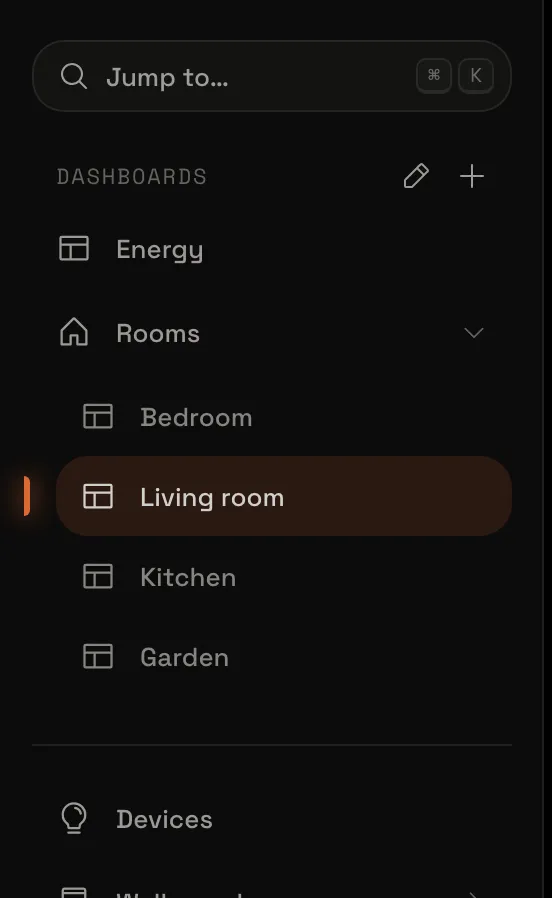
- Un diseño por pantallaOrganiza cada dashboard para teléfono, tableta y escritorio, y organiza la barra lateral.
- Abrir dashboards y ventanas emergentesAbre un dashboard desde otro, añade una barra de navegación, envía una solicitud web y deja que se abran ventanas emergentes cuando pase algo.
- Historial y registroRegistra las lecturas que te interesan y mira días, meses o años de ellas en un gráfico.
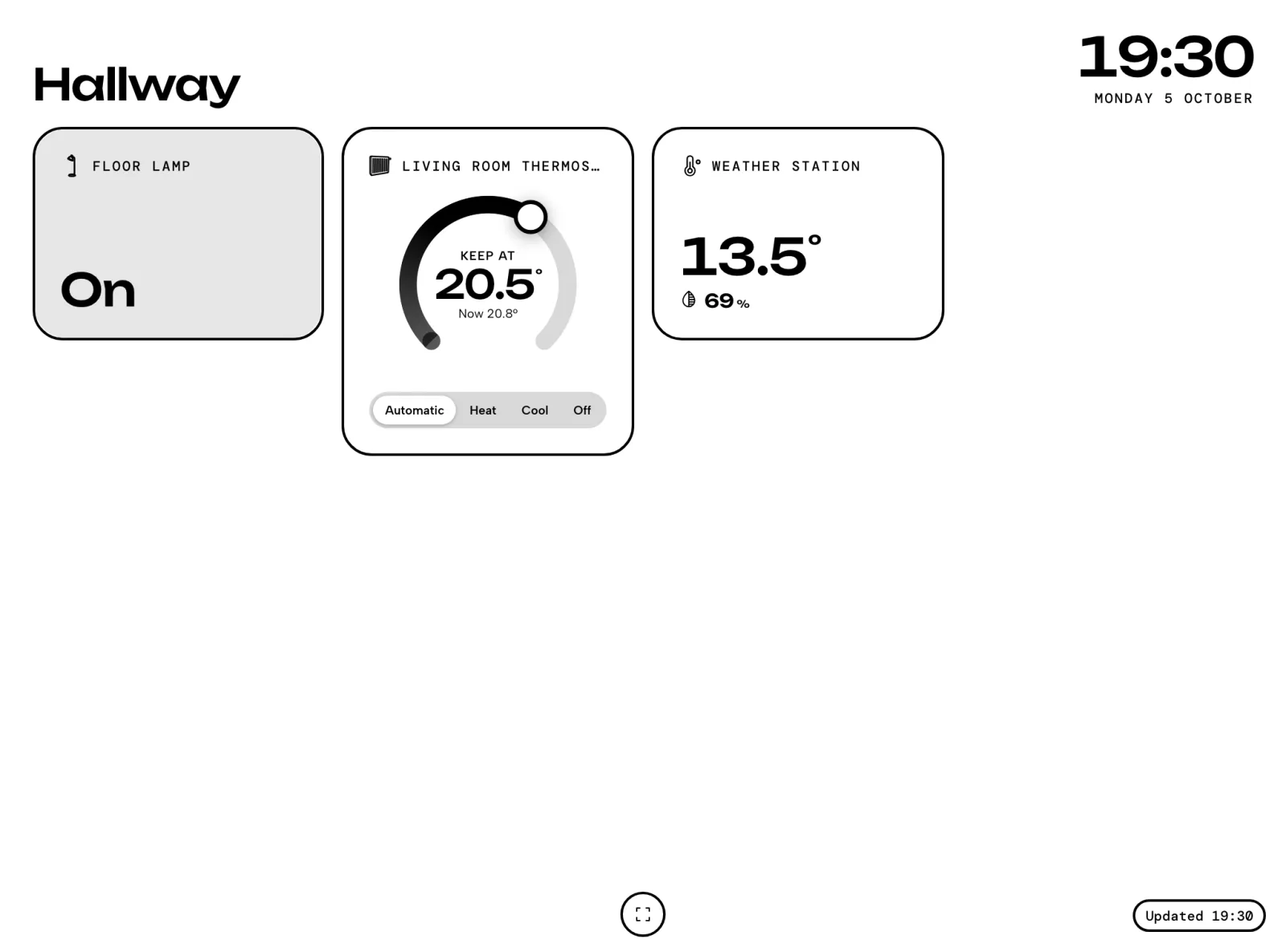
- Paneles de pared y e-inkConvierte una tableta en un panel de pared que desliza entre dashboards, entra en reposo con un reloj y se despierta con las alertas, o usa Tiledash en una pantalla e-ink.
- AlertasEl humo, una fuga, la alarma, el timbre, un movimiento o una puerta pueden despertar tus paneles de pared y ocupar la pantalla, con la cámara que lo ve.
- Mosaicos en tus flows de HomeyDeja que un mosaico avise a Homey de que se ha pulsado, para que empiece un Flow, y deja que tus Flows cambien ese mosaico, le den un texto, un color o un icono, o lo oculten. Con la app Tiledash para Homey Pro.
- Datos de scripts y serviciosEnvía JSON a una fuente de datos desde un script, un servicio o un Flow de Homey, o deja que Tiledash lo obtenga de una dirección web, y dibújalo en mosaicos Gauge, Chart y Breakdown. Con un ejemplo que pone el uso de CPU de un ordenador Linux en un indicador.

