Dashboards und Bildschirme
Dashboards für jeden Bildschirm: je nach Größe angeordnet, an der Wand, auf E-Ink und in Ihren Flows.
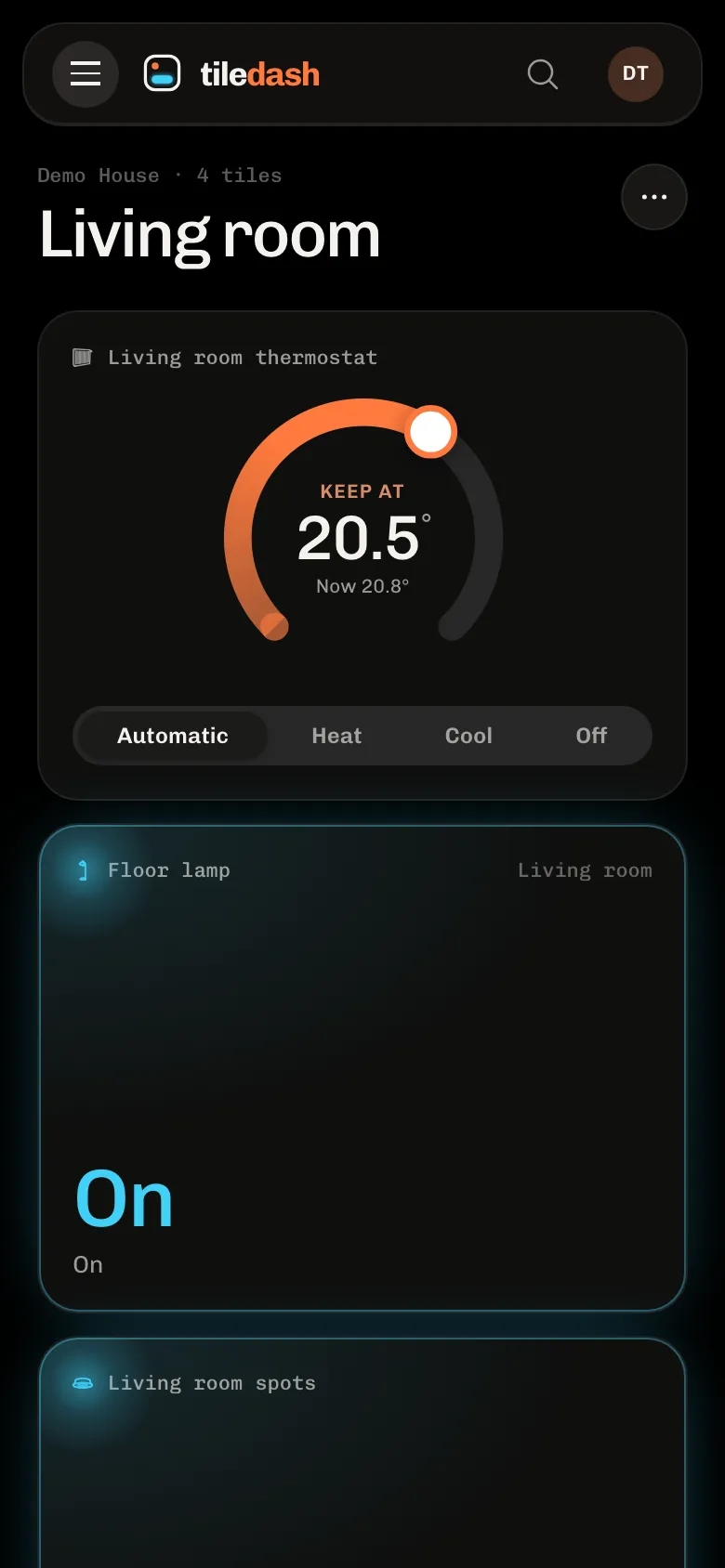
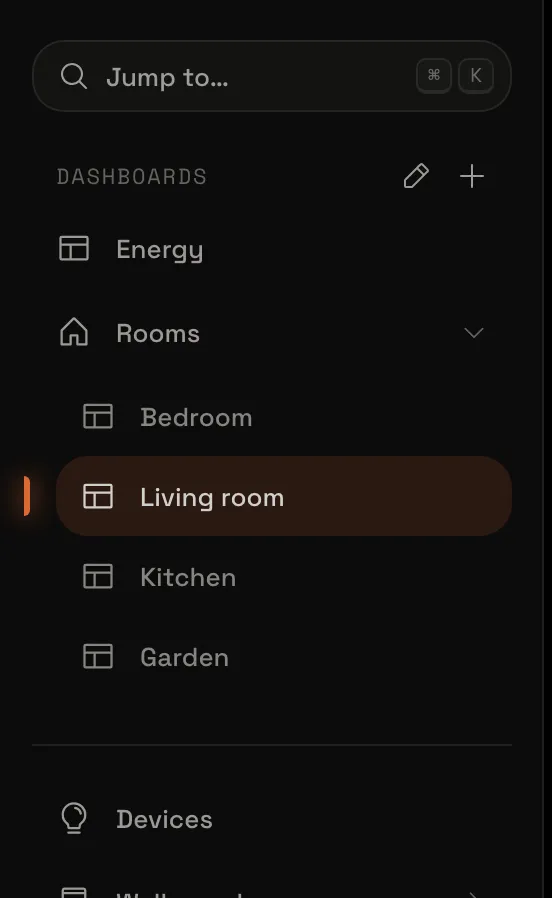
- Ihre DashboardsEin Dashboard aus Ihrem eigenen Homey starten, es bearbeiten, seine Kacheln konfigurieren und gestalten und seine Optionen einstellen.
- Kacheln, die mehr könnenZeigen Sie eine Kachel nur, wenn es darauf ankommt, stellen Sie beliebige Daten als Diagramm dar, legen Sie Kacheln in ein Widget und stapeln Sie Kacheln übereinander.
- Ein Layout pro BildschirmOrdnen Sie jedes Dashboard für Smartphone, Tablet und Desktop an und ordnen Sie die Seitenleiste.
- Dashboards und Popups öffnenÖffnen Sie ein Dashboard von einem anderen aus, fügen Sie eine Navigationsleiste hinzu, senden Sie eine Webanfrage und lassen Sie Popups aufgehen, wenn etwas passiert.
- Verlauf und AufzeichnungZeichnen Sie die Messwerte auf, die Ihnen wichtig sind, und sehen Sie Tage, Monate oder Jahre davon in einem Diagramm.
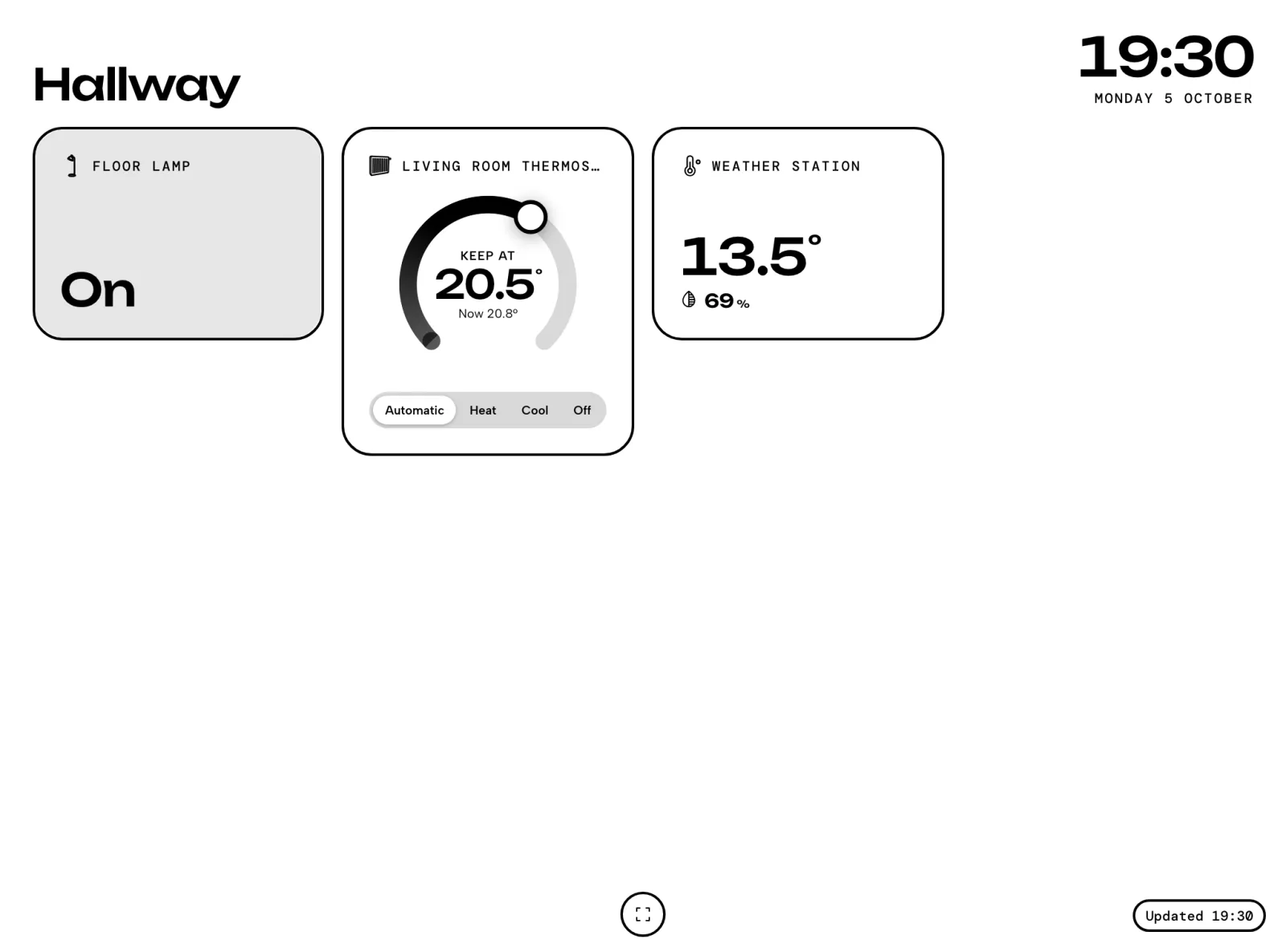
- Wandpanels und E-InkMachen Sie aus einem Tablet ein Wandpanel, das zwischen Dashboards wischt, mit einer Uhr einschläft und bei Alarmen aufwacht, oder betreiben Sie Tiledash auf einem E-Ink-Bildschirm.
- AlarmeRauch, ein Wasserleck, die Alarmanlage, die Türklingel, Bewegung oder eine Tür können Ihre Wandpanels aufwecken und den Bildschirm übernehmen, mit der Kamera, die es sieht.
- Kacheln in Ihren Homey-FlowsLassen Sie eine Kachel Homey melden, dass sie gedrückt wurde, damit ein Flow startet, und lassen Sie Ihre Flows diese Kachel schalten, ihr einen Text, eine Farbe oder ein Symbol geben oder sie ausblenden. Mit der Tiledash-App für Homey Pro.
- Daten aus Skripten und DienstenSenden Sie JSON aus einem Skript, einem Dienst oder einem Homey-Flow an einen Datenfeed oder lassen Sie Tiledash es von einer Webadresse abrufen, und zeichnen Sie es in den Kacheln Anzeige, Diagramm und Aufteilung. Mit einem Beispiel, das die CPU-Auslastung eines Linux-Computers auf eine Anzeige bringt.

