Vejledning
Start dit hus i 3D fra et Tiledash-hus
Vælg et af Tiledashs færdige 3D-huse, med sol, batteri, bil og resten allerede markeret, og se, hvordan din energi vises på det.
- Tager
- Ca. 3 minutter
- Trin
- 6
Det ender du med

Det er den hurtigste vej til dit hus i 3D: Tiledash har fem huse klar, hvert et 3D-billede med sine punkter allerede markeret (de steder, hvor din sol, dit batteri, din bil og resten viser deres værdier). Du kan senere skifte til et billede af dit eget hus og beholde alt, hvad du indstiller her.
Åbn dine huse
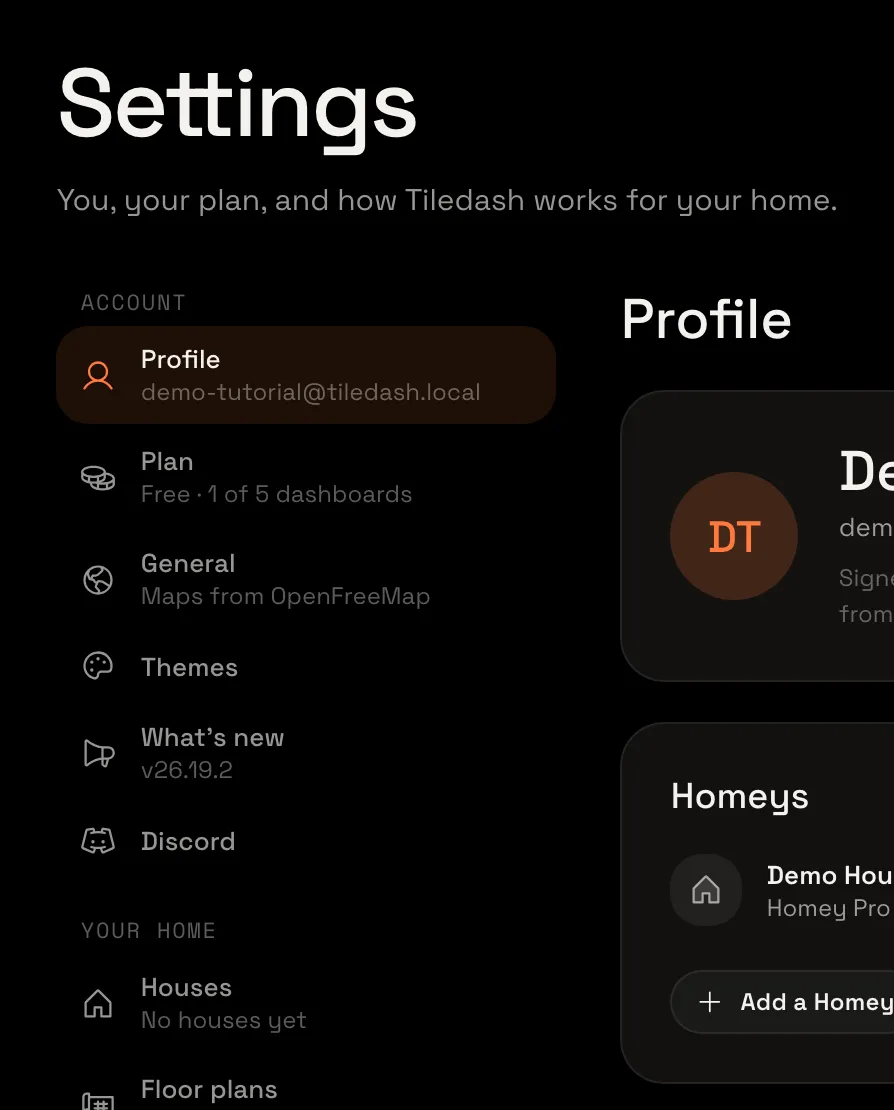
Vælg tandhjulet ved siden af dit navn nederst i sidepanelet: det åbner Indstillinger.

I menuen Indstillinger skal du vælge Huse. Dine huse står her; mens du ingen har, står der Ingen huse endnu.
Lav et nyt hus
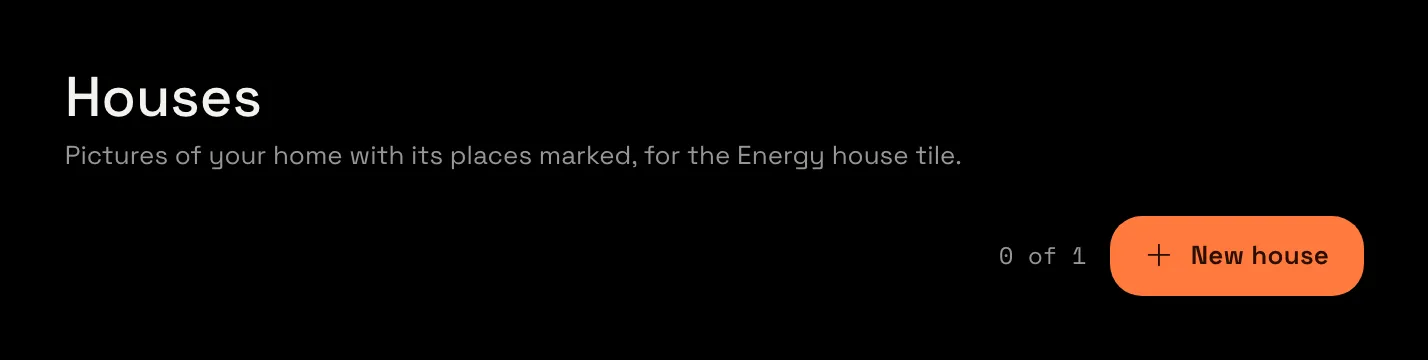
Vælg Nyt hus. Ved siden af siger Tiledash, hvor mange huse du har, og hvor mange dit abonnement rummer: 0 af 1 på Free.
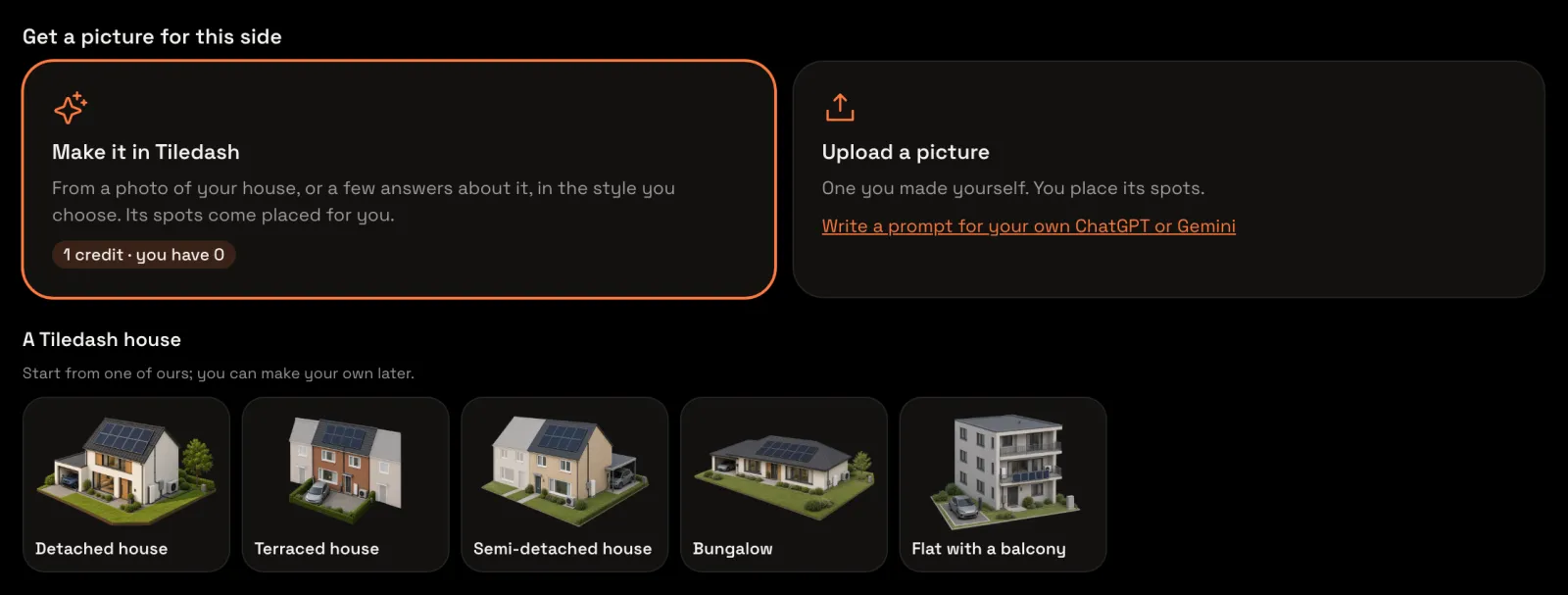
Det nye hus åbner i sin editor, på sin Forside: et hus kan have flere sider, og hver side får sit eget billede. Under Få et billede til denne side er der tre måder at få et på:
- Lav det i Tiledash laver et billede ud fra et foto af dit hus (se Gør et foto af dit hus til et 3D-billede).
- Upload et billede tager et, du allerede har (se Upload dit eget billede af dit hus og placér dets punkter).
- Et Tiledash-hus, under dem, er et af Tiledashs egne. Det er det, denne vejledning bruger.
Vælg et Tiledash-hus
Under Et Tiledash-hus skal du vælge det hus, der ligner dit mest: Fritliggende hus, Rækkehus, Dobbelthus, Bungalow eller Lejlighed med altan. Her er det det fritliggende hus.

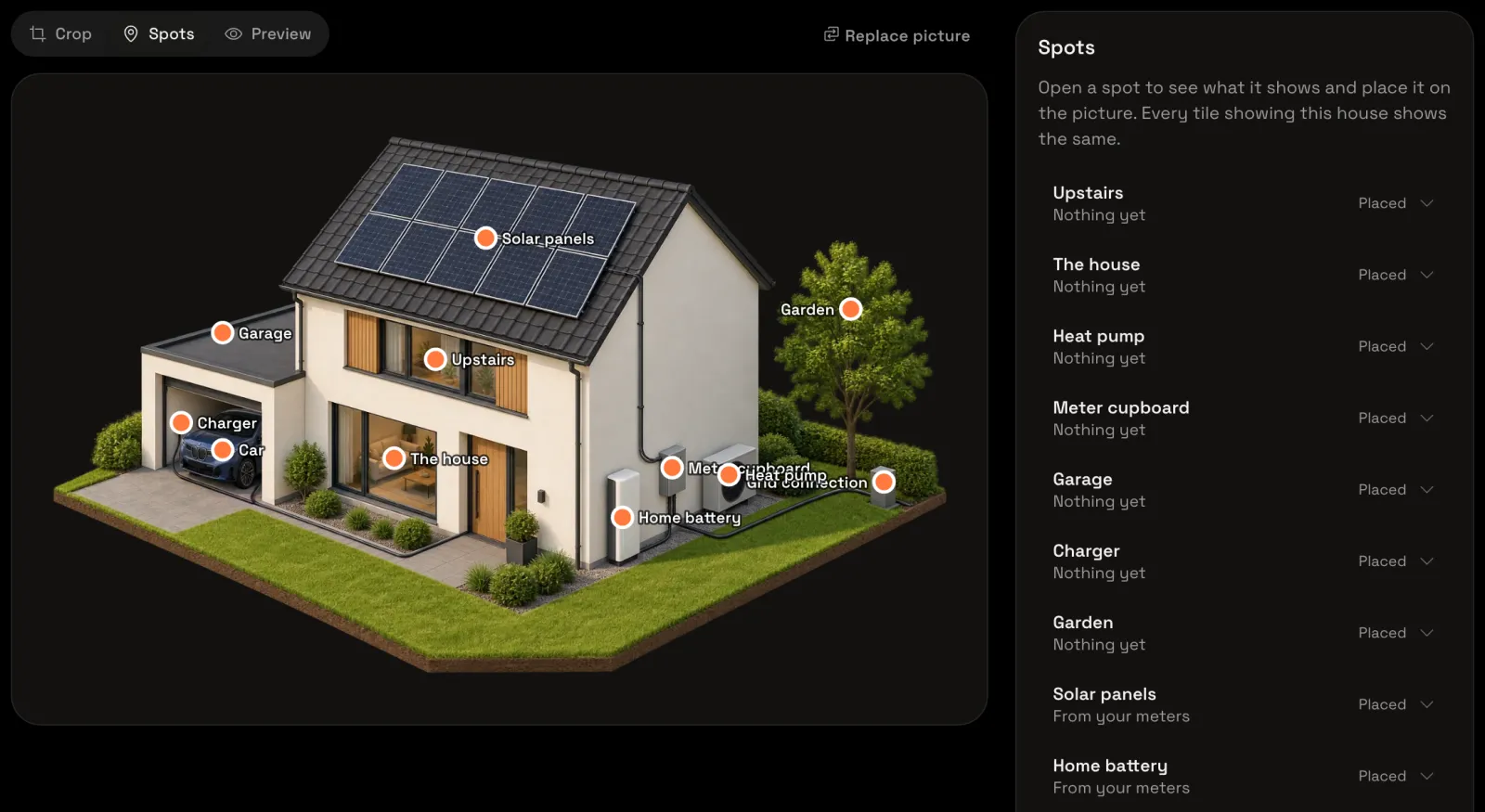
Forsiden viser nu huset, med en nål på hvert af dets punkter: solpanelerne, bilen, hjemmebatteriet, nettilslutningen, haven og mere. Alt, hvad du ændrer, gemmes af sig selv; øverst til højre står der Gemt.
Giv det et navn
Øverst hedder dit hus Hjem. Vælg navnet og skriv dit eget, her Our house. Det er det navn, du vælger det ved i et felts indstillinger.
Ved siden af navnet står den Homey, huset hører til: dets punkter viser måleværdier fra den Homeys enheder. Har du én Homey, er den allerede valgt.

Tjek dets punkter
Til højre viser Punkter hvert sted på huset. Hvert siger, hvad det viser (Fra dine målere eller Intet endnu), og om det er Placeret på denne side. Vælg Solpaneler.
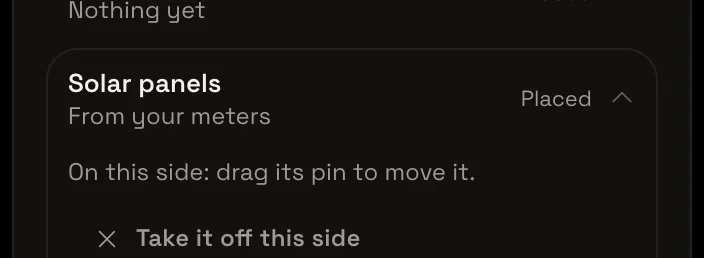
Solpaneler åbner. Den viser allerede din sol Fra dine målere: Tiledash fandt dine energimålere af sig selv og gør det samme for nettet, batteriet og bilen. På denne side: træk nålen for at flytte det fortæller, hvordan du flytter en nål, der ikke helt sidder rigtigt, og Fjern det fra denne side fjerner et punkt fra dette billede.
Se forhåndsvisningen
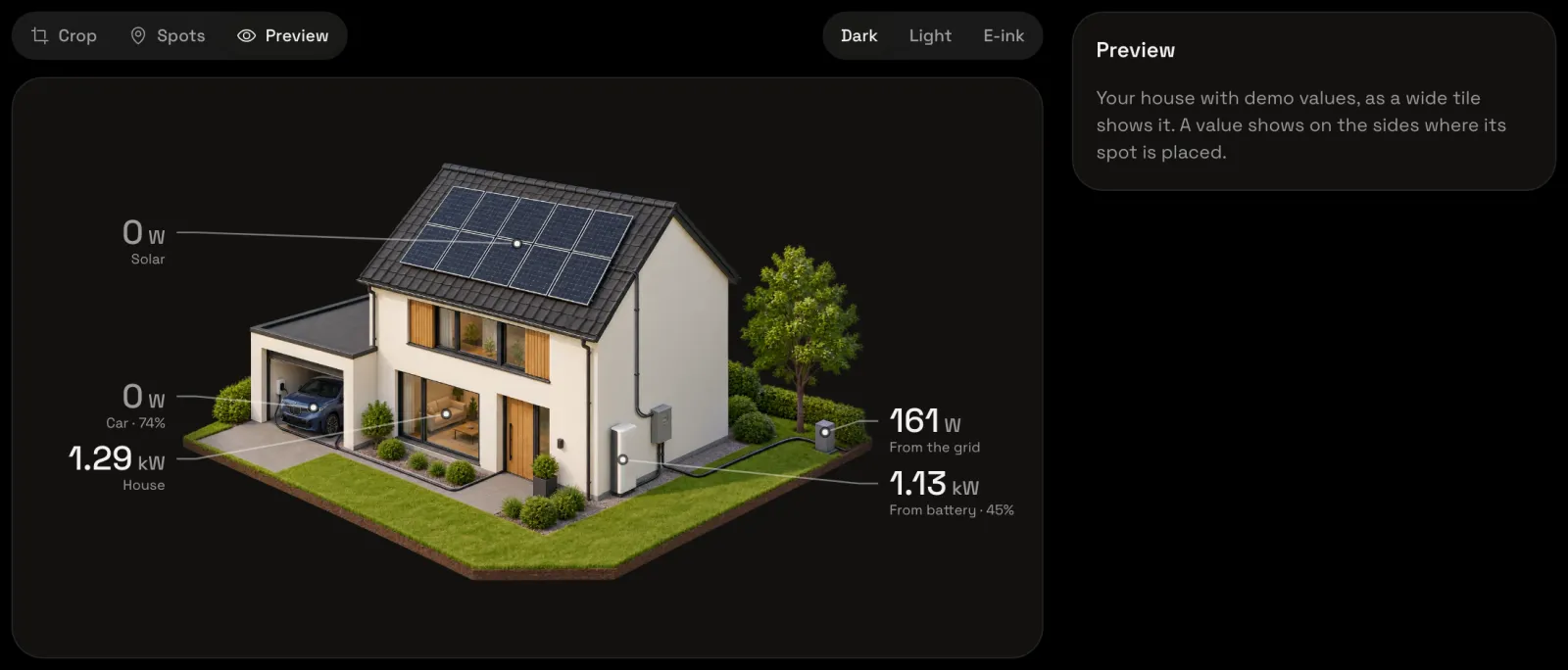
Vælg Eksempel over billedet.
Dit hus vises, som et bredt felt på et dashboard viser det: hver værdi ved siden af sit punkt, med en streg hen til det. Her bruger det demoværdier; på dit dashboard viser det dine egne.
Dit hus er klart
Dit hus er gemt og klar til feltet Energihus: Vis dit hus på et dashboard sætter det dér.
Vil du hellere have dit eget hus? Vælg Punkter og derefter Erstat billede over billedet for at uploade et billede af dit eget. Alt, hvad punkterne viser, bliver; tjek, at nålene stadig sidder de rigtige steder.