Vejledning
Lav et tema med din AI
Beskriv et tema, se det i en live-forhåndsvisning, bed om en ændring, se hver gemning i Historik, og sæt det på et dashboard.
- Tager
- Ca. 5 minutter
- Trin
- 5
Det ender du med

Beskriv det tema, du vil have
I en chat med din forbundne assistent beskriver du det udseende, du vil have, og det tema, der skal startes fra. Du kan kopiere denne prompt:
Use Tiledash to make me a theme called Harbour night, starting from Tiledash Dark. Make the background and tiles a deep blue, the accent a sea blue and the lights that are on a warm yellow, with slow waves behind the tiles and stars at night. Give me its live preview link.
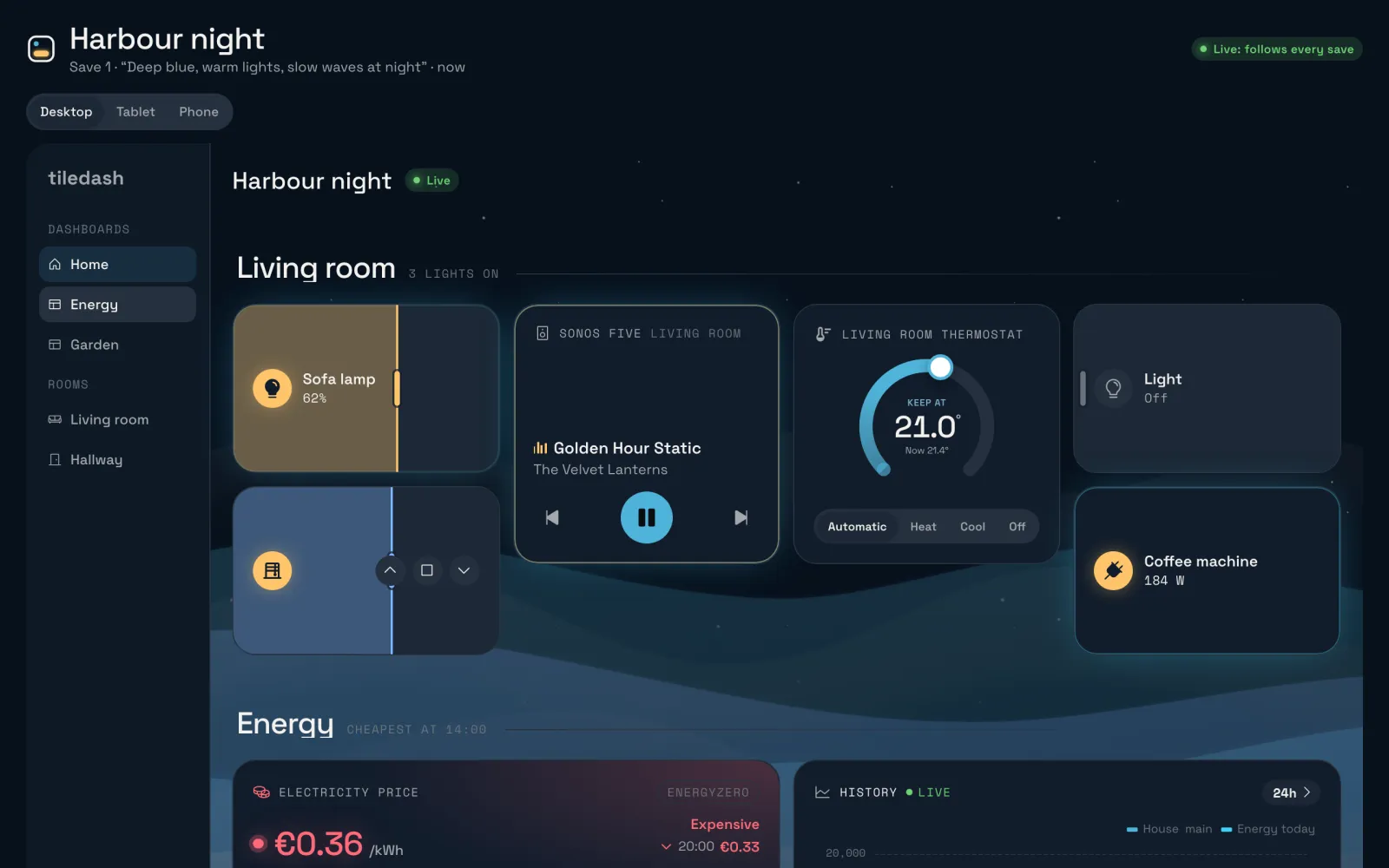
Temaet gemmes som Harbour night, blandt dine egne temaer. Din assistents farver kan afvige; billederne viser ét tema lavet ud fra denne beskrivelse.
Åbn live-forhåndsvisningen
Åbn det forhåndsvisningslink, din assistent giver dig. Live-forhåndsvisningen viser Harbour night på et eksempeldashboard, på Computer, Tablet eller Telefon, og siger, hvis tekst er svær at læse. Hold den åben, mens du taler med din assistent.
Bed om en ændring
Gå tilbage til din chat og bed om én ændring:
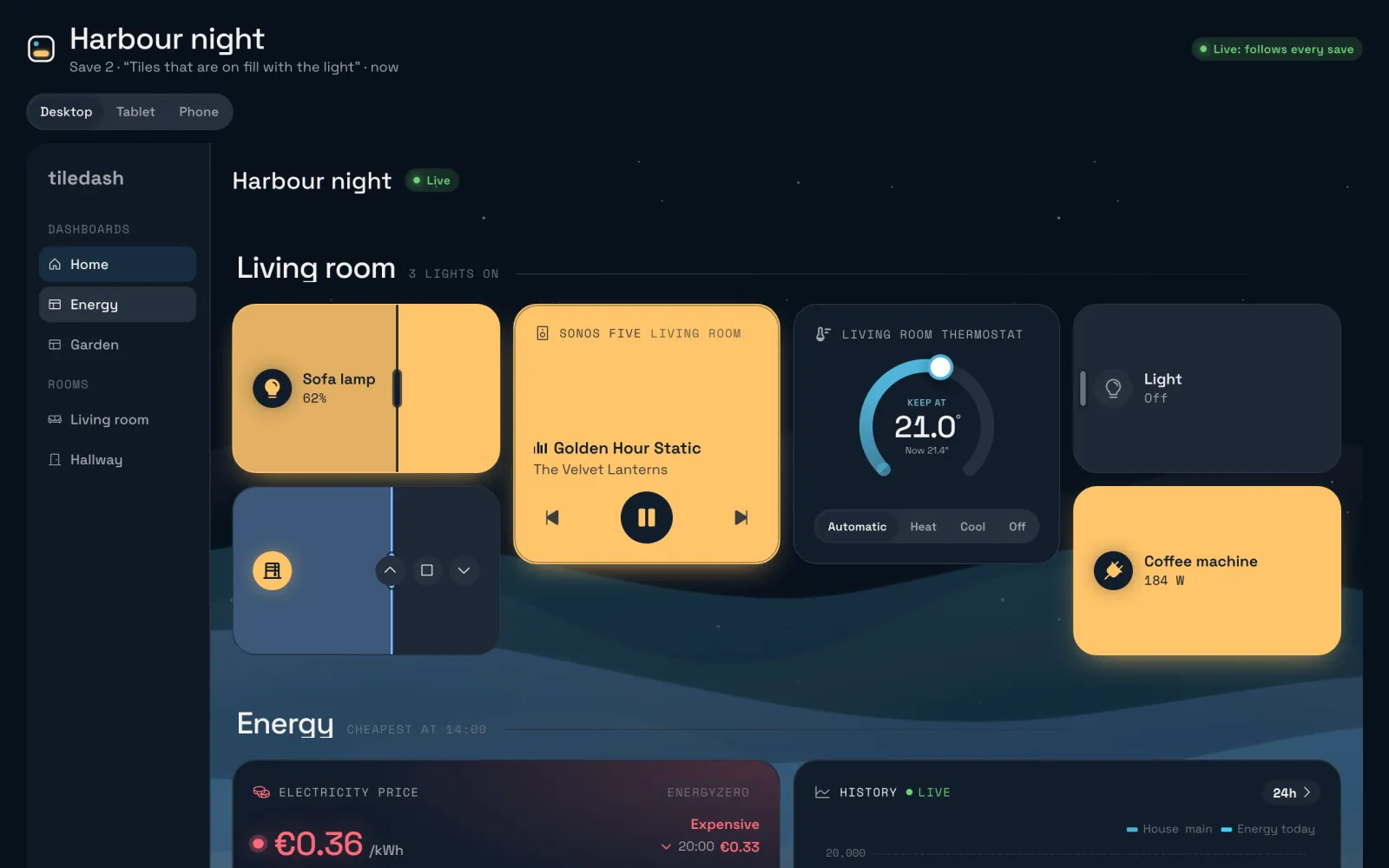
Make the tiles that are on in Harbour night fill with the light’s colour. Save it with the note “Tiles that are on fill with the light”.
Den åbne forhåndsvisning følger gemningen: den nævner den nye gemning, og lamperne og afspilleren, der er tændt, fyldes med varmt gult.
Se dens gemninger
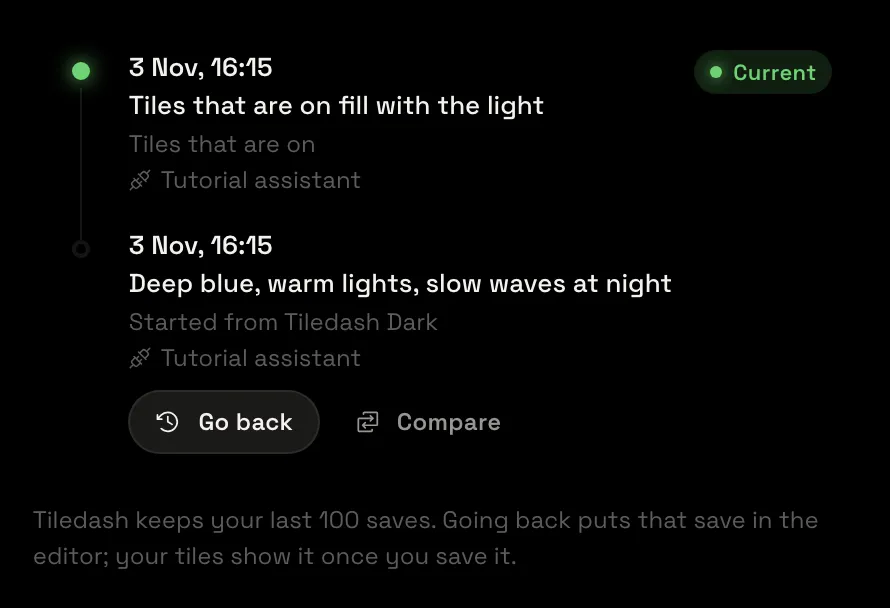
Tilbage i Tiledash vælger du Værksted i sidepanelet, derefter Rediger ved Harbour night, og Mere › Historik. Historik viser assistentens ændring og den gemning, der lavede temaet, hver med din assistents navn. Gå tilbage henter en tidligere gemning tilbage, hvis du vil have den.
Giv et dashboard dit tema
Åbn dit dashboard, vælg dets ⋯-menu, Dashboardindstillinger…, derefter Udseende og Skift…. Harbour night står på listen under Dine temaer: vælg det, derefter Brug dette tema, og Gem i indstillingerne.
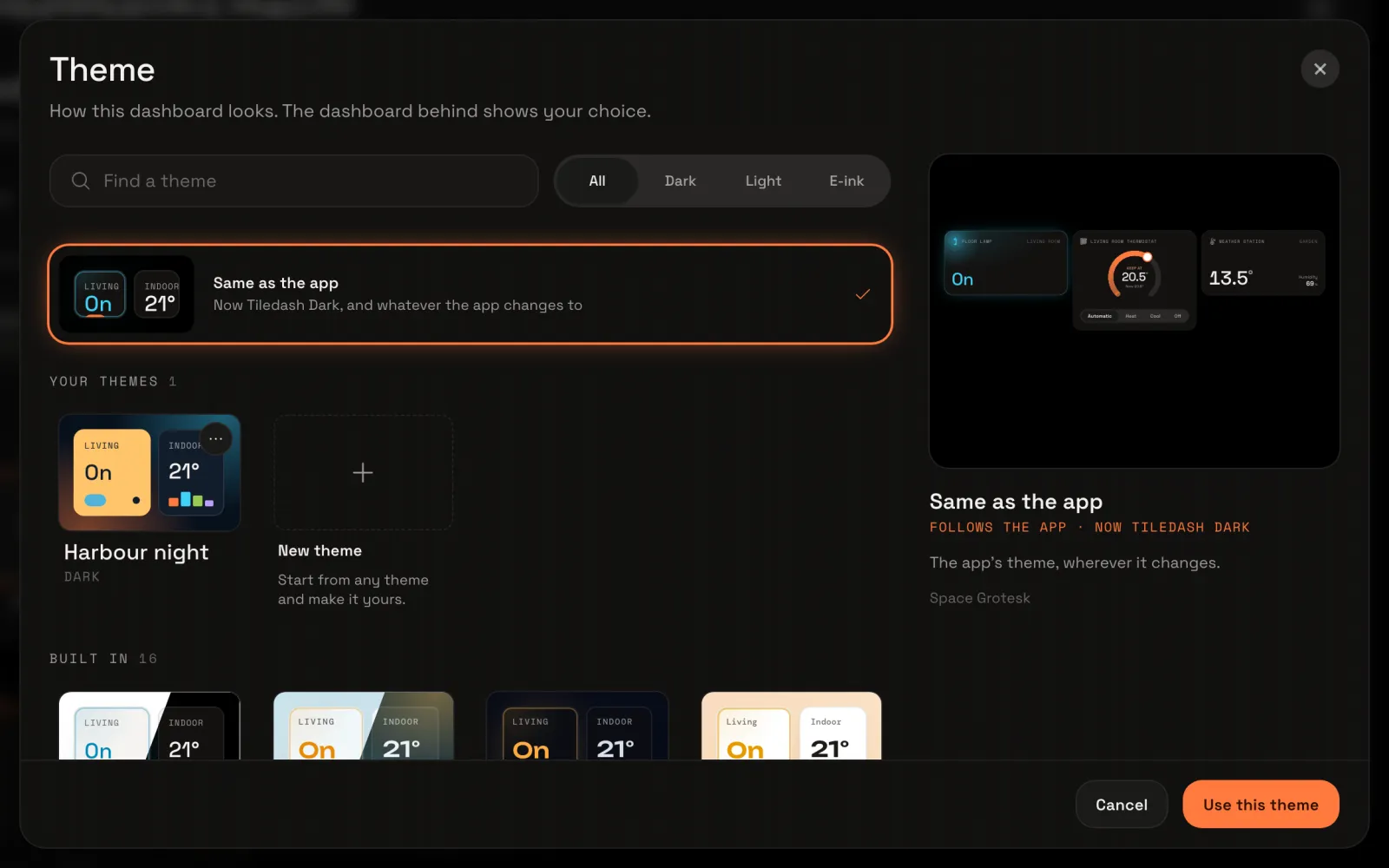
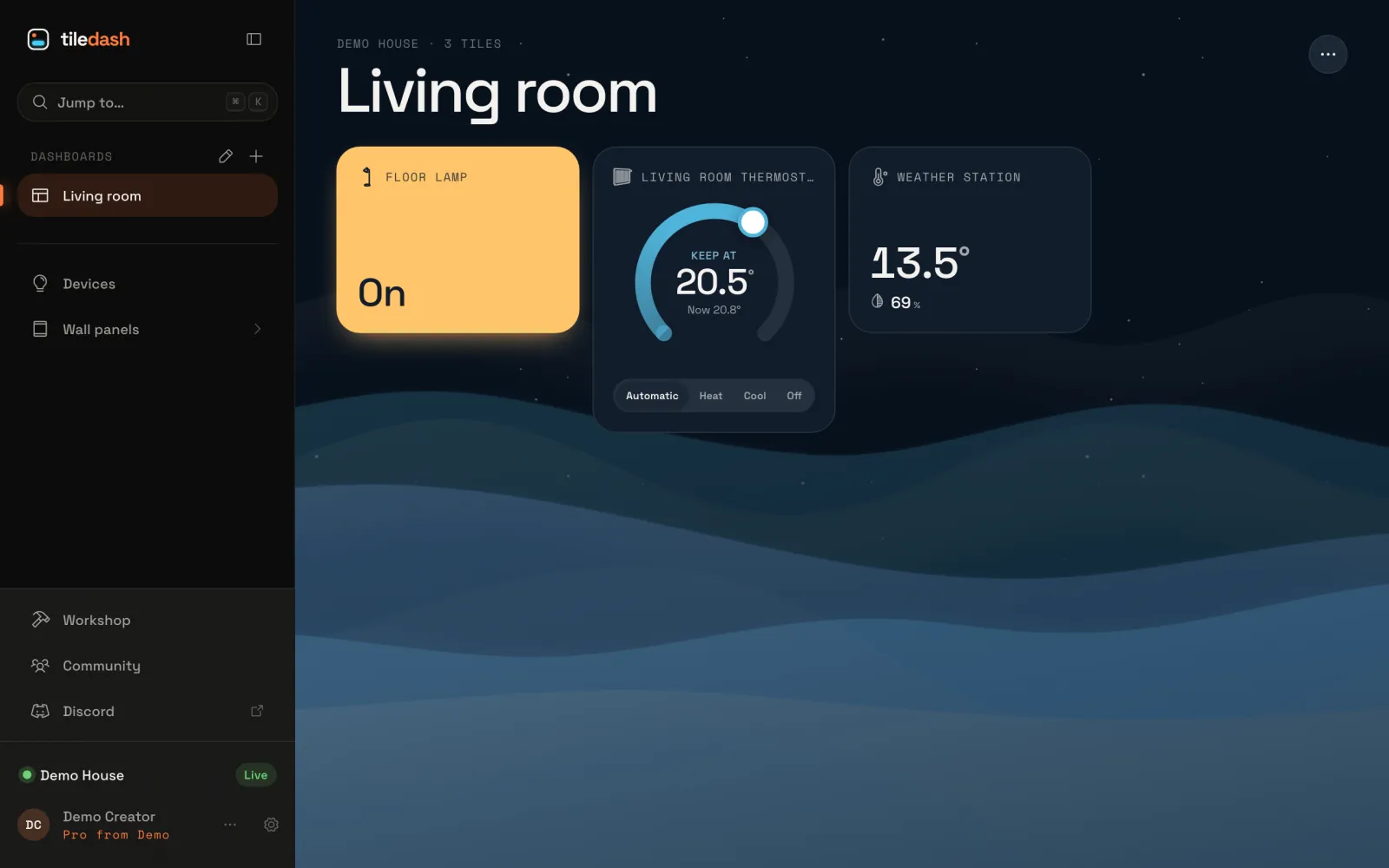
Dit dashboard i sit nye tema
Dashboardet tegnes i det tema, din assistent lavede. Bed fra nu af din assistent om at ændre det, så følger hvert dashboard, der bruger det, med ved hver gemning; den spørger, før en stor ændring af et tema, dine dashboards bruger.
Temaer på siden om AI-assistenter siger, hvad din assistent kan ændre, og Lav dit eget tema forklarer hver del af et tema.