Vejledning
Ryd op i dit sidepanel
Sæt dine rumdashboards i en gruppe for sig, skjul en side, du sjældent bruger, og lav hurtige ændringer med et højreklik.
- Tager
- Ca. 4 minutter
- Trin
- 7
Det ender du med

Redigér dit sidepanel
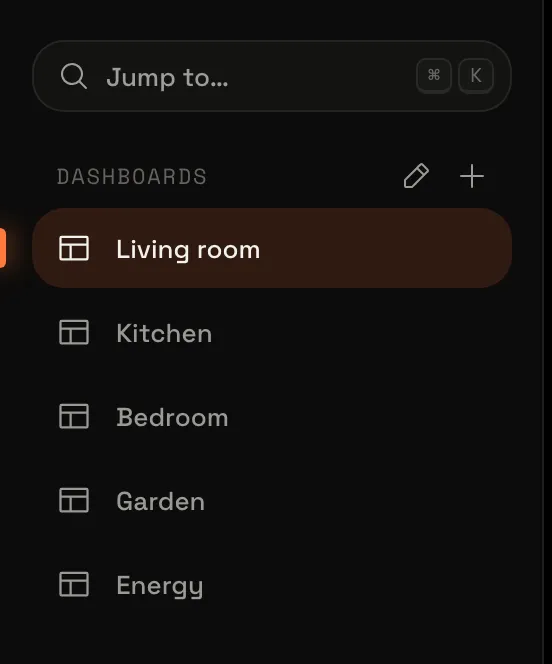
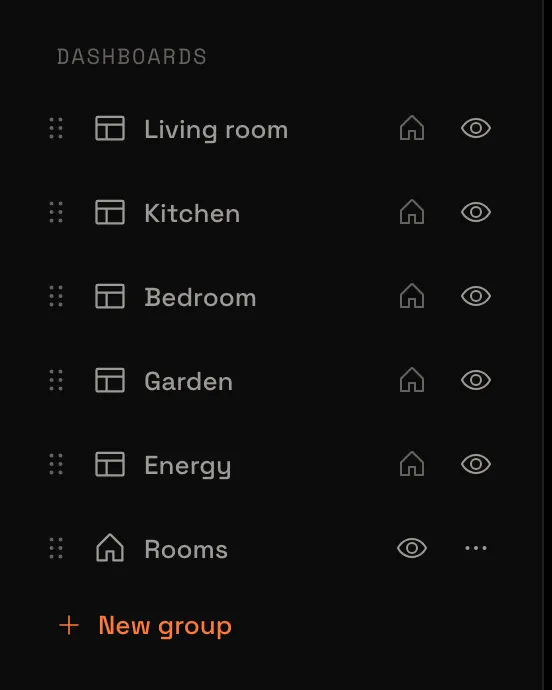
Denne vejledning starter med fem dashboards: Living room, Kitchen, Bedroom, Garden og Energy. Dine kan være nogen som helst, du har.
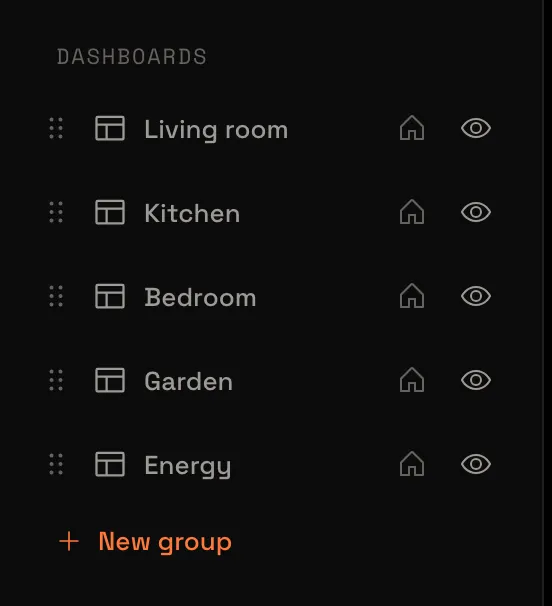
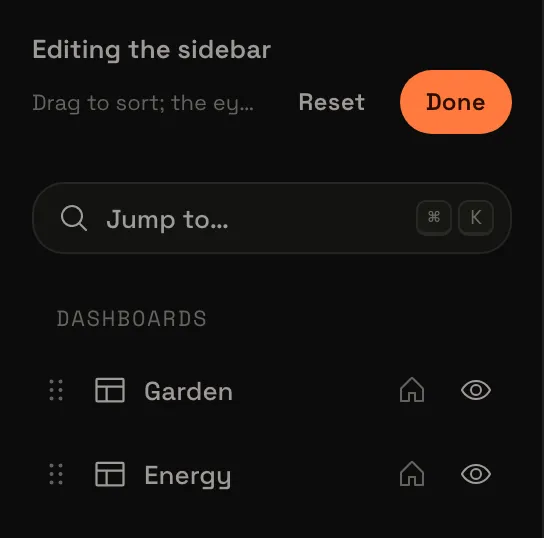
I sidepanelet vælger du blyanten ved siden af Dashboards. Øverst i sidepanelet står nu Redigerer sidepanelet, med Færdig, og hvert dashboard får et greb til venstre og et øje til højre.
Lav en gruppe
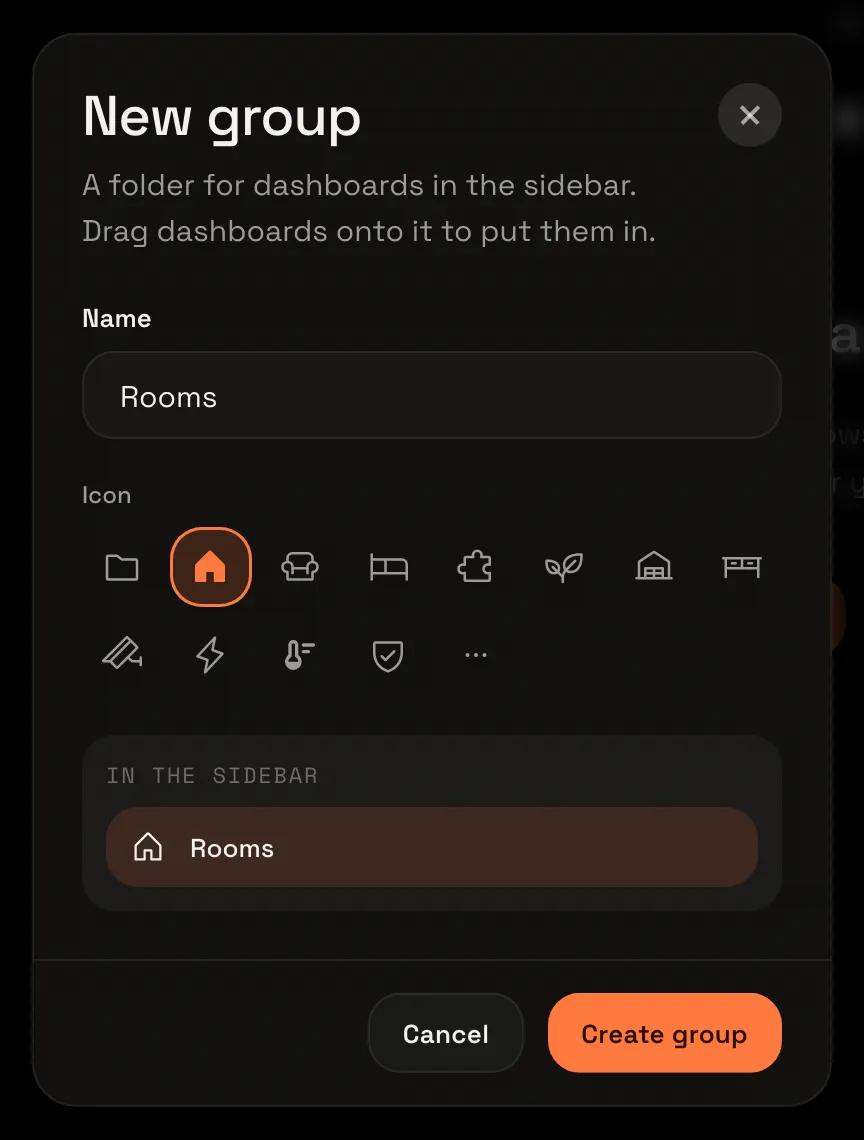
Under dine dashboards vælger du Ny gruppe. Vinduet Ny gruppe åbner og spørger efter et navn og et ikon.
Giv den et navn
Skriv Rooms, vælg husikonet og derefter Opret gruppe. Vinduet lukker, og Rooms står for enden af dine dashboards, med et greb af sin egen.
Læg dashboards i den
Træk Living room i dets greb hen på Rooms. Det flytter ind under gruppen. Gør det samme med Kitchen og Bedroom.
Skjul en side, du sjældent bruger
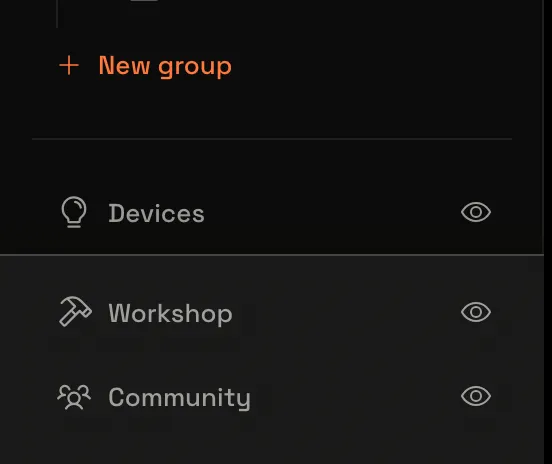
Hver side i sidepanelet har et øje. Vælg det ved siden af Community for at skjule den. Den bliver for nu, hvor den er, dæmpet, så du kan vise den igen med det samme øje.
Gem det
Vælg Færdig øverst. Redigeringstilstand slutter, Community er væk fra sidepanelet, og Rooms er foldet sammen med dine dashboards inde i sig.
Hurtige ændringer med et højreklik
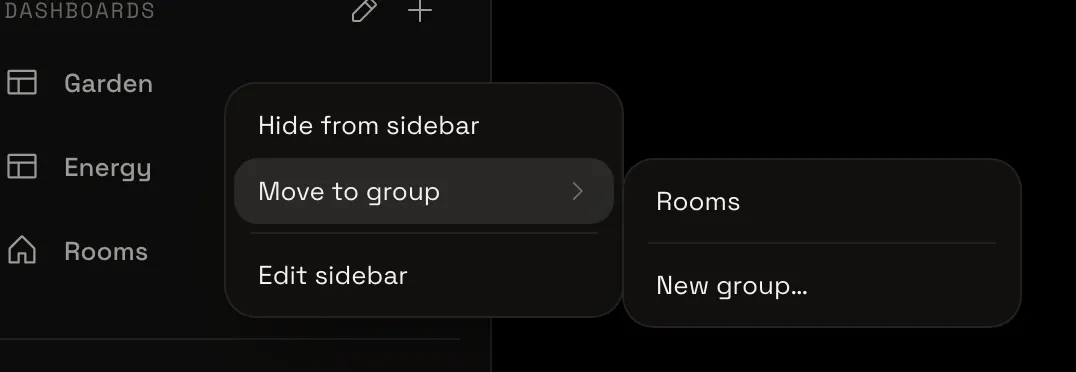
Til en hurtig ændring behøver du ikke redigeringstilstand. Højreklik på Garden i sidepanelet (på en touchskærm: tryk og hold), vælg Flyt til gruppe og derefter Rooms. Garden går ind i gruppen, og en besked siger det, med Fortryd, hvis du ombestemmer dig.
Dit sidepanel er ryddet op
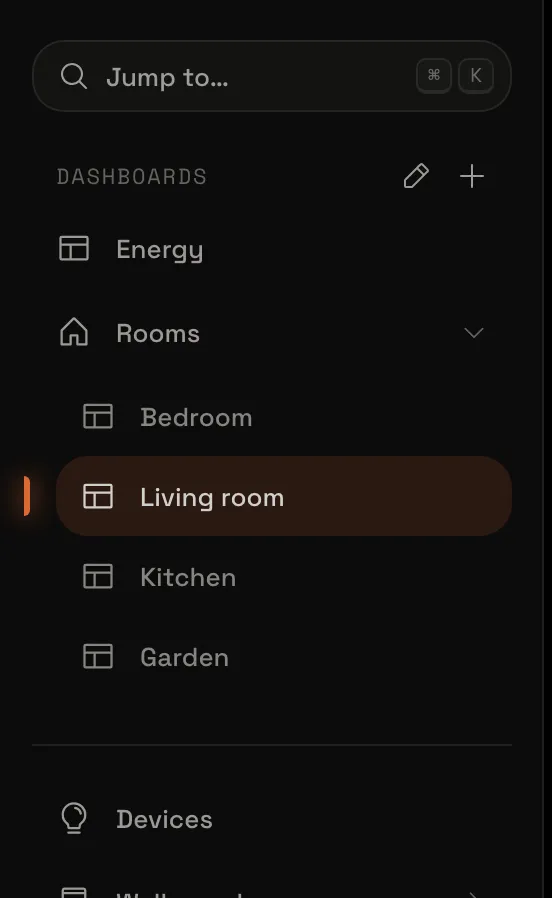
Vælg Rooms for at åbne den: Living room, Kitchen, Bedroom og Garden er i den, og Energy står for sig selv.
Et skjult dashboard er aldrig langt væk: Hop til… (⌘K eller Ctrl K) finder hvert dashboard, vist eller ej. Dine dashboards har resten: at omdøbe en gruppe, dens ikon og Nulstil.