Vejledning
Byg en model med din AI
Beskriv et skrivebord, finpuds det i en live forhåndsvisning, og placér dit nye møbel på en plantegning.
- Tager
- Ca. 10 minutter
- Trin
- 7
Det ender du med

Beskriv dit skrivebord
Bed i en chat med din forbundne assistent om det møbel, du vil have. Skriv målene i centimeter og materialerne med. Du kan kopiere denne prompt:
Use Tiledash to design a desk called Studio desk. Make it 120 cm wide, 60 cm deep and 75 cm high, with a 3 cm wooden top and four slim metal legs. Draw it first, check the views, then save it to my models. Give me its live preview link.
Skrivebordet gemmes som Studio desk. Din assistents ordvalg og det præcise design kan afvige; billederne viser én model lavet ud fra denne opgave.
Åbn den live forhåndsvisning
Åbn det visningslink, din assistent giver dig. Den live forhåndsvisning viser Studio desk. Lad siden stå åben, mens du finpudser designet i din chat.
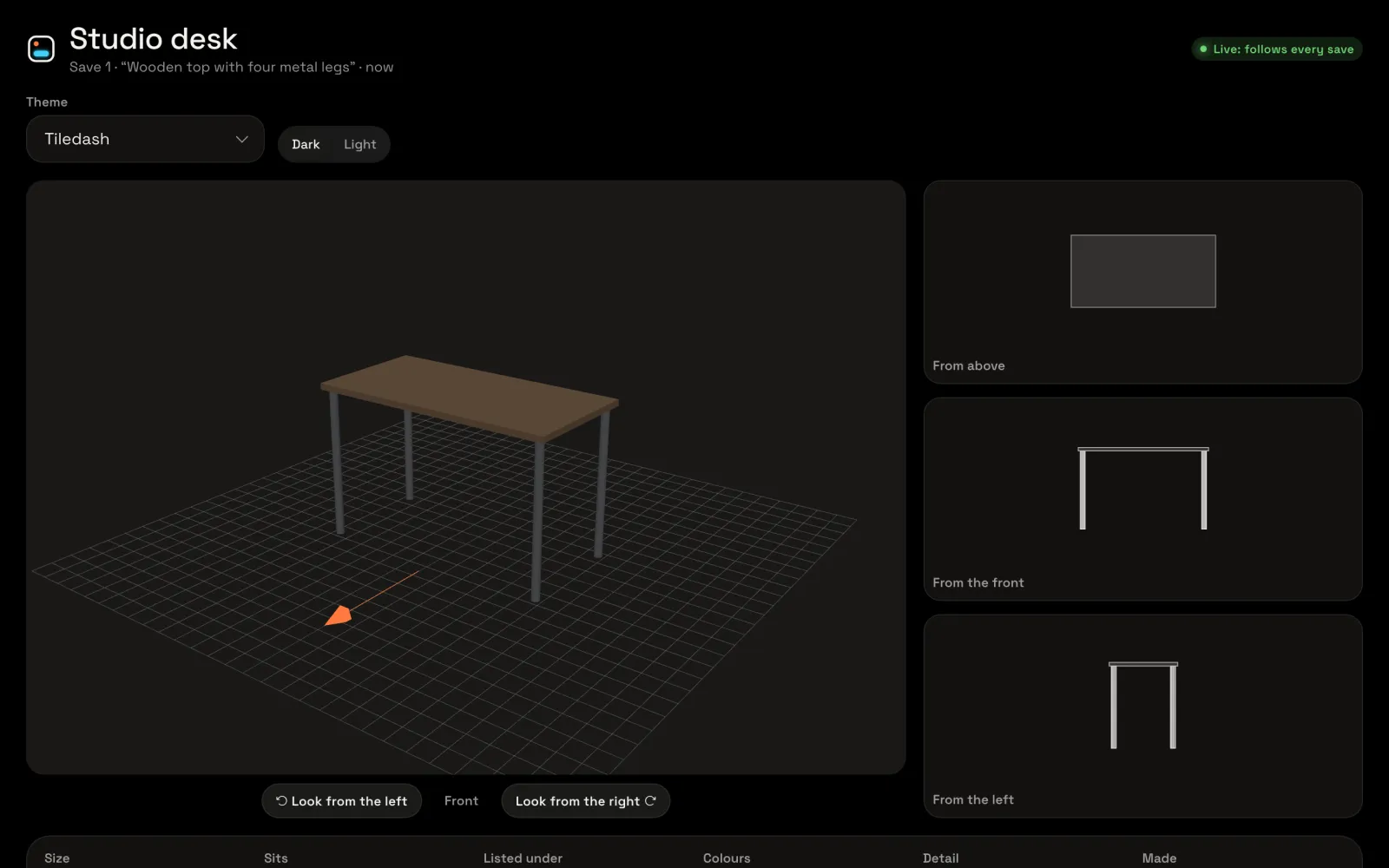
Se dig omkring på modellen
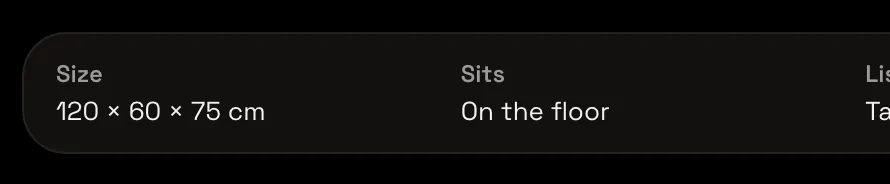
Vælg knappen for visning fra venstre under 3D-modellen, eller træk i modellen for at se dig omkring på den. Rul ned for at tjekke målene: denne model er 120 × 60 × 75 cm. Forhåndsvisningen har også visninger From above, forfra og fra siden, så du kan se dele, der overlapper eller sidder det forkerte sted.
Bed om en hylde
Gå tilbage til din chat og bed om én ændring:
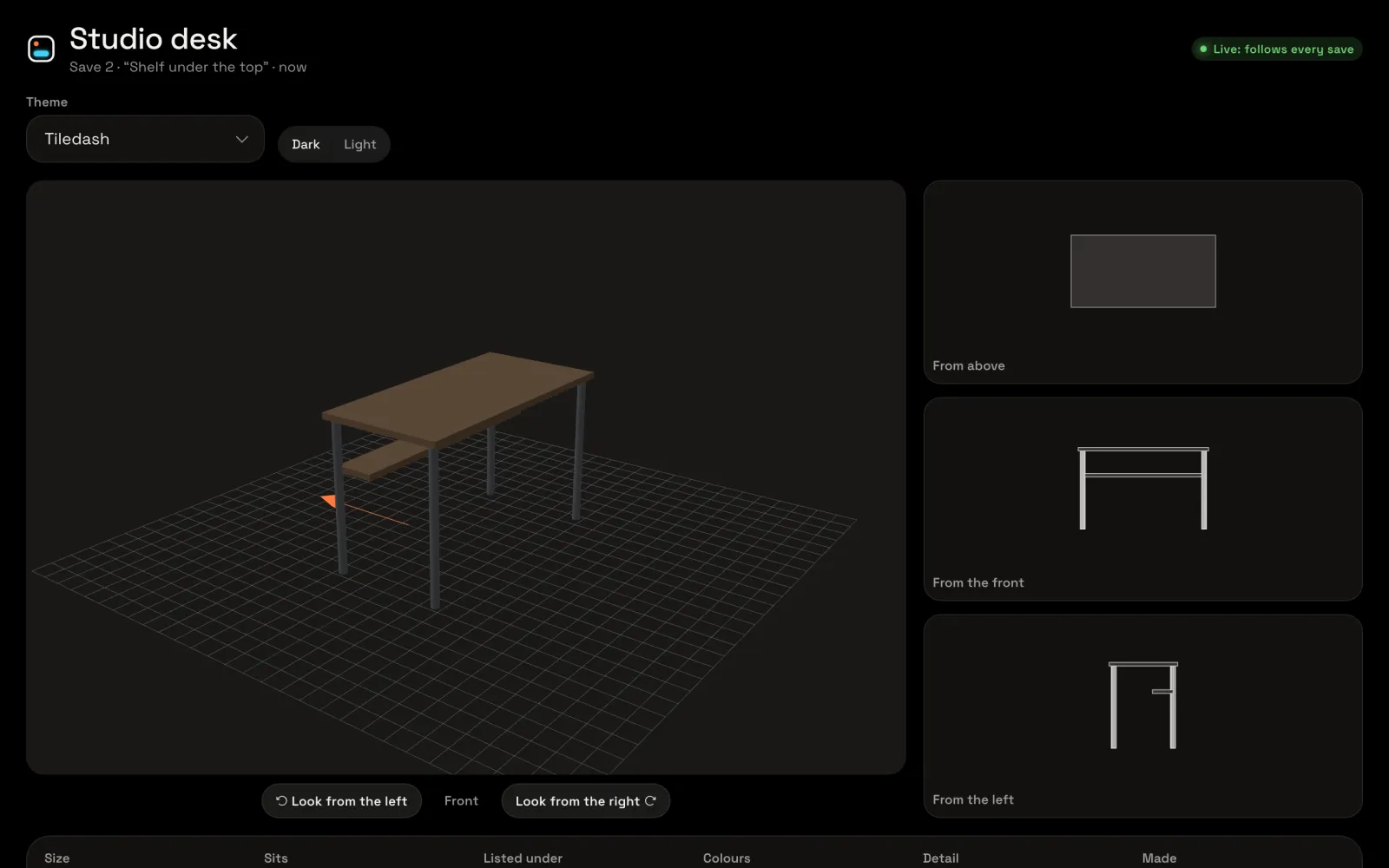
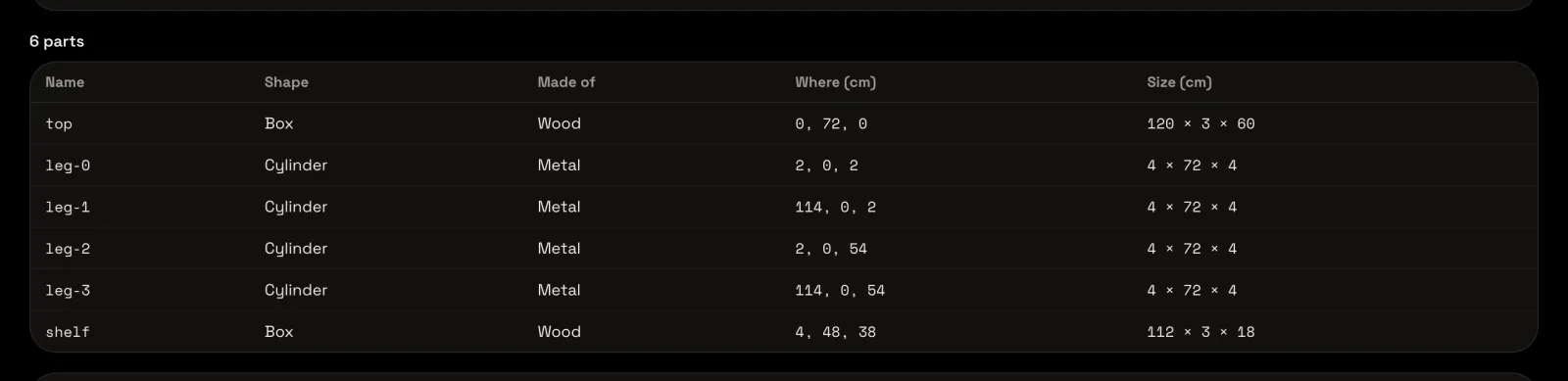
Add a wooden shelf under the back of Studio desk, between the legs. Make it 112 cm wide, 18 cm deep and 3 cm thick, with its bottom 48 cm above the floor. Keep the top and legs as they are. Save it with the note “Shelf under the top”.
Den åbne forhåndsvisning opdateres til 6 parts, uden at siden genindlæses. Tjek hylden, før du beder om en ny ændring.
Åbn din plantegning
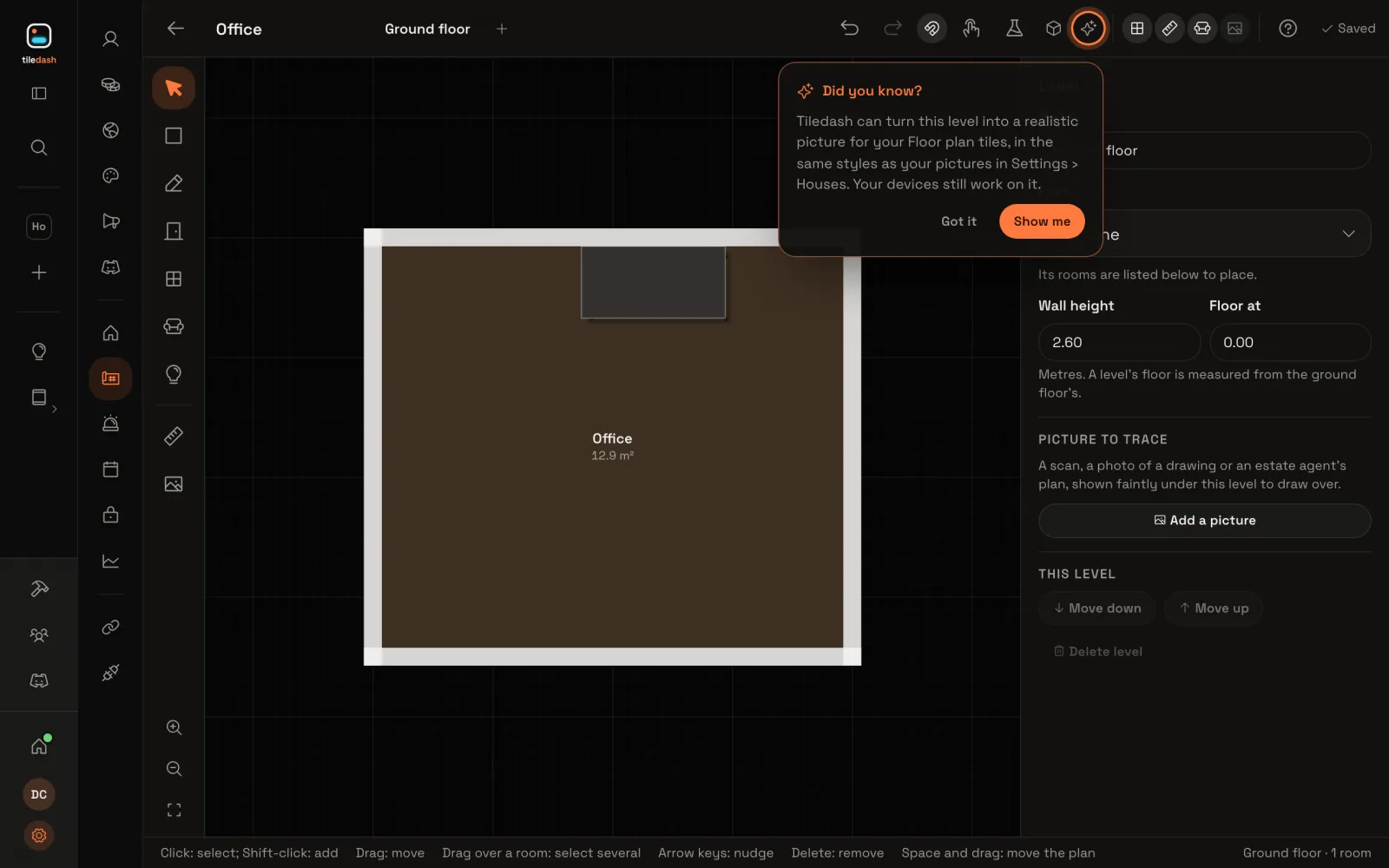
Gå tilbage til Tiledash, vælg tandhjulet ved siden af dit navn nederst i sidepanelet og derefter Plantegninger. Åbn den plan, hvor skrivebordet skal stå; her er det Office. Plantegningsværktøjet åbner. Hvis det tilbyder en kort rundvisning, så vælg Nej tak.
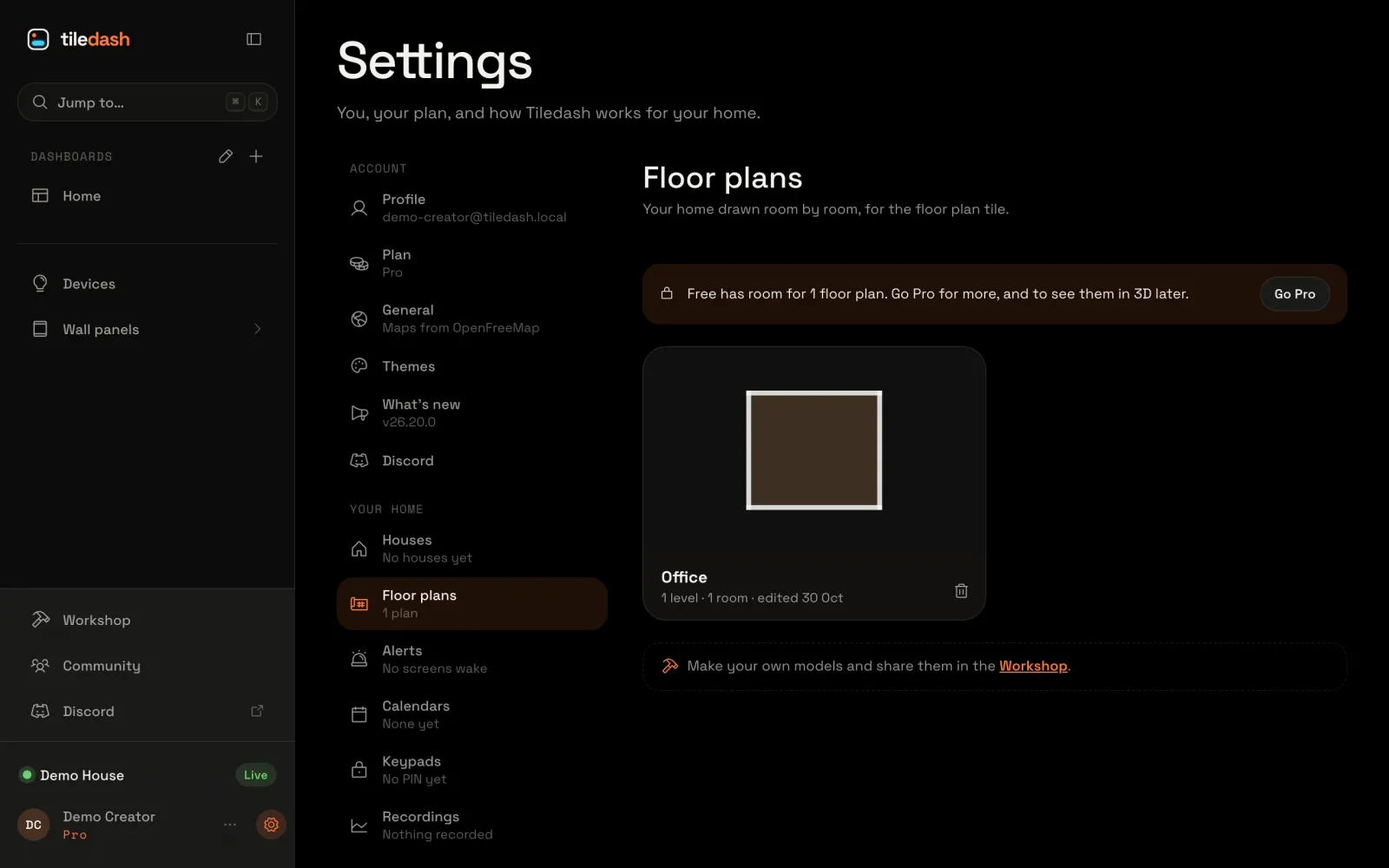
Find din model
Vælg Møbler og derefter Mine modeller.
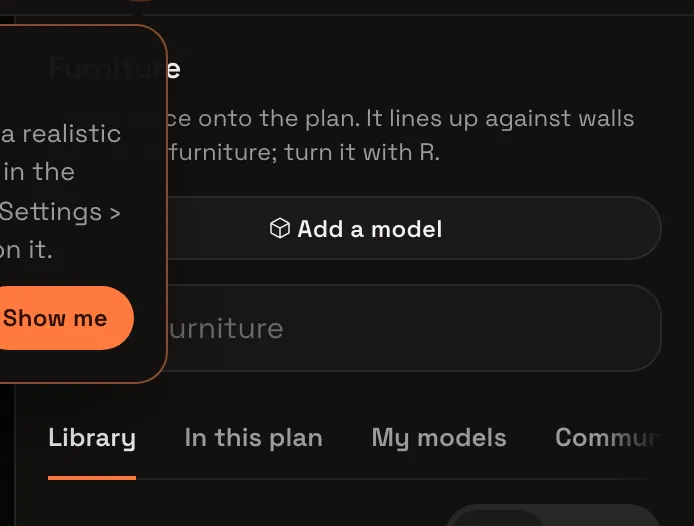
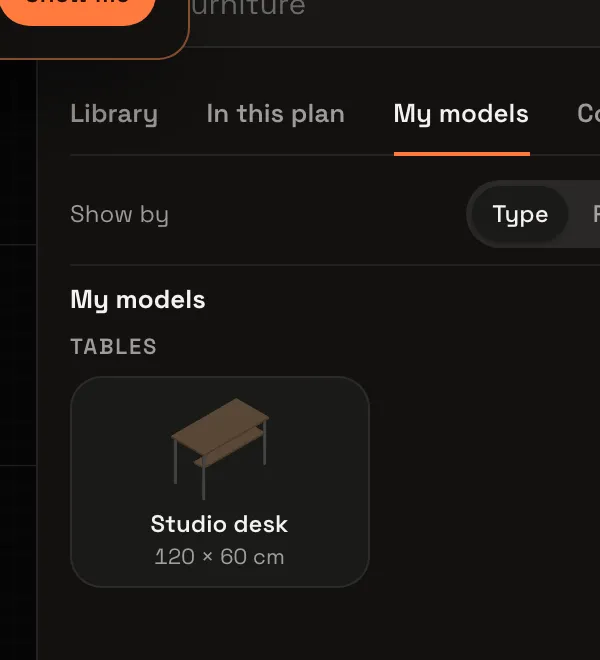
Studio desk står under Mine modeller. Vælg det for at begynde at placere det.
Placér skrivebordet
Før markøren ind i rummet og vælg, hvor skrivebordet skal stå. Tryk på Escape for at holde op med at placere flere kopier. Skrivebordet er gemt på din plan.
Se dit skrivebord i 3D
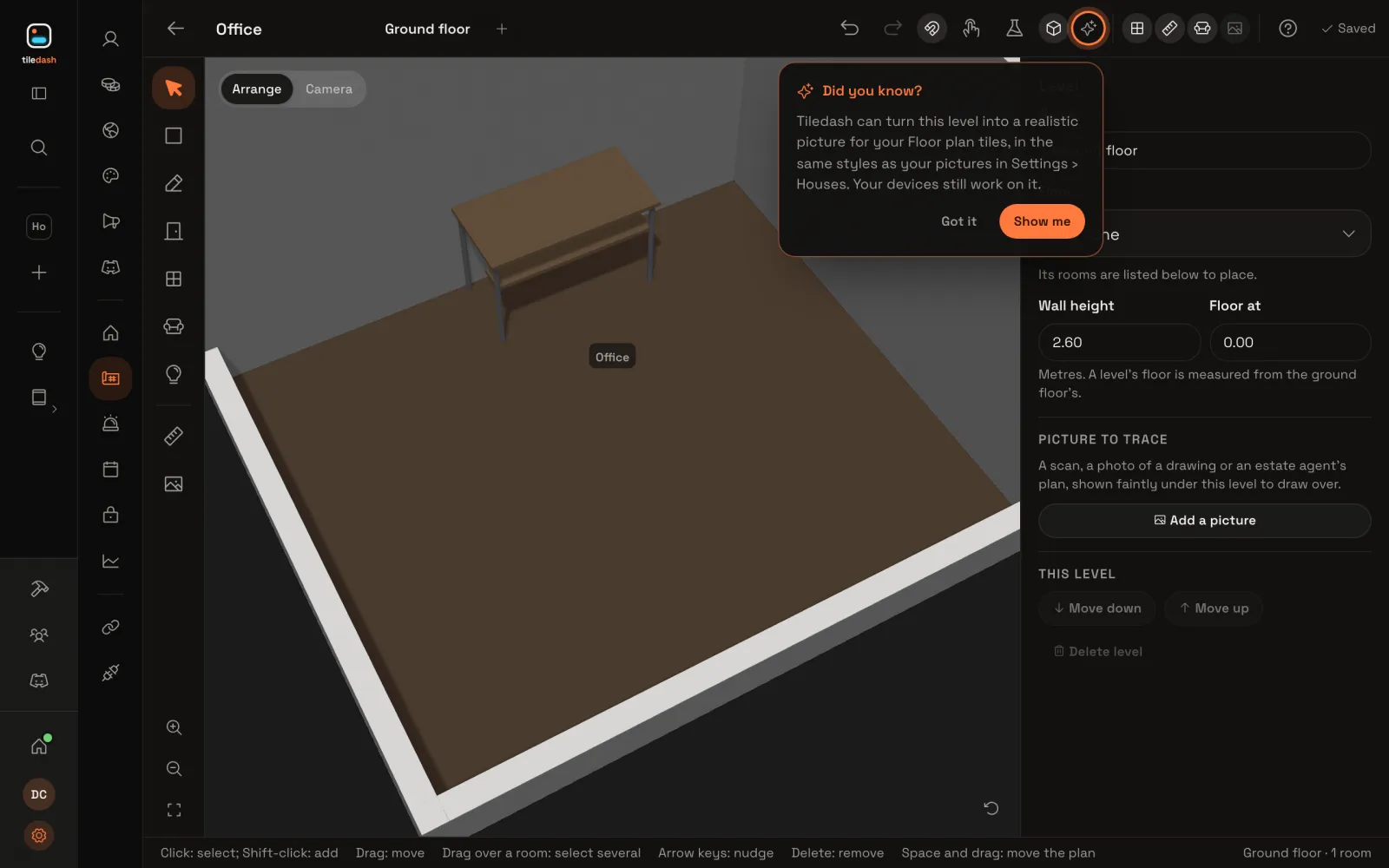
Vælg terningknappen, 3D-visning. Planen er nu i 3D, med dit skrivebord i rummet.
Du kan blive ved med at finpudse den samme model med din assistent: gemte ændringer opdaterer modellen, overalt hvor du har placeret den. Læs Møbler til dine plantegninger om de andre former, du kan bede om, og Plantegninger om at arrangere rummet.


