Vejledning
Tilknyt en e-ink-skærm
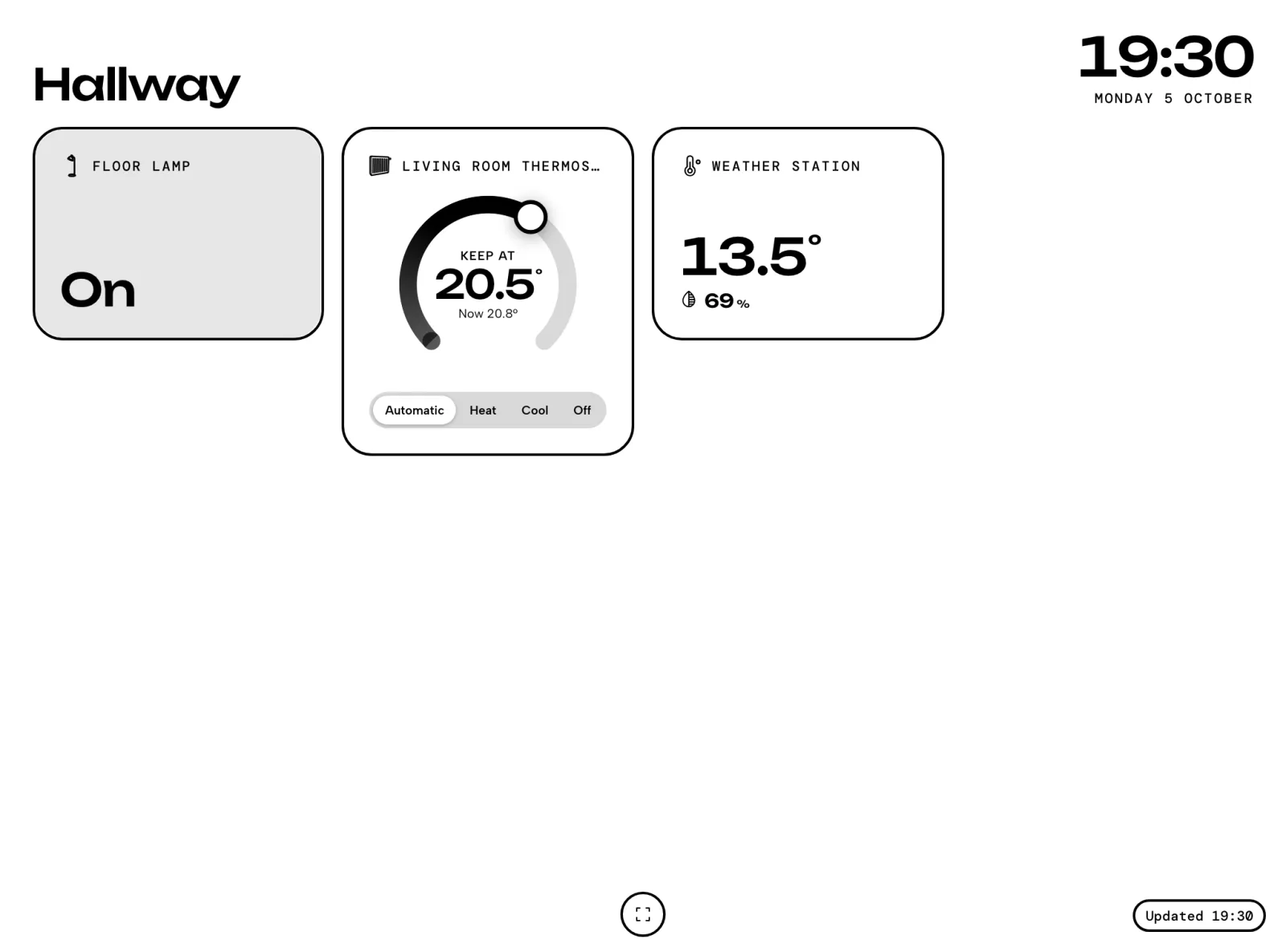
En e-ink-skærm på din væg med et vægpanel, tilknyttet med en kode og uden dit login på den, i det tema, du vælger fra din konto.
- Tager
- Ca. 4 minutter
- Trin
- 7
Det ender du med
Åbn tilknytningssiden på skærmen
Denne vejledning bruger et vægpanel kaldet Hallway e-ink, med E-ink-skærm slået til i dets indstillinger. Enhver skærm med en browser virker på samme måde: en e-bogslæser, en tablet eller en kiosk.
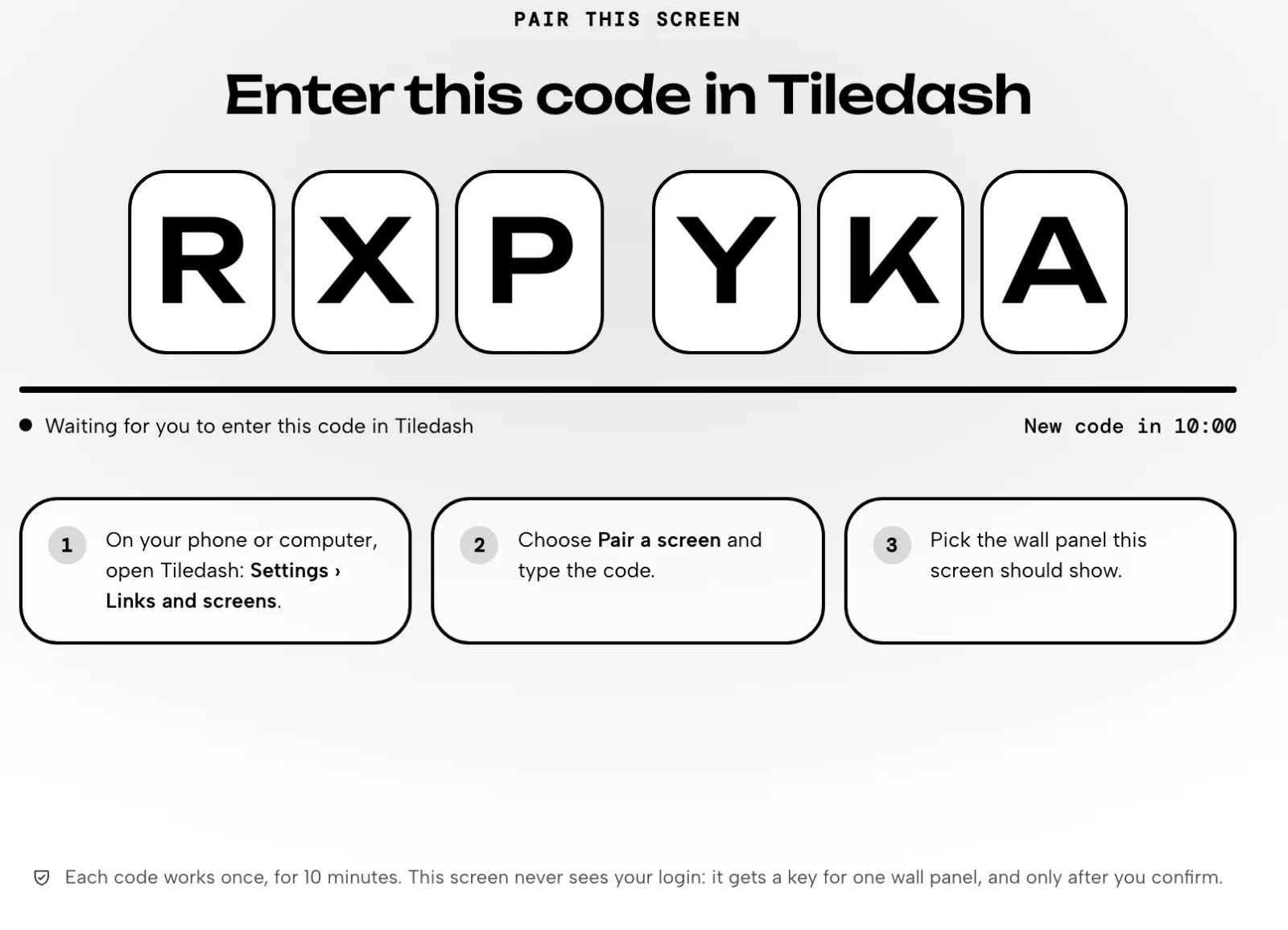
Åbn my.tiledash.app/pair på skærmen. Den siger Tilknyt denne skærm og viser en kode på seks tegn. Lad den stå åben: resten foregår på din telefon eller computer.
Åbn Links og skærme
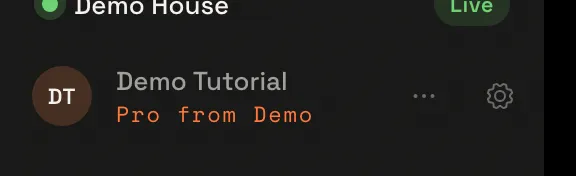
På din computer vælger du tandhjulet ved siden af dit navn nederst i sidepanelet: det åbner Indstillinger. På en telefon trykker du på dine initialer øverst til højre, derefter på Indstillinger.
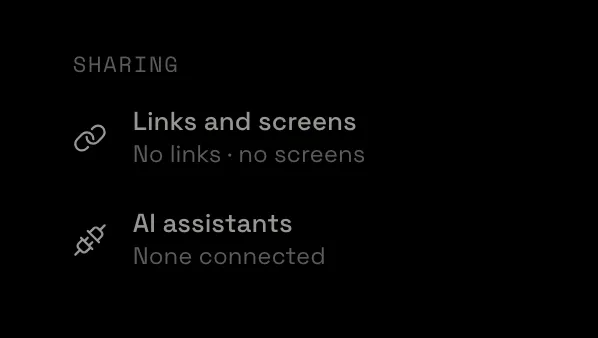
Rul ned i menuen Indstillinger til Deling, og vælg Links og skærme.
Tilknyt en skærm
Under Tilknyttede skærme ser du, hvor mange du har, ud af hvor mange dit abonnement har. Vælg Tilknyt en skærm. Vinduet Tilknyt en skærm beder om koden.
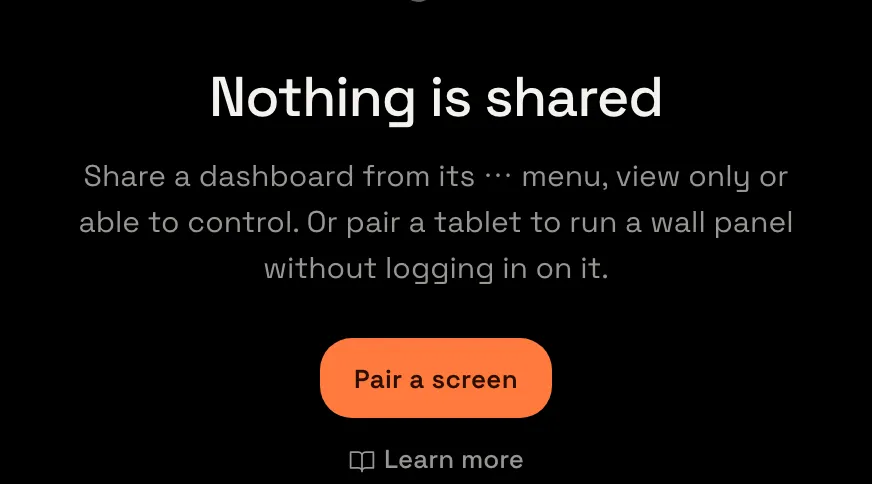
Skriv koden
Skriv den kode, skærmen viser, og vælg Næste. Vinduet spørger Hvad skal denne skærm vise? og nævner den skærm, der bad om koden, for eksempel Chrome on an Android tablet, så du ved, at den er din.
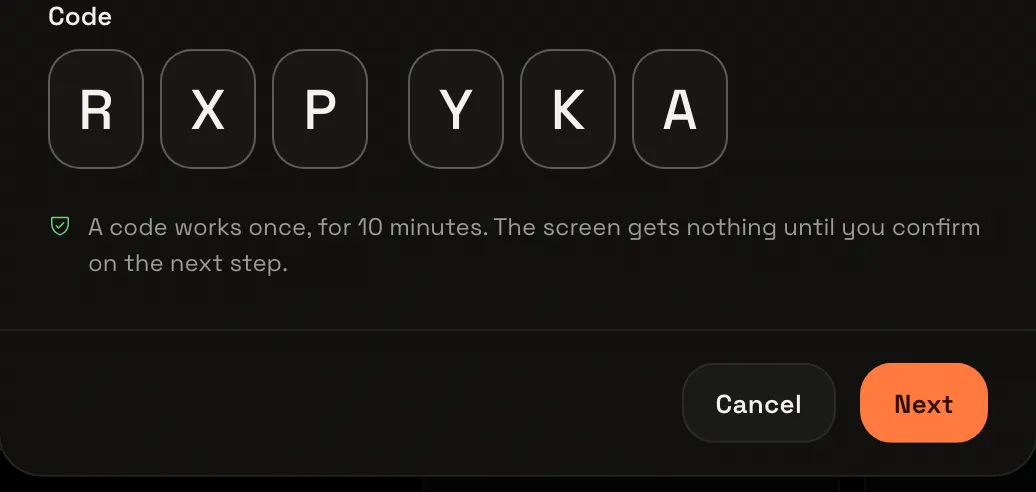
Vælg, hvad den viser
Tjek, at Vægpanel er Hallway e-ink, og lad Kun visning stå: på en skærm i gangen gør tryk intet. Skriv et Navn, for eksempel Hallway screen, og vælg Tilknyt skærm. Vinduet lukker, og skærmen står på listen under Links og skærme.
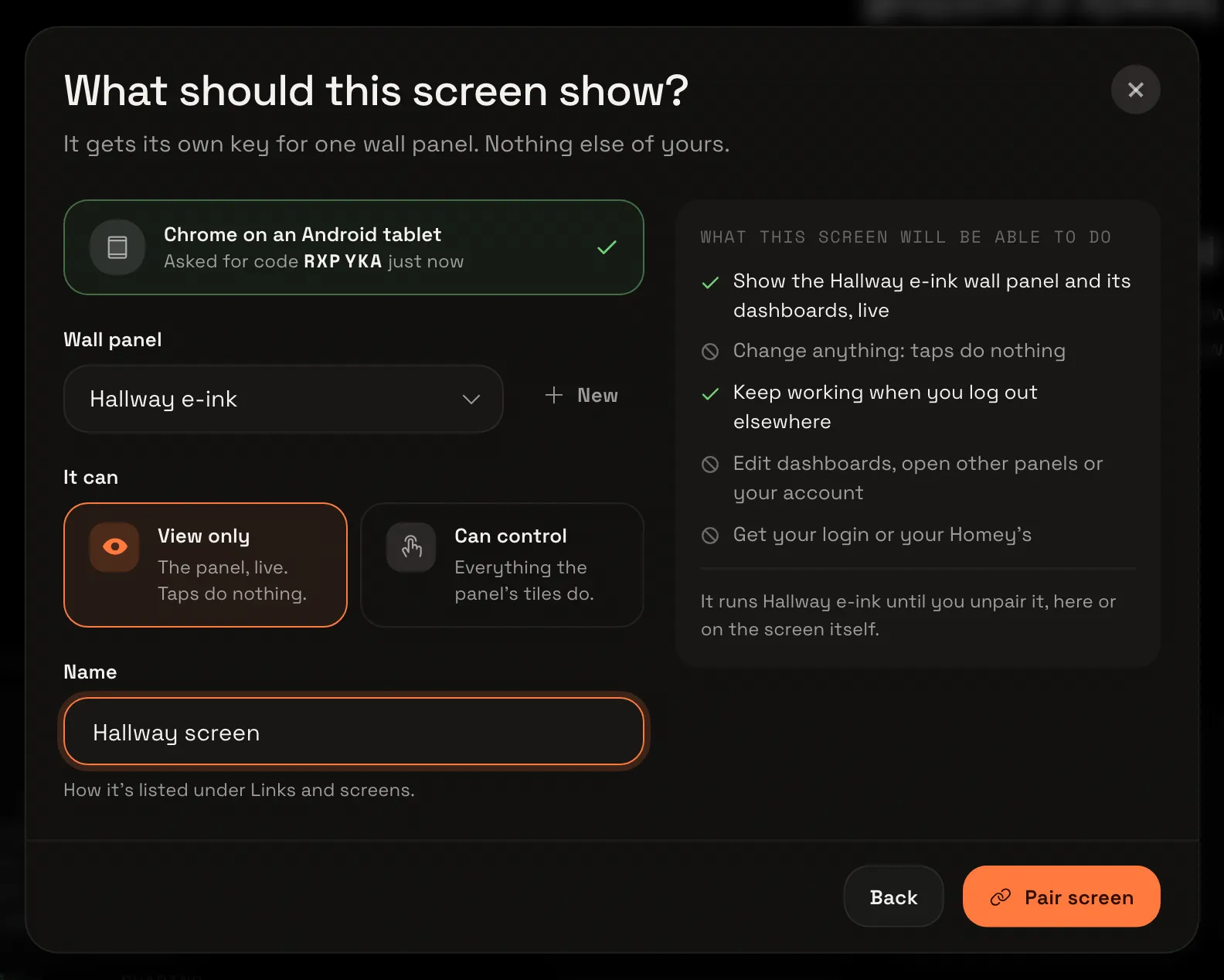
Åbn dens tema
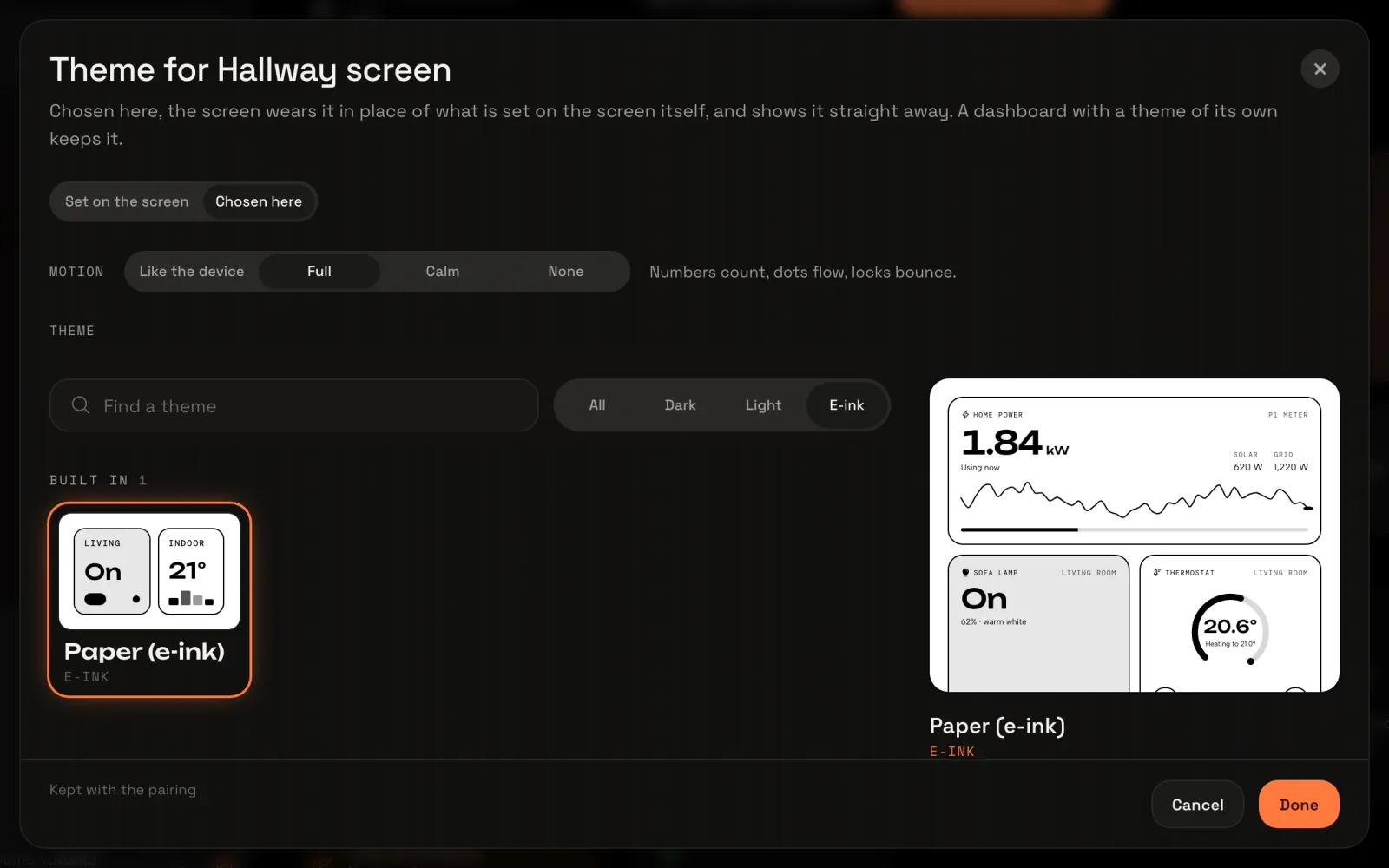
Du kan ændre, hvordan skærmen ser ud, herfra uden at gå hen til den. Vælg Tema… på skærmens række. Tema for Hallway screen åbner; for nu er temaet Indstillet på skærmen.
Vælg Paper
Vælg Valgt her, derefter filteret E-ink og Paper (e-ink), og vælg Færdig. Vinduet lukker, og skærmens række nævner dens tema. På en tablet kunne du vælge et hvilket som helst tema her.
Din skærm viser panelet
Skærmen starter panelet af sig selv: Hallway i sort og hvid, med Opdateret 19:30 i hjørnet i stedet for en live-prik: en e-ink-skærm tager imod nye værdier i trin.
Vægpaneler og e-ink har e-ink-indstillingerne, og Deling og tilknyttede skærme fortæller, hvordan du frakobler den fra din konto eller på selve skærmen.


