Tableaux de bord et écrans
Des tableaux de bord pour chaque écran : disposés par taille, au mur, sur e-ink et dans vos flows.
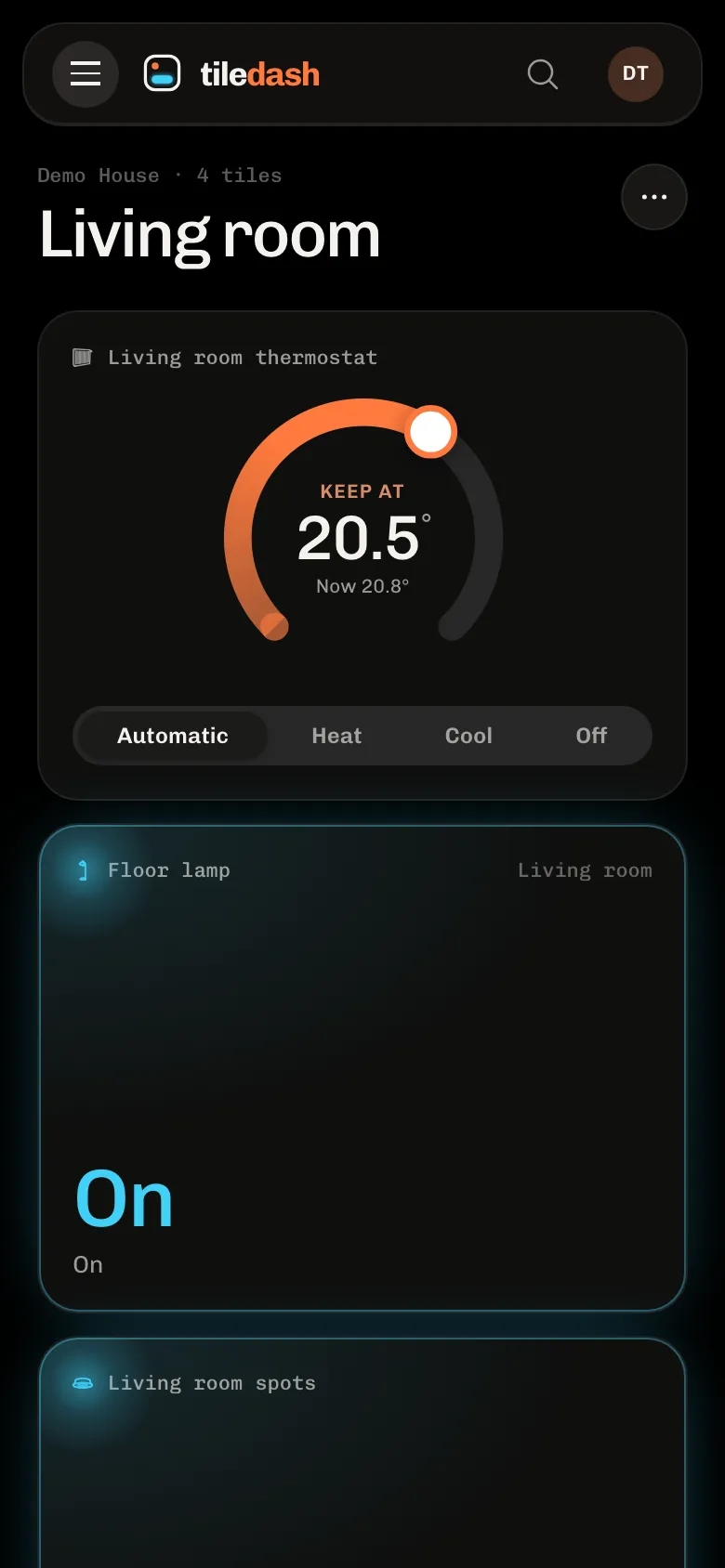
- Vos tableaux de bordDémarrez un tableau de bord à partir de votre propre Homey, modifiez-le, configurez et stylez ses tuiles, et réglez ses options.
- Des tuiles qui en font plusAffichez une tuile seulement quand c’est utile, tracez n’importe quelles données, mettez des tuiles dans un widget et empilez des tuiles les unes sur les autres.
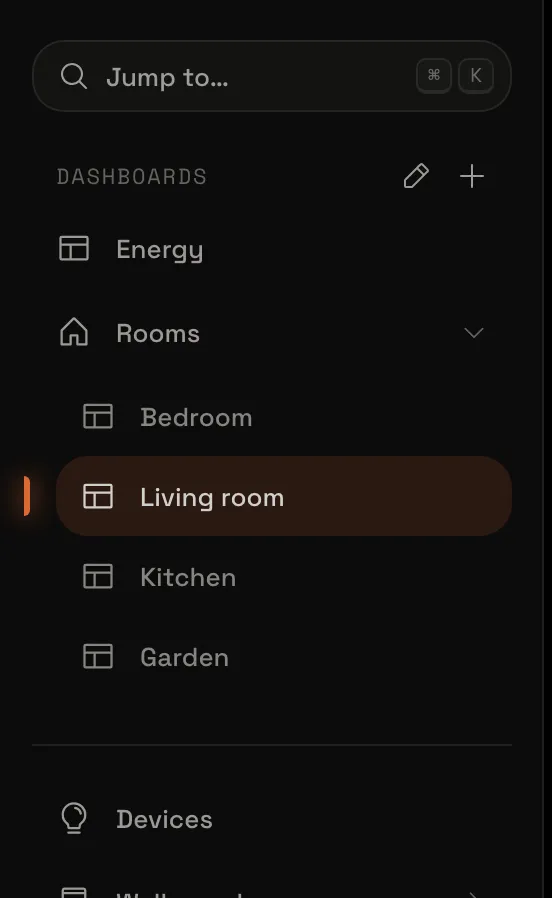
- Une disposition par écranDisposez chaque tableau de bord pour téléphone, tablette et ordinateur, et organisez la barre latérale.
- Ouvrir des tableaux de bord et des fenêtresOuvrez un tableau de bord depuis un autre, ajoutez une barre de navigation, envoyez une requête web, et laissez des pop-ups s’ouvrir quand quelque chose se passe.
- Historique et enregistrementEnregistrez les mesures qui comptent pour vous et consultez des jours, des mois ou des années de données dans un graphique.
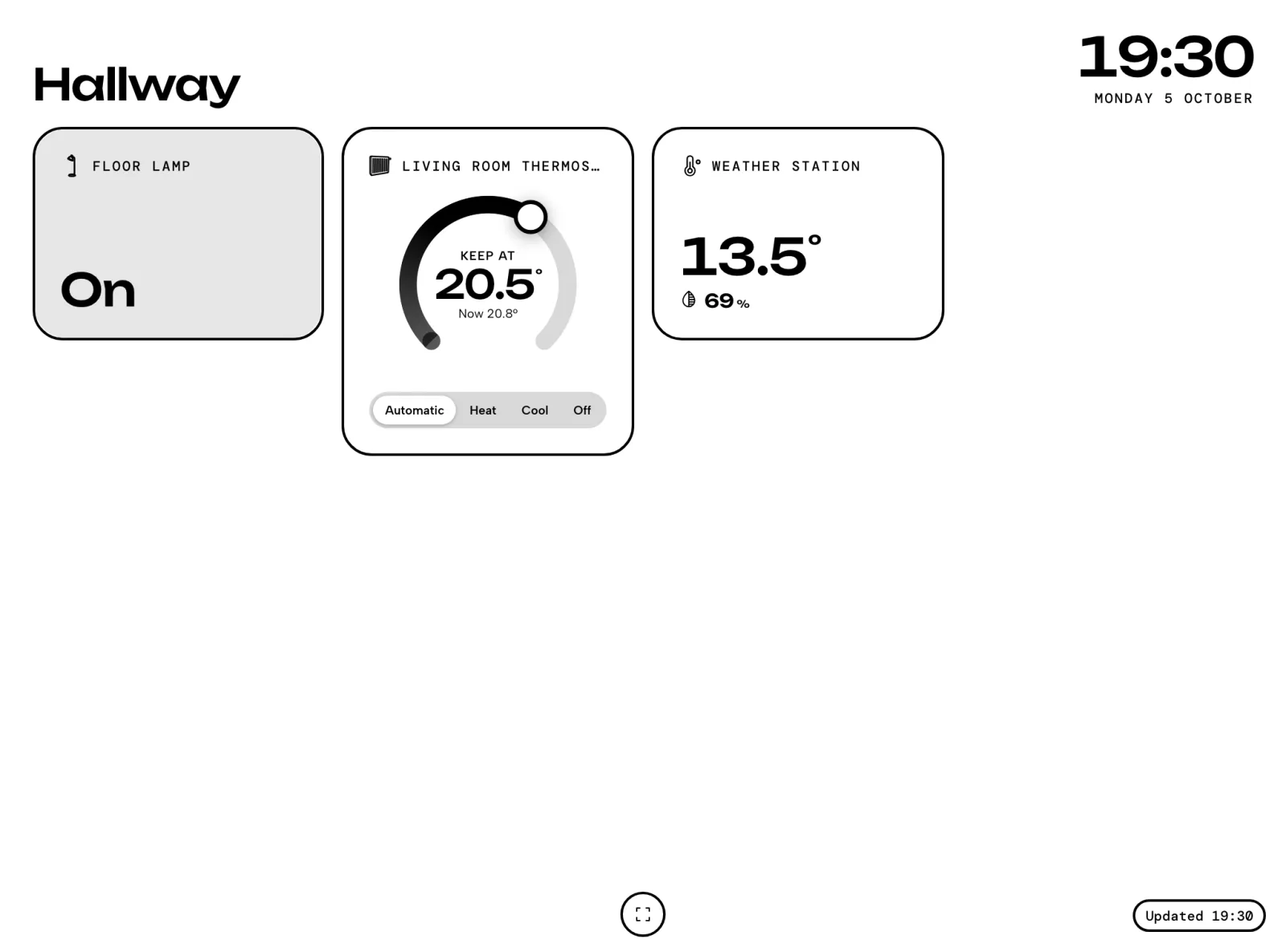
- Écrans muraux et e-inkTransformez une tablette en écran mural qui passe d’un tableau de bord à l’autre, se met en veille sur une horloge et se réveille pour les alertes, ou utilisez Tiledash sur un écran e-ink.
- AlertesDe la fumée, une fuite, l’alarme, la sonnette, un mouvement ou une porte peuvent réveiller vos écrans muraux et prendre le contrôle de l’écran, avec la caméra qui voit la scène.
- Des tuiles dans vos flows HomeyLaissez une tuile dire à Homey qu’on a appuyé dessus pour lancer un Flow, et laissez vos Flows commander cette tuile, lui donner un texte, une couleur ou une icône, ou la masquer. Avec l’app Tiledash pour Homey Pro.
- Des données issues de scripts et de servicesEnvoyez du JSON à un flux de données depuis un script, un service ou un Flow Homey, ou laissez Tiledash le récupérer depuis une adresse web, et dessinez-le dans les tuiles Gauge, Chart et Breakdown. Avec un exemple qui affiche l’utilisation du processeur d’un ordinateur Linux sur une jauge.

