Vejledning
Gør et foto af dit hus til et 3D-billede
Upload et foto af dit hus, svar på et par spørgsmål, og lad Tiledash lave et 3D-billede af det med sol, batteri, bil og resten allerede markeret.
- Tager
- Ca. 5 minutter
- Trin
- 7
Det ender du med

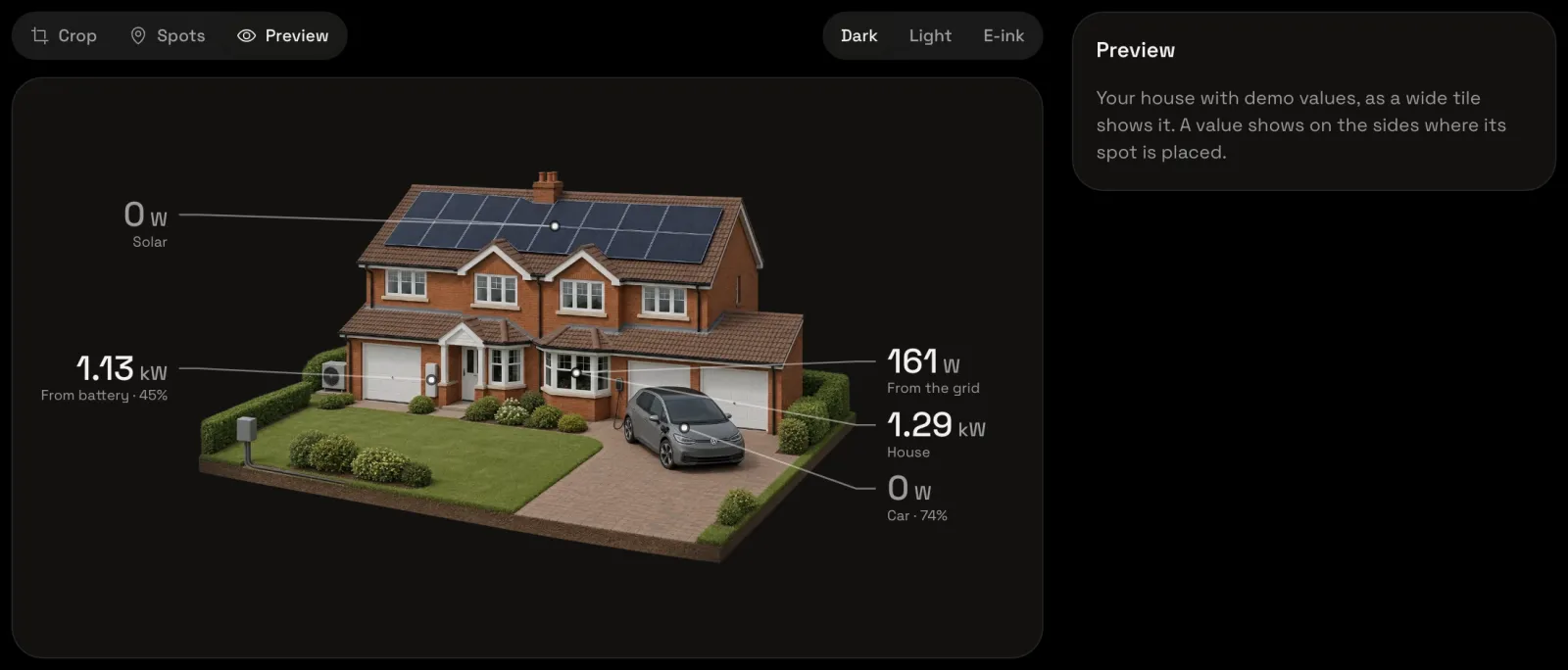
Tiledash kan gøre et foto af dit hus til et 3D-billede til Energihus, i den stil, du vælger. Dets punkter kommer placeret for dig: de steder på billedet, hvor din sol, dit batteri, din bil og resten viser deres værdier. Et billede koster én kredit.
Lav et nyt hus
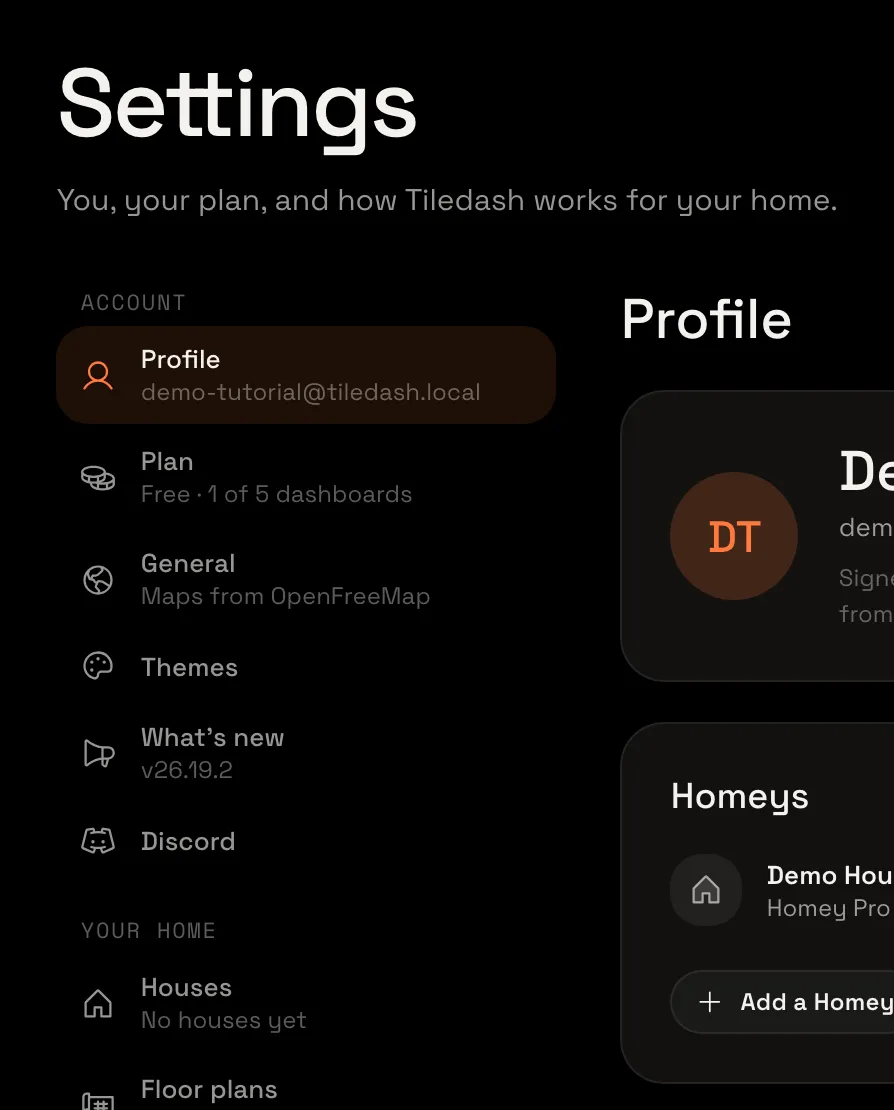
Vælg tandhjulet ved siden af dit navn nederst i sidepanelet for at åbne Indstillinger.

I menuen Indstillinger skal du vælge Huse.
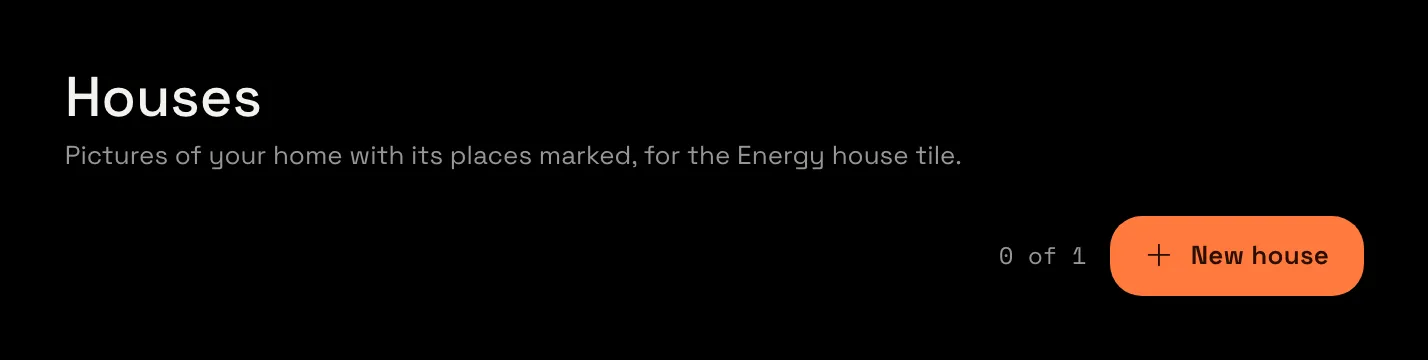
Vælg Nyt hus. Huset åbner i sin editor, på sin Forside: hver side af et hus får sit eget billede, og det her er det første.
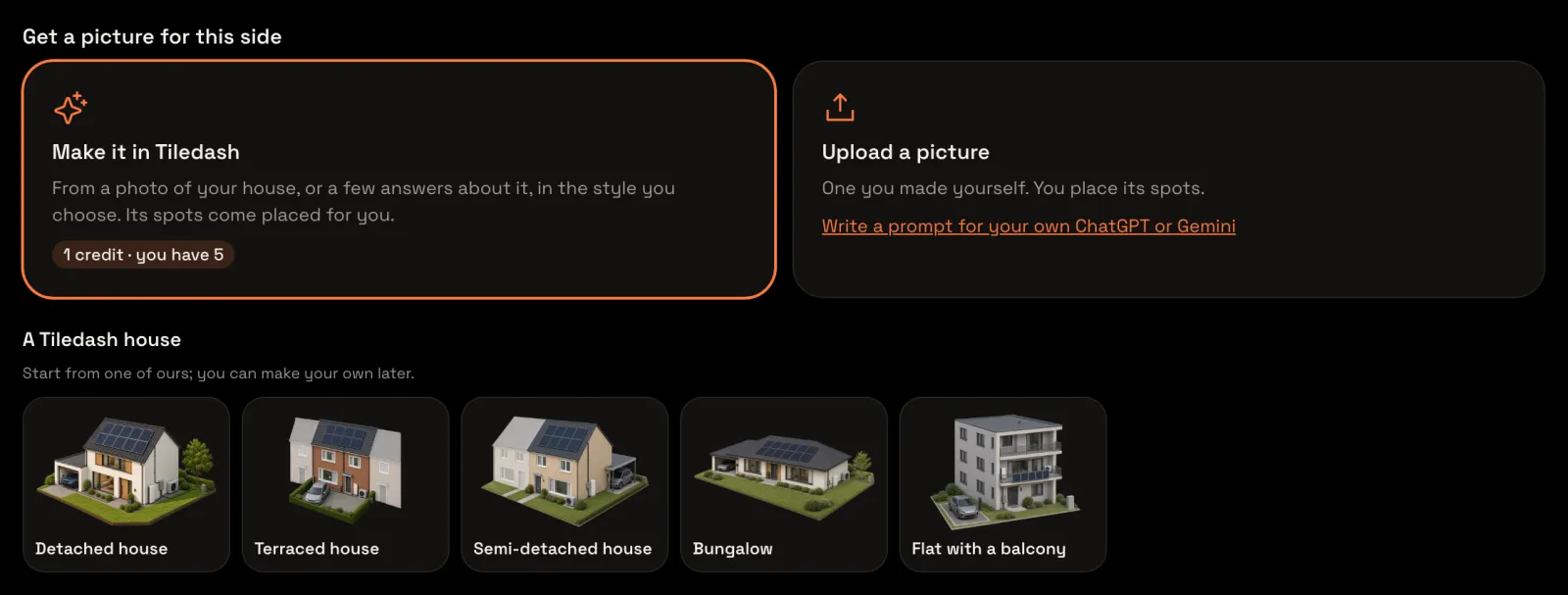
Vælg Lav det i Tiledash
Under Få et billede til denne side skal du vælge Lav det i Tiledash. Dets mærke siger, hvad et billede koster, og hvor mange kreditter du har.
Sig, hvad der er hjemme hos dig
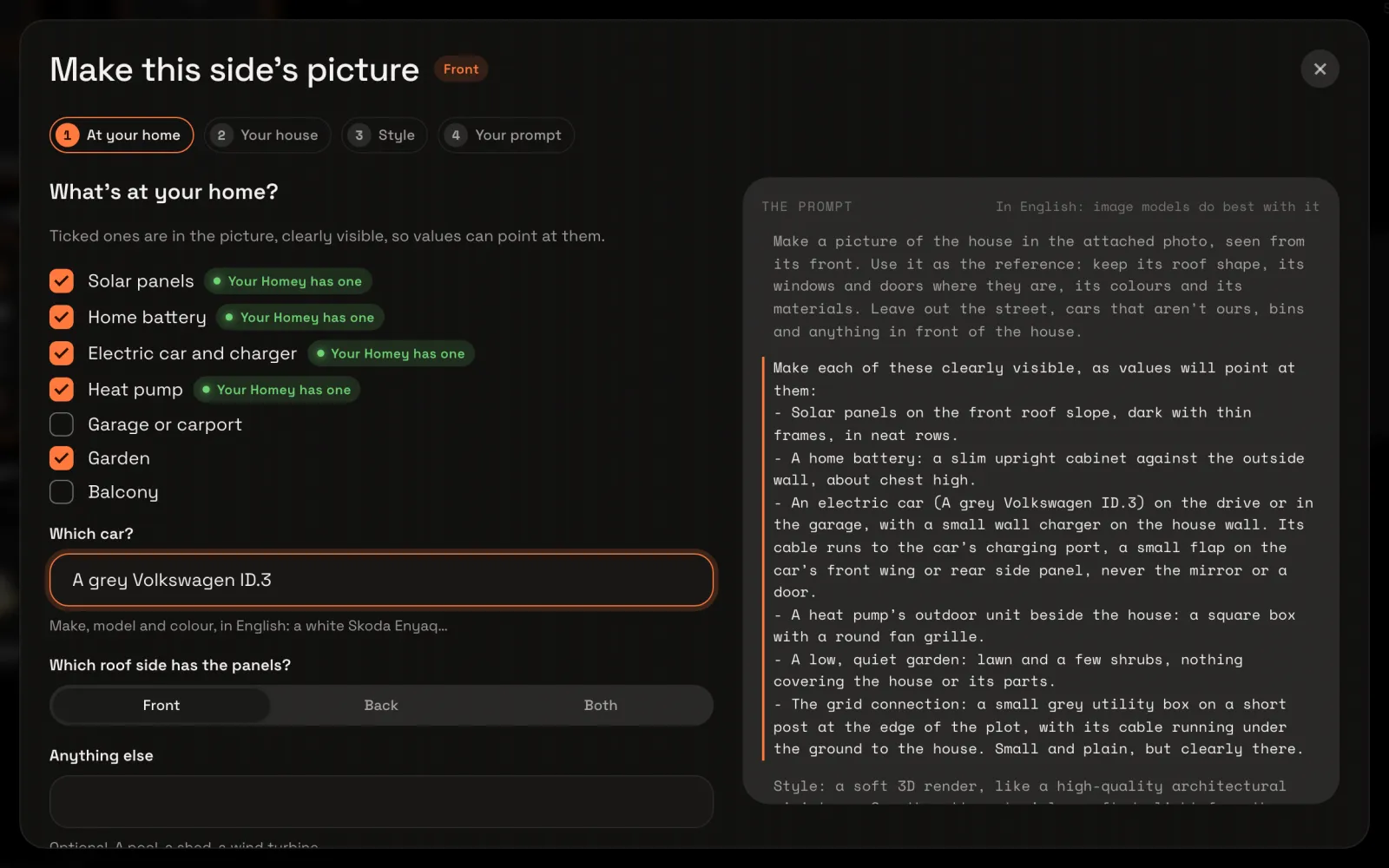
Lav billedet af denne side åbner: fire trin øverst, spørgsmålene til venstre og den prompt, dine svar skriver, til højre. Under Hvad er der hjemme hos dig? skal du sætte kryds ved det, billedet skal vise: solpaneler, et hjemmebatteri, en elbil og lader, en varmepumpe, en garage, en have. Det, din Homey har, er allerede markeret og mærket Din Homey har en.
Under Hvilken bil? skal du skrive din bils mærke, model og farve, på engelsk: billedet tegner den. Andet tager ekstra ting, som en pool eller et skur. Vælg så Dit hus øverst.
Upload dit foto
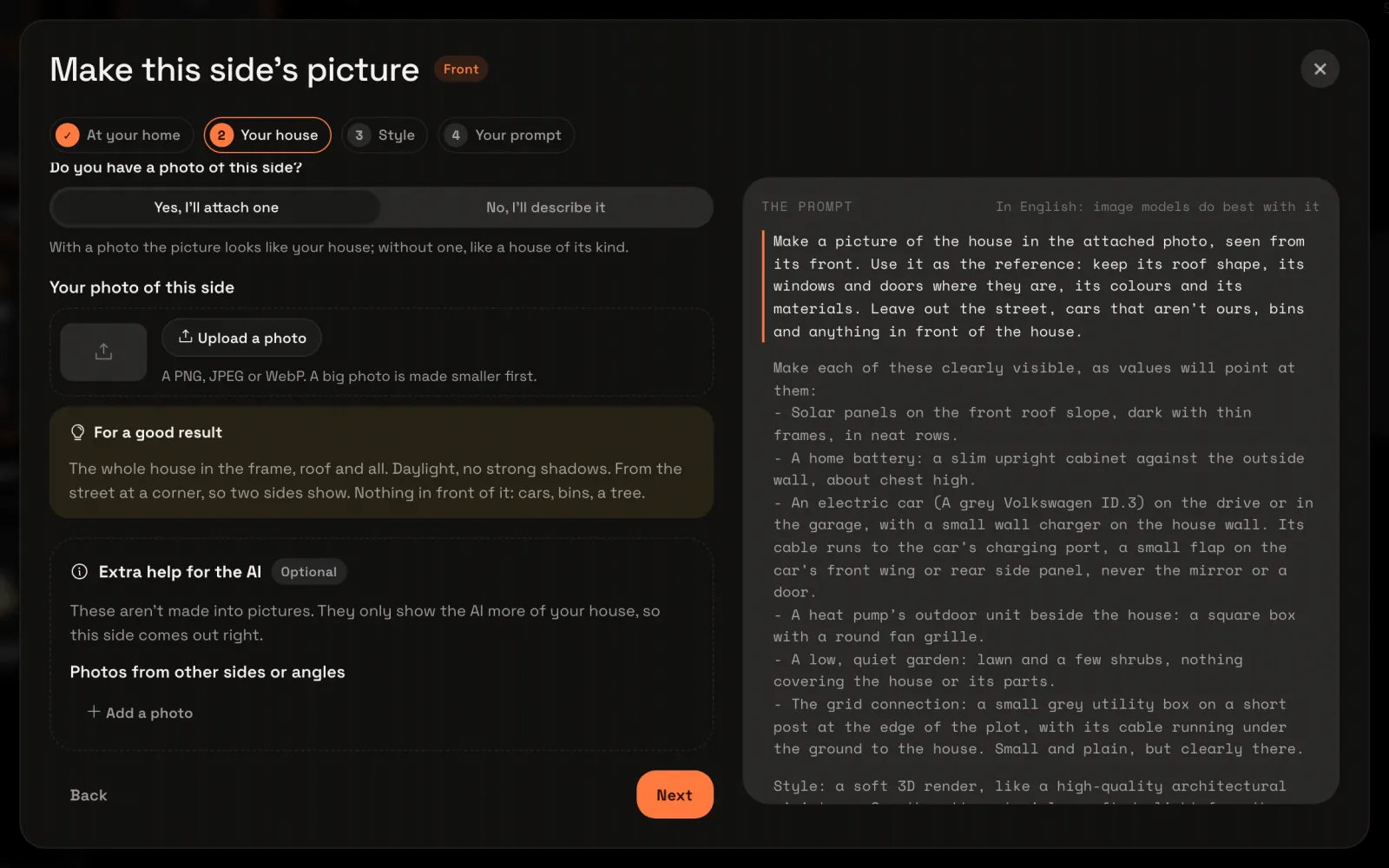
Laver: Forside siger, hvilken side dette billede er af. Under Har du et foto af denne side? skal du vælge Ja, jeg vedhæfter et: med et foto ligner billedet dit hus; uden ét ligner det et hus af den type. Under det fortæller For et godt resultat, hvordan du tager fotoet. Vælg Upload et foto.
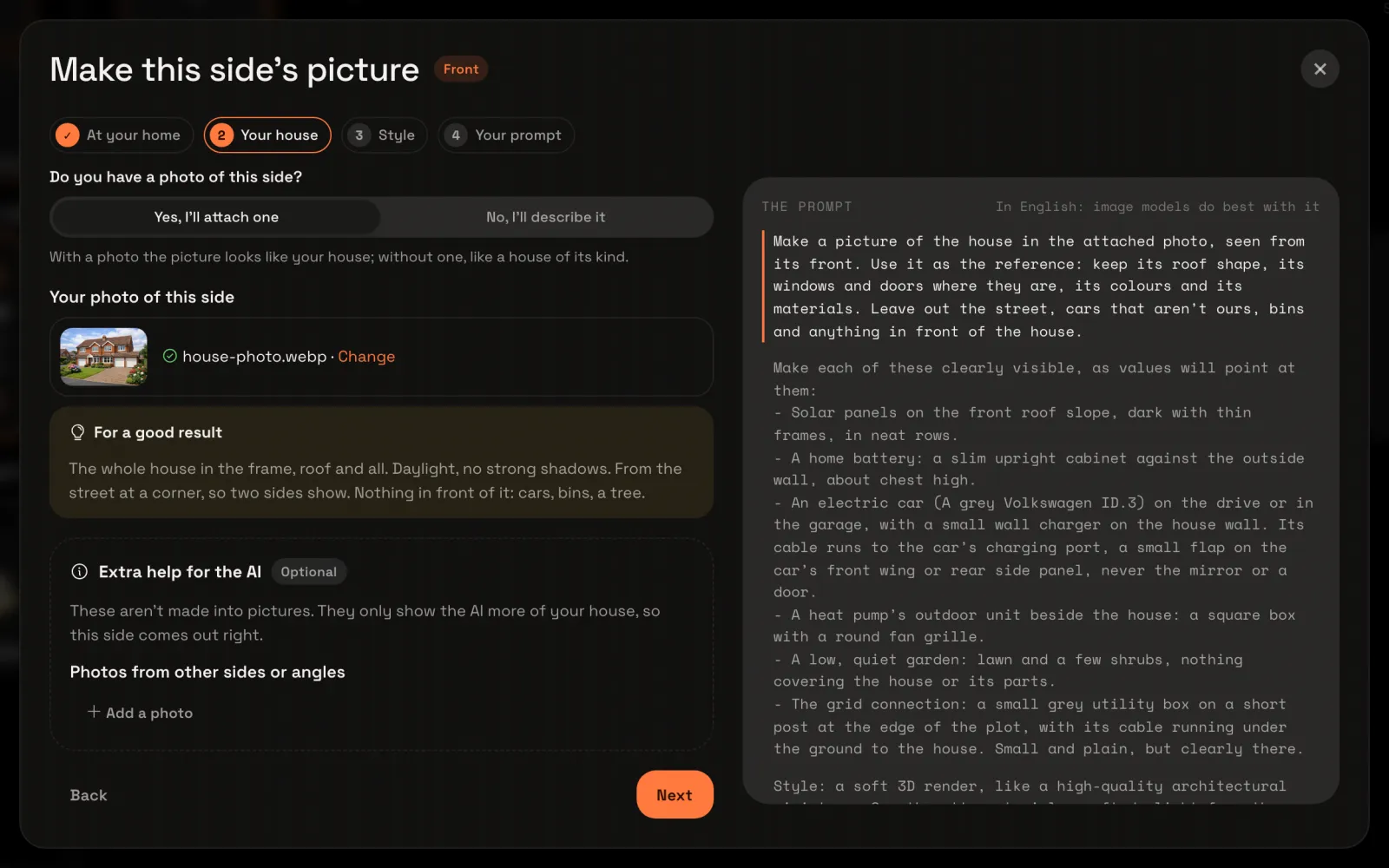
Vælg dit foto: en PNG, JPEG eller WebP; et stort foto gøres først mindre. Når det er inde, vises det med sit navn og Skift, og prompten til højre siger, at dit hus skal beholdes, som det er på fotoet.
Ekstra hjælp til AI’en er valgfri: Tilføj et foto tilføjer fotos fra andre sider eller vinkler. De laves ikke om til billeder; de viser kun AI’en mere af dit hus. Vælg Stil øverst.
Vælg en stil
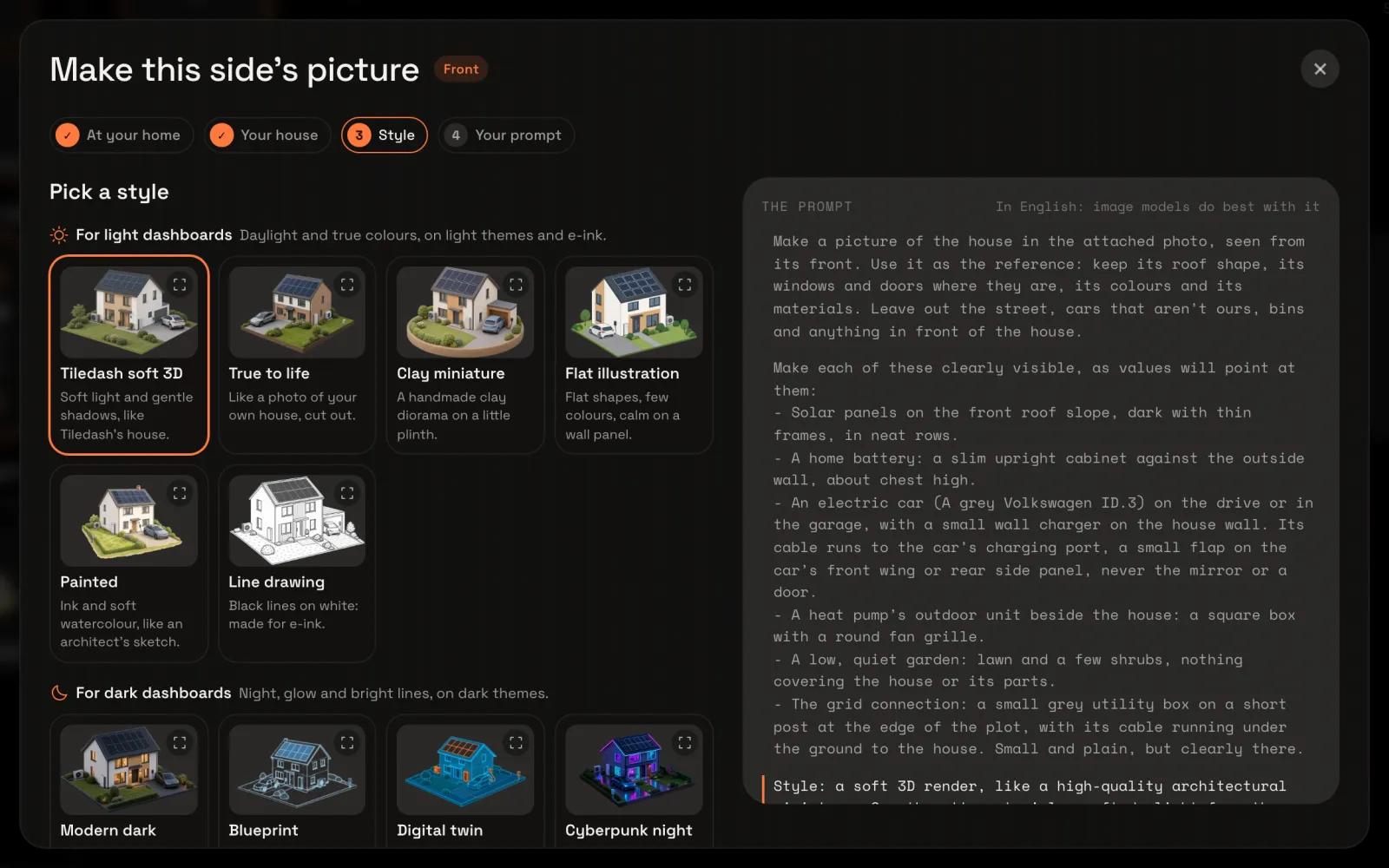
Tiledash blød 3D er valgt: udseendet på Tiledashs egne huse. Stilene kommer i tre grupper: Til lyse dashboards, Til mørke dashboards og Legende. Hver viser et eksempel; forstør et for at se det større. Vælg den, der passer til dine dashboards, og vælg så Din prompt øverst.
Lav det
Din prompt er klar. Under Lad Tiledash lave det siger linjen under knappen, hvad der sker med dit foto: det sendes til billedmodellens udbyder for at lave billedet, og Tiledash beholder det i 30 dage for at tjekke resultatet og sletter det så. Vælg Generér · 1 kredit.
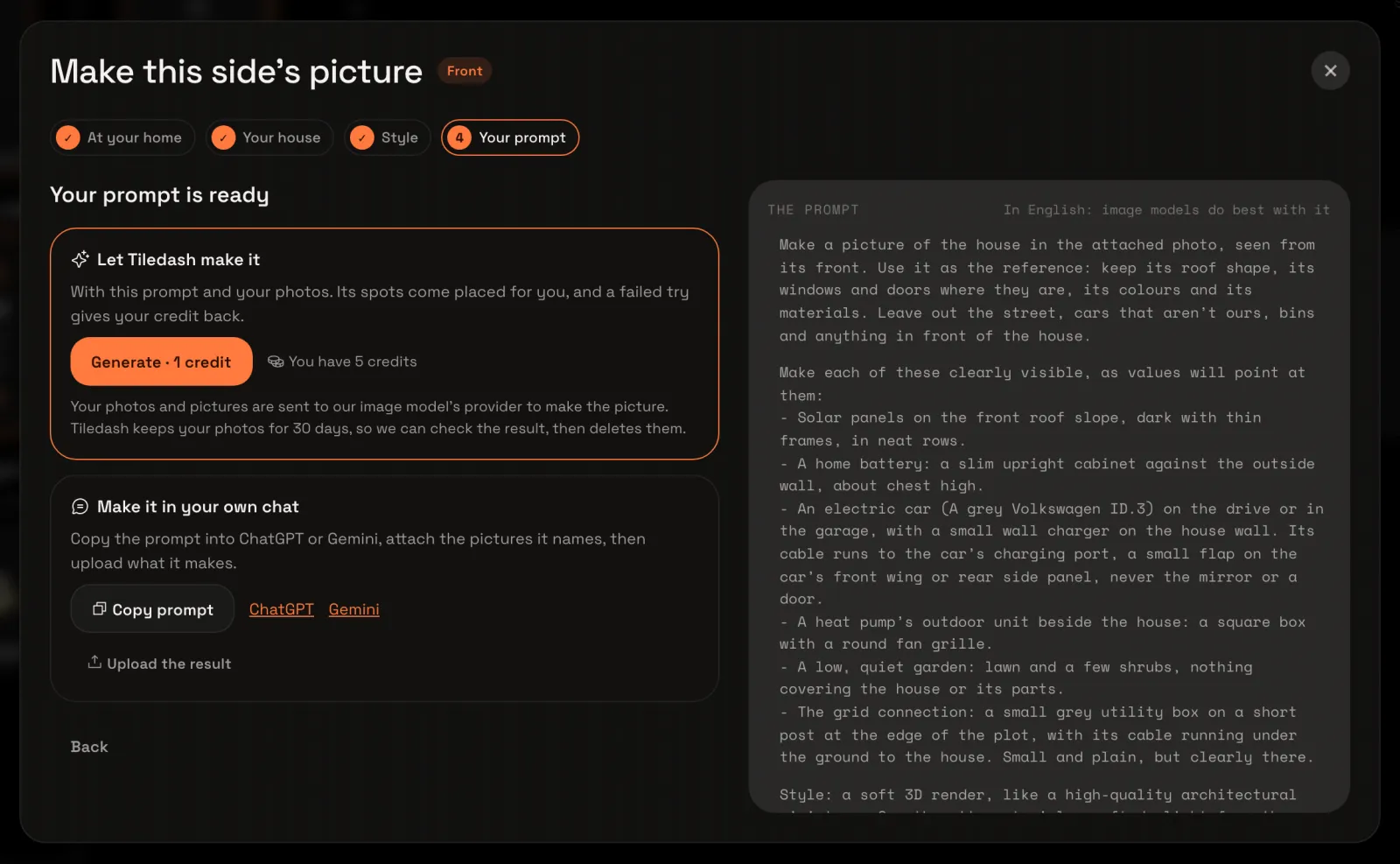
Spørgsmålene lukker, og Tiledash laver dit billede, på cirka et halvt minut. Du kan forlade siden imens: det fortsætter.
Tjek punkterne
Dit billede kommer med sine punkter placeret. Vi har placeret dine punkter beder dig tjekke hvert: træk en nål derhen, hvor den hører til, eller drop en, der er forkert. Når de er rigtige, skal du vælge Accepter alle.
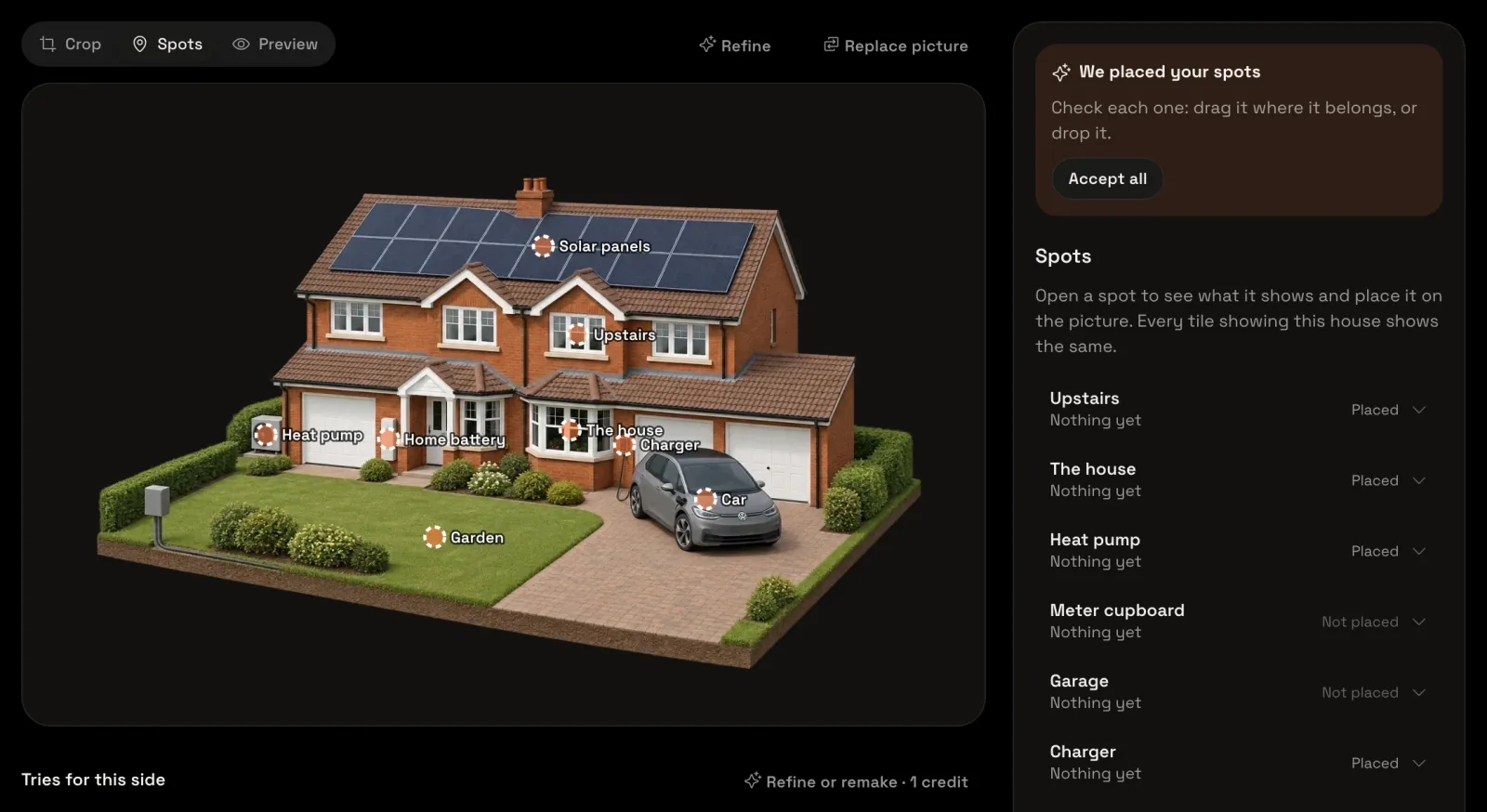
Under billedet gemmer Forsøg for denne side hvert billede, du laver til denne side. Hvordan blev det? lader dig give det en tommelfinger op eller ned: en tommelfinger ned siger, hvad der gik galt, og når billedet er Tiledashs fejl, får du kreditten igen. Ikke helt rigtigt? Forfin beder om ændringer af det, for endnu en kredit.
Dit hus i 3D
Vælg Eksempel over billedet. Dit hus vises, som et bredt felt på et dashboard viser det: hver værdi ved siden af sit punkt, med en streg hen til det. Det er gemt og klar til feltet Energihus: Vis dit hus på et dashboard sætter det dér.
Har du også et foto af bagsiden? Vis husets for- og bagside. Et sted på billedet, der ikke står på listen, som din hoveddør: Giv dit eget punkt en værdi.