Veiledning
Legg til de første widgetene dine
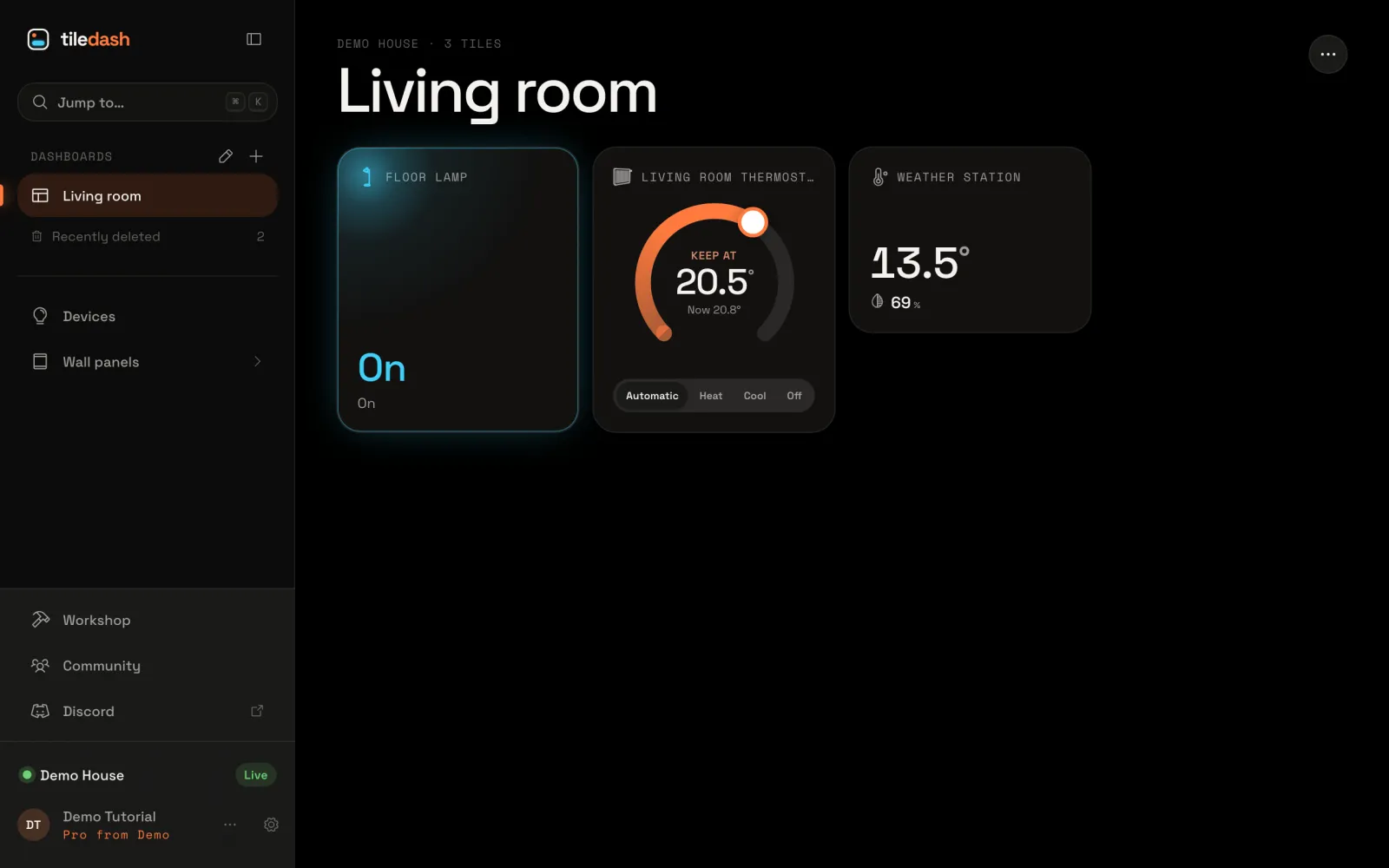
En lampe, termostaten din og værstasjonen på dashbordet ditt, direkte, med lampen like høy som termostaten.
- Tar
- Omtrent 4 minutter
- Steg
- 7
Dette ender du opp med

Åpne widgetvelgeren
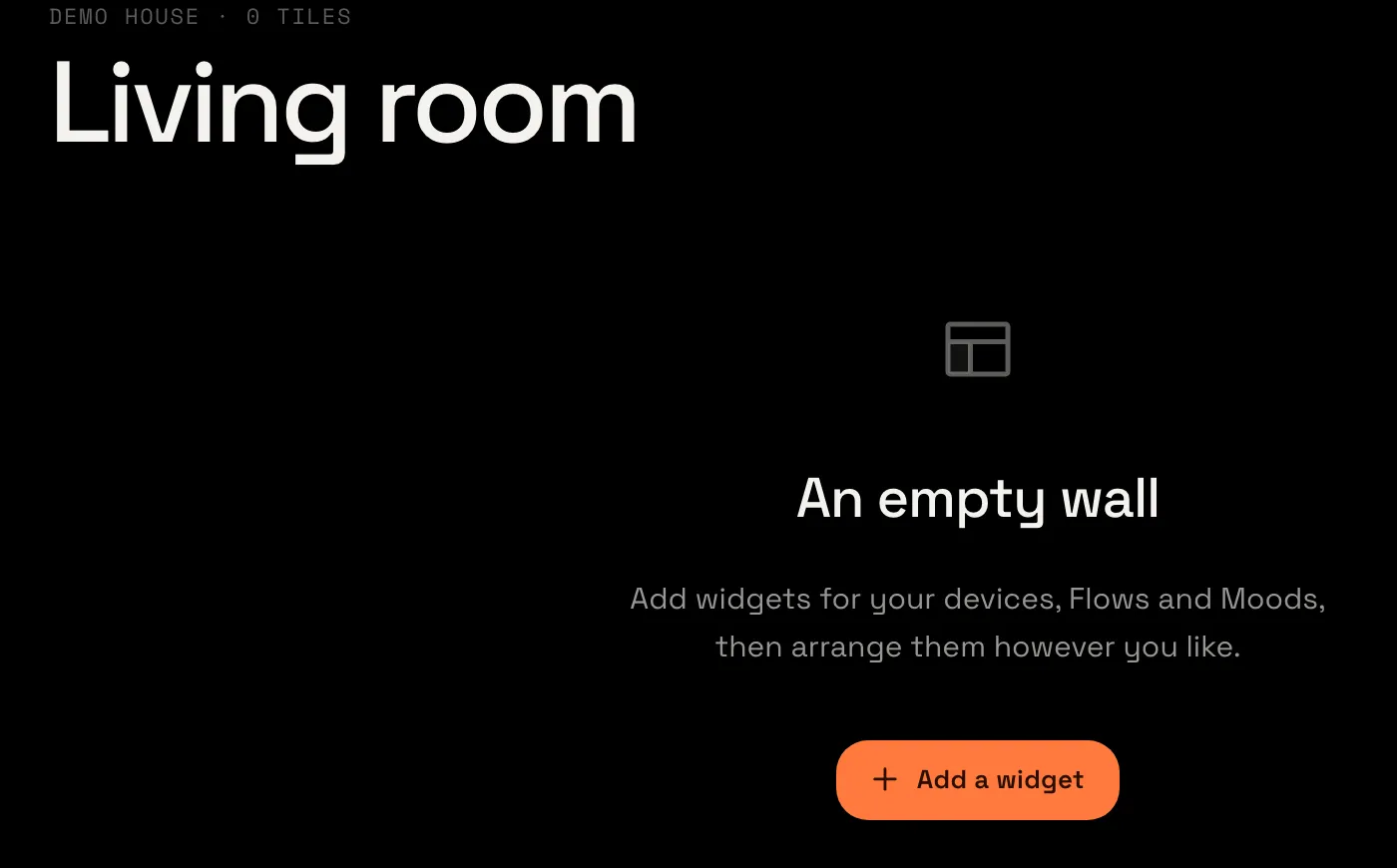
Åpne det tomme dashbordet Living room og velg Legg til en widget. Vinduet Legg til widgeter åpnes, med enhetene dine ordnet etter rom.
Velg en lampe
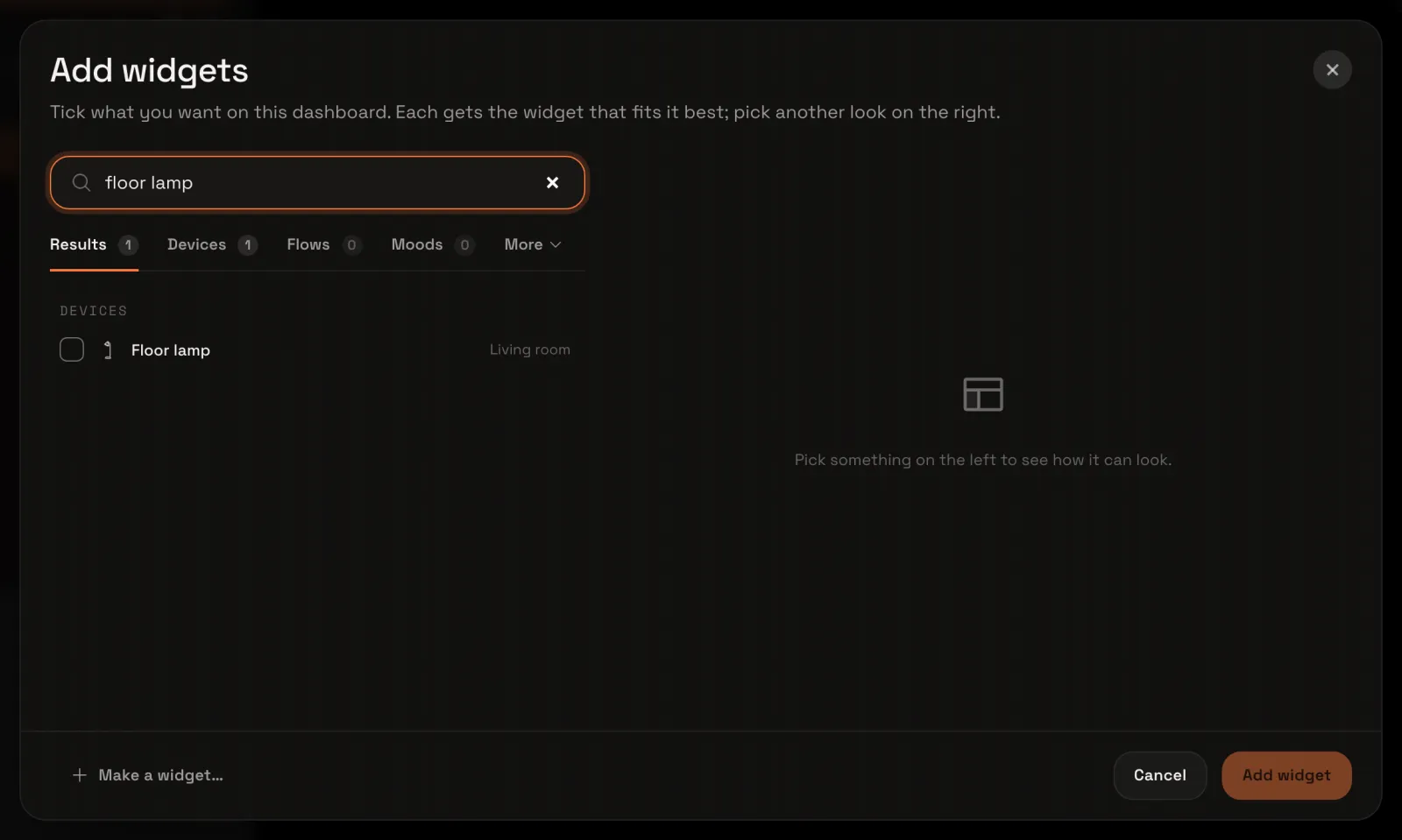
Skriv floor lamp i søkefeltet øverst. Fanen Resultater åpnes med bare det som passer. Kryss av for Floor lamp: utseendene vises til høyre, med Lys, Tiledashs Offisiell-utseende, valgt først, og bunnlinjen sier 1 valgt.
Legg til termostaten
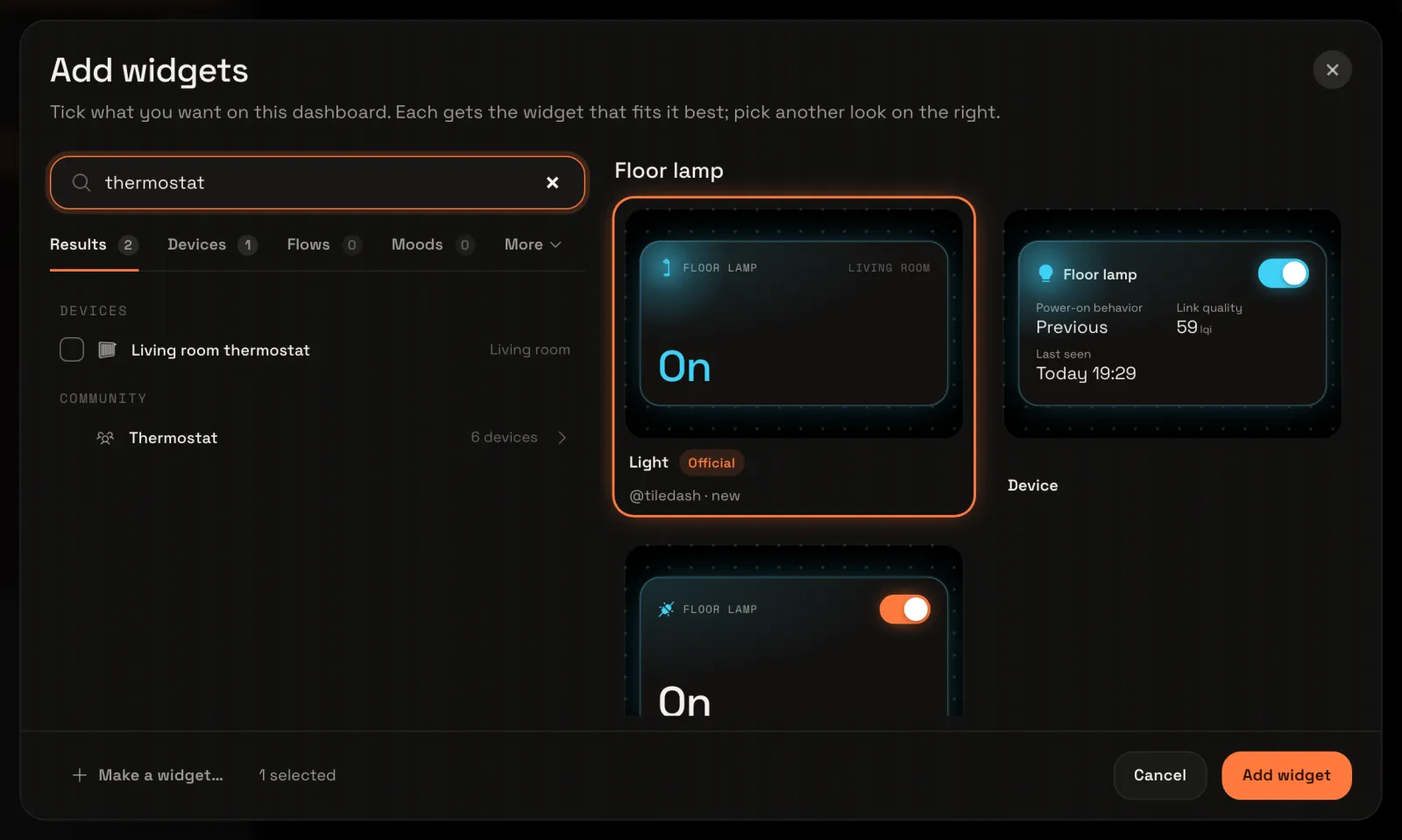
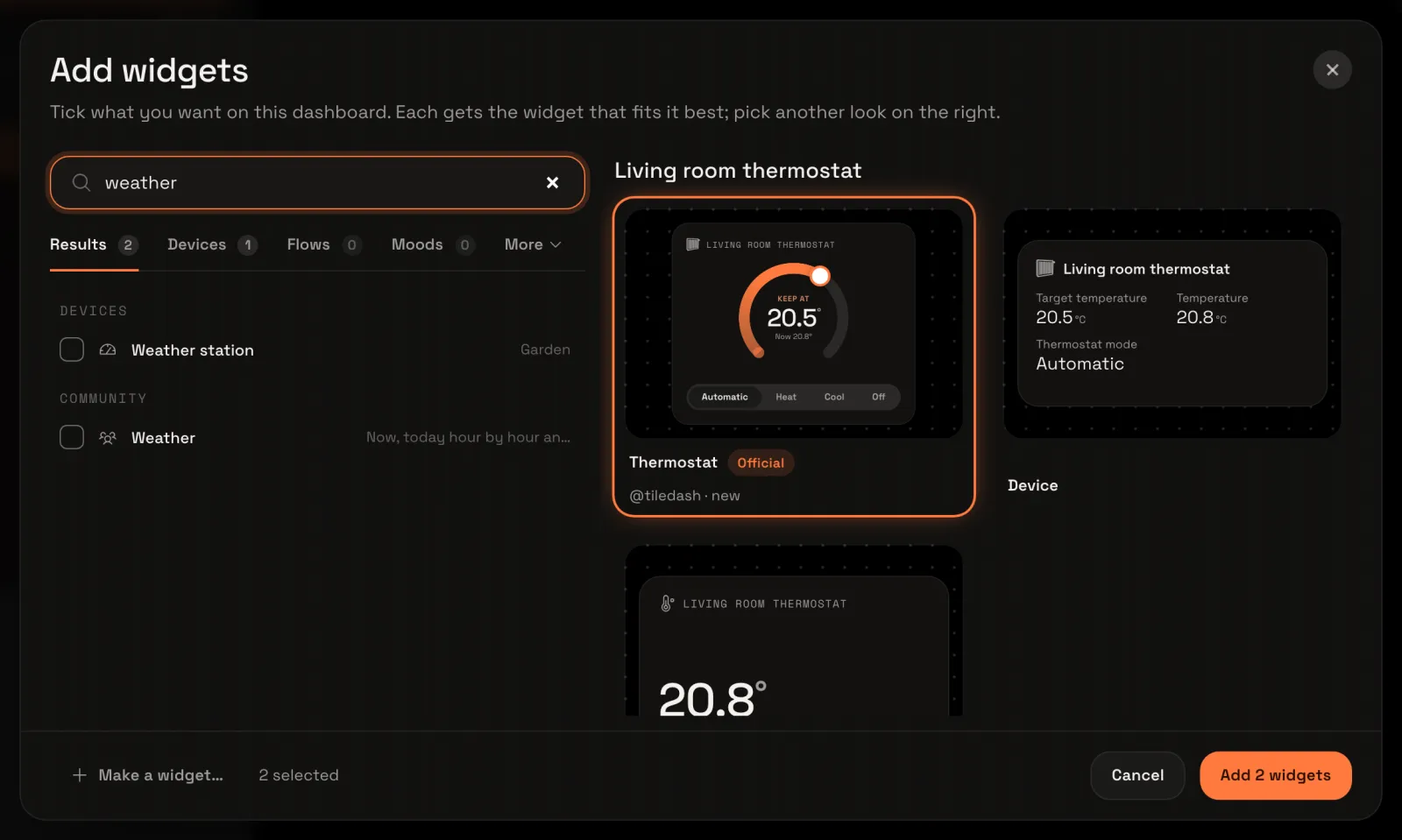
Skriv thermostat og kryss av for Living room thermostat. Lampen forblir avkrysset: bunnlinjen sier nå 2 valgt, og Termostat er utseendet den får.
Legg til værstasjonen
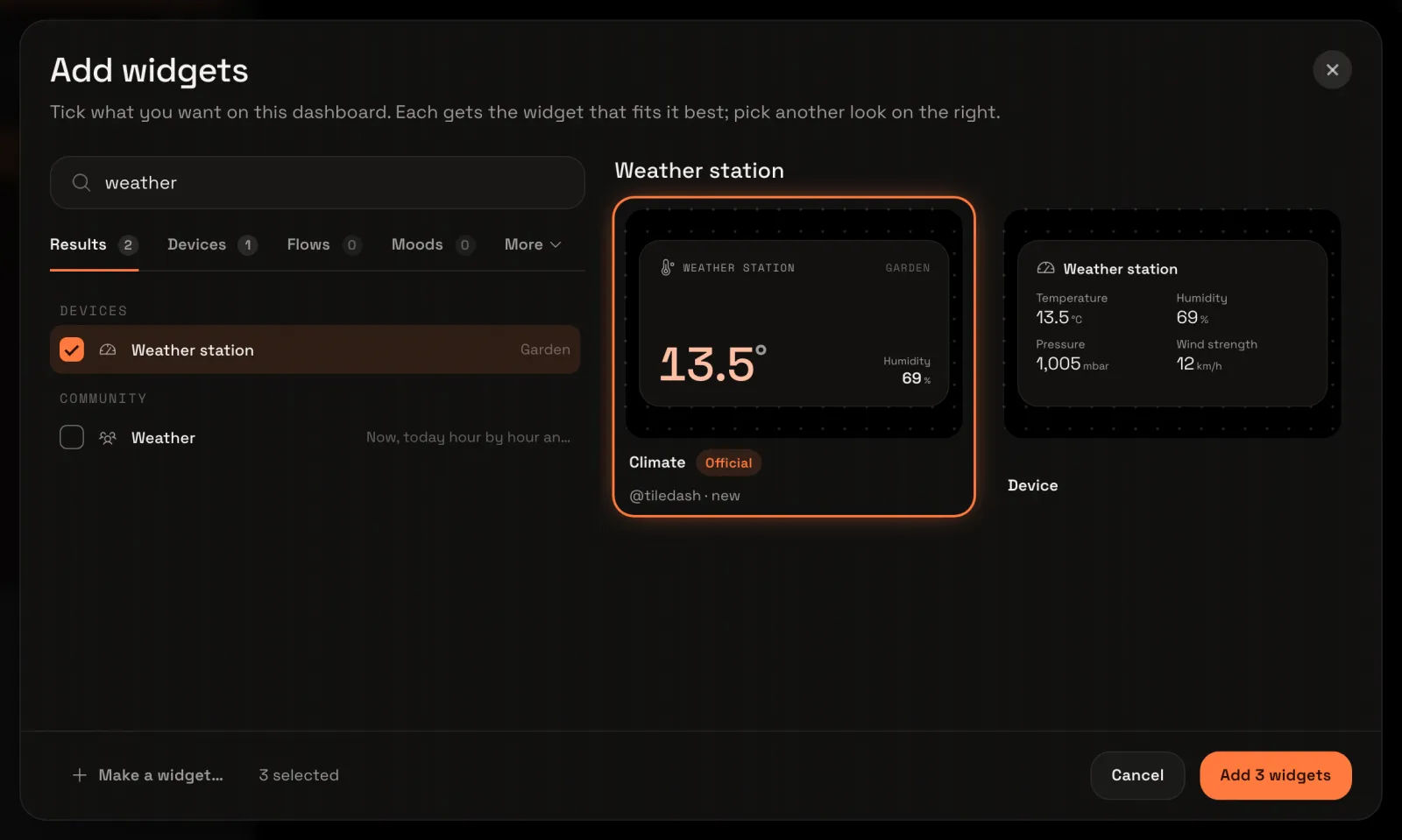
Skriv weather og kryss av for Weather station. Utseendene vises til høyre, og knappen nederst sier nå Legg til 3 widgeter.
Legg dem til
Velg Legg til 3 widgeter. Vinduet lukkes, og lampen, termostaten og værstasjonen ligger på dashbordet ditt. Det er i redigeringsmodus nå, klart til å ordnes, og en melding sier 3 widgeter lagt til.
Gjør lampen høyere
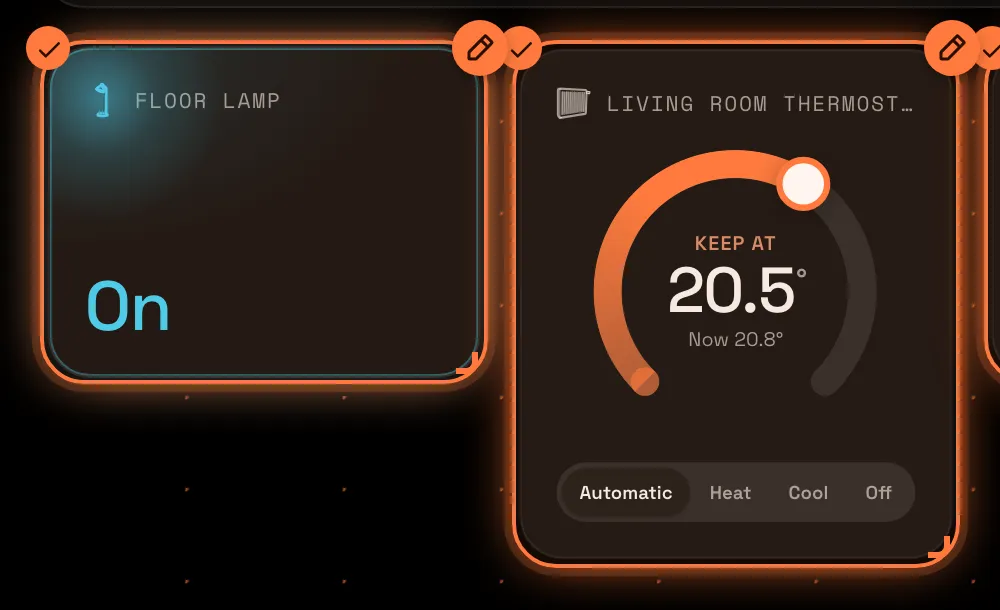
I redigeringsmodus har hver flis et hjørnehåndtak nederst til høyre. Dra håndtaket til lampen nedover til størrelsen på lampen sier 3 × 6: like høy som termostaten. Dashbordet lagres av seg selv, og toppfeltet sier Lagret.
Avslutt redigeringen
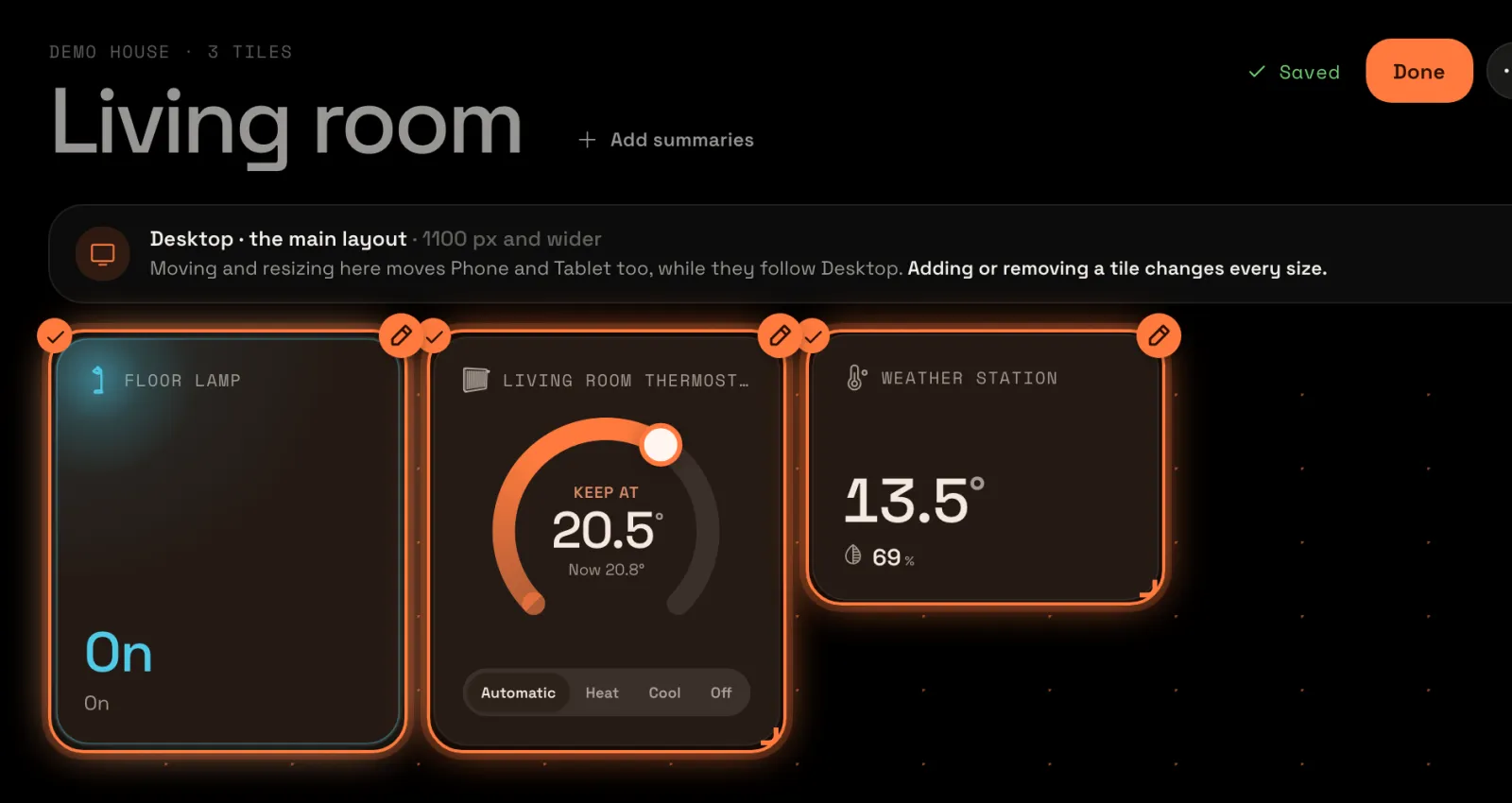
Velg Ferdig øverst til høyre. Redigeringsmodus avsluttes, og dashbordmenyen (⋯) er tilbake der Ferdig var.
Widgetene dine er i gang
Lampen sier at den er På, termostaten kan skrus opp og ned, og værstasjonen viser temperaturen og luftfuktigheten i hagen din. De endrer seg slik hjemmet ditt gjør.
For å endre hva en flis viser eller hvordan den ser ut, redigerer du dashbordet og åpner menyen til flisen: se sett opp og style en flis. Alle widgetene finner du i widgetgalleriet. Neste: ordne fliser for hver skjermstørrelse, så telefonen din viser dem på sin egen måte.