Veiledning
Koble Tiledash til KI-en din
Legg til MCP-serveren til Tiledash i assistenten din, logg inn, og se over tilgangen før du kobler til.
- Tar
- Omtrent 5 minutter
- Steg
- 4
Dette ender du opp med
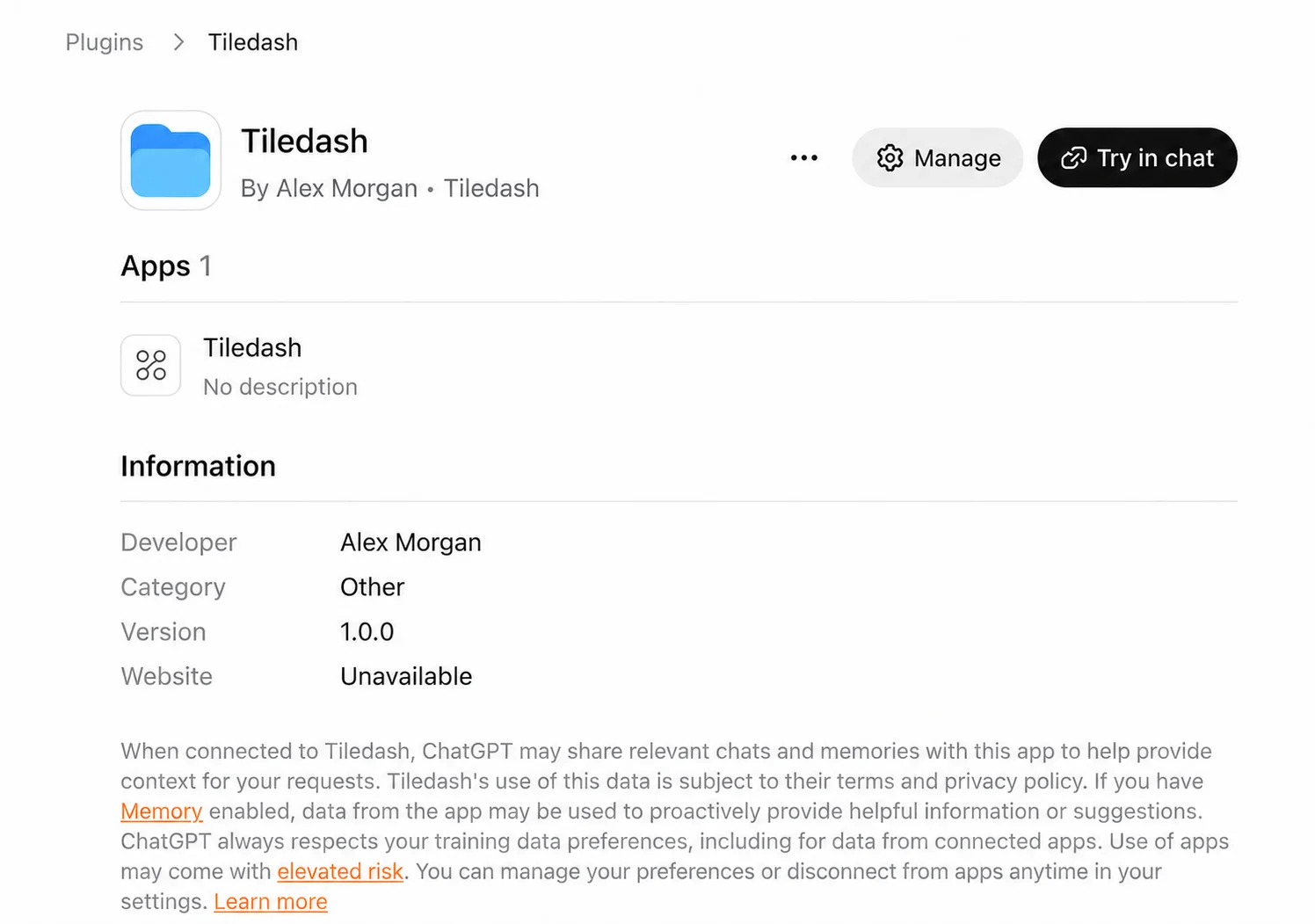
Bildene følger ChatGPT i en nettleser. Codex-skrivebordsappen bruker sine egne innstillinger; følg Codex-instruksjonene i de to første trinnene i stedet. Claude og andre klienter har andre menyer, men bruker samme serveradresse og samme Tiledash-innlogging.
Legg til serveren
I Codex åpner du Settings → MCP servers → Add server. Gi den navnet Tiledash, velg Streamable HTTP, og skriv inn denne serveradressen:
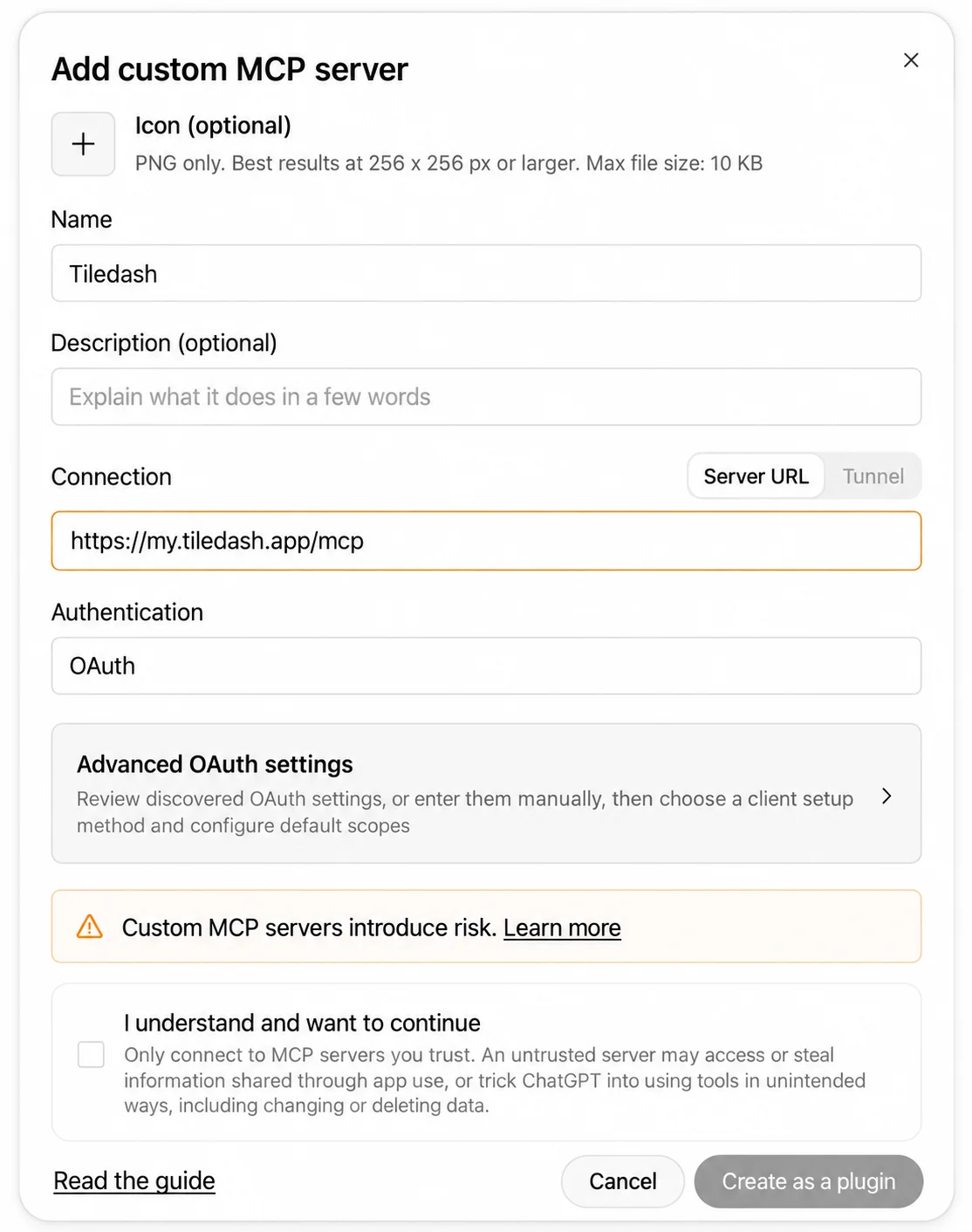
https://my.tiledash.app/mcpI ChatGPT åpner du Plugins → Personal, så Add → Add custom MCP server. Skriv Tiledash som Name, lim inn den samme Server URL, og velg OAuth. La den valgfrie klient-ID-en og hemmeligheten stå tomme.
Start tilkoblingen
I Codex velger du Save, starter appen på nytt hvis du blir bedt om det, og velger så Authenticate for Tiledash i MCP servers.
I ChatGPT leser du varselet om egendefinerte servere. Hvis du er enig, velger du I understand and want to continue, så Create as a plugin, og så Continue to Tiledash.
Logg inn med Homey
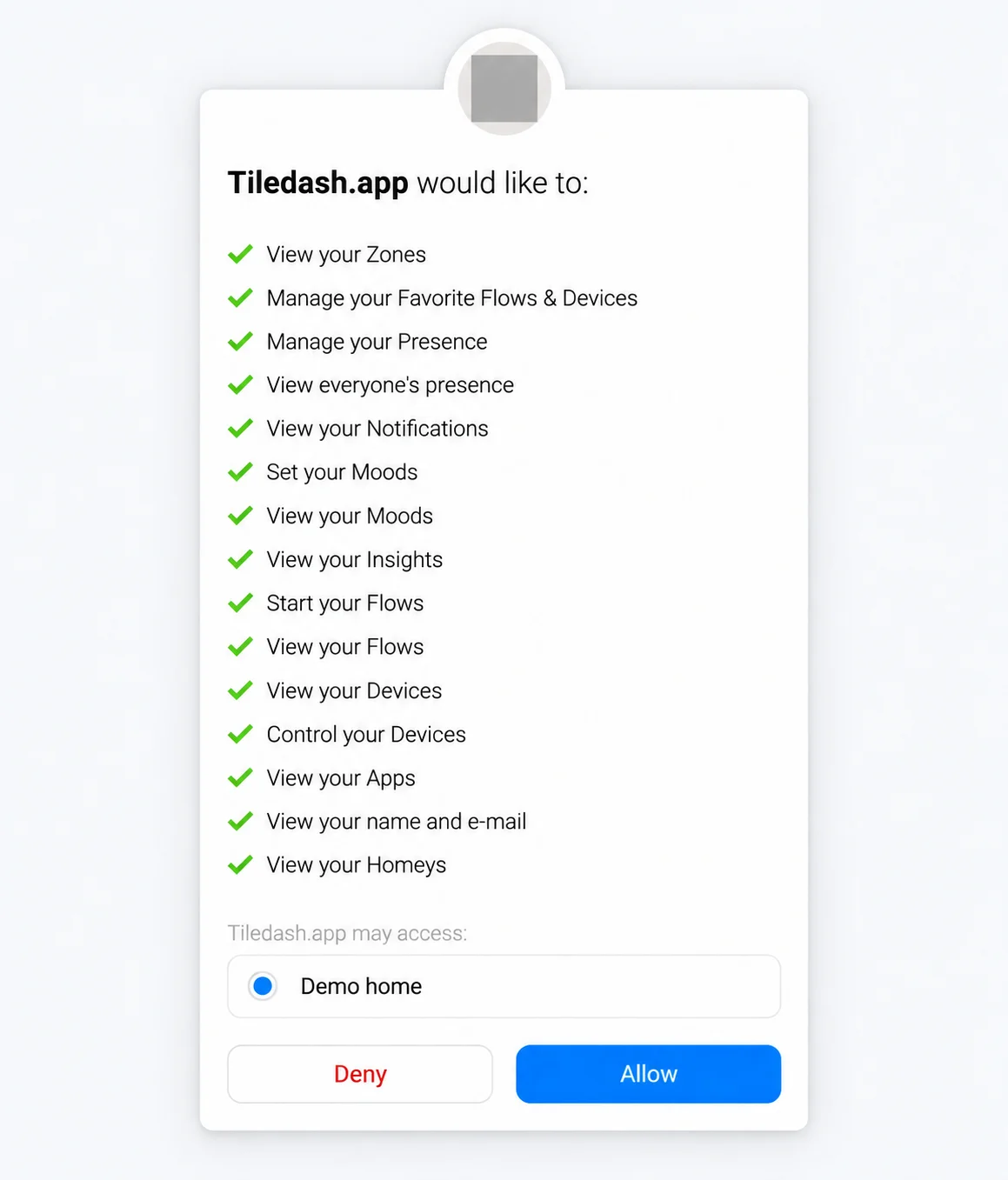
Logg inn med Homey-kontoen din. Hvis Homey ber om tillatelse, ser du over tilgangen som er listet og Homey-en som er valgt. Velg Tillat hvis du vil at Tiledash skal bruke den Homey-en. Du kan hoppe over denne skjermen hvis du allerede er logget inn.
Se over tilgangen til assistenten
Tiledash navngir assistenten og viser hva den kan og ikke kan gjøre. Sjekk at returadressen tilhører klienten din. Denne tilkoblingen kan lese enhetsnavn og måleverdier og endre dine egne widgeter, testenheter og møbelmodeller. Velg Tillat hvis du er enig.
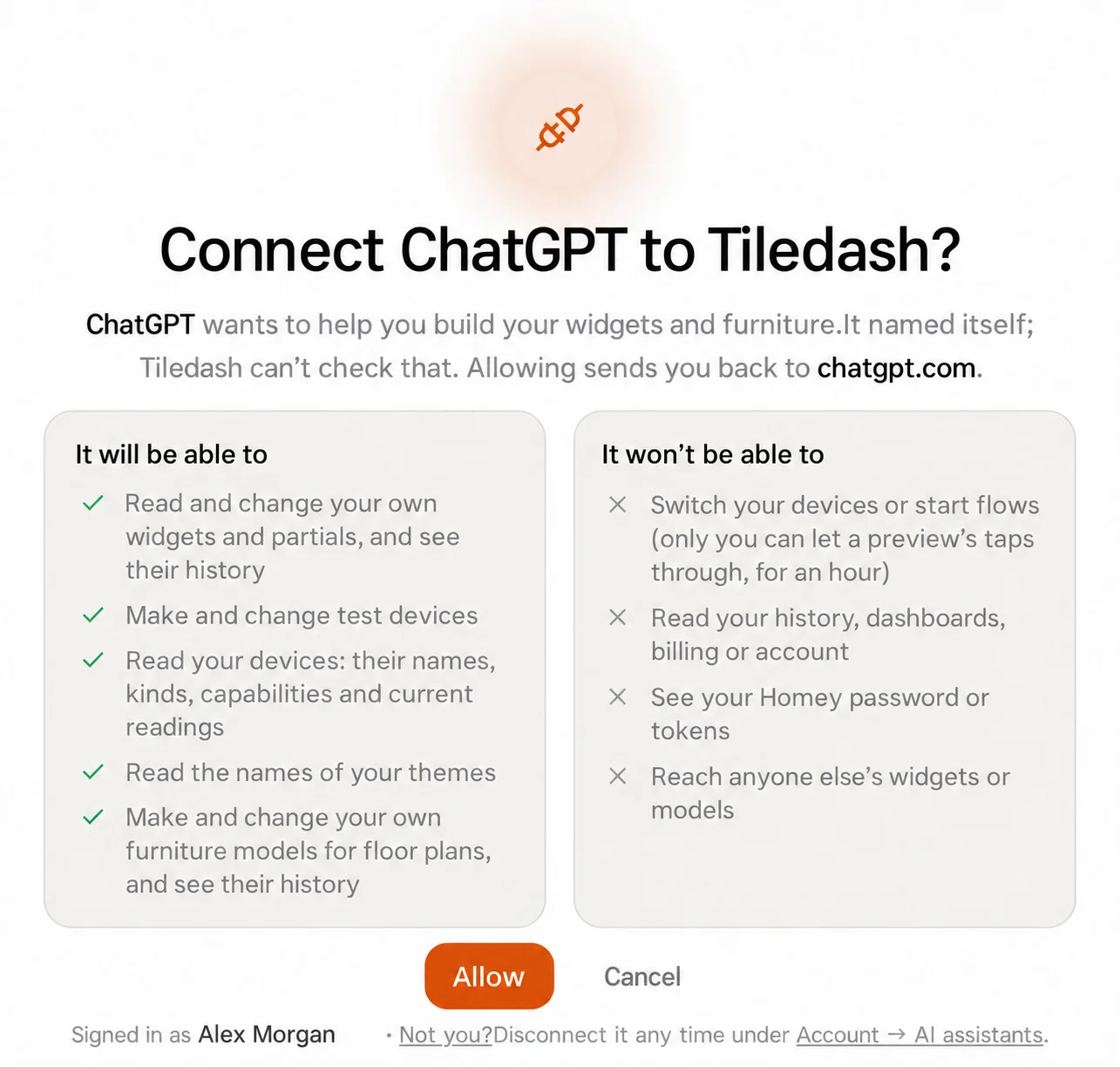
Du kan koble den fra senere under Innstillinger → KI-assistenter.
Prøv den tilkoblede assistenten
Du kommer tilbake til klienten din. I ChatGPT står Tiledash under Installed og tilbyr Try in chat. I Codex sjekker du at Tiledash er slått på i MCP servers og tilgjengelig i chatten din.
Neste: bygg en modell med KI-en din. Å lage widgeter og møbler krever Pro; du kan koble til en assistent før du oppgraderer.
Les Bygg widgeter med KI-en din for andre klienter og en grundigere forklaring av tilgangen til tilkoblingen.