Veiledning
Gjør et foto av huset ditt om til et 3D-bilde
Last opp et foto av huset ditt, svar på noen spørsmål, og la Tiledash lage et 3D-bilde av det, med solceller, batteri, bil og resten allerede merket.
- Tar
- Omtrent 5 minutter
- Steg
- 7
Dette ender du opp med

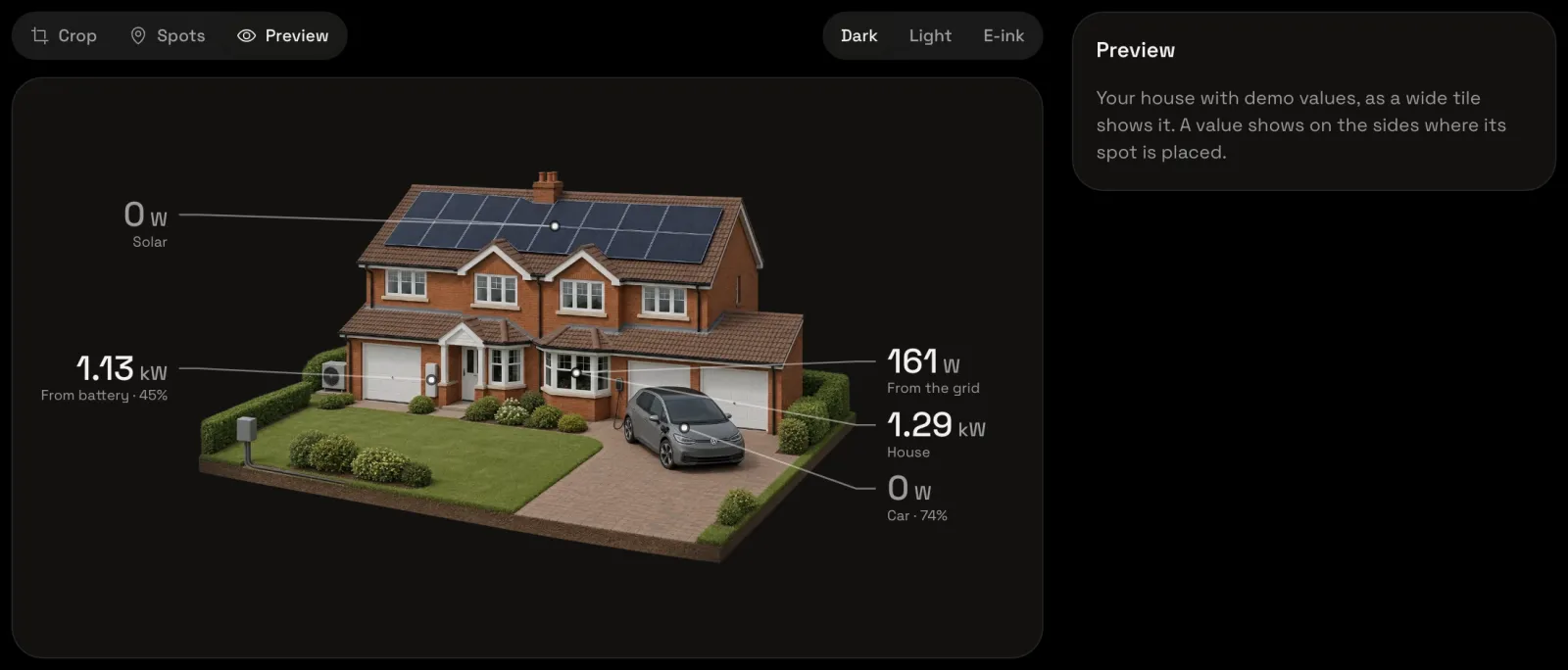
Tiledash kan gjøre et foto av huset ditt om til et 3D-bilde for Energihus, i stilen du velger. Punktene kommer plassert for deg: stedene på bildet der solen, batteriet, bilen og resten din viser verdiene sine. Ett bilde koster én kreditt.
Lag et nytt hus
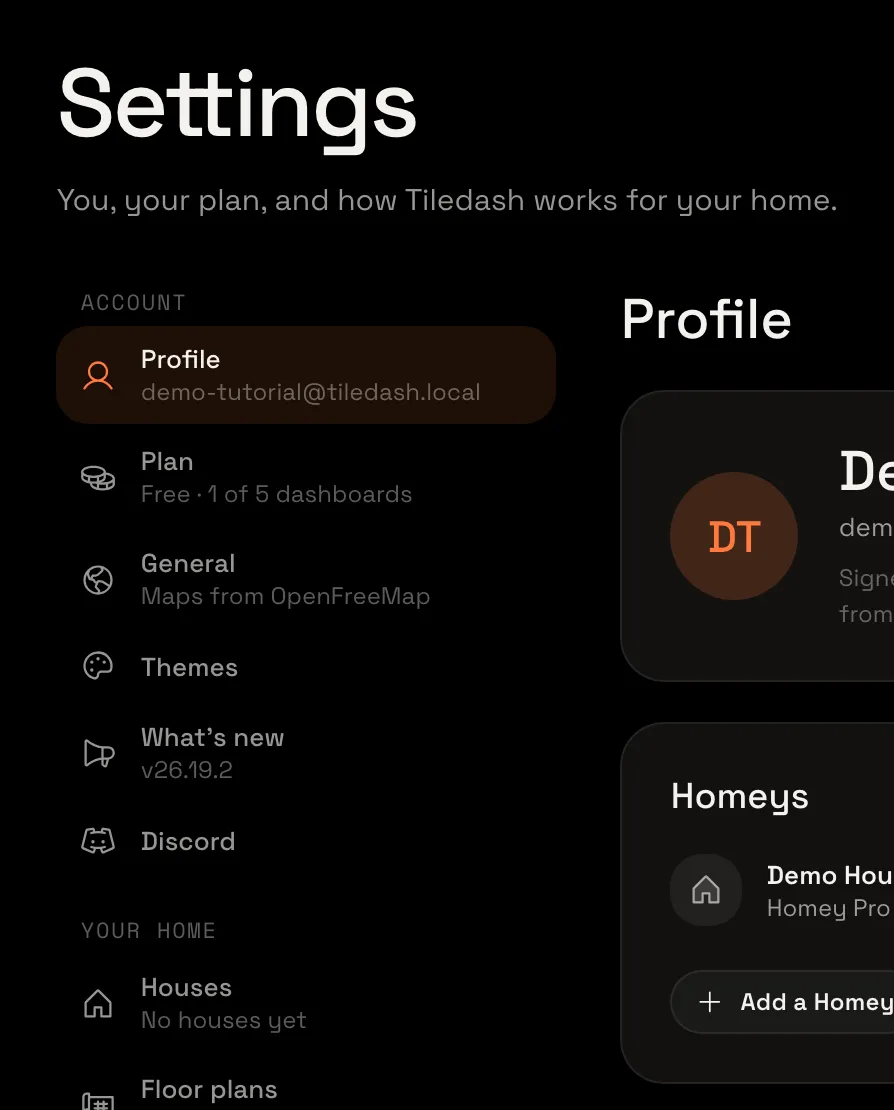
Velg tannhjulet ved siden av navnet ditt nederst i sidepanelet for å åpne Innstillinger.

I menyen Innstillinger velger du Hus.
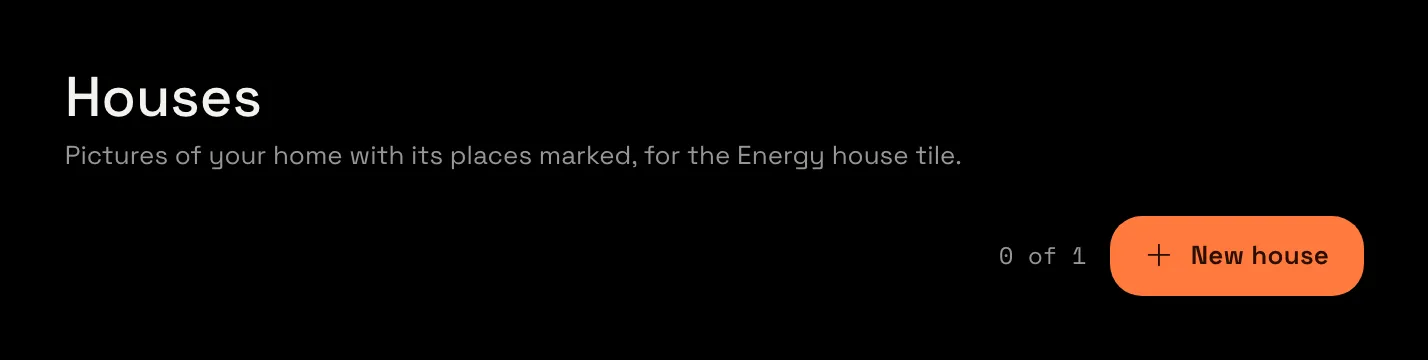
Velg Nytt hus. Huset åpnes i editoren, på Forside: hver side av et hus får sitt eget bilde, og dette er det første.
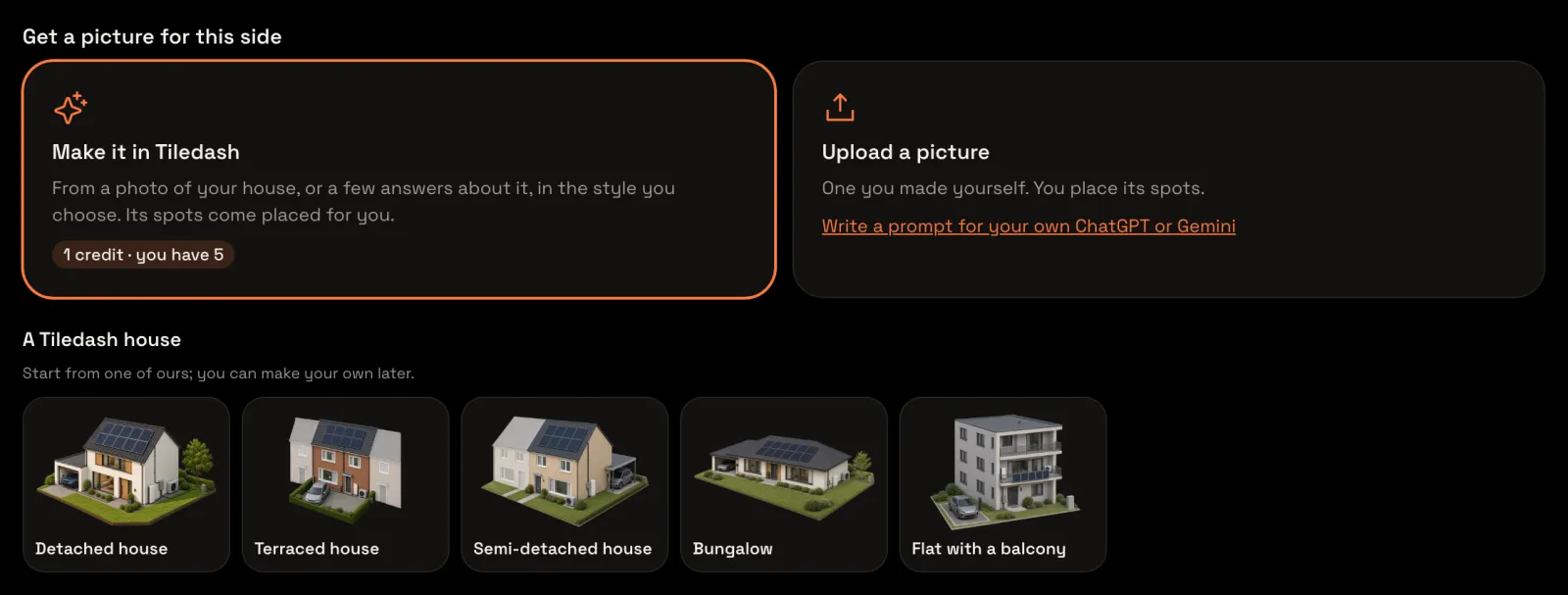
Velg Lag det i Tiledash
Under Skaff et bilde for denne siden velger du Lag det i Tiledash. Merket sier hva et bilde koster og hvor mange kreditter du har.
Si hva som finnes hjemme hos deg
Lag bildet av denne siden åpnes: fire trinn langs toppen, spørsmålene til venstre, og prompten svarene dine skriver til høyre. Under Hva finnes hjemme hos deg? krysser du av for det bildet skal vise: solcellepaneler, et hjemmebatteri, en elbil og lader, en varmepumpe, en garasje, en hage. Det Homey-en din har, er allerede avkrysset, merket Homey-en din har en.
Under Hvilken bil? skriver du merke, modell og farge på bilen din, på engelsk: bildet tegner den. Noe annet tar imot ekstra ting, som et basseng eller en bod. Velg så Huset ditt øverst.
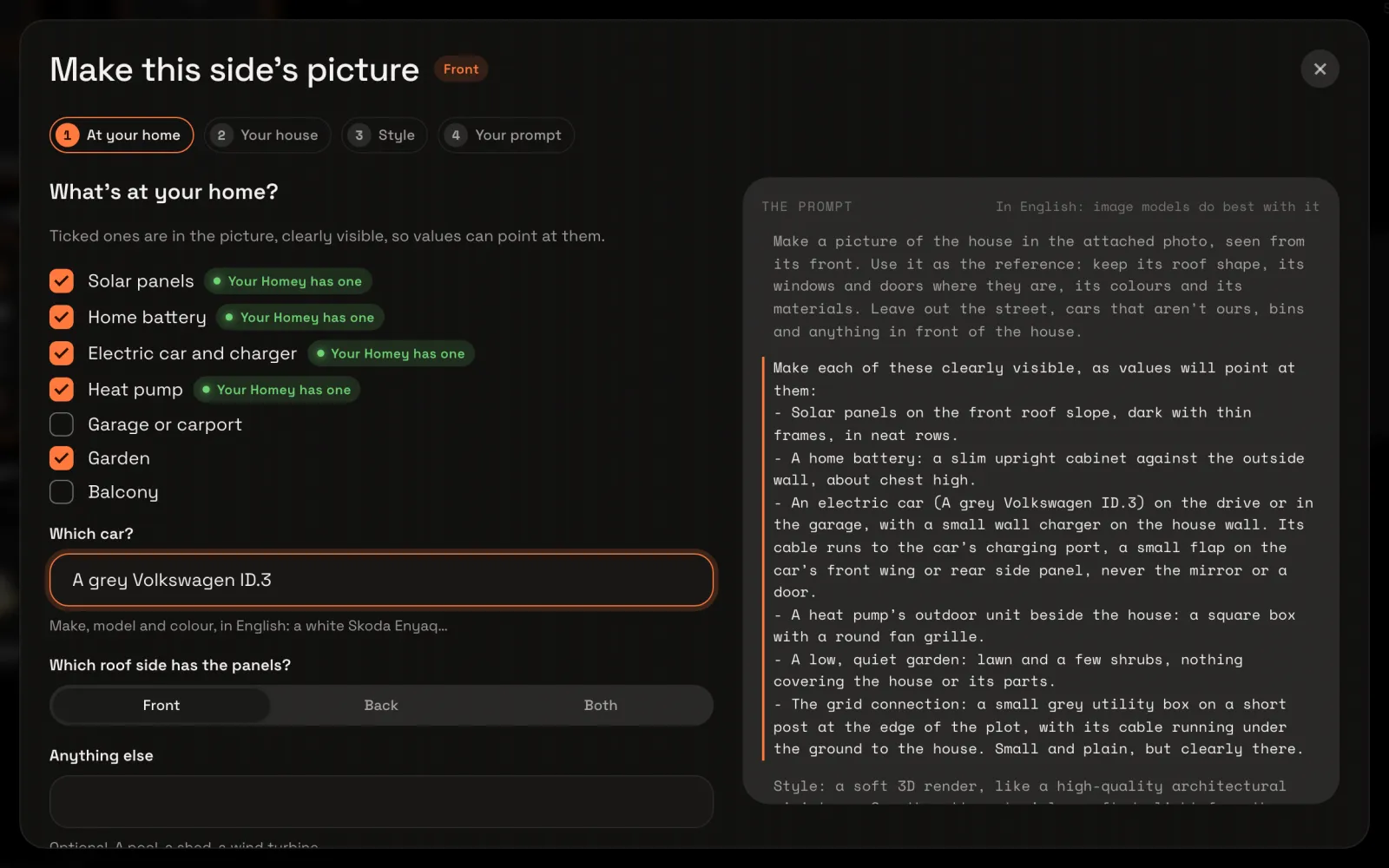
Last opp fotoet ditt
Bilde av: Forside sier hvilken side dette bildet er av. Under Har du et foto av denne siden? velger du Ja, jeg legger ved ett: med et foto ligner bildet huset ditt; uten, et hus av samme type. Under står For et godt resultat, som sier hvordan du tar fotoet. Velg Last opp et foto.
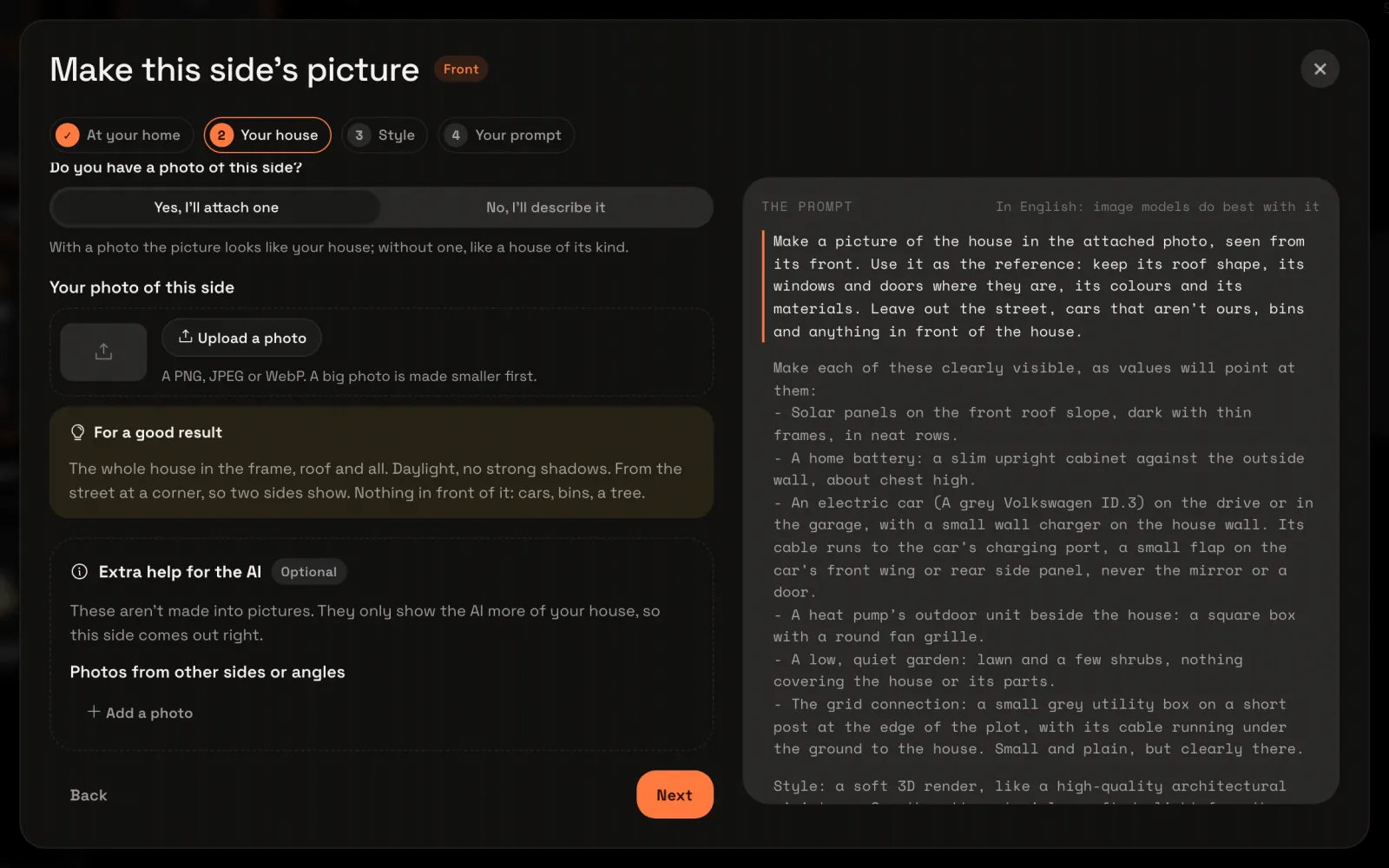
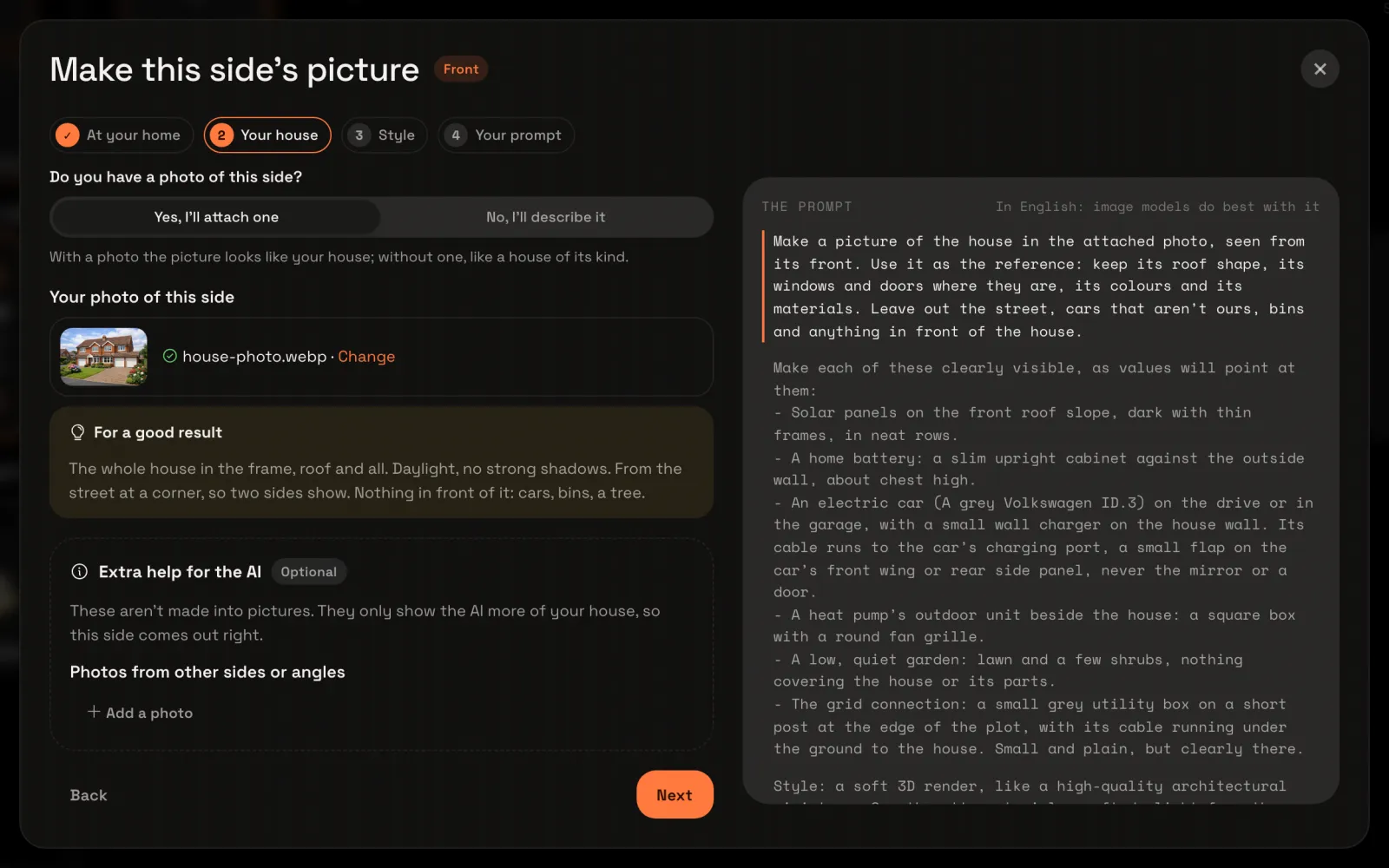
Velg fotoet ditt: en PNG, JPEG eller WebP; et stort foto gjøres mindre først. Når det er inne, vises det med navnet sitt og Endre, og prompten til høyre sier at huset skal beholdes som det er på fotoet.
Ekstra hjelp til KI-en er valgfritt: Legg til et foto legger til foto fra andre sider eller vinkler. De gjøres ikke om til bilder; de viser bare KI-en mer av huset ditt. Velg Stil øverst.
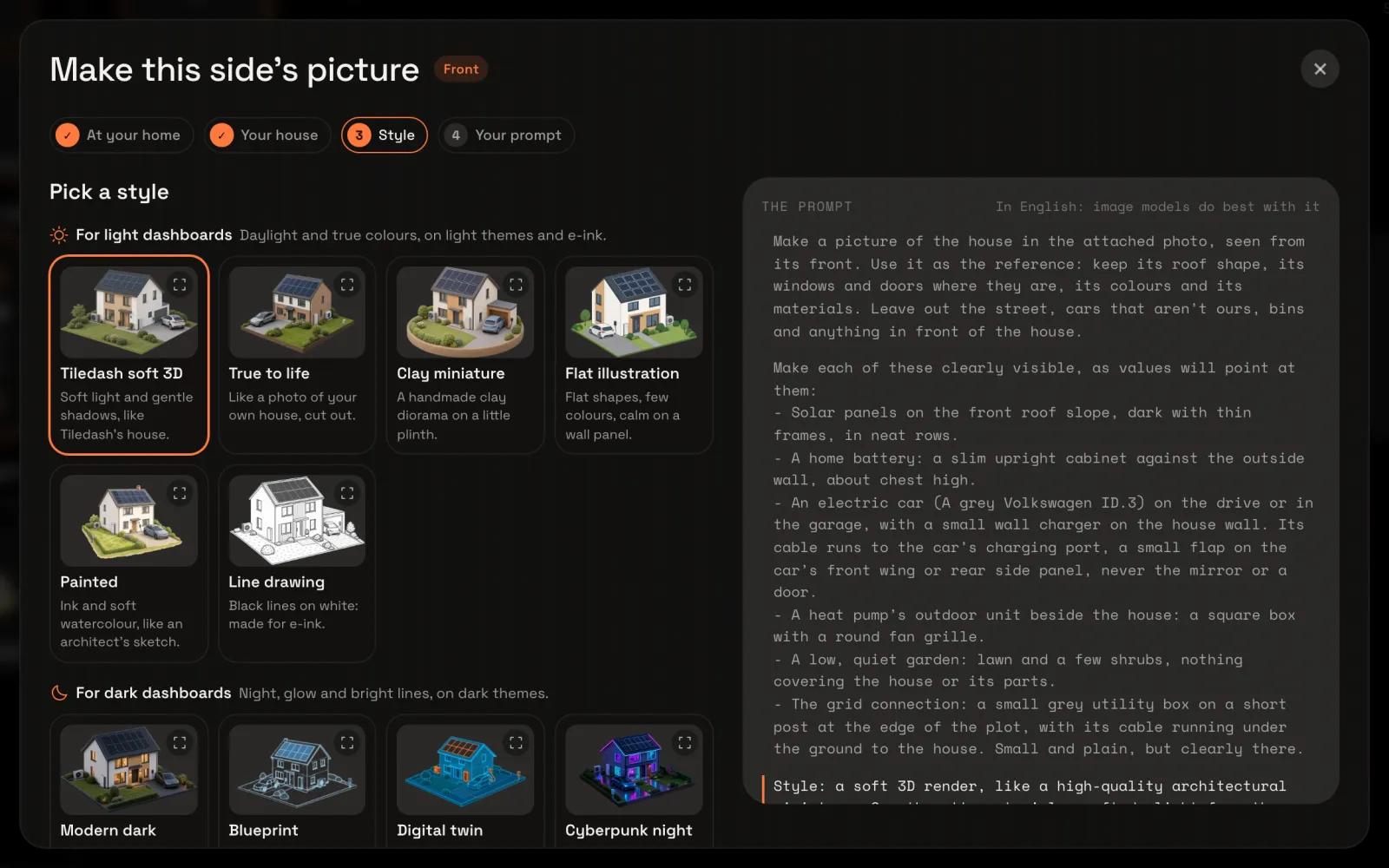
Velg en stil
Tiledash myk 3D er valgt: utseendet til Tiledashs egne hus. Stilene kommer i tre grupper: For lyse dashbord, For mørke dashbord og Lekent. Hver viser et eksempel; forstørr ett for å se det større. Velg den som passer dashbordene dine, og velg så Prompten din øverst.
Generer det
Prompten din er klar. Under La Tiledash lage det sier linjen under knappen hva som skjer med fotoet ditt: det sendes til leverandøren av bildemodellen for å lage bildet, og Tiledash tar vare på det i 30 dager for å sjekke resultatet, og sletter det så. Velg Generer · 1 kreditt.
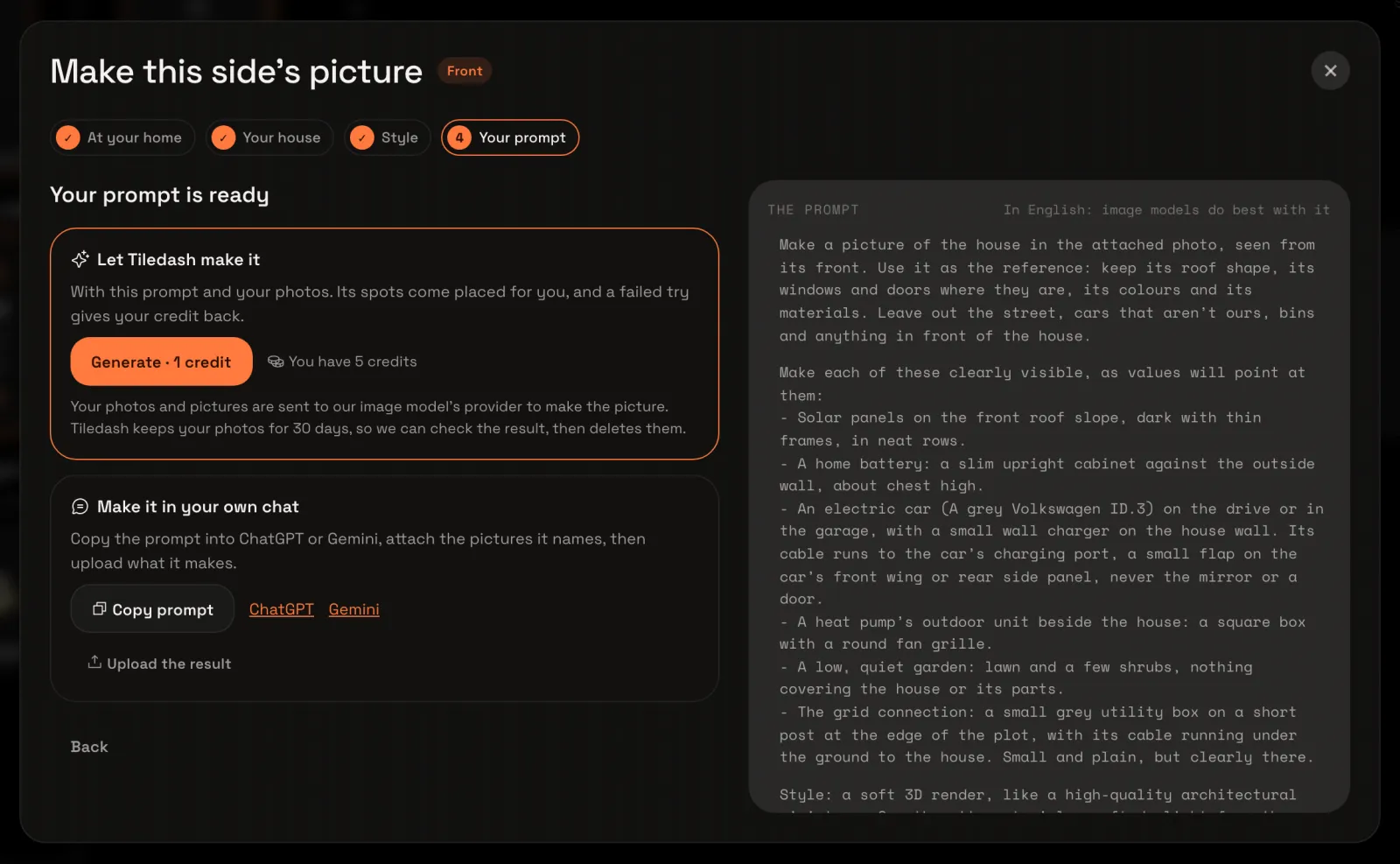
Spørsmålene lukkes og Tiledash lager bildet ditt, på omtrent et halvt minutt. Du kan forlate siden imens: det fortsetter.
Sjekk punktene
Bildet ditt kommer med punktene plassert. Vi har plassert punktene dine ber deg sjekke hvert ett: dra en nål dit den hører hjemme, eller fjern en som er feil. Når de er riktige, velger du Godta alle.
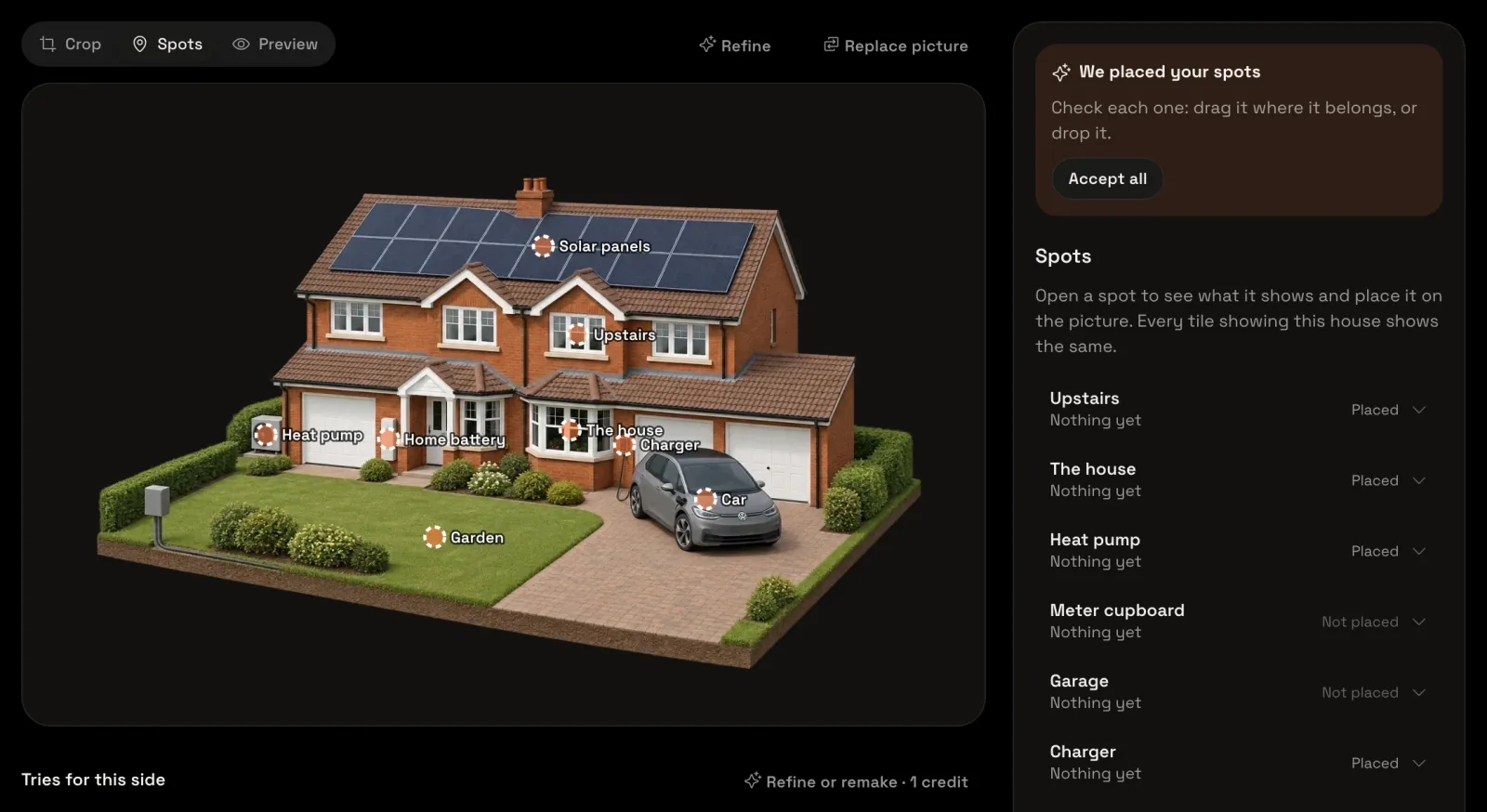
Under bildet tar Forsøk for denne siden vare på hvert bilde du lager for denne siden. Hvordan ble det? lar deg gi en tommel opp eller ned: en tommel ned sier hva som gikk galt, og når bildet er Tiledashs feil, får du kreditten tilbake. Ikke helt riktig? Forbedre ber om endringer i det, for en ny kreditt.
Huset ditt i 3D
Velg Forhåndsvisning over bildet. Huset ditt vises slik en bred flis på et dashbord viser det: hver verdi ved siden av punktet sitt, med en linje til det. Det er lagret og klart for flisen Energihus: Vis huset ditt på et dashbord setter det dit.
Har du et foto av baksiden også? Vis forsiden og baksiden av huset ditt. Et sted på bildet som ikke står i listen, som inngangsdøren din: Gi ditt eget punkt en verdi.