Veiledning
Rydd i sidepanelet ditt
Legg romdashbordene dine i en egen gruppe, skjul en side du sjelden bruker, og gjør raske endringer med et høyreklikk.
- Tar
- Omtrent 4 minutter
- Steg
- 7
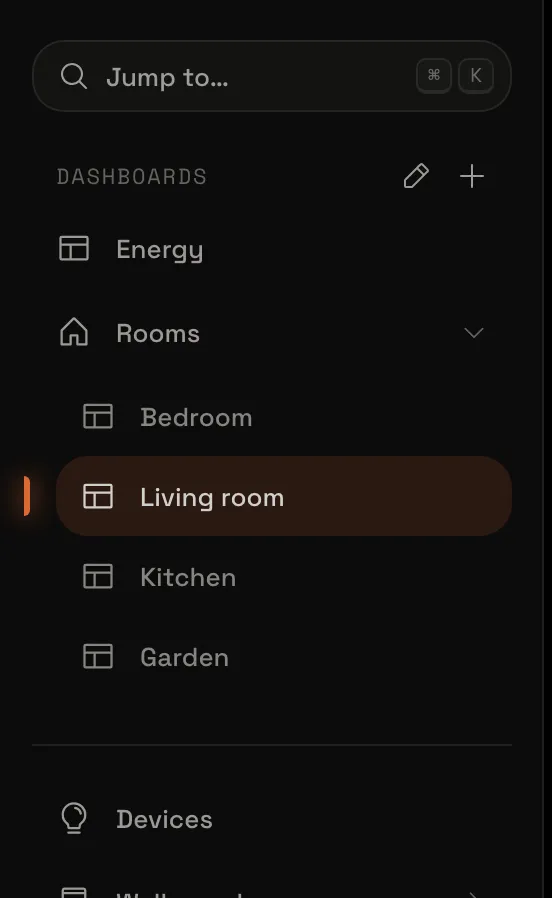
Dette ender du opp med

Rediger sidepanelet
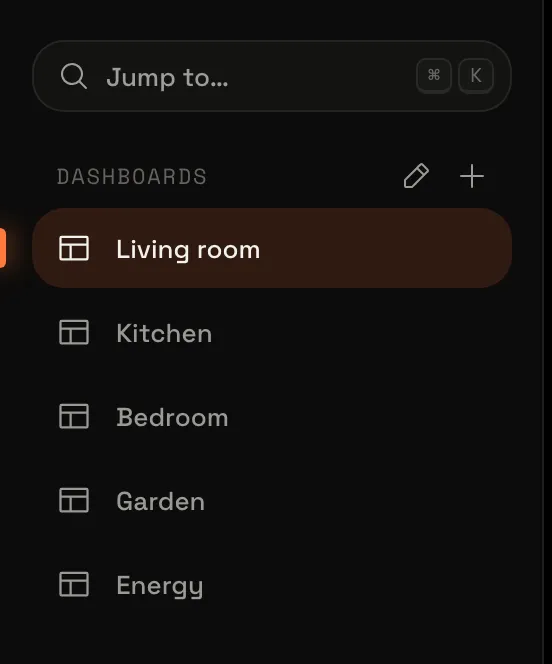
Denne veiledningen starter med fem dashbord: Living room, Kitchen, Bedroom, Garden og Energy. Dine kan være hvilke som helst du har.
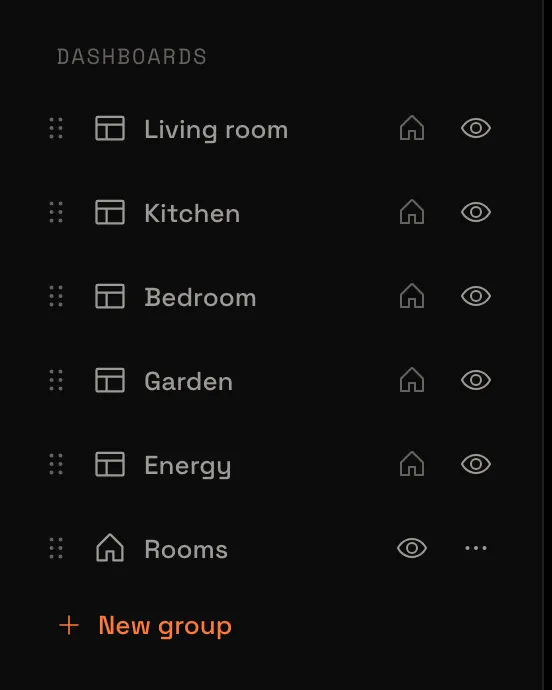
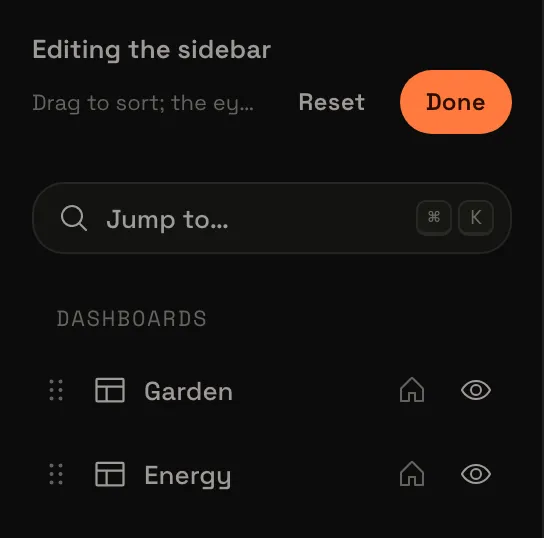
Velg blyanten ved siden av Dashbord i sidepanelet. Øverst i sidepanelet står det nå Redigerer sidepanelet, med Ferdig, og hvert dashbord får et håndtak til venstre og et øye til høyre.
Lag en gruppe
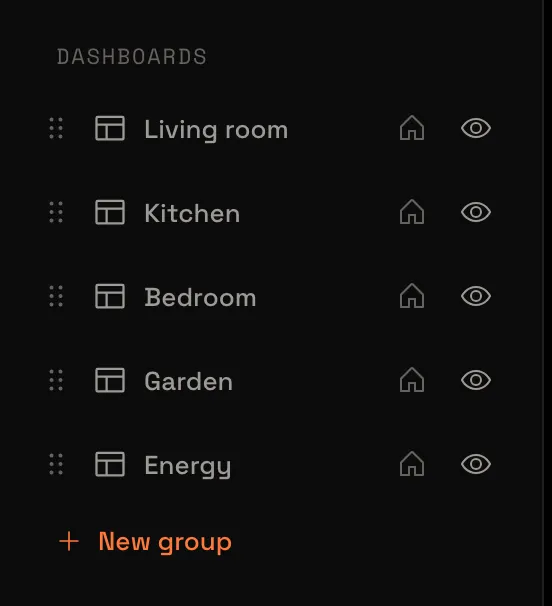
Under dashbordene dine velger du Ny gruppe. Vinduet Ny gruppe åpnes og ber om et navn og et ikon.
Gi den et navn
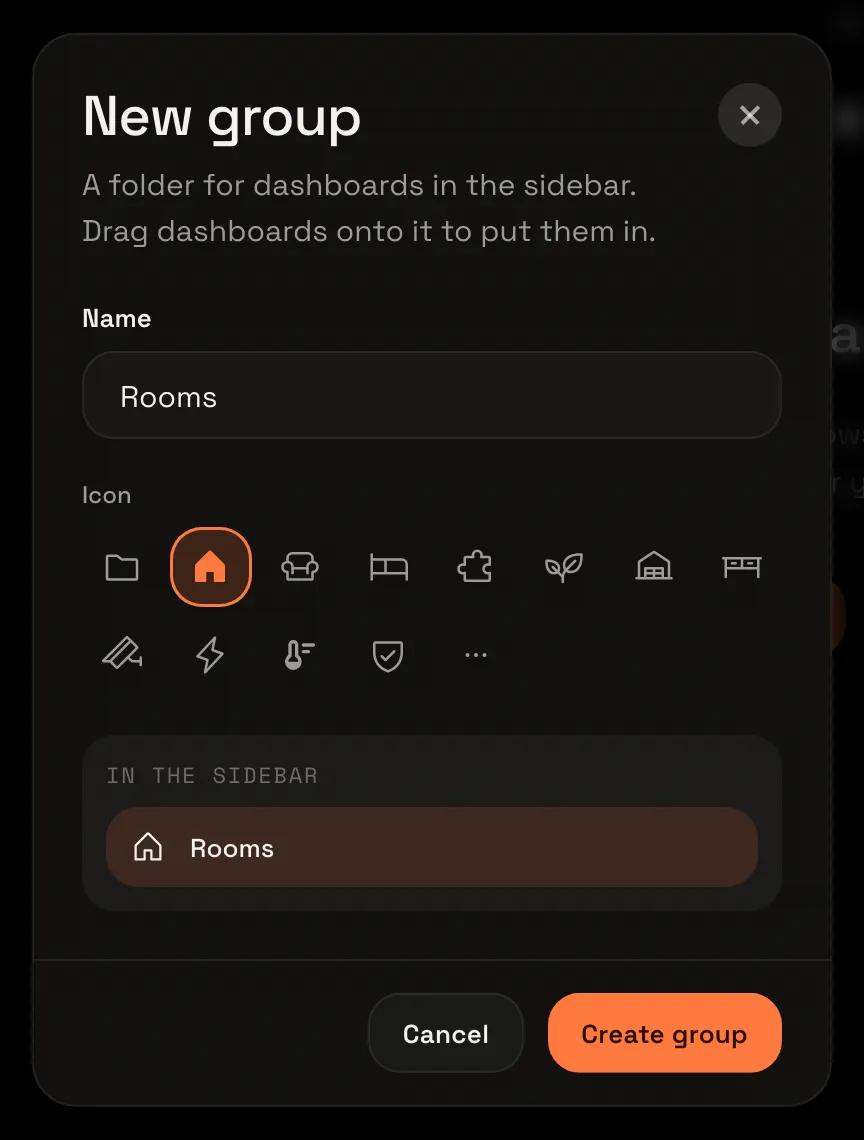
Skriv Rooms, velg husikonet og så Opprett gruppe. Vinduet lukkes, og Rooms står sist blant dashbordene dine, med et eget håndtak.
Legg dashbord i den
Dra Living room i håndtaket og slipp det på Rooms. Det flytter inn under gruppen. Gjør det samme med Kitchen og Bedroom.
Skjul en side du sjelden bruker
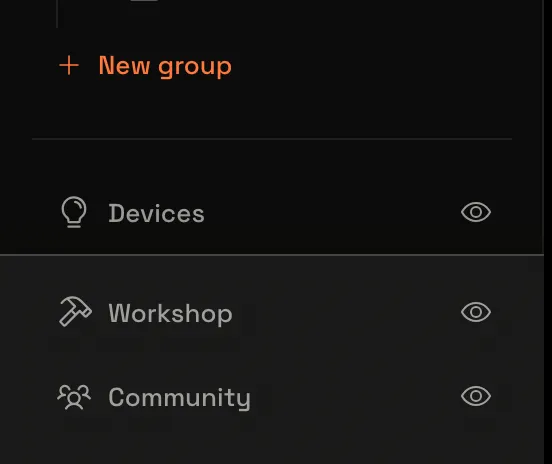
Hver side i sidepanelet har et øye. Velg det ved siden av Community for å skjule den. Den blir stående der den er foreløpig, dempet, så du kan vise den igjen med det samme øyet.
Lagre det
Velg Ferdig øverst. Redigeringsmodus avsluttes, Community er borte fra sidepanelet, og Rooms er lukket med dashbordene dine inni.
Raske endringer med et høyreklikk
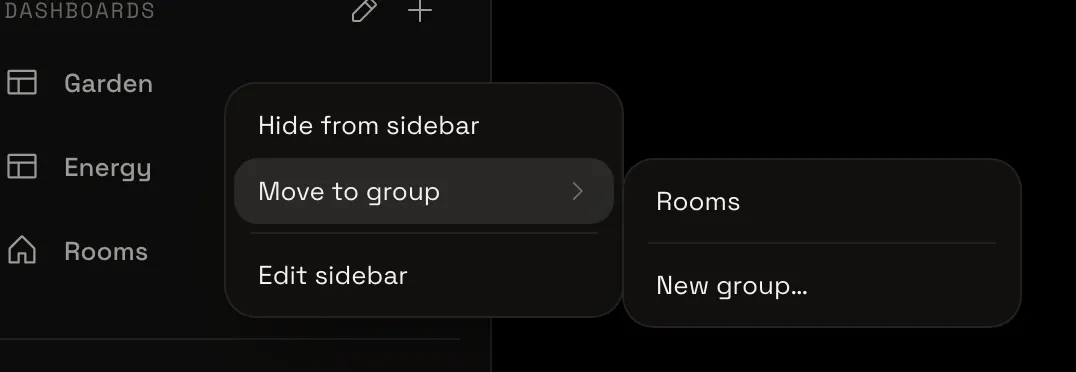
For en rask endring trenger du ikke redigeringsmodus. Høyreklikk Garden i sidepanelet (på en berøringsskjerm trykker du og holder), velg Flytt til gruppe og så Rooms. Garden flytter inn i gruppen, og en melding sier det, med Angre hvis du ombestemmer deg.
Sidepanelet ditt er ryddig
Velg Rooms for å åpne den: Living room, Kitchen, Bedroom og Garden er i den, og Energy står for seg selv.
Et skjult dashbord er aldri langt unna: Gå til… (⌘K, eller Ctrl K) finner hvert dashbord, vist eller ikke. Dashbordene dine har resten: å gi en gruppe nytt navn, ikonet, og Tilbakestill.