Tutoriel
Ajouter vos premiers widgets
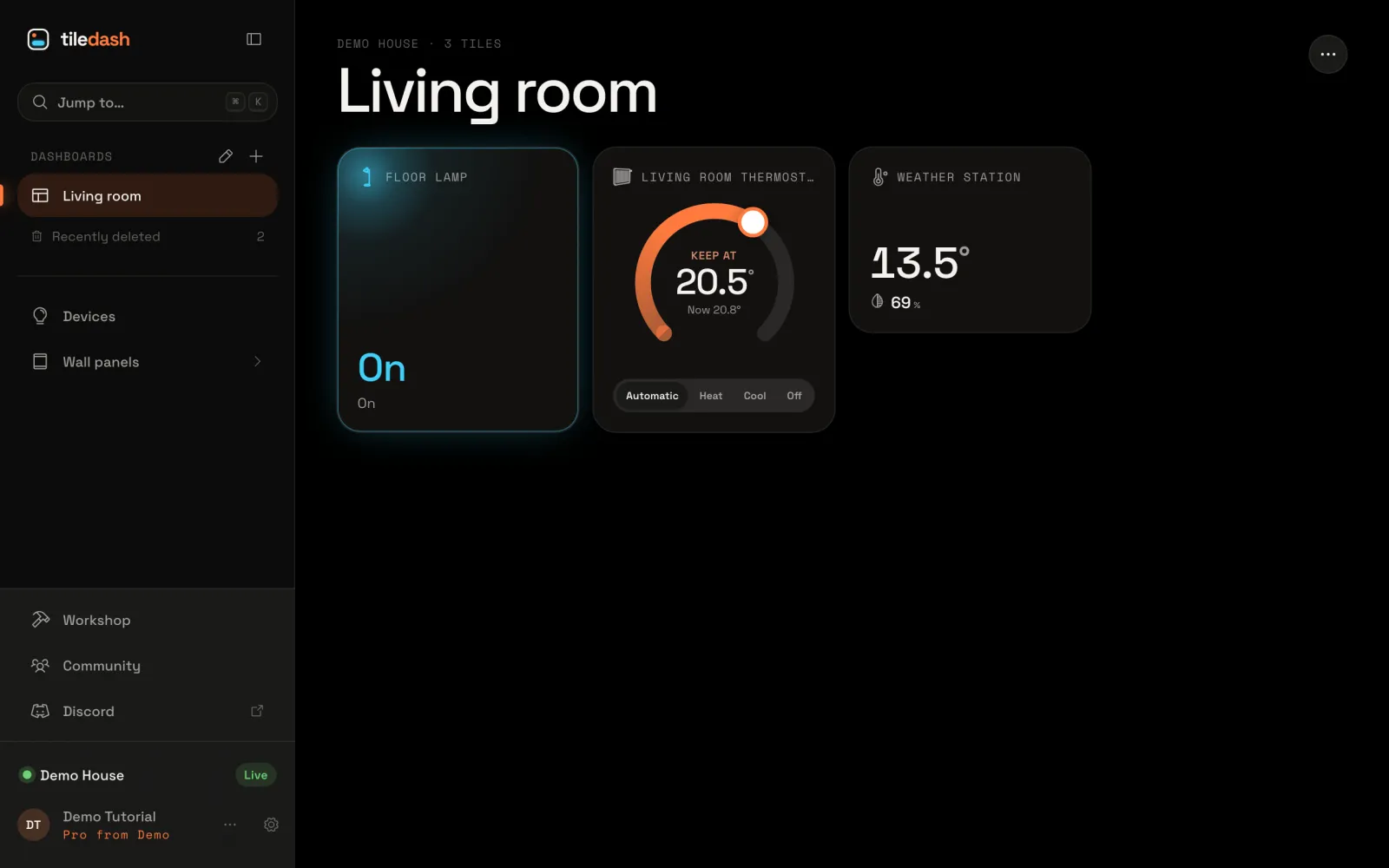
Une lampe, votre thermostat et la station météo sur votre tableau de bord, en direct, avec la lampe aussi haute que le thermostat.
- Durée
- Environ 4 minutes
- Étapes
- 7
Ce que vous obtenez

Ouvrir le sélecteur de widgets
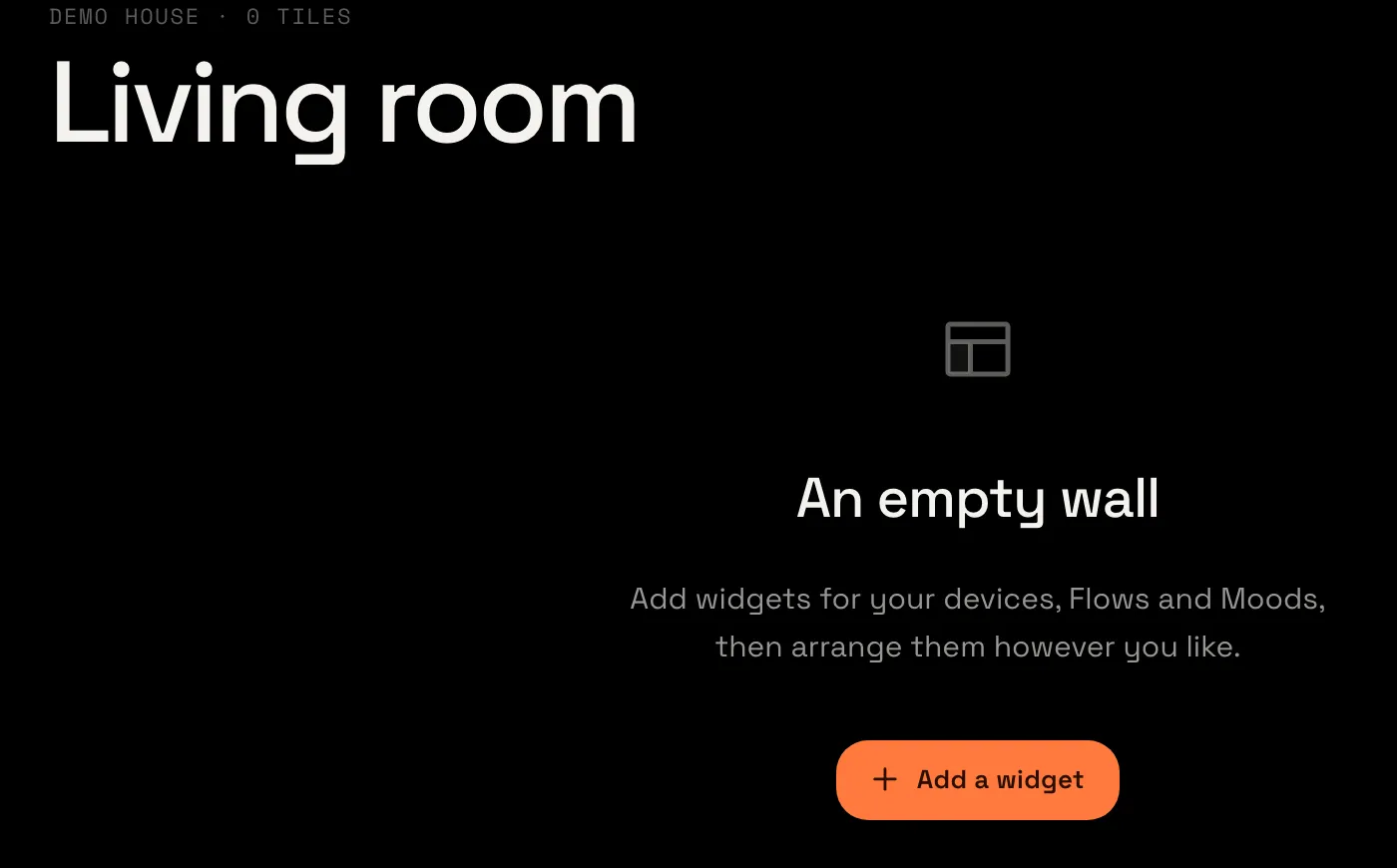
Ouvrez votre tableau de bord Living room vide et choisissez Ajouter un widget. La fenêtre Ajouter des widgets s’ouvre, avec vos appareils classés par pièce.
Choisir une lampe
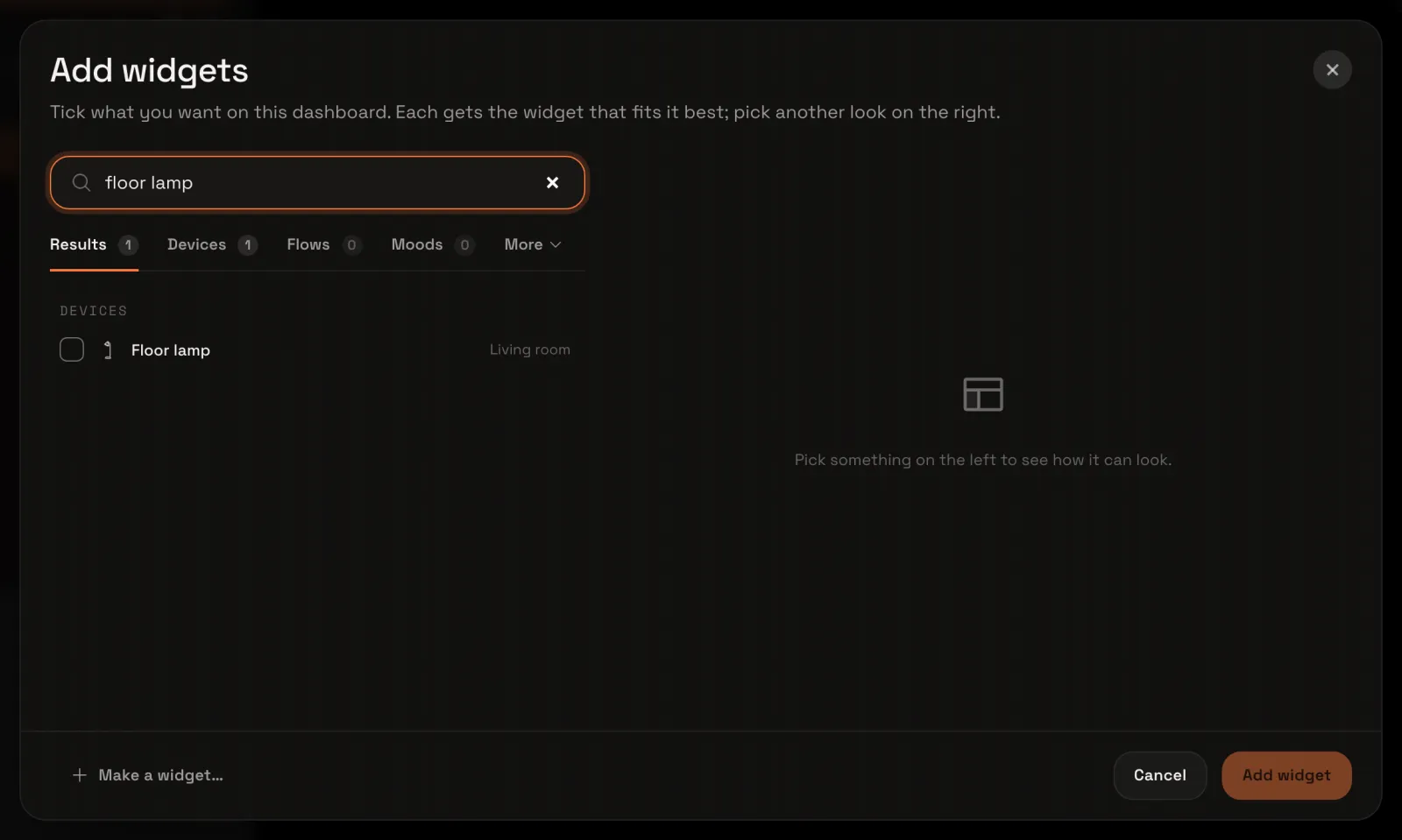
Saisissez floor lamp dans la recherche en haut. Un onglet Résultats s’ouvre avec seulement ce qui correspond. Cochez Floor lamp : ses apparences s’affichent à droite, avec Clair, l’apparence Officiel de Tiledash, choisie en premier, et le pied de fenêtre indique 1 sélectionné.
Ajouter le thermostat
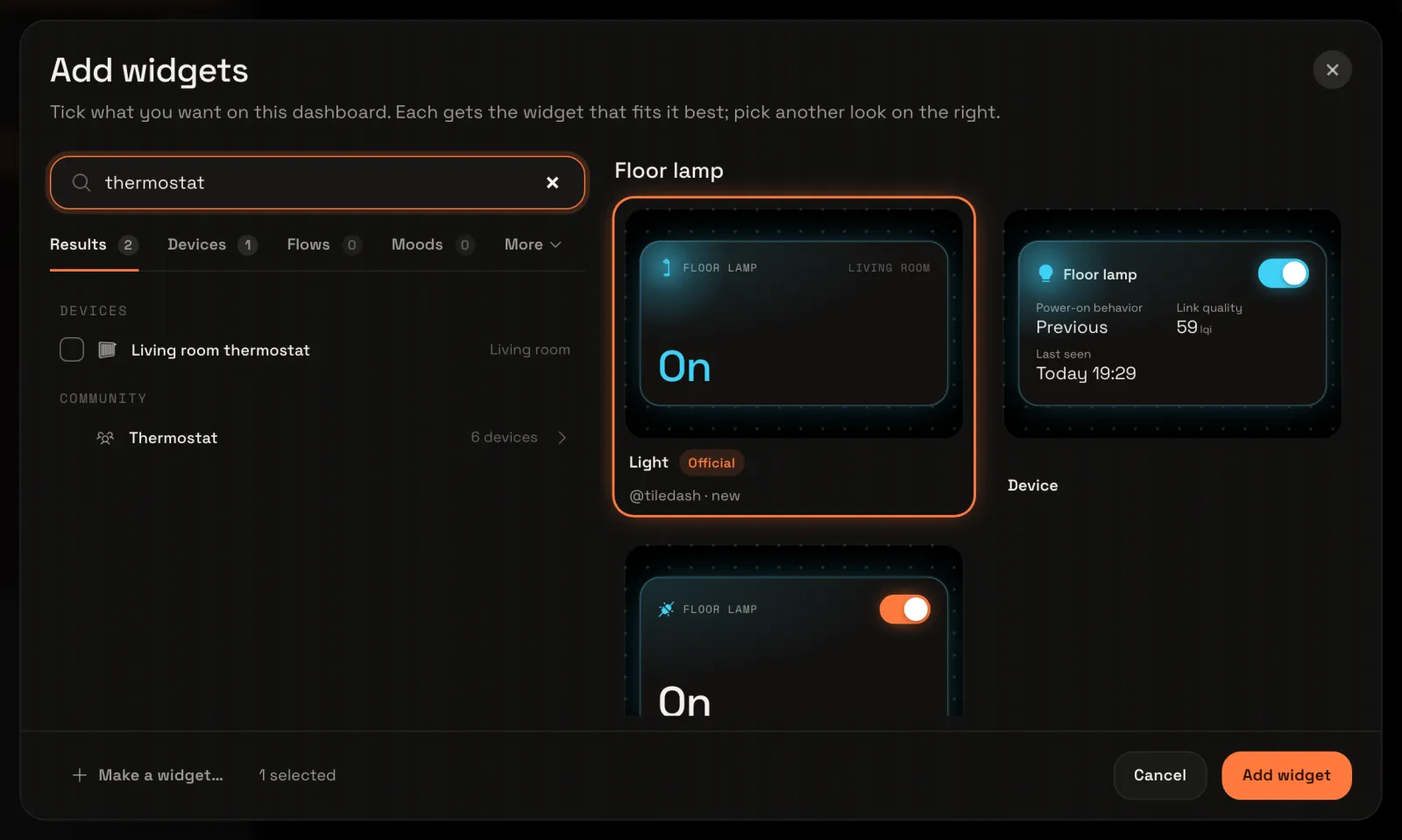
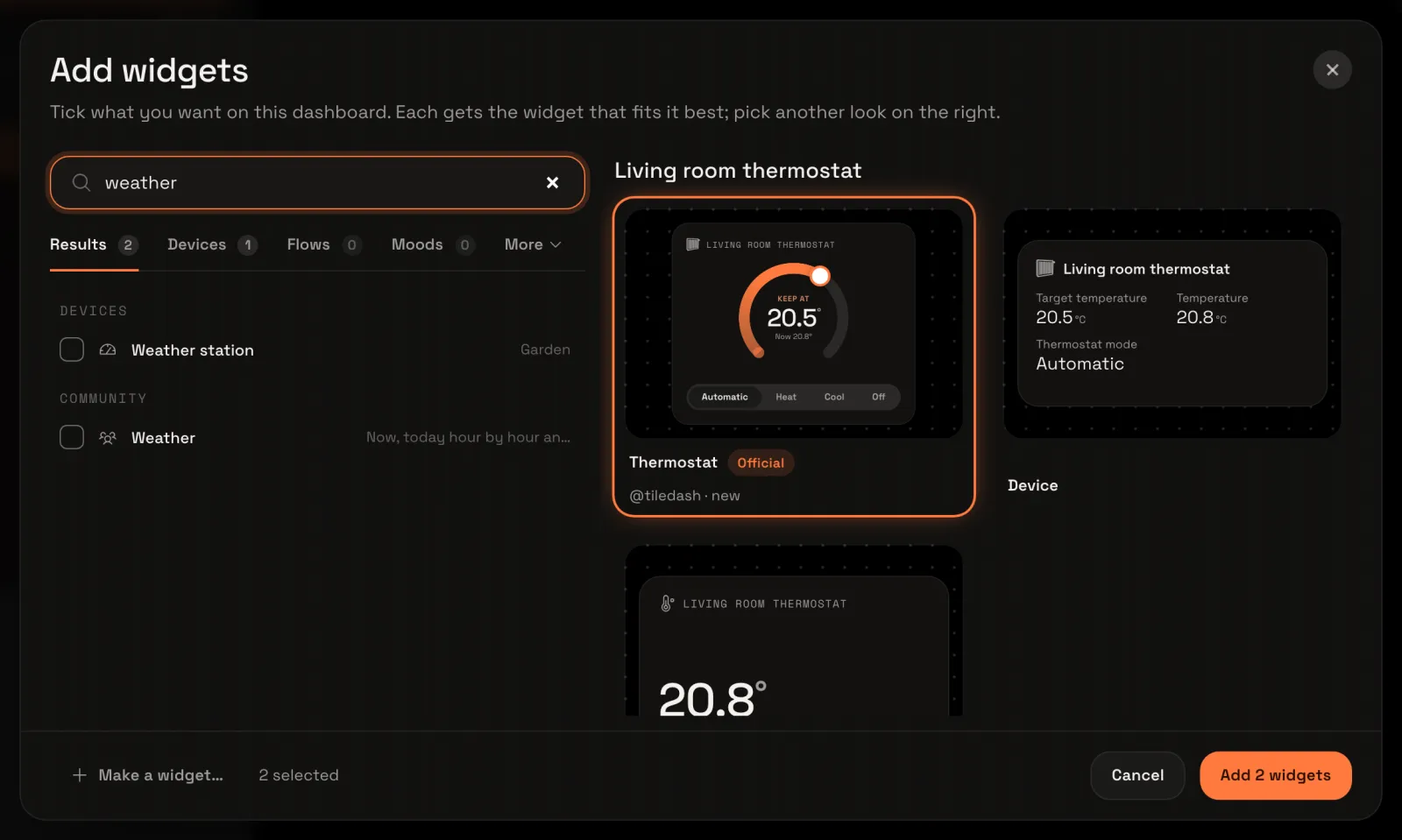
Saisissez thermostat et cochez Living room thermostat. La lampe reste cochée : le pied de fenêtre indique maintenant 2 sélectionnés, et Thermostat est l’apparence qu’il reçoit.
Ajouter la station météo
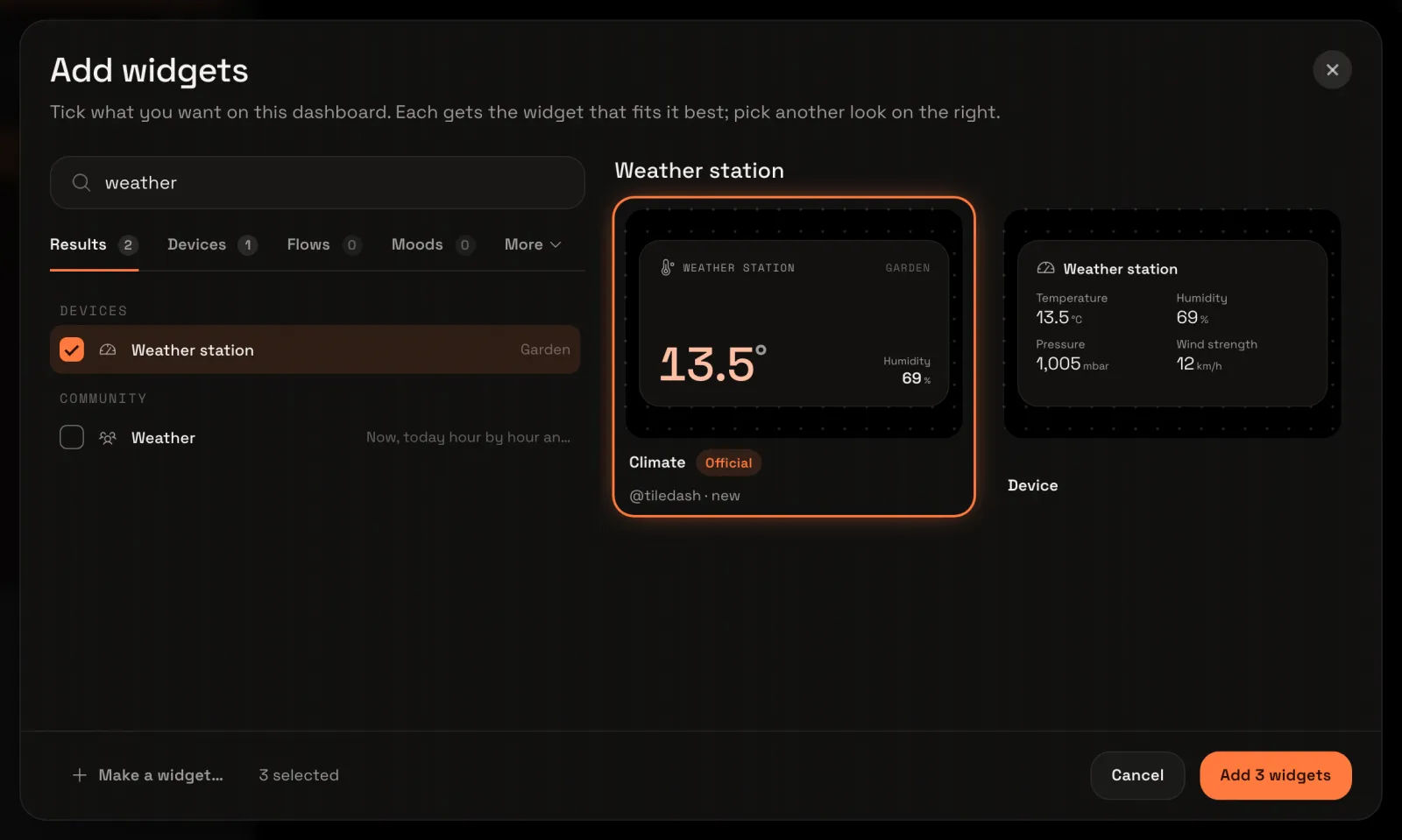
Saisissez weather et cochez Weather station. Ses apparences s’affichent à droite, et le bouton en bas indique maintenant Ajouter 3 widgets.
Les ajouter
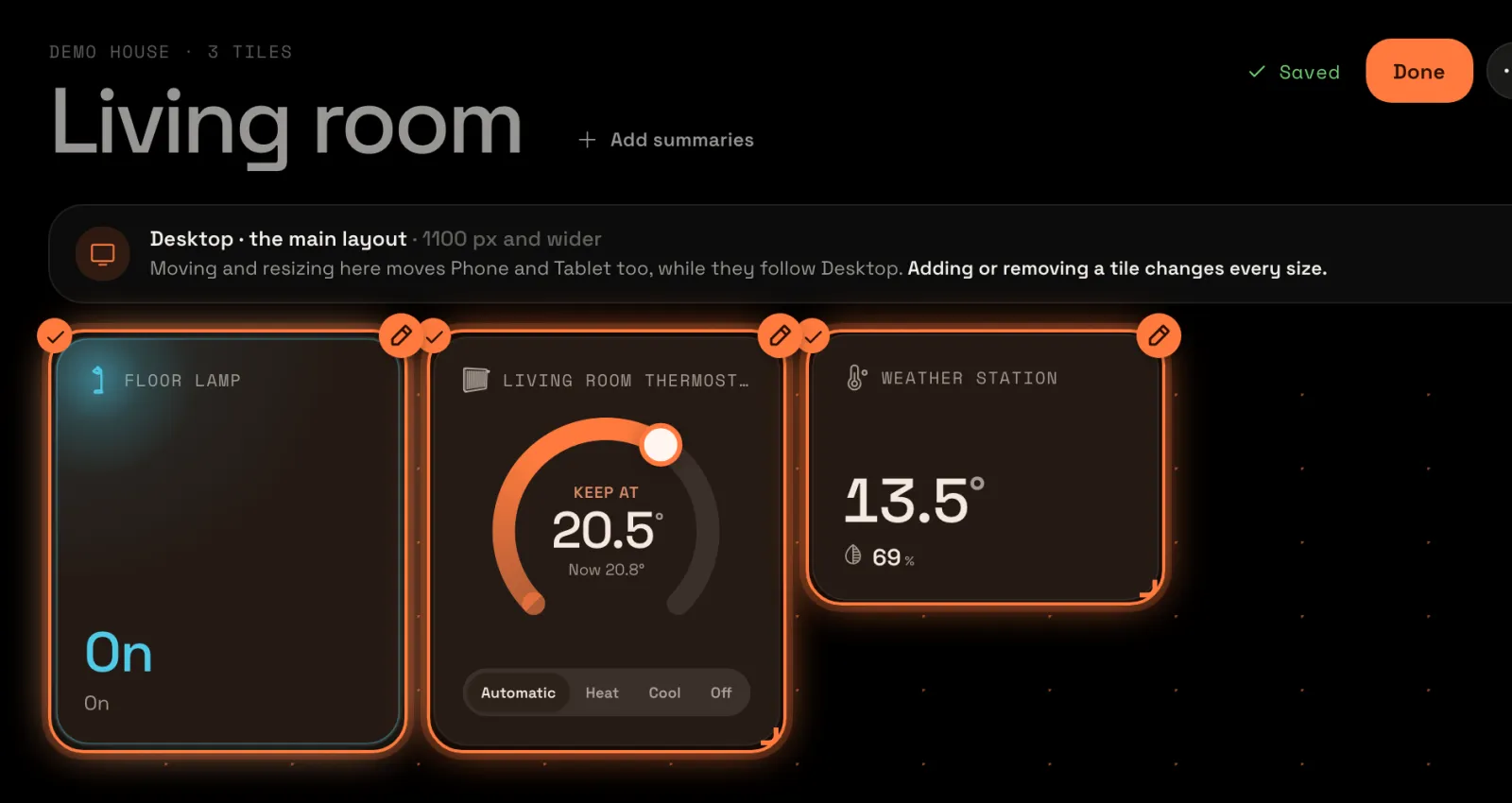
Choisissez Ajouter 3 widgets. La fenêtre se ferme et la lampe, le thermostat et la station météo sont sur votre tableau de bord. Il est maintenant en mode édition, prêt à être organisé, et un message indique 3 widgets ajoutés.
Agrandir la lampe
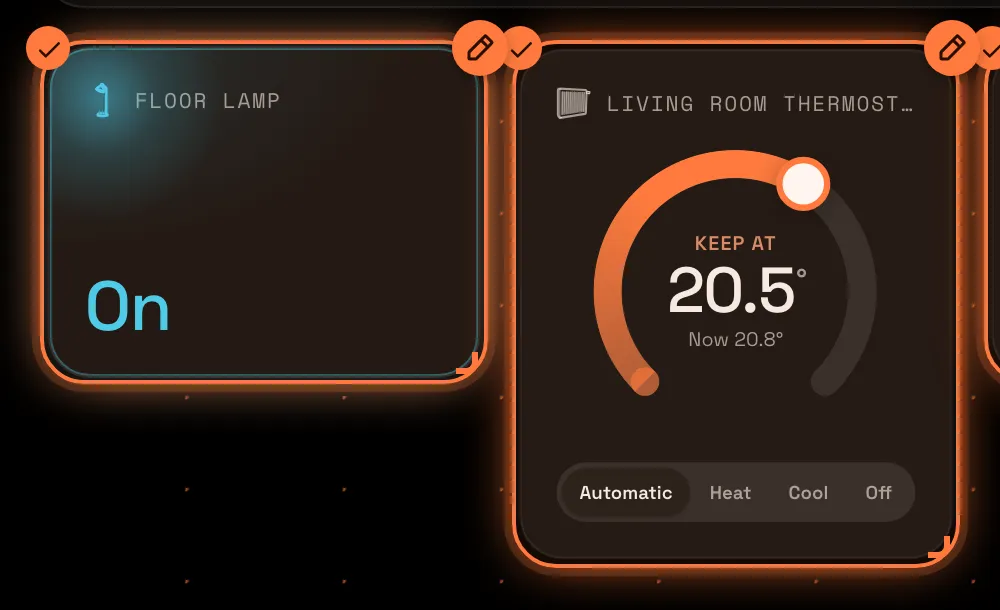
En mode édition, chaque tuile a une équerre dans son coin inférieur droit. Faites glisser l’équerre de la lampe vers le bas jusqu’à ce que la taille indiquée sur la lampe soit 3 × 6 : aussi haute que le thermostat. Le tableau de bord s’enregistre tout seul, et l’en-tête indique Enregistré.
Terminer l’édition
Choisissez Terminé en haut à droite. Le mode édition se termine, et le menu du tableau de bord (⋯) revient à la place de Terminé.
Vos widgets sont en direct
La lampe indique qu’elle est Allumé, le thermostat peut être monté et descendu, et la station météo affiche la température et l’humidité de votre jardin. Ils changent en même temps que votre maison.
Pour changer ce qu’une tuile affiche ou son apparence, modifiez le tableau de bord et ouvrez le menu de la tuile : voir configurer et mettre en forme une tuile. Chaque widget se trouve dans la galerie de widgets. Ensuite : organiser les tuiles pour chaque taille d’écran, pour que votre téléphone les montre à sa façon.