Veiledning
Start huset ditt i 3D fra et Tiledash-hus
Velg et av de ferdige 3D-husene til Tiledash, med solceller, batteri, bil og resten allerede merket, og se hvordan energien din vises på det.
- Tar
- Omtrent 3 minutter
- Steg
- 6
Dette ender du opp med

Dette er den raskeste veien til huset ditt i 3D: Tiledash har fem hus klare, hvert et 3D-bilde med punktene sine allerede merket (stedene der solen, batteriet, bilen og resten din viser verdiene sine). Du kan bytte inn et bilde av ditt eget hus senere og beholde alt du har stilt inn her.
Åpne husene dine
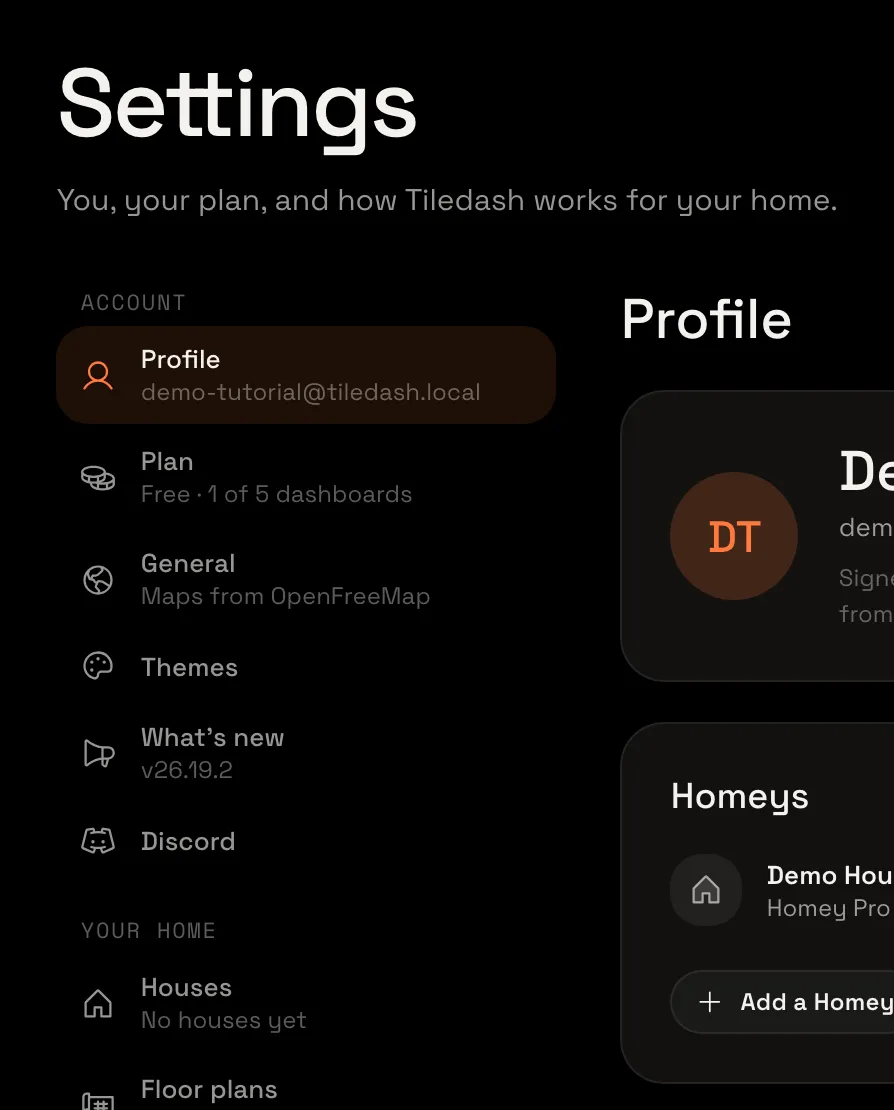
Velg tannhjulet ved siden av navnet ditt nederst i sidepanelet: det åpner Innstillinger.

I menyen Innstillinger velger du Hus. Husene dine er listet her; så lenge du ikke har noen, står det Ingen hus ennå.
Lag et nytt hus
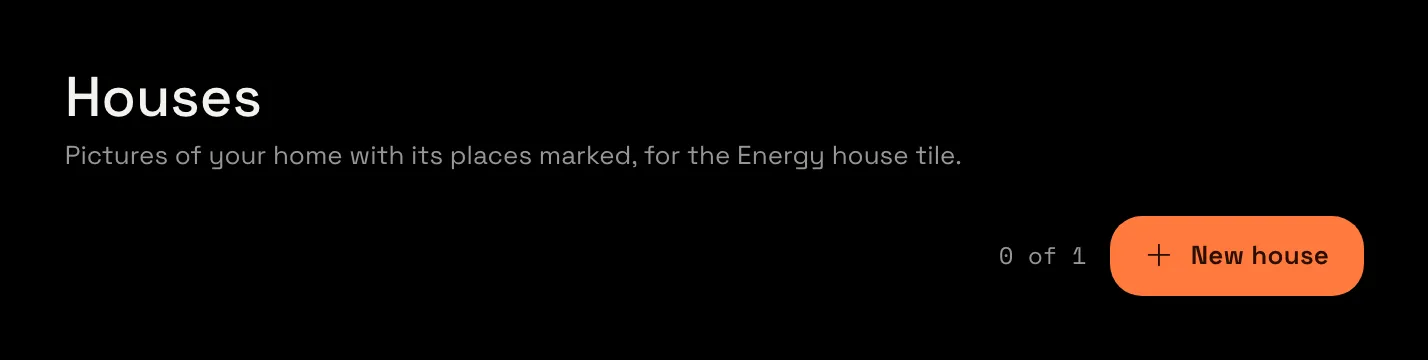
Velg Nytt hus. Ved siden av sier Tiledash hvor mange hus du har og hvor mange abonnementet ditt rommer: 0 av 1 på Free.
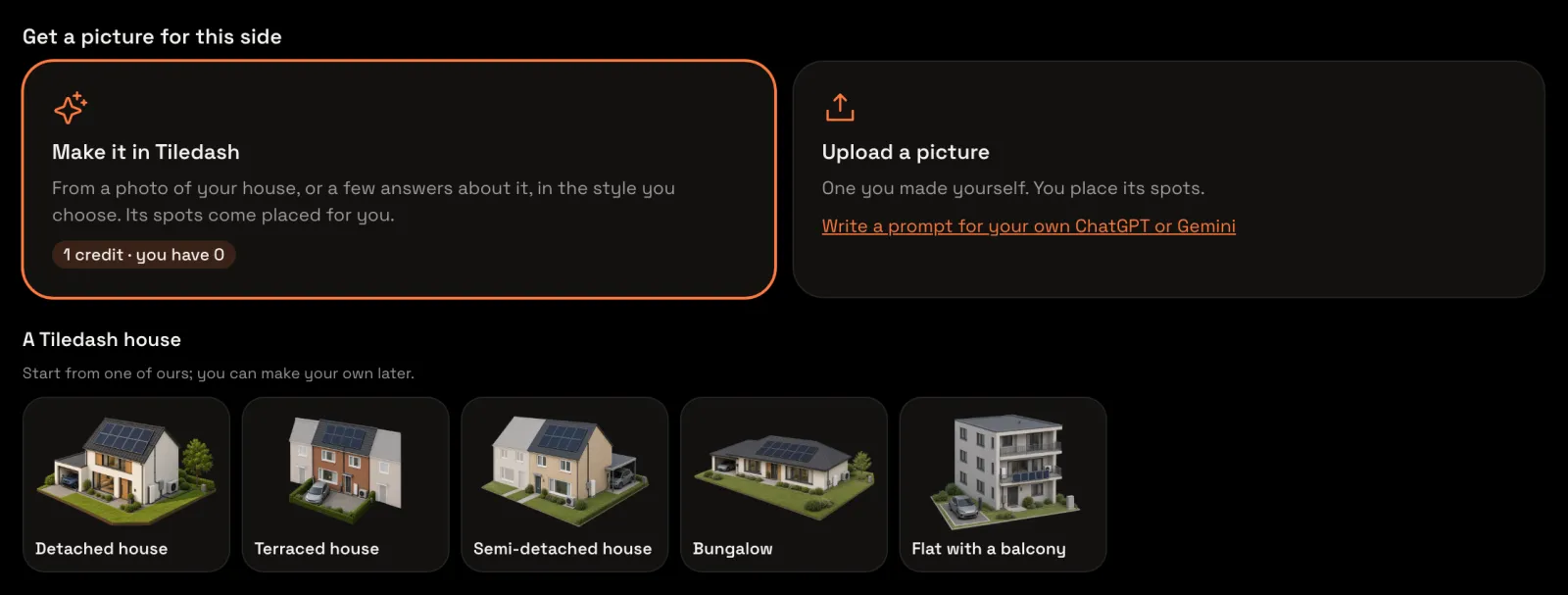
Det nye huset åpnes i editoren, på Forside: et hus kan ha flere sider, og hver side får sitt eget bilde. Under Skaff et bilde for denne siden er det tre måter å få ett på:
- Lag det i Tiledash lager et bilde fra et foto av huset ditt (se Gjør et foto av huset ditt om til et 3D-bilde).
- Last opp et bilde tar ett du allerede har (se Last opp ditt eget husbilde og plasser punktene).
- Et Tiledash-hus, under dem, er et av Tiledashs egne. Det er det denne veiledningen bruker.
Velg et Tiledash-hus
Under Et Tiledash-hus velger du huset som ligner mest på ditt: Enebolig, Rekkehus, Tomannsbolig, Bungalow eller Leilighet med balkong. Her er det eneboligen.

Forsiden viser nå huset, med en nål på hvert punkt: solcellepanelene, bilen, hjemmebatteriet, nettilkoblingen, hagen og mer. Alt du endrer lagres av seg selv; øverst til høyre står det Lagret.
Gi det et navn
Øverst heter huset ditt Hjem. Velg navnet og skriv ditt eget, her Our house. Det er navnet du velger det med i innstillingene til en flis.
Ved siden av navnet står Homey-en huset hører til: punktene viser måleverdiene fra enhetene til den Homey-en. Har du én Homey, er den allerede valgt.

Sjekk punktene
Til høyre lister Punkter hvert sted i huset. Hvert sier hva det viser (Fra dine målere, eller Ingenting ennå) og om det er Plassert på denne siden. Velg Solcellepaneler.
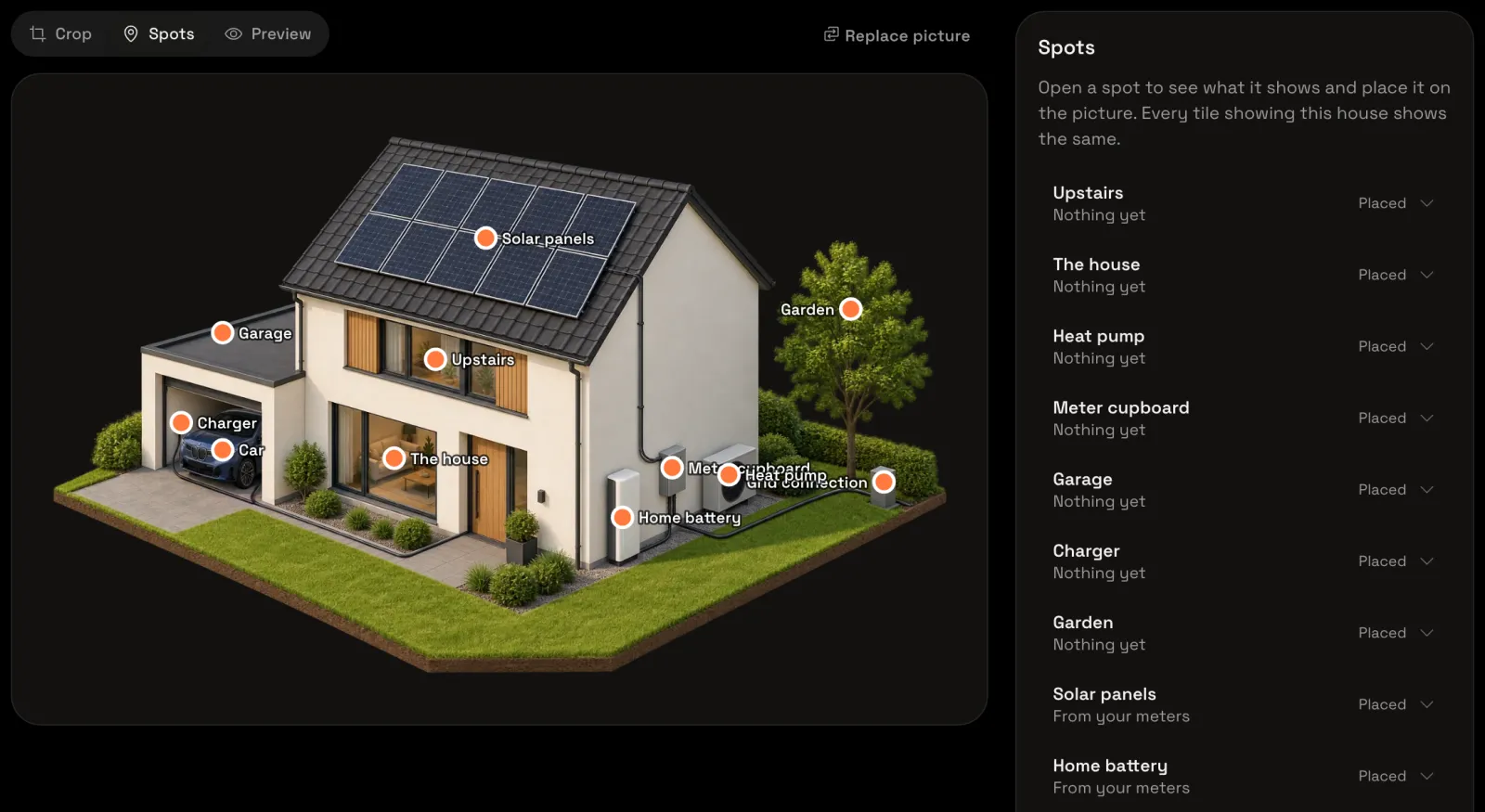
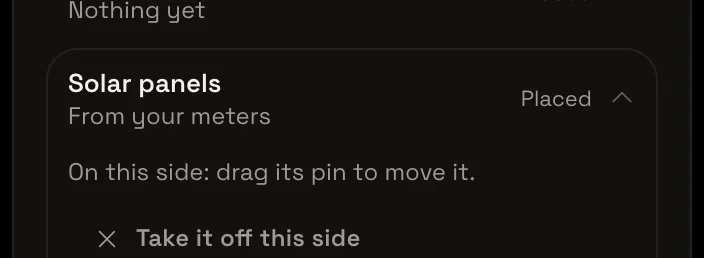
Solcellepaneler åpnes. Det viser solen din Fra dine målere allerede: Tiledash fant energimålerne dine av seg selv, og gjør det samme for nettet, batteriet og bilen. På denne siden: dra nålen for å flytte det forteller deg hvordan du flytter en nål som ikke helt sitter riktig, og Ta det bort fra denne siden fjerner et punkt fra dette bildet.
Se på forhåndsvisningen
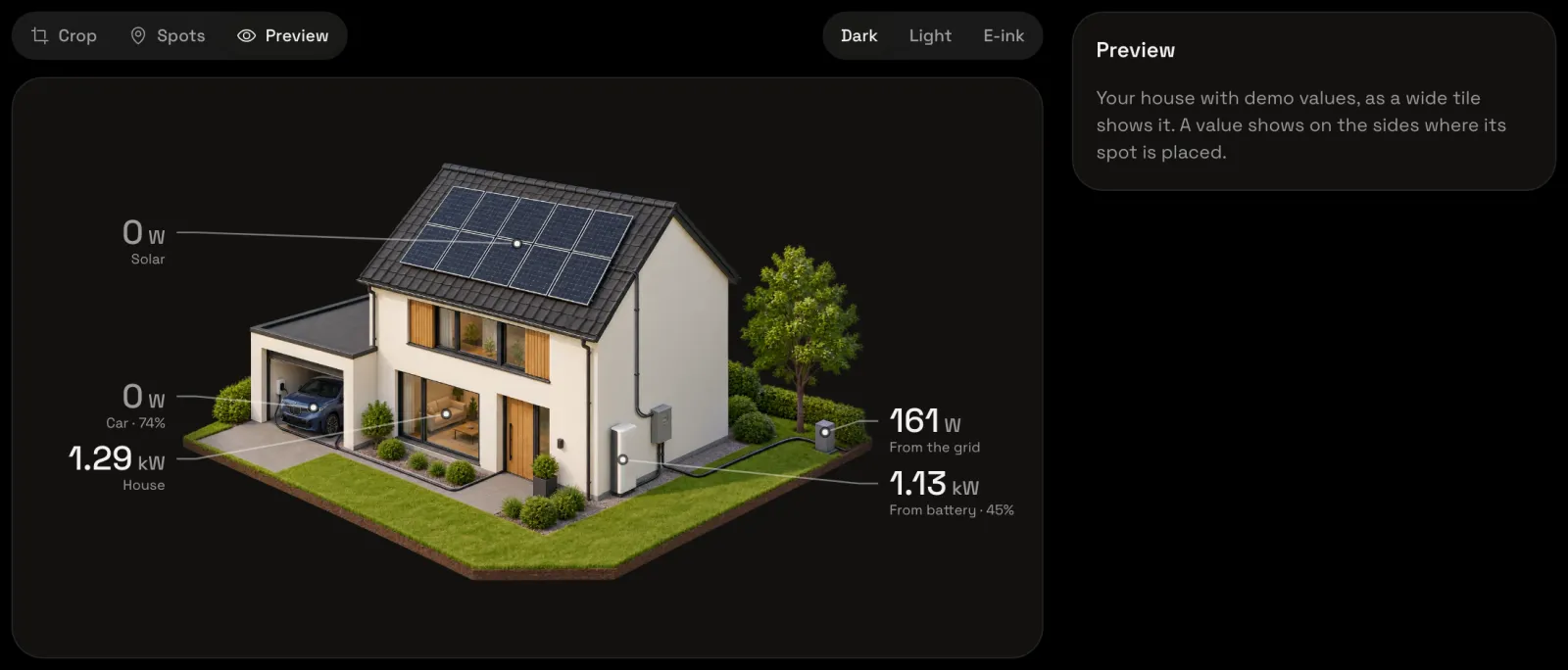
Over bildet velger du Forhåndsvisning.
Huset ditt vises slik en bred flis på et dashbord viser det: hver verdi ved siden av punktet sitt, med en linje til det. Her bruker det demoverdier; på dashbordet ditt viser det dine egne.
Huset ditt er klart
Huset ditt er lagret og klart for flisen Energihus: Vis huset ditt på et dashbord setter det dit.
Vil du heller ha ditt eget hus? Velg Punkter, så Bytt bilde over bildet for å laste opp et bilde av ditt eget. Alt punktene viser, blir stående; sjekk at nålene fortsatt sitter på de riktige stedene.