Veiledning
Lag et tema med KI-en din
Beskriv et tema, se det i en direkte forhåndsvisning, be om en endring, se hver lagring i Historikk, og bruk det på et dashbord.
- Tar
- Omtrent 5 minutter
- Steg
- 5
Dette ender du opp med

Beskriv temaet du vil ha
I en chat med den tilkoblede assistenten beskriver du utseendet du vil ha og temaet du vil starte fra. Du kan kopiere denne prompten:
Use Tiledash to make me a theme called Harbour night, starting from Tiledash Dark. Make the background and tiles a deep blue, the accent a sea blue and the lights that are on a warm yellow, with slow waves behind the tiles and stars at night. Give me its live preview link.
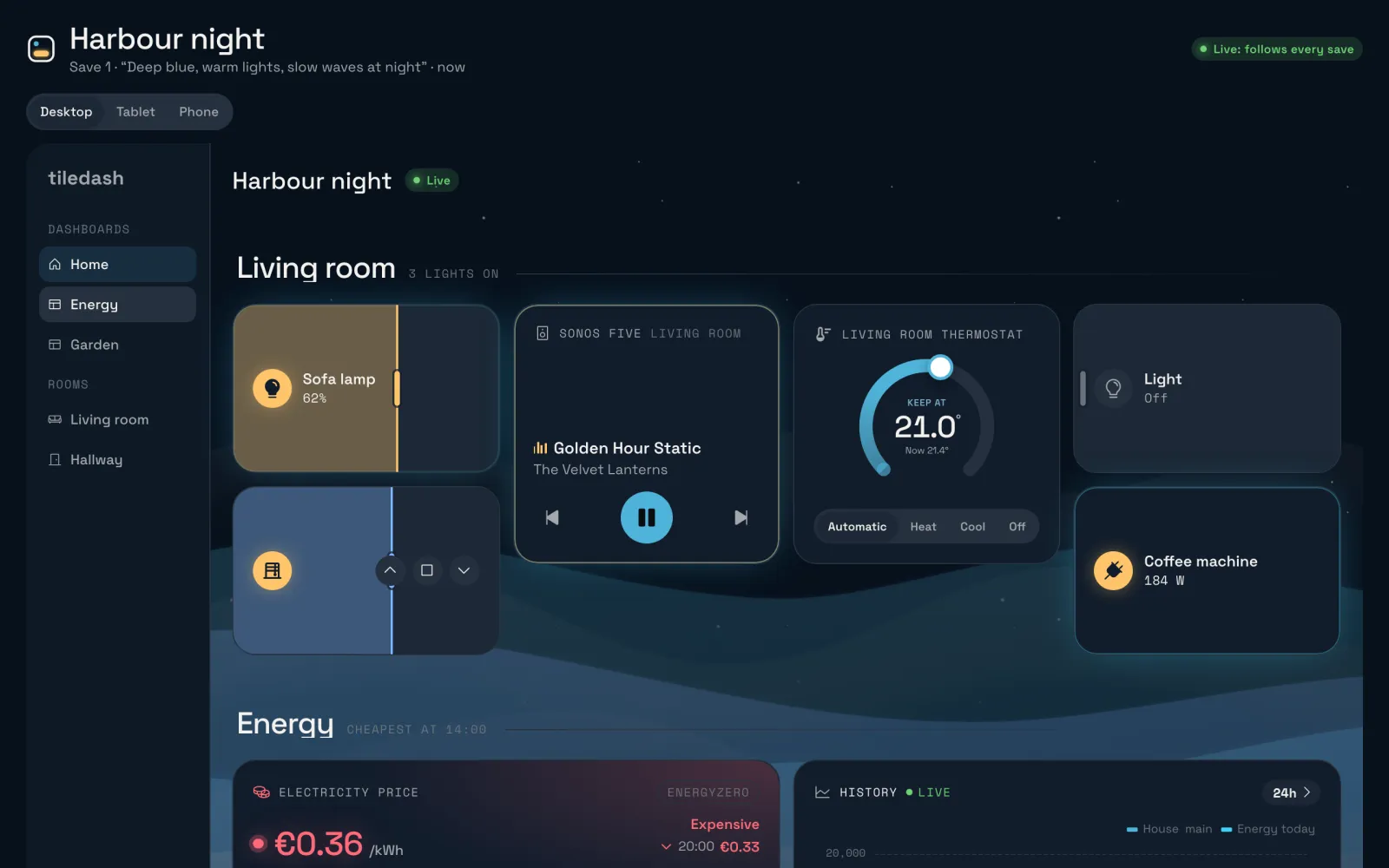
Temaet lagres som Harbour night, blant dine egne temaer. Fargene til assistenten din kan avvike; bildene viser ett tema laget fra denne beskrivelsen.
Åpne den direkte forhåndsvisningen
Åpne forhåndsvisningslenken assistenten gir deg. Den direkte forhåndsvisningen viser Harbour night på et eksempeldashbord, på Datamaskin, Nettbrett eller Telefon, og sier fra hvis noen tekst er dårlig å lese. La den stå åpen mens du snakker med assistenten din.
Be om en endring
Gå tilbake til chatten din og be om én endring:
Make the tiles that are on in Harbour night fill with the light’s colour. Save it with the note “Tiles that are on fill with the light”.
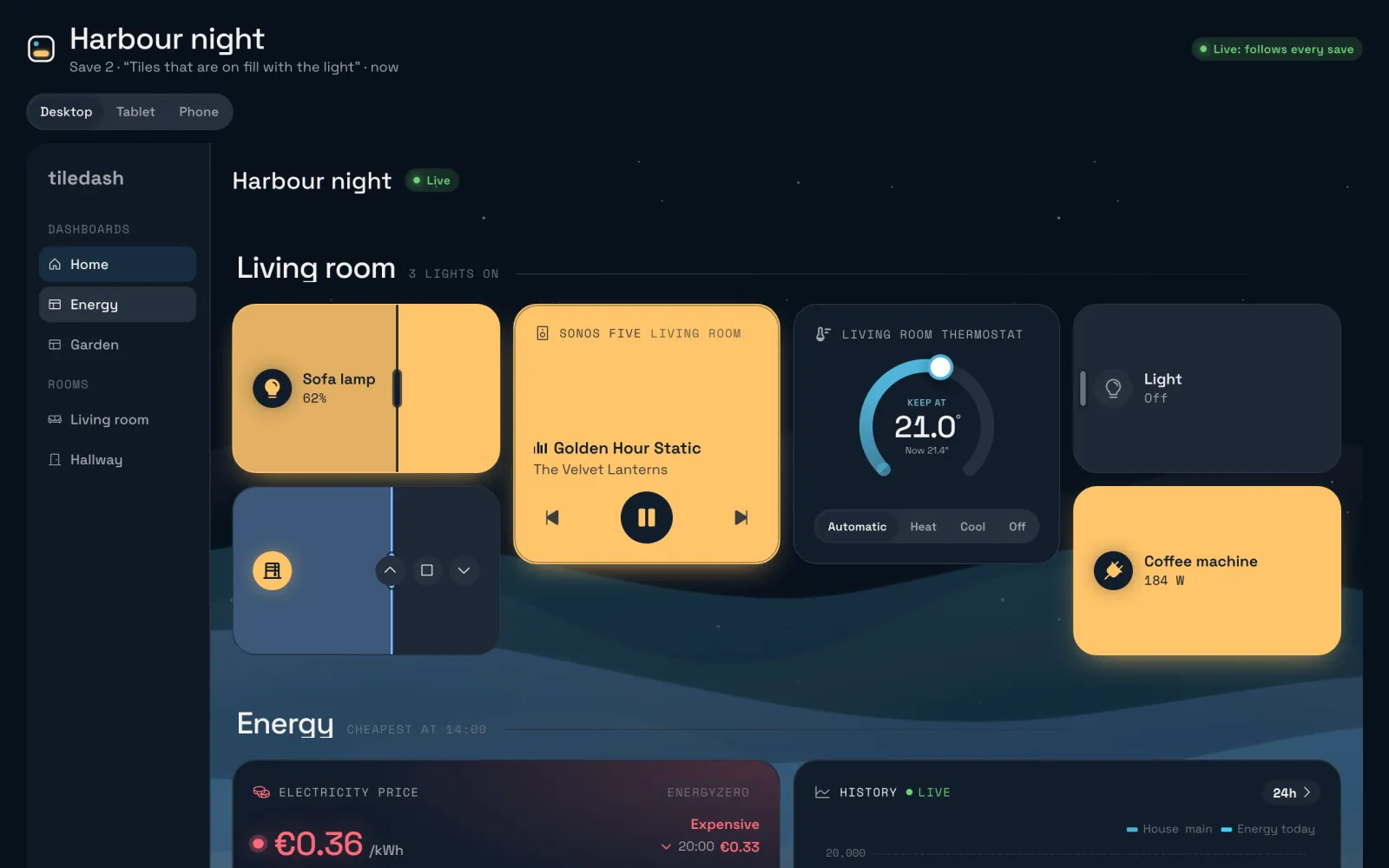
Den åpne forhåndsvisningen følger lagringen: den viser navnet på den nye lagringen, og lampene og spilleren som er på, fylles med varmt gult.
Se lagringene
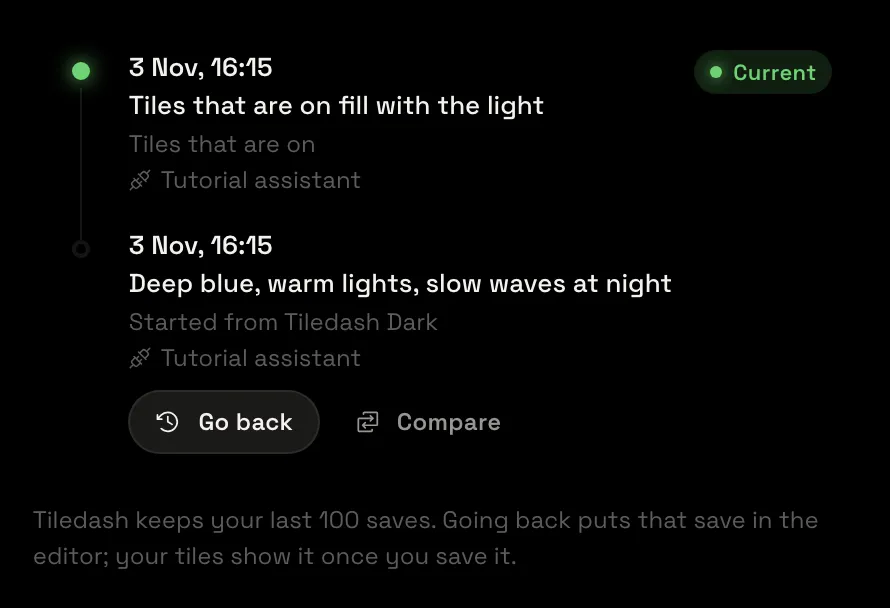
Tilbake i Tiledash velger du Verksted i sidepanelet, så Rediger på Harbour night, og Mer › Historikk. Historikk viser endringen fra assistenten og lagringen som laget temaet, begge med navnet på assistenten din. Gå tilbake henter en tidligere lagring tilbake, hvis du vil ha den.
Gi et dashbord temaet ditt
Åpne dashbordet ditt, velg ⋯-menyen, Dashbordinnstillinger…, så Utseende og Endre…. Harbour night står i listen under Dine temaer: velg det, så Bruk dette temaet, og Lagre i innstillingene.
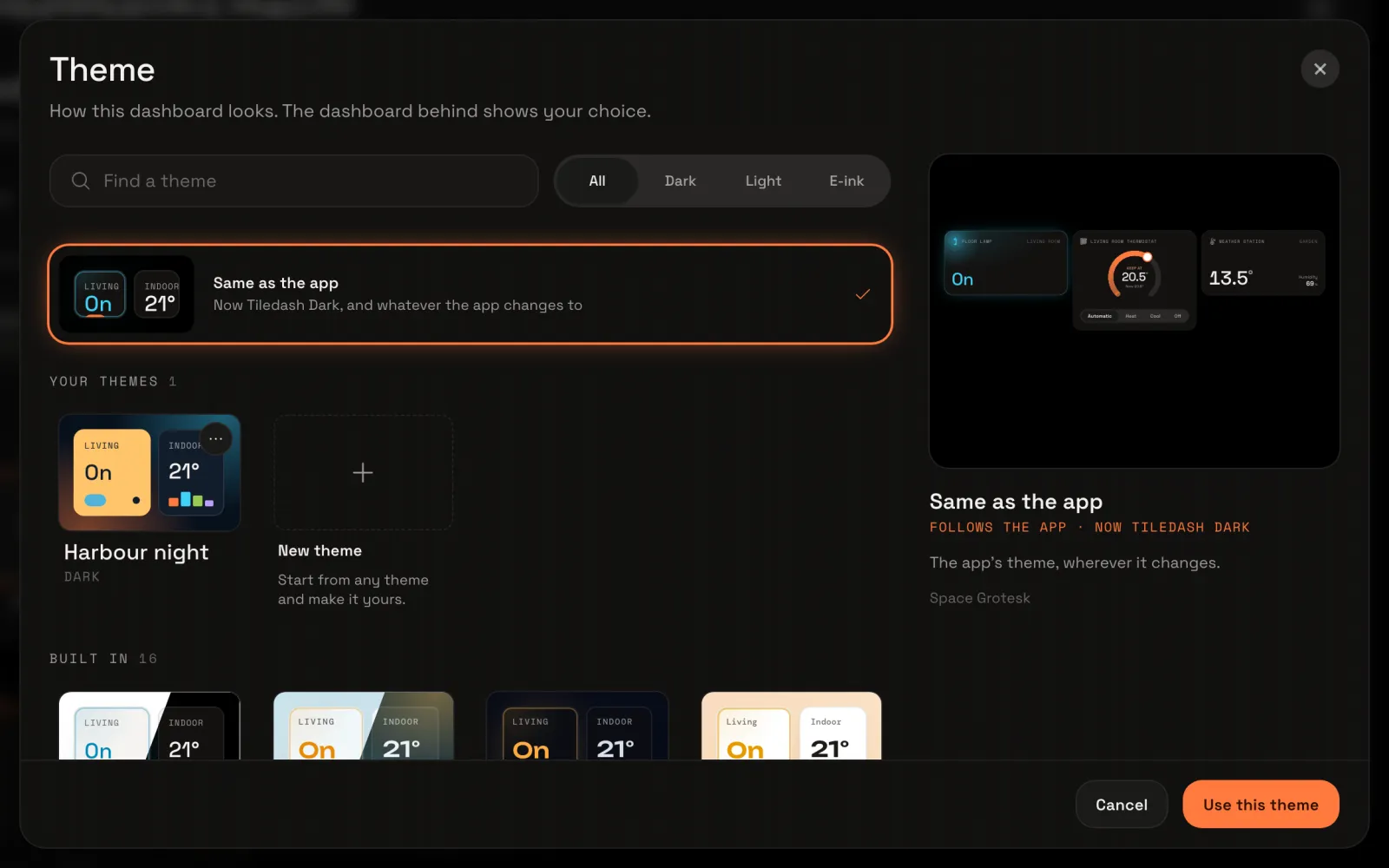
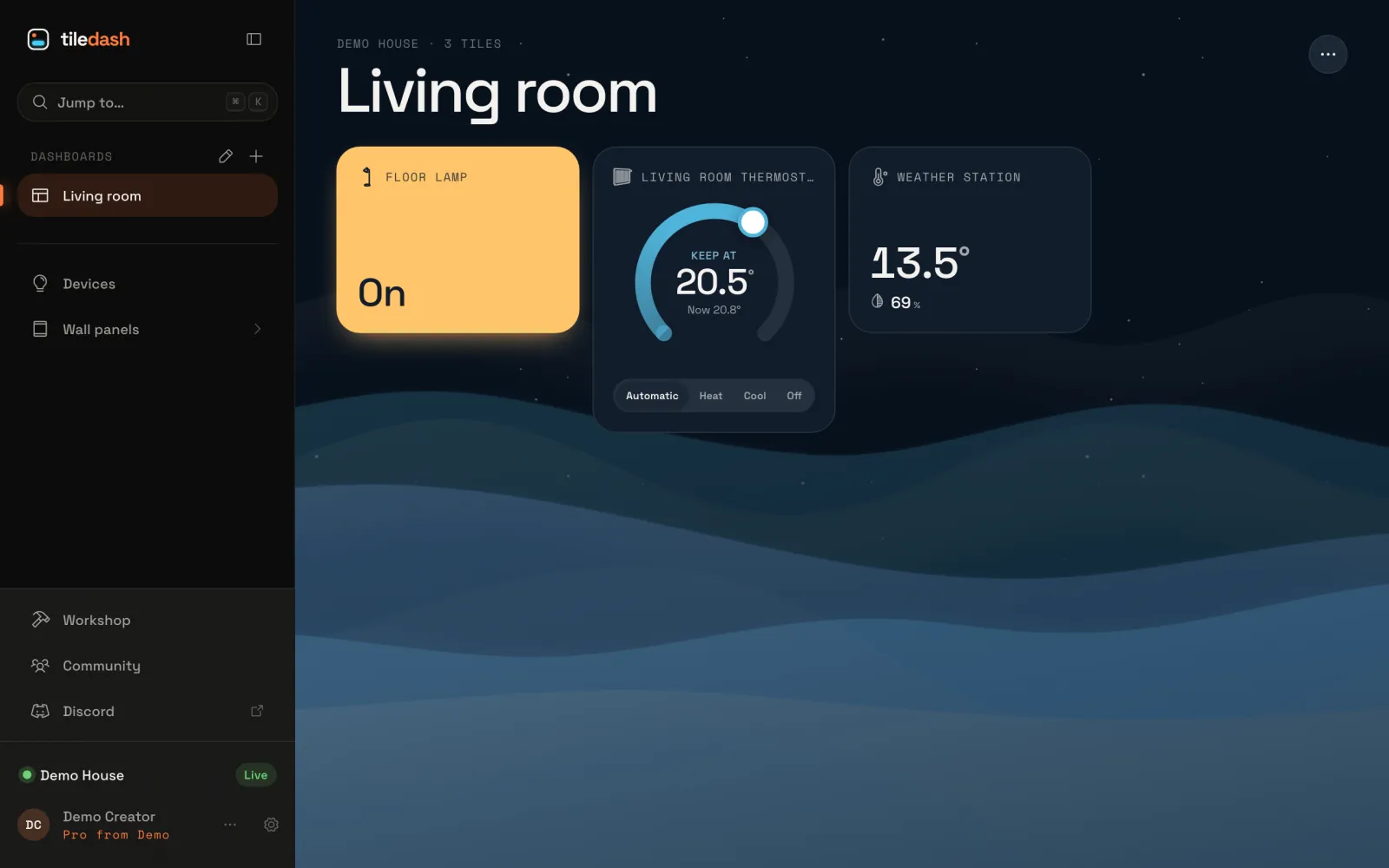
Dashbordet ditt i det nye temaet
Dashbordet tegnes i temaet assistenten din laget. Fra nå av ber du assistenten din endre det, og hvert dashbord som bruker det følger hver lagring; den spør før en stor endring i et tema dashbordene dine bruker.
Temaer på siden om KI-assistenter sier hva assistenten din kan endre, og Lag ditt eget tema forklarer hver del av et tema.