Veiledning
Bygg en modell med KI-en din
Beskriv et skrivebord, finpuss det i en direkte forhåndsvisning, og sett de nye møblene dine inn i en plantegning.
- Tar
- Omtrent 10 minutter
- Steg
- 7
Dette ender du opp med

Beskriv skrivebordet ditt
I en chat med den tilkoblede assistenten ber du om møbelet du vil ha. Ta med målene i centimeter og materialene. Du kan kopiere denne prompten:
Use Tiledash to design a desk called Studio desk. Make it 120 cm wide, 60 cm deep and 75 cm high, with a 3 cm wooden top and four slim metal legs. Draw it first, check the views, then save it to my models. Give me its live preview link.
Skrivebordet lagres som Studio desk. Formuleringene til assistenten og det nøyaktige designet kan være annerledes; bildene viser én modell laget fra denne beskrivelsen.
Åpne den direkte forhåndsvisningen
Åpne forhåndsvisningslenken assistenten gir deg. Den direkte forhåndsvisningen viser Studio desk. La denne siden stå åpen mens du finpusser designet i chatten din.
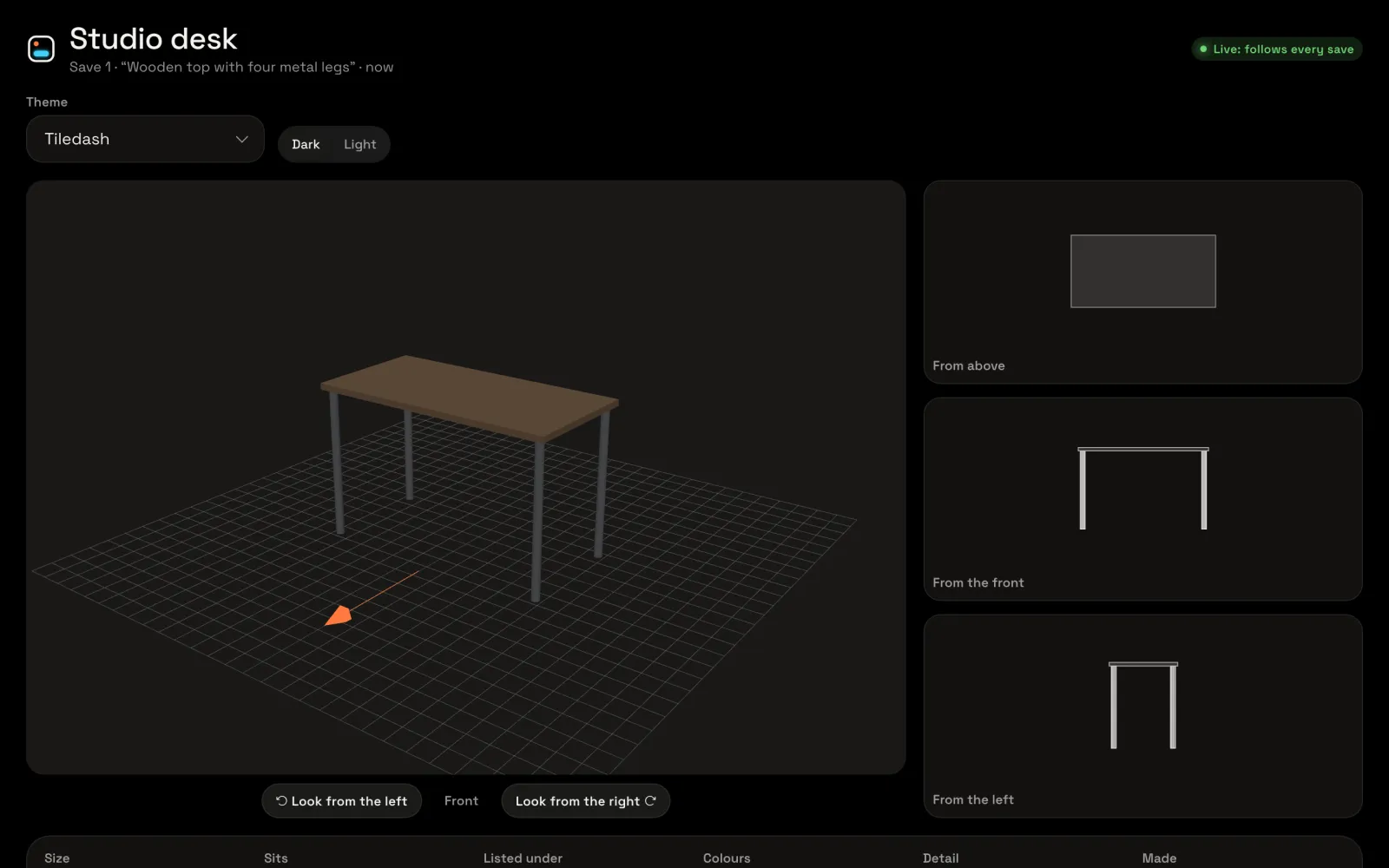
Se deg rundt på modellen
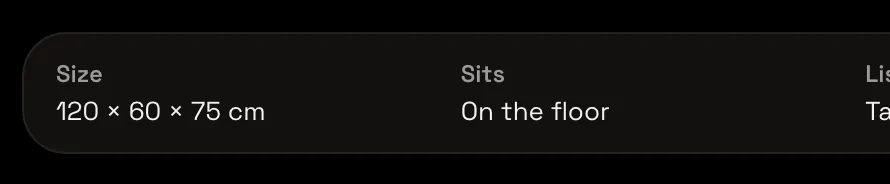
Velg visningsknappen til venstre under 3D-modellen, eller dra modellen for å se rundt den. Bla ned for å sjekke målene: denne modellen er 120 × 60 × 75 cm. Forhåndsvisningen har også Ovenfra-, front- og sidevisninger, så du kan oppdage deler som overlapper eller sitter på feil sted.
Be om en hylle
Gå tilbake til chatten din og be om én endring:
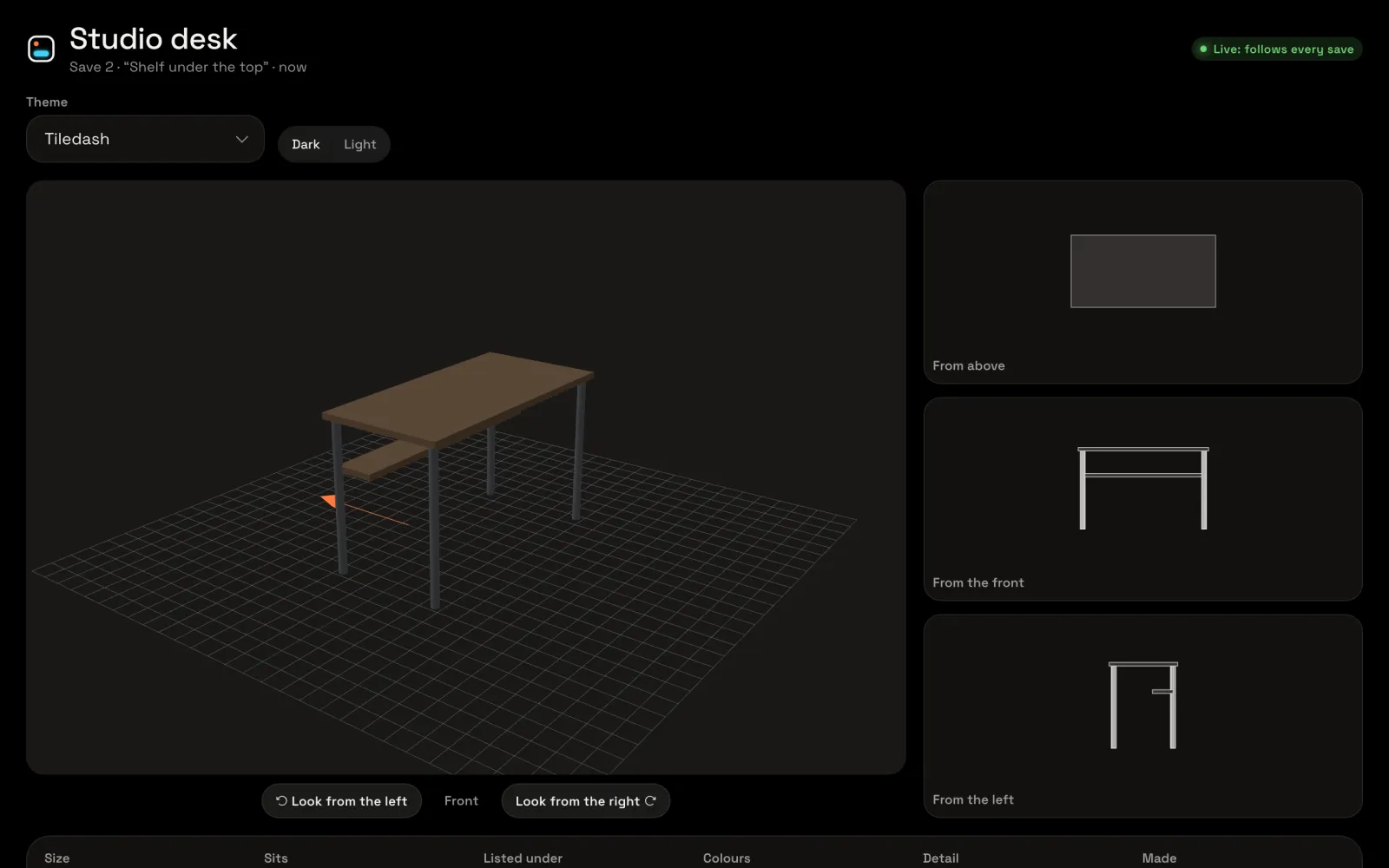
Add a wooden shelf under the back of Studio desk, between the legs. Make it 112 cm wide, 18 cm deep and 3 cm thick, with its bottom 48 cm above the floor. Keep the top and legs as they are. Save it with the note “Shelf under the top”.
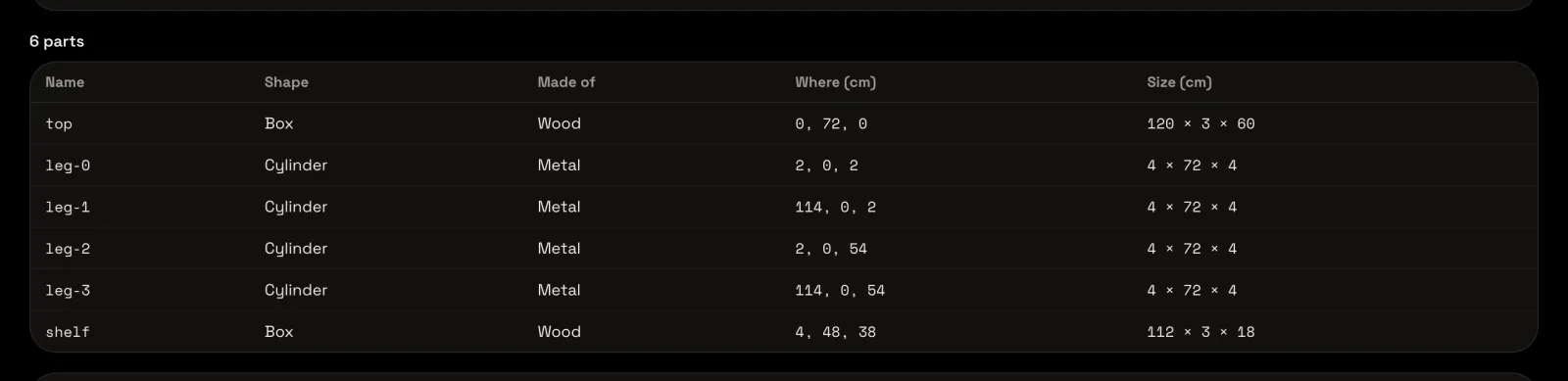
Den åpne forhåndsvisningen oppdateres til 6 deler, uten å lastes inn på nytt. Sjekk hyllen før du ber om en ny endring.
Åpne plantegningen din
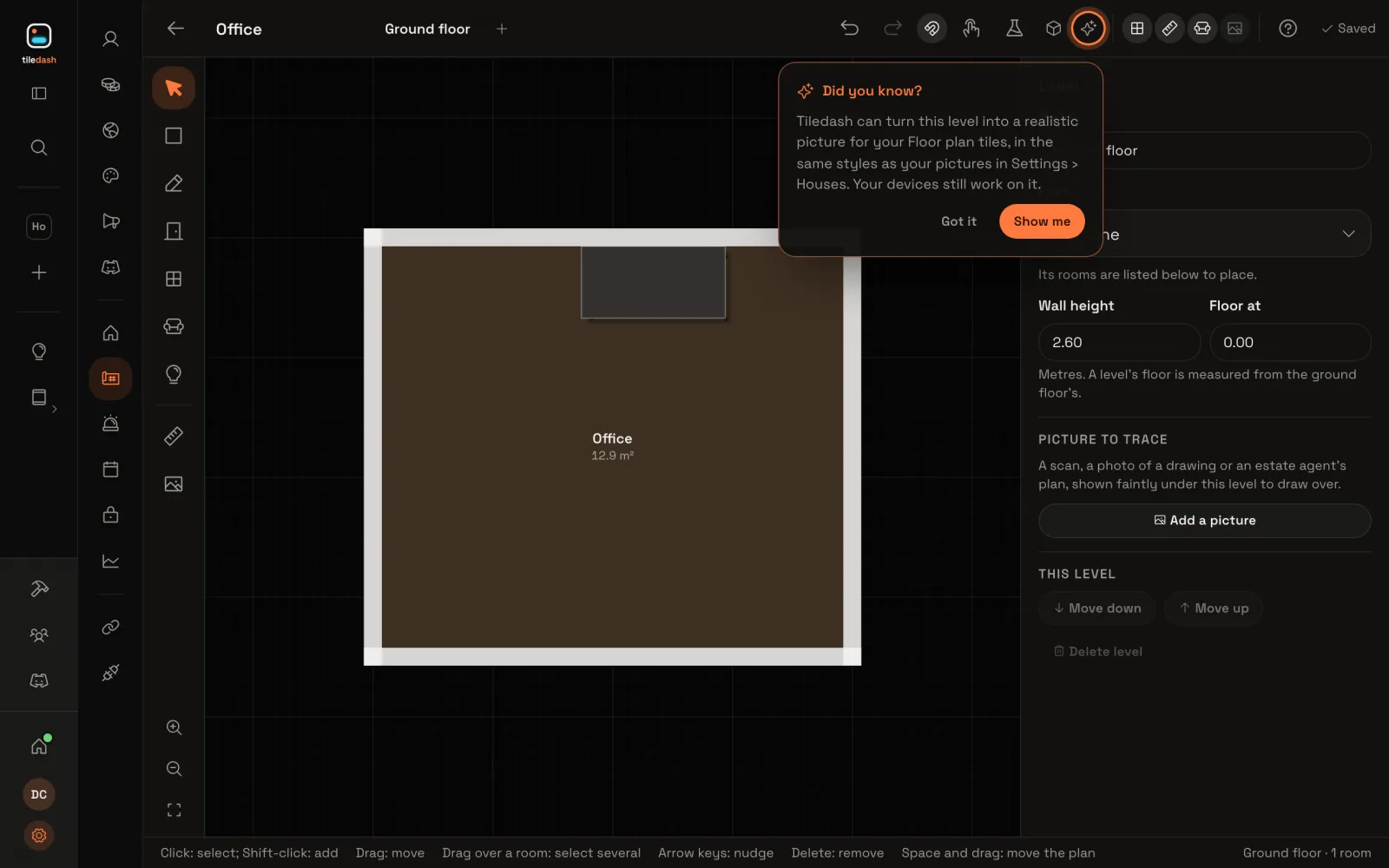
Gå tilbake til Tiledash, velg tannhjulet ved siden av navnet ditt nederst i sidepanelet, og så Plantegninger. Åpne planen der du vil ha skrivebordet; her er det Office. Plantegningsverktøyet åpnes. Hvis det tilbyr en kort omvisning, velger du Nei takk.
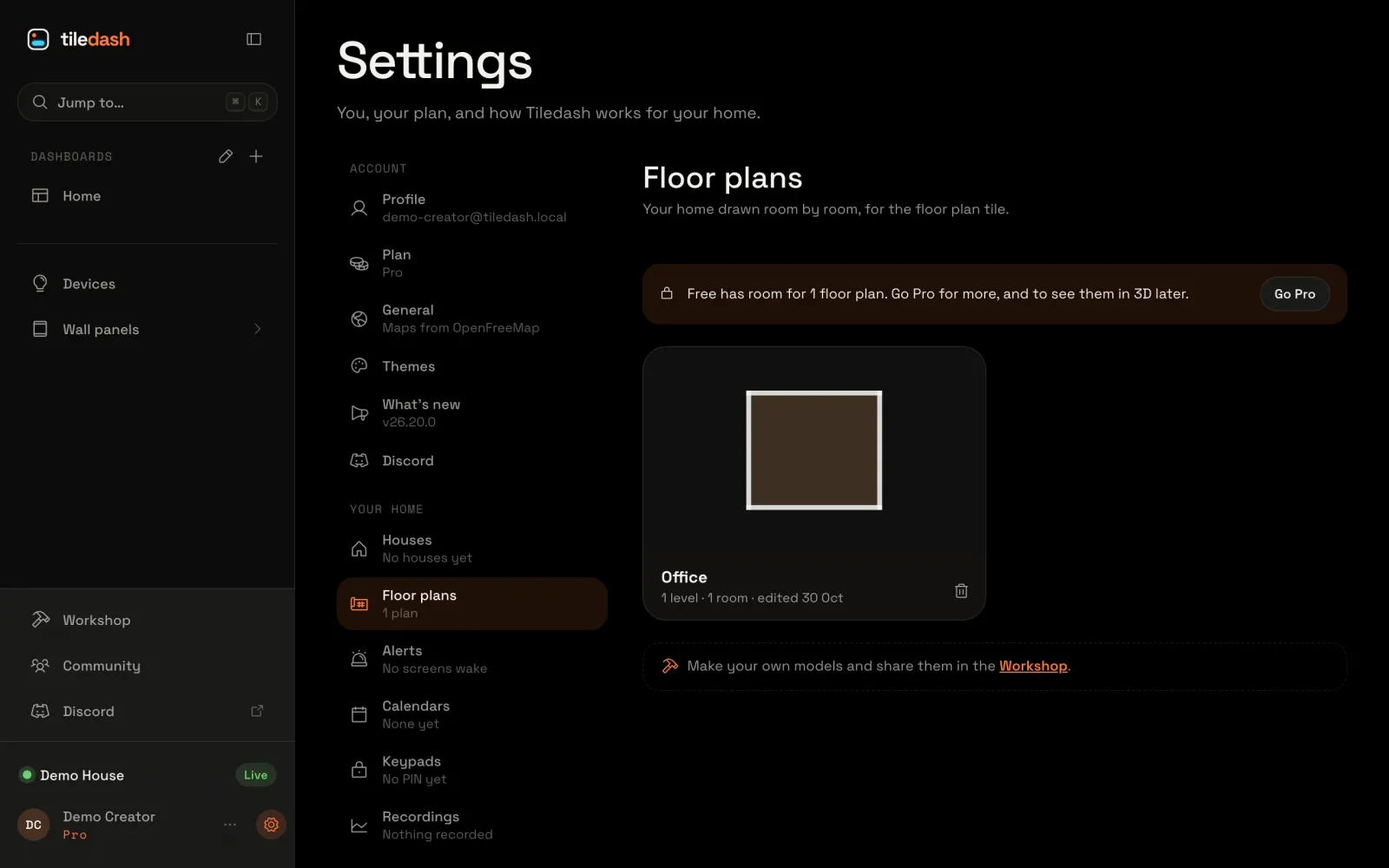
Finn modellen din
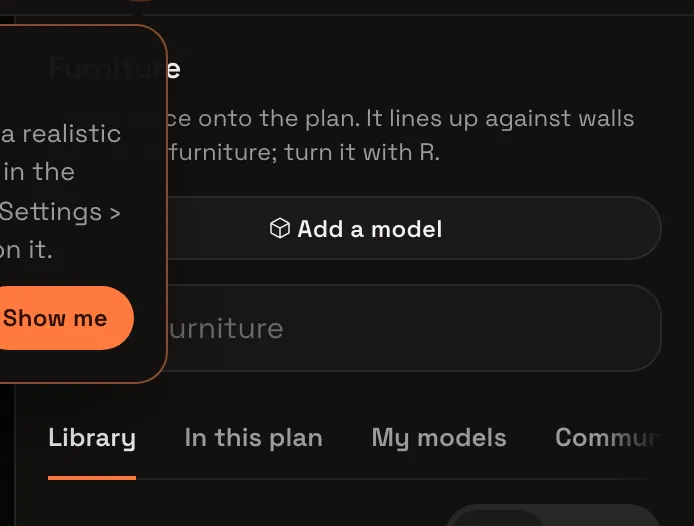
Velg Møbler, så Mine modeller.
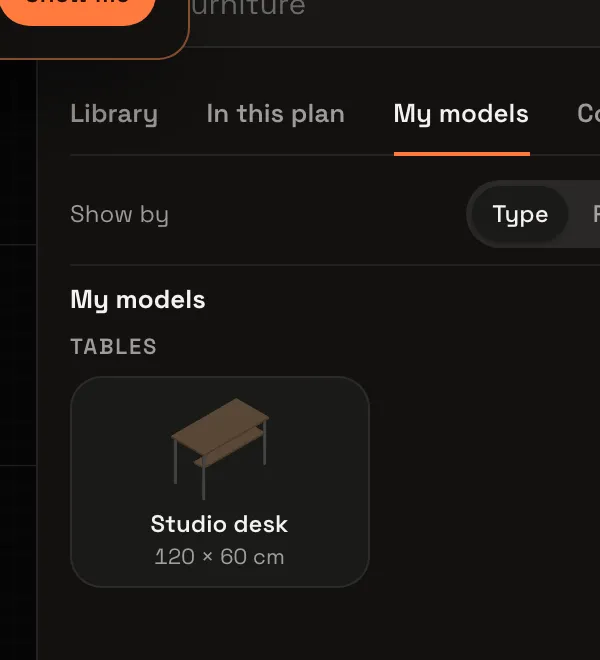
Studio desk står under Mine modeller. Velg det for å begynne å plassere det.
Plasser skrivebordet
Flytt pekeren inn i rommet og velg hvor skrivebordet skal stå. Trykk Escape for å slutte å plassere flere kopier. Skrivebordet er lagret på planen din.
Se skrivebordet ditt i 3D
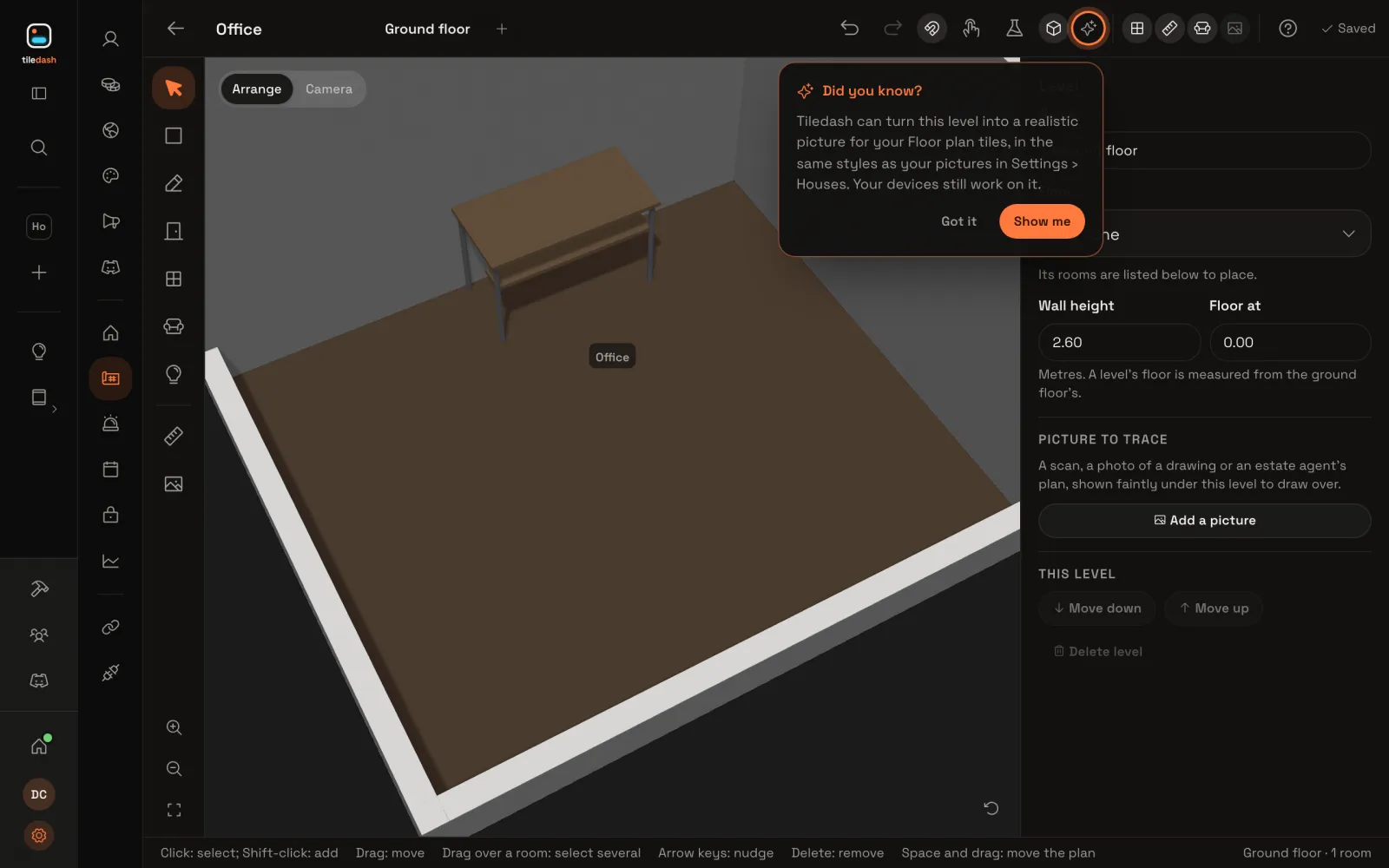
Velg kubeknappen, 3D-forhåndsvisning. Planen vises nå i 3D, med skrivebordet ditt i rommet.
Du kan fortsette å finpusse den samme modellen med assistenten din: lagringer oppdaterer modellen overalt der du har plassert den. Les Møbler til plantegningene dine for de andre formene du kan be om, og Plantegninger for hvordan du innreder rommet.


