Veiledning
Koble til en e-blekkskjerm
En e-blekkskjerm på veggen som kjører et veggpanel, koblet til med en kode og uten at innloggingen din ligger på den, i temaet du velger fra kontoen din.
- Tar
- Omtrent 4 minutter
- Steg
- 7
Dette ender du opp med
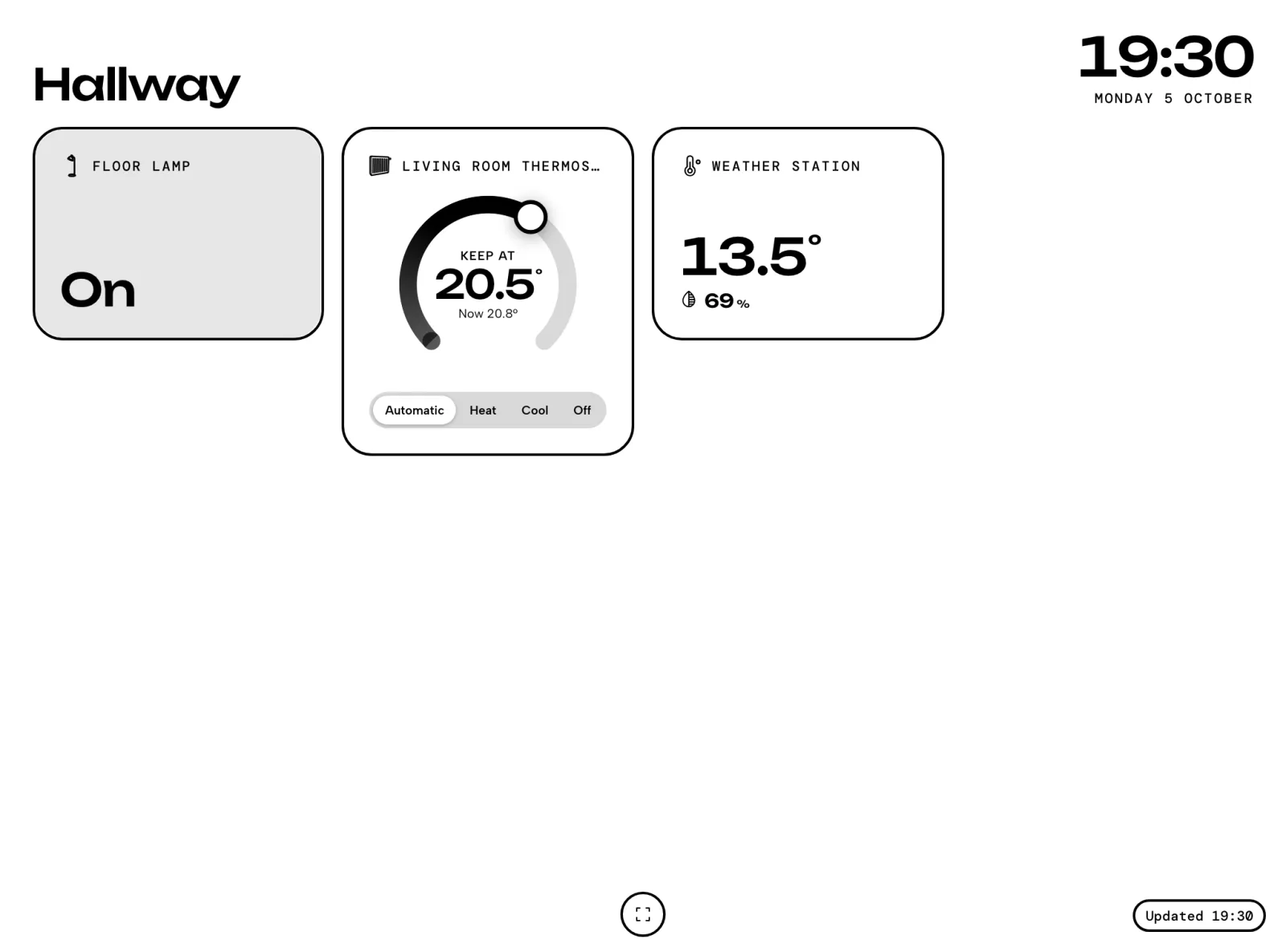
Åpne koblingssiden på skjermen
Denne veiledningen bruker et veggpanel som heter Hallway e-ink, med E-blekkskjerm slått på i innstillingene. Alle skjermer med en nettleser fungerer på samme måte: en e-bokleser, et nettbrett eller en kiosk.
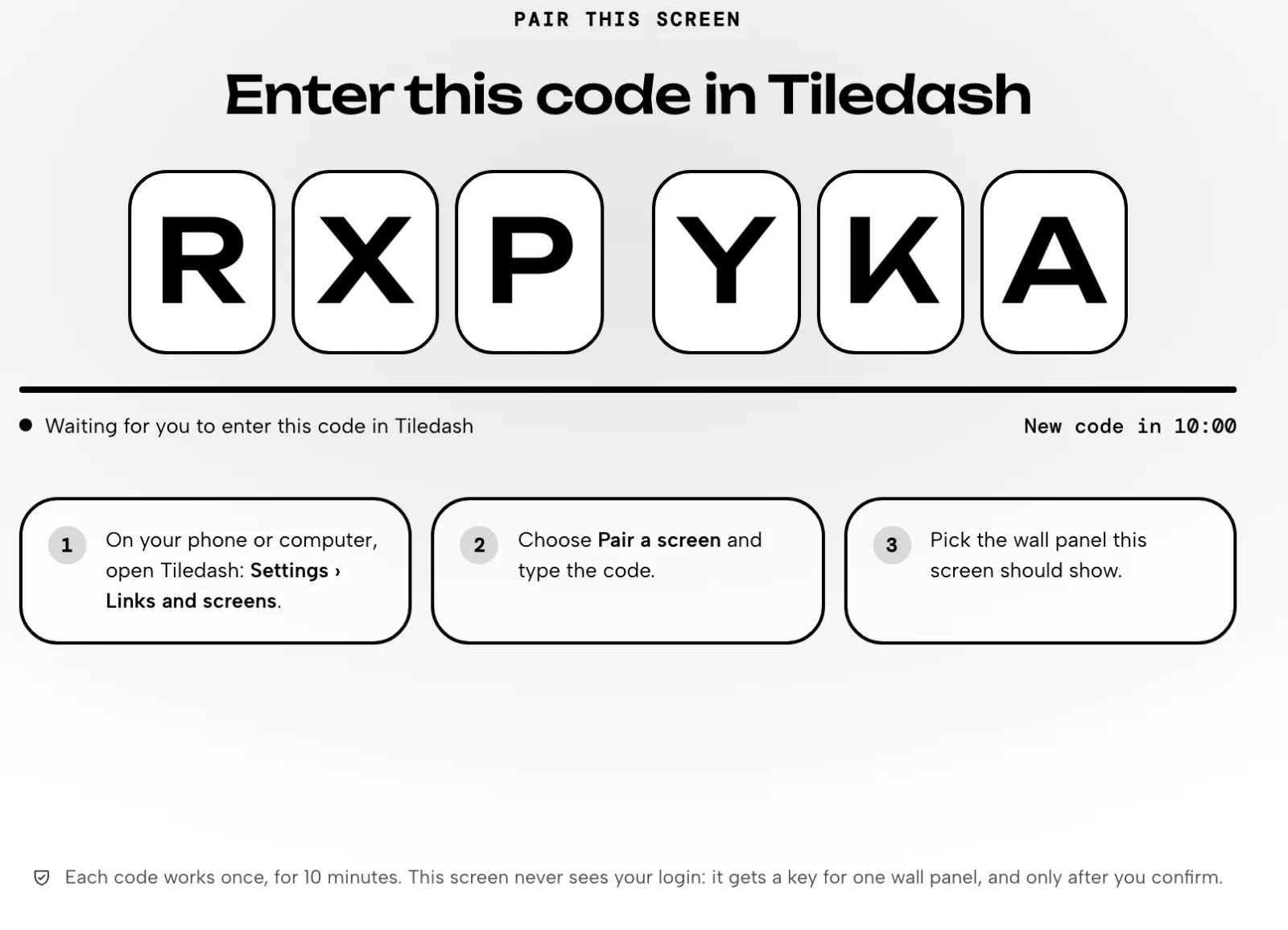
Åpne my.tiledash.app/pair på skjermen. Der står det Koble til denne skjermen, og en kode på seks tegn vises. La den stå åpen: resten skjer på telefonen eller datamaskinen din.
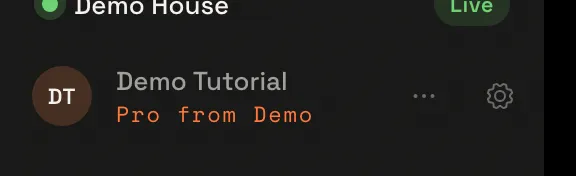
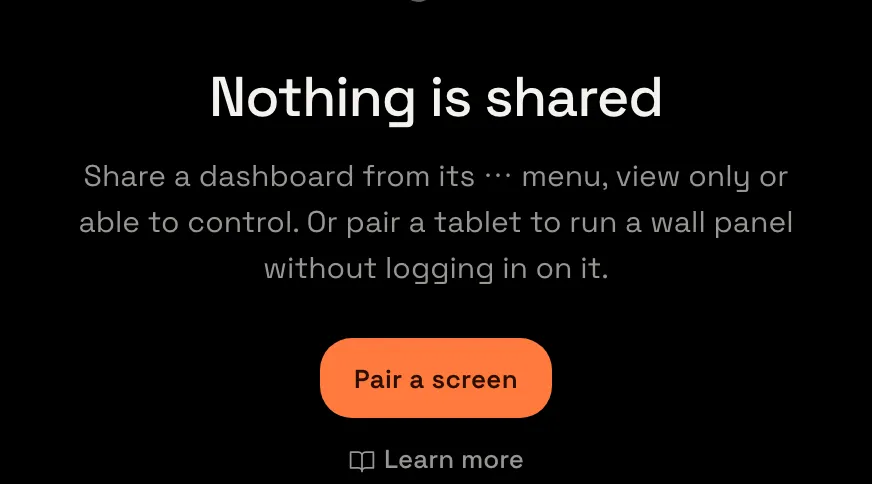
Åpne Lenker og skjermer
På datamaskinen velger du tannhjulet ved siden av navnet ditt nederst i sidepanelet: det åpner Innstillinger. På en telefon trykker du på initialene dine øverst til høyre, så Innstillinger.
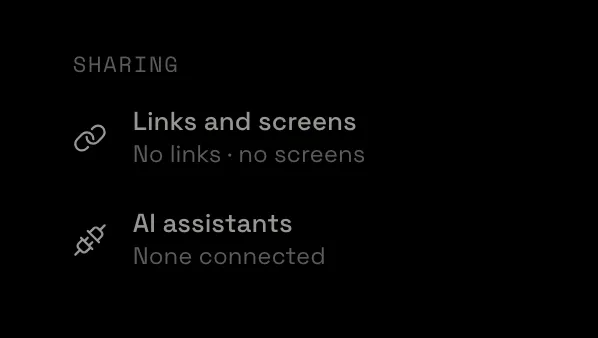
Bla ned i menyen Innstillinger til Deling, og velg Lenker og skjermer.
Koble til en skjerm
Under Tilkoblede skjermer ser du hvor mange du har, av hvor mange abonnementet ditt har plass til. Velg Koble til en skjerm. Vinduet Koble til en skjerm ber om koden.
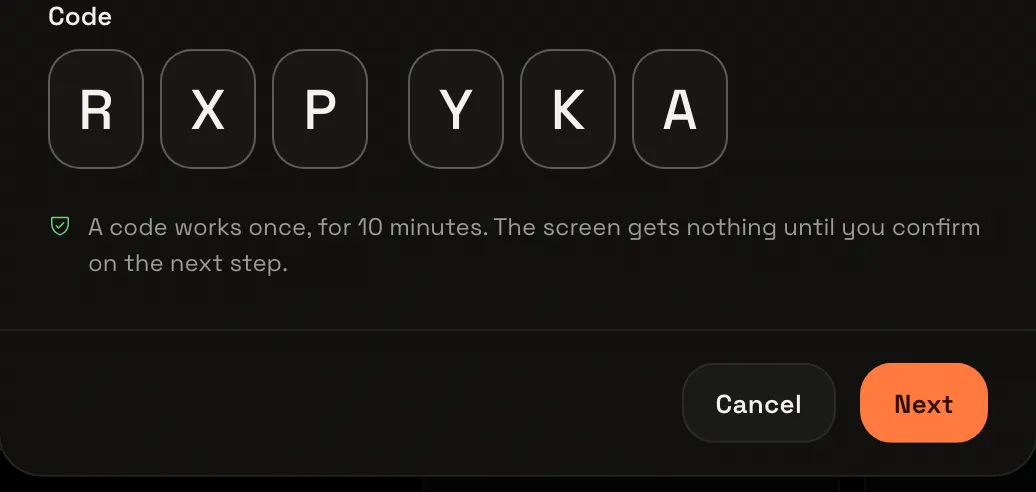
Skriv inn koden
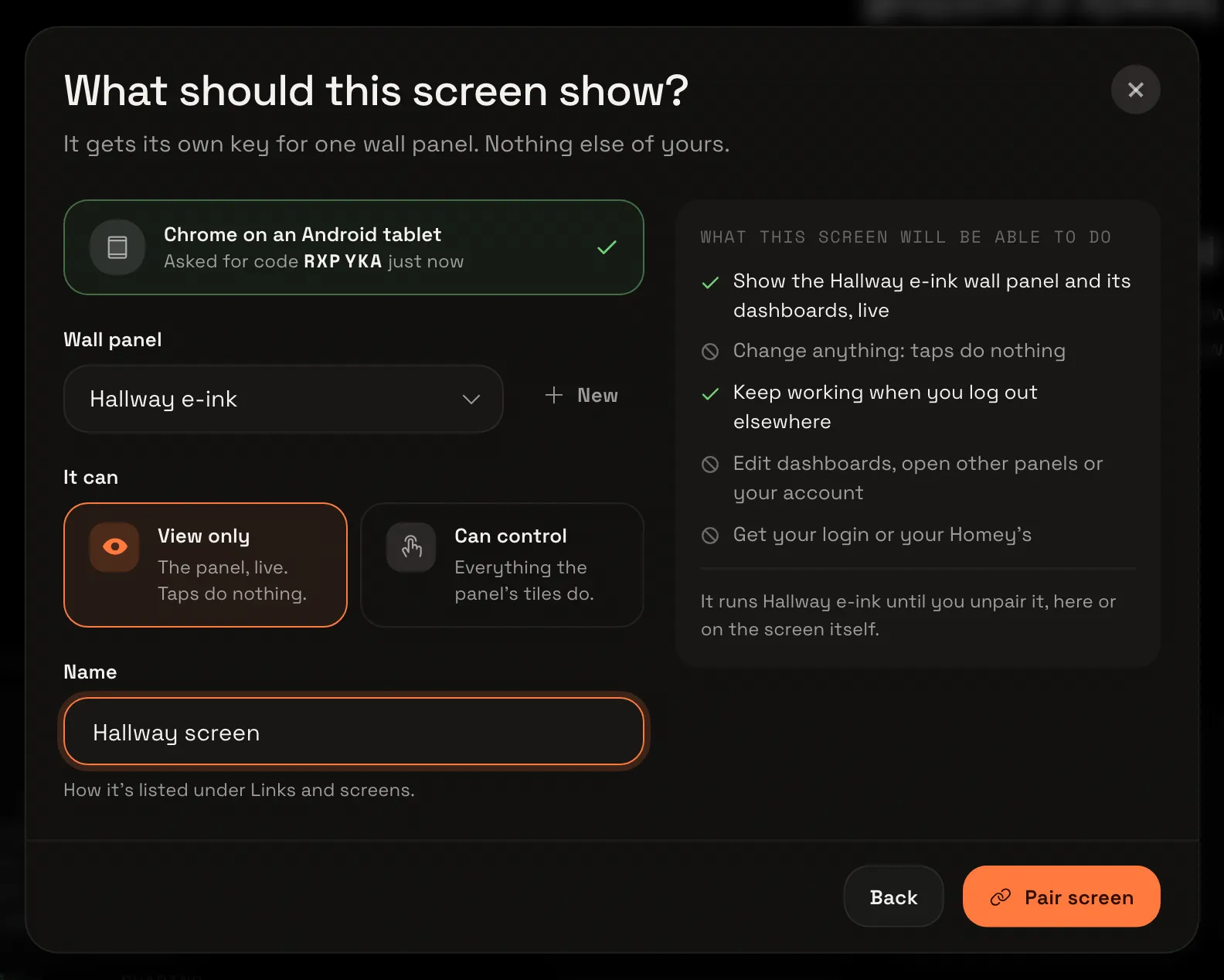
Skriv inn koden skjermen viser og velg Neste. Vinduet spør Hva skal denne skjermen vise?, og nevner skjermen som ba om koden, for eksempel Chrome on an Android tablet, så du vet at det er din.
Velg hva den viser
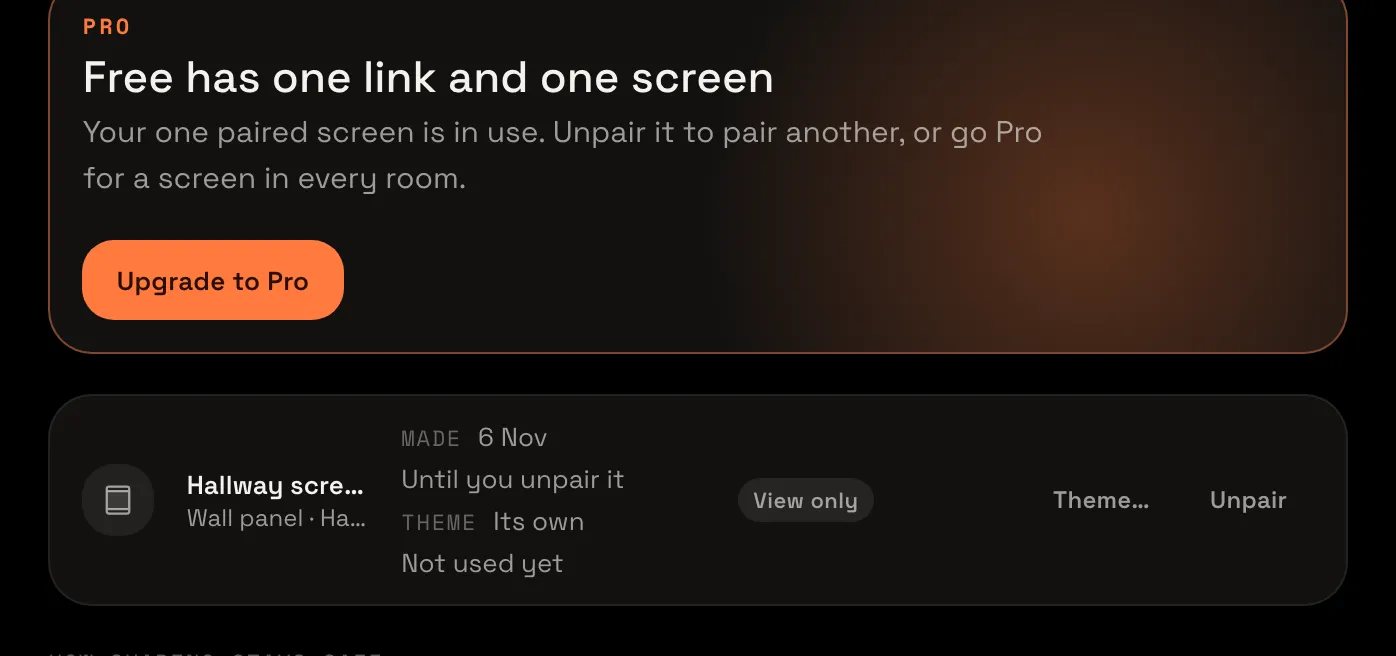
Sjekk at Veggpanel er Hallway e-ink, og behold Bare visning: på en skjerm i gangen gjør trykk ingenting. Skriv et Navn, for eksempel Hallway screen, og velg Koble til skjerm. Vinduet lukkes, og skjermen står i listen under Lenker og skjermer.
Åpne temaet
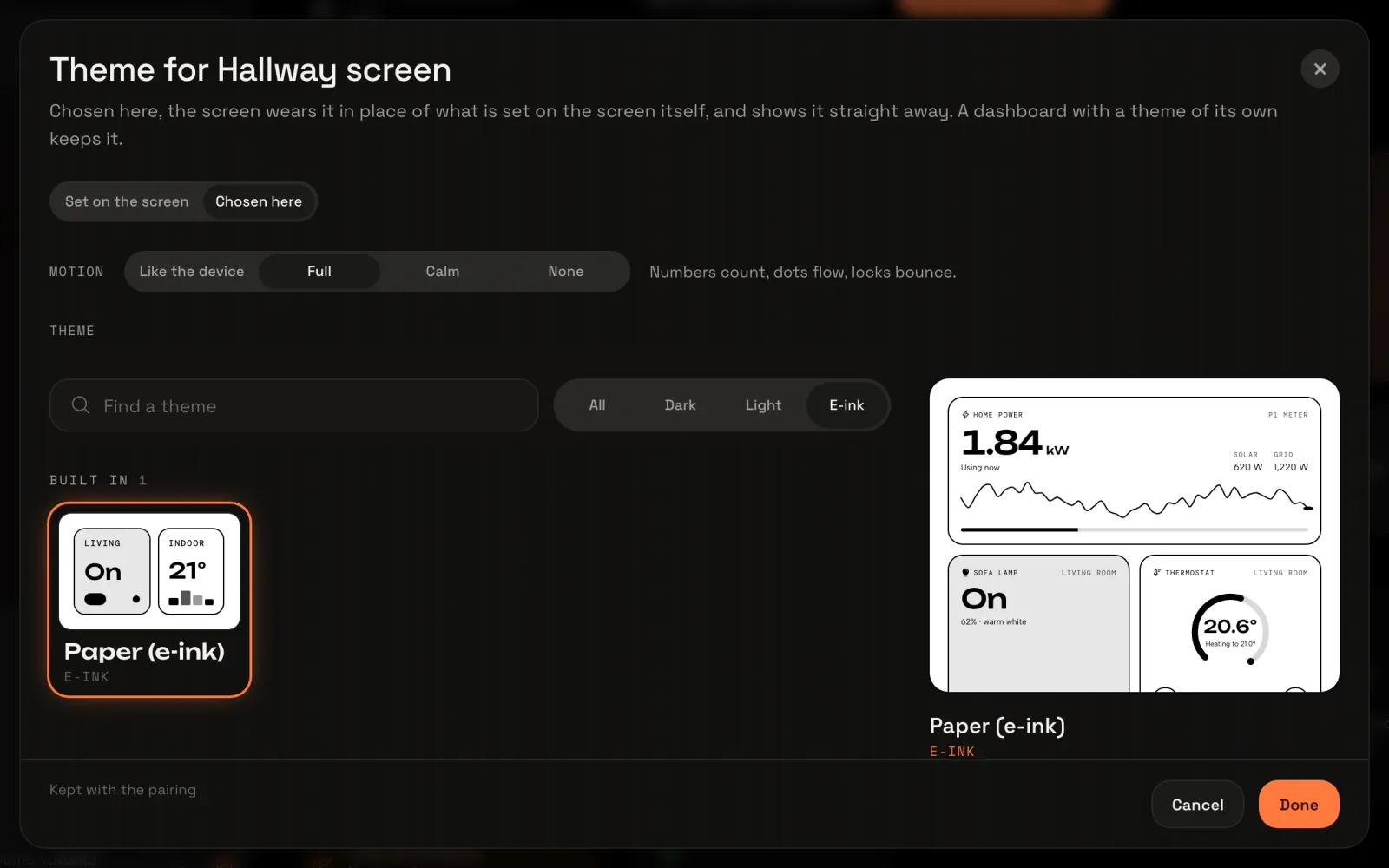
Du kan endre hvordan skjermen ser ut herfra, uten å gå bort til den. Velg Tema… på raden til skjermen. Tema for Hallway screen åpnes; foreløpig er temaet Satt på skjermen.
Velg Paper
Velg Valgt her, så filteret E-blekk og Paper (e-ink), og velg Ferdig. Vinduet lukkes, og raden til skjermen viser temaet. På et nettbrett kan du velge hvilket tema som helst her.
Skjermen din viser panelet
Skjermen starter panelet av seg selv: Hallway i svart-hvitt, med Oppdatert 19:30 i hjørnet i stedet for en levende prikk: en e-blekkskjerm tar imot nye verdier i trinn.
Veggpaneler og e-blekk har e-blekkinnstillingene, og Deling og tilkoblede skjermer forklarer hvordan du kobler den fra, fra kontoen din eller på selve skjermen.


