Veiledning
Last opp ditt eget husbilde og plasser punktene
Last opp et 3D-bilde av huset ditt du allerede har, beskjær det til huset, og merk hvor solen, batteriet, bilen og resten er, med ett trykk hver.
- Tar
- Omtrent 5 minutter
- Steg
- 6
Dette ender du opp med

Har du allerede et bilde av huset ditt, fra din egen ChatGPT eller Gemini, en tegning eller en gjengivelse? Last det opp, og merk punktene selv: stedene på bildet der solen, batteriet, bilen og resten din viser verdiene sine.
Lag et nytt hus
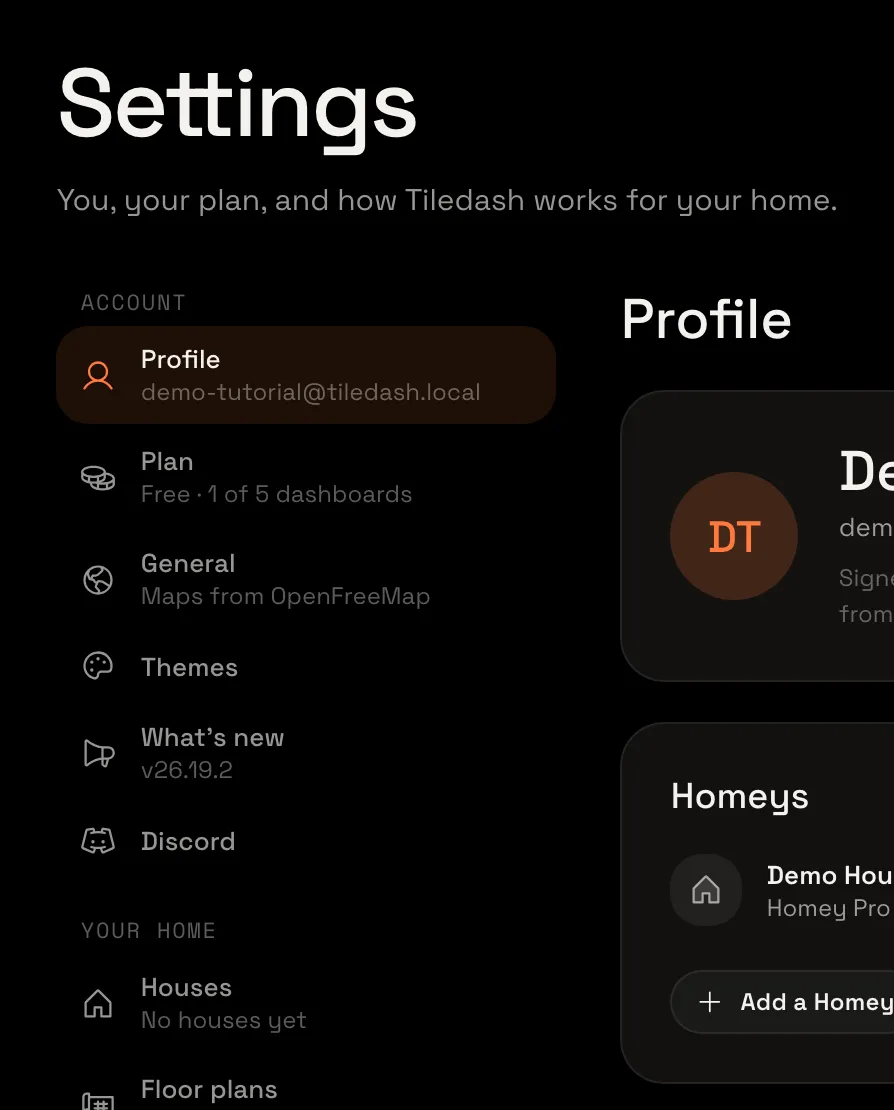
Velg tannhjulet ved siden av navnet ditt nederst i sidepanelet for å åpne Innstillinger.

I menyen Innstillinger velger du Hus. Så lenge du ikke har noen, står det Ingen hus ennå.
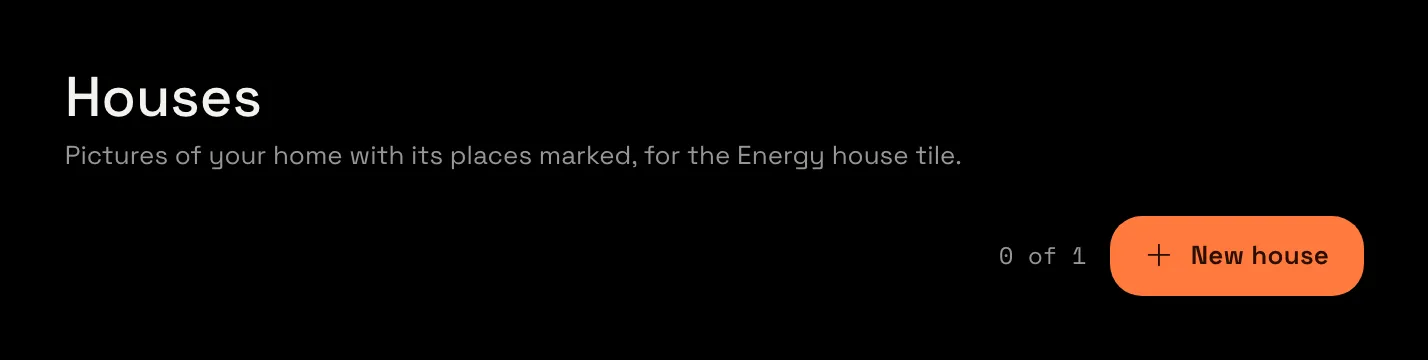
Velg Nytt hus. Ved siden av sier Tiledash hvor mange hus du har av hvor mange abonnementet ditt rommer. Huset åpnes i editoren, på Forside: hver side av et hus får sitt eget bilde.
Last opp et bilde
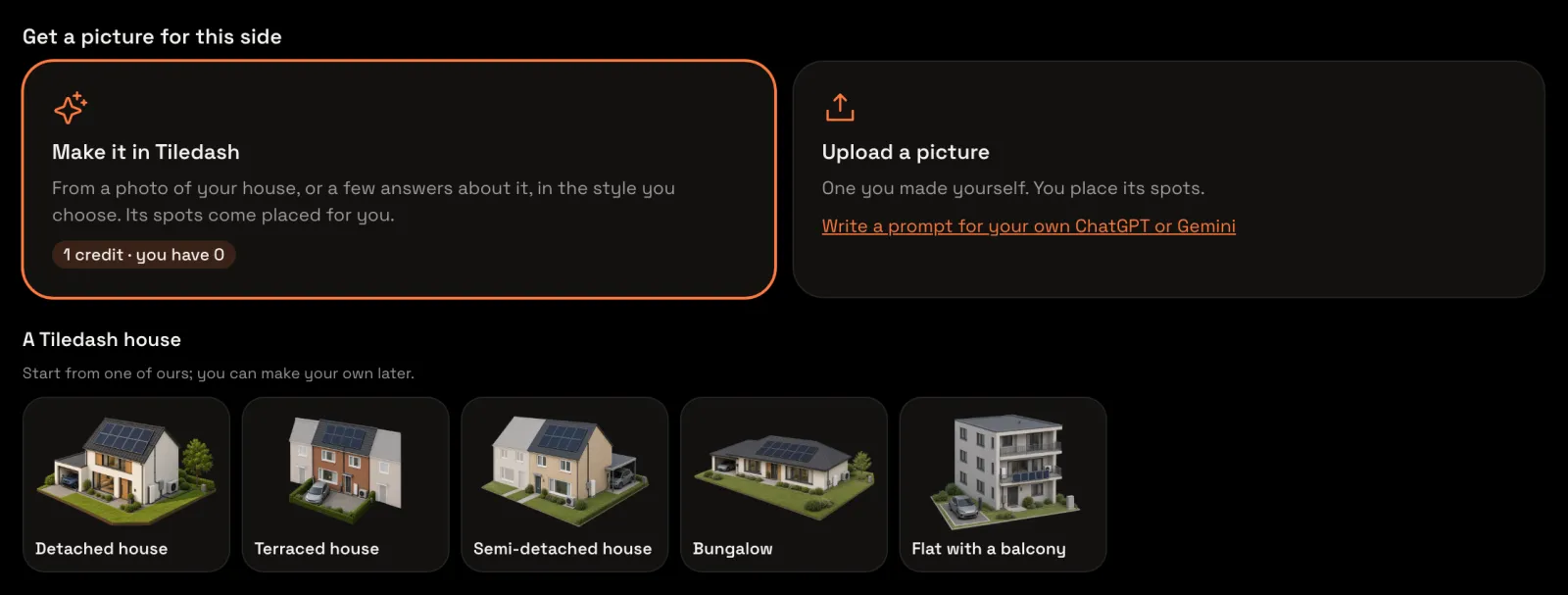
Under Skaff et bilde for denne siden velger du Last opp et bilde og velger bildet ditt: en PNG, JPEG eller WebP på opptil 10 MB. Et vindu viser hvor langt opplastingen har kommet; hvis den ikke kan lastes opp, sier vinduet hvorfor og lar deg velge et annet bilde.
Når det er inne, viser editoren bildet ditt under Beskjær til huset, og øverst til høyre står det Lagret: huset lagres av seg selv mens du jobber.
Beskjær det til huset
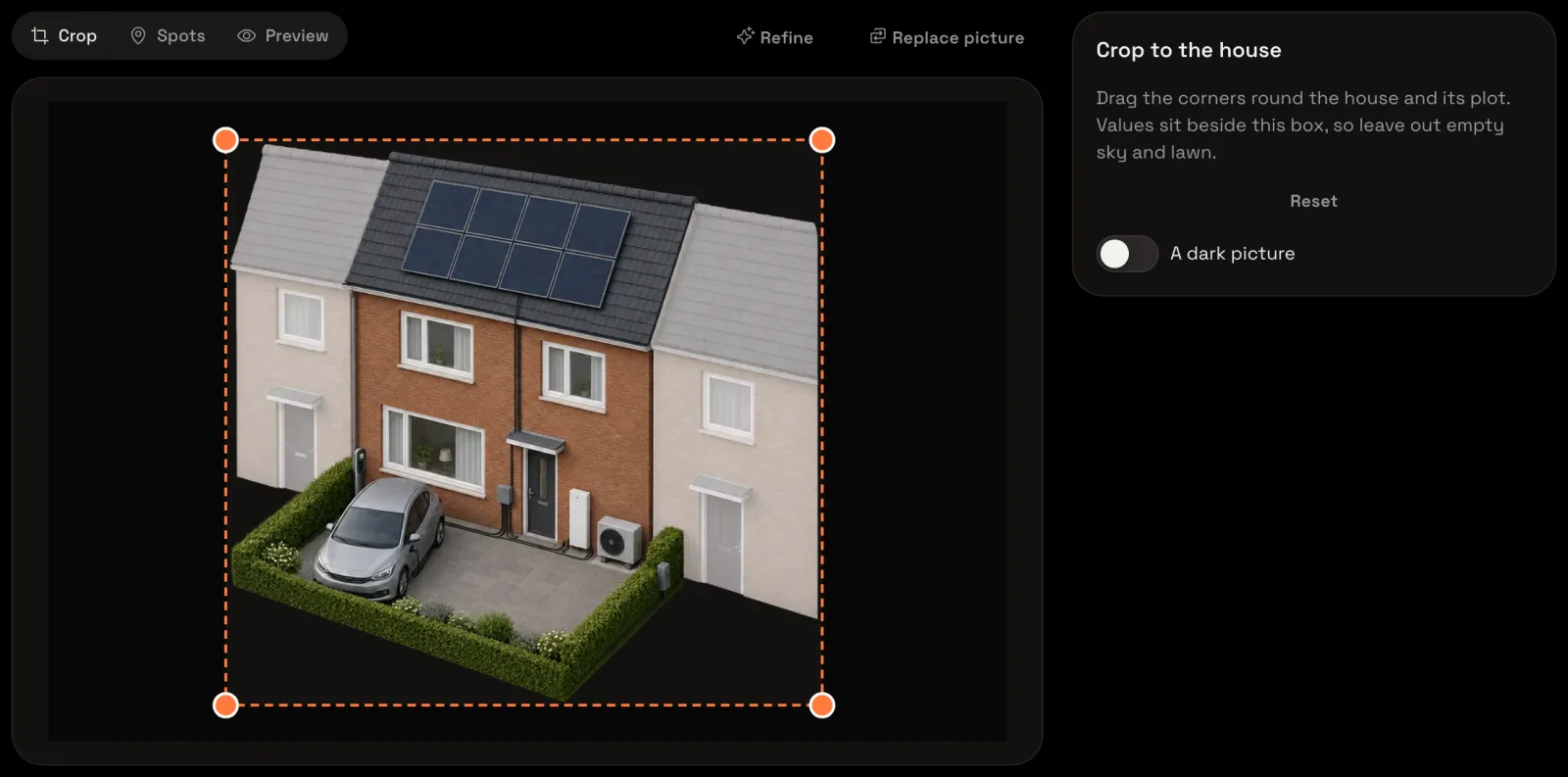
En stiplet boks ligger rundt hele bildet. Dra hjørnet øverst til venstre til øverst til venstre på huset og tomten din. På et dashbord står verdiene ved siden av denne boksen, så utelat tom himmel og plen.
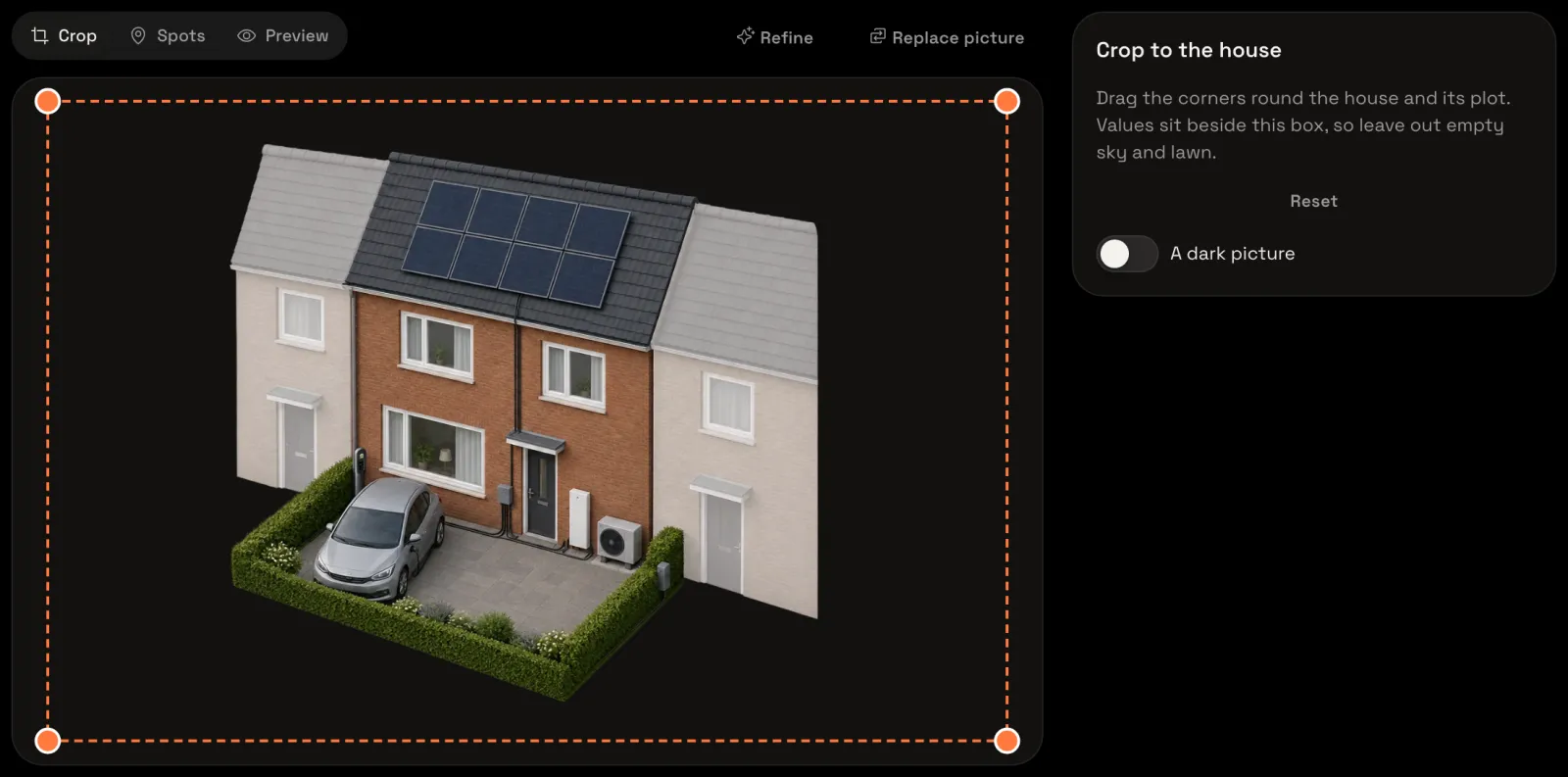
Dra hjørnet nederst til høyre på samme måte. Tilbakestill setter boksen tilbake rundt hele bildet.
Plasser det første punktet
Over bildet velger du Punkter.

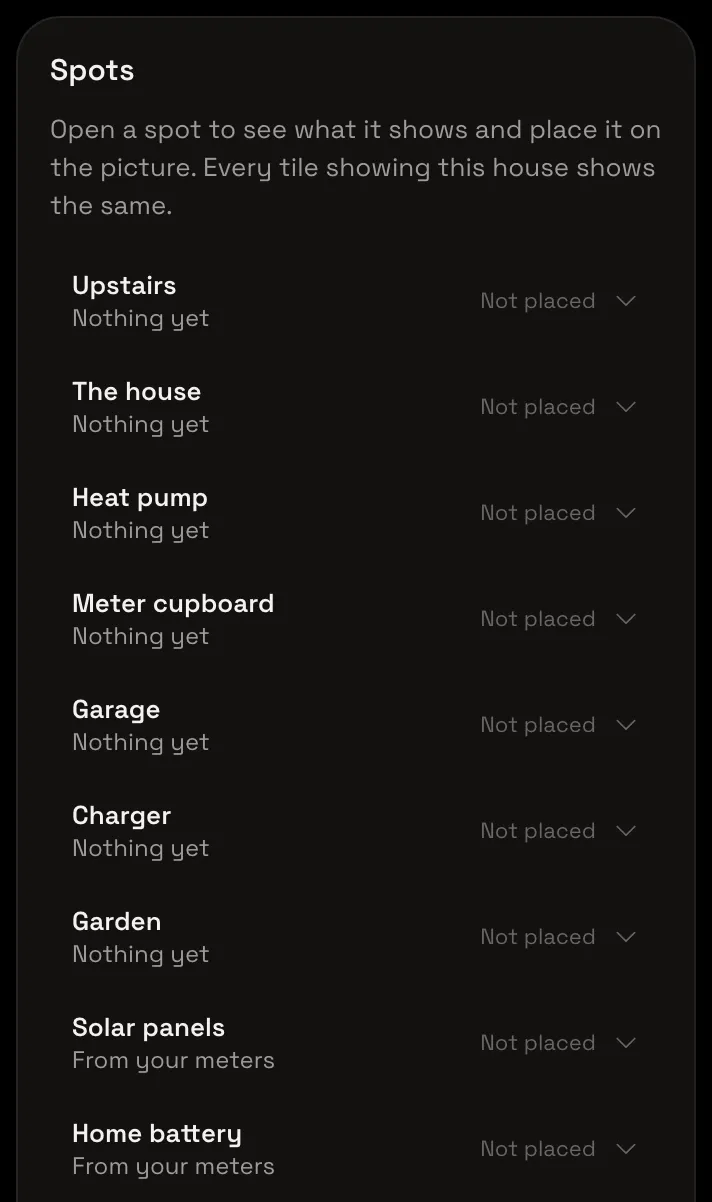
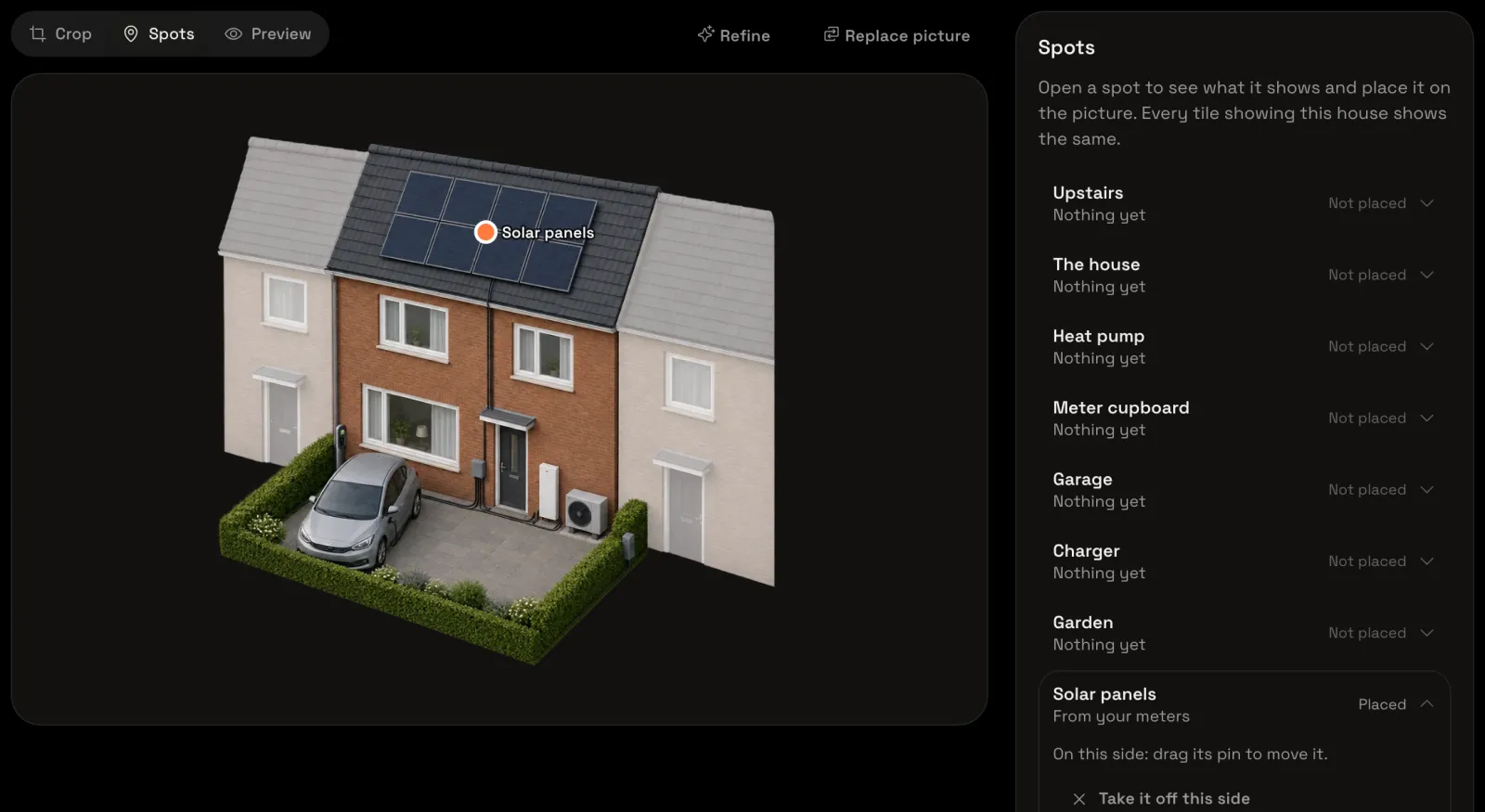
Til høyre lister Punkter hvert sted i huset, alle Ikke plassert ennå. Sol, batteriet, bilen og nettet viser allerede Fra dine målere: Tiledash fant energimålerne dine av seg selv. Bla ned i listen og velg Solcellepaneler.
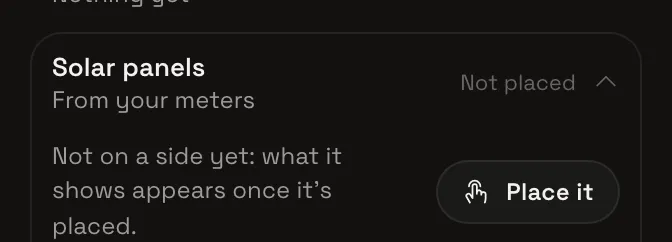
Solcellepaneler åpnes. Velg Plasser det.
Editoren ber deg Trykk der Solcellepaneler er: trykk på solcellepanelene dine i bildet. En nål markerer dem, og listen sier Plassert.
Plasser resten
Gjør det samme for hvert sted hjemmet ditt har: velg det i listen, velg Plasser det, og trykk på det i bildet. Her er det Hjemmebatteri, Bil, Nettilkobling (der strømmen kommer inn i huset ditt), Huset (det det bruker) og Hage. Hvert sier Plassert når det har fått nålen sin.
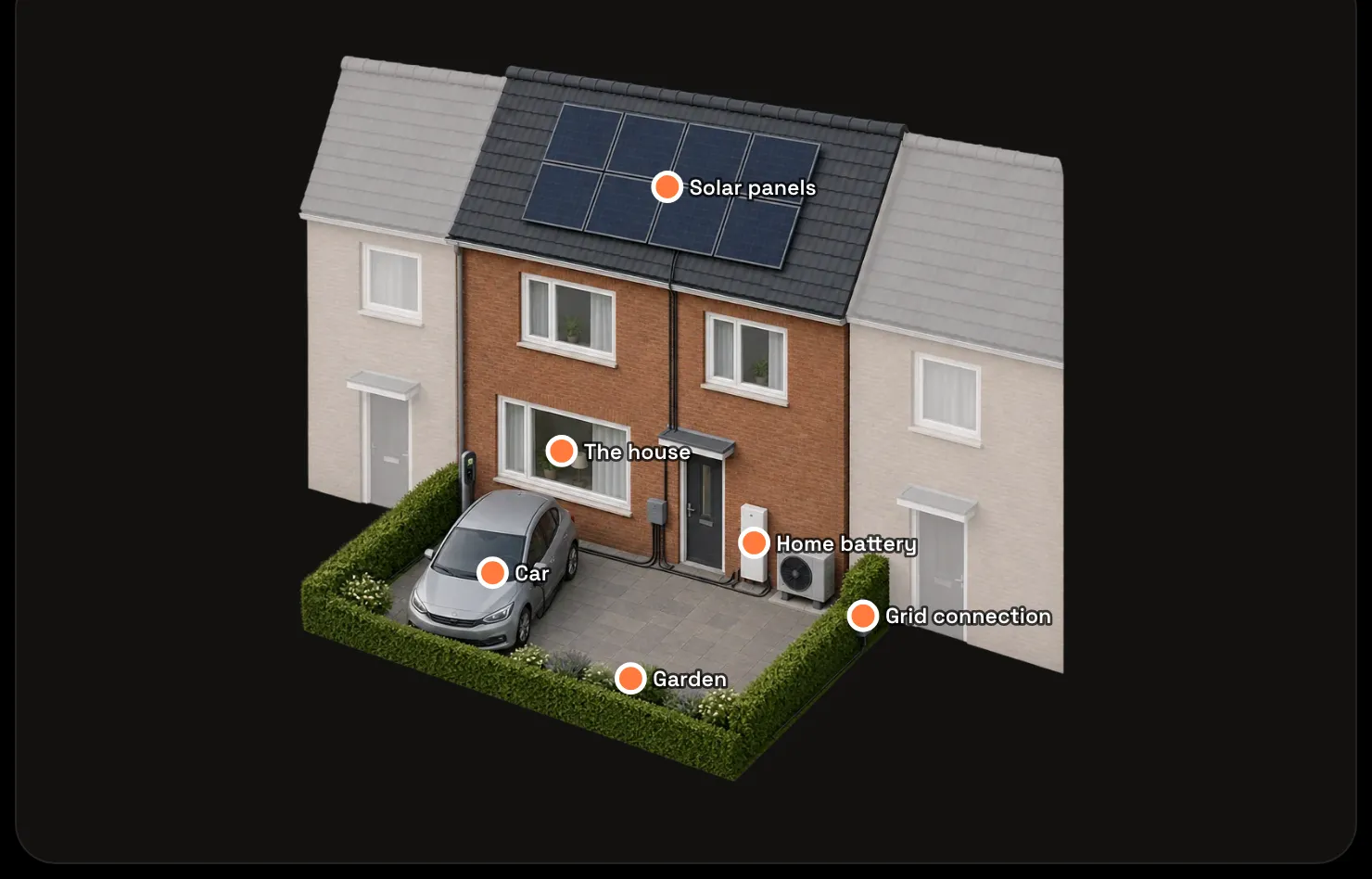
Dra en nål for å flytte den. For å ta en bort igjen åpner du den i listen og velger Ta det bort fra denne siden. Steder hjemmet ditt ikke har, som en varmepumpe, lar du bare stå uplassert: de vises ikke.
Se på forhåndsvisningen
Bla opp igjen og velg Forhåndsvisning over bildet.

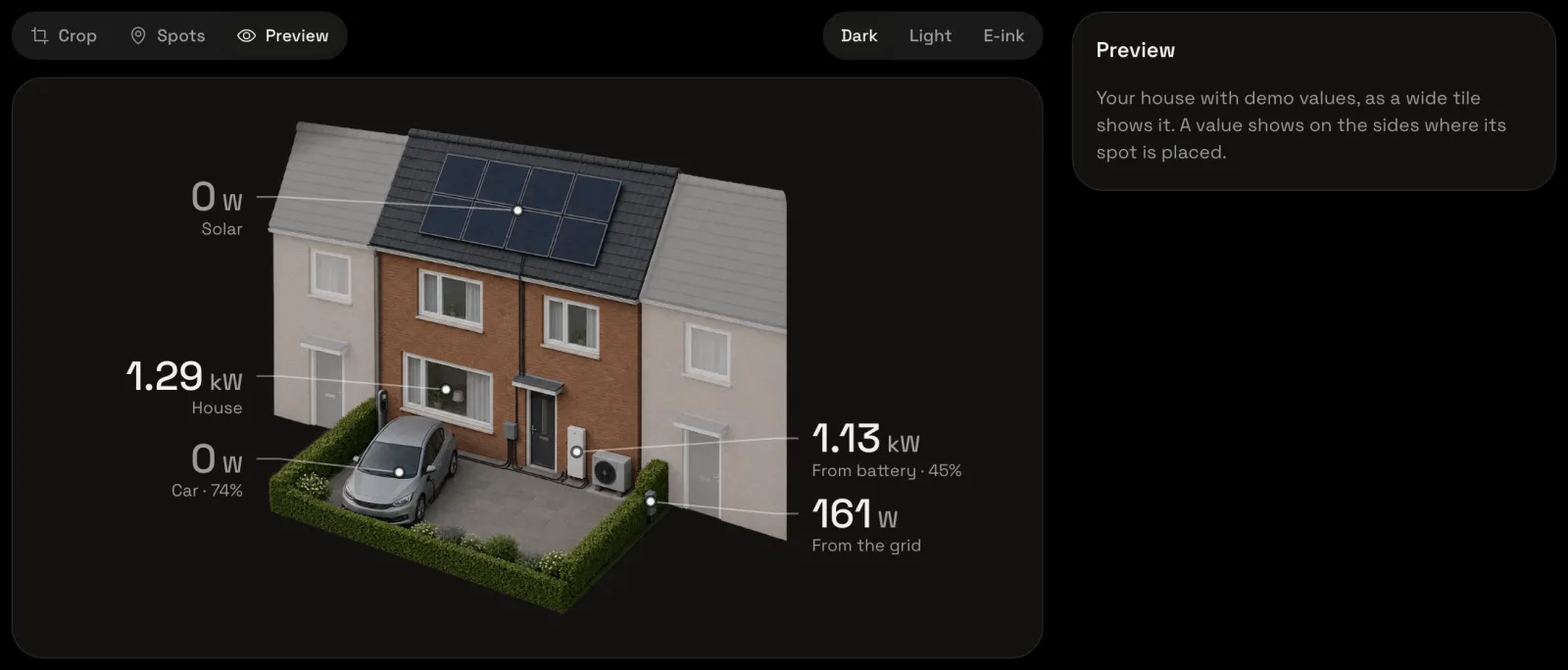
Huset ditt vises slik en bred flis på et dashbord viser det: hver verdi ved siden av punktet sitt, med en linje til det. Her bruker det demoverdier; på dashbordet ditt viser det dine egne.
Huset ditt er klart
Huset ditt er lagret og klart for flisen Energihus: Vis huset ditt på et dashbord setter det dit.
Gi et punkt en måleverdi av din egen, for eksempel temperaturen i hagen, eller legg til et sted bildet ditt viser som ikke står i listen: se Gi ditt eget punkt en verdi. Har du et bilde av baksiden også? Vis forsiden og baksiden av huset ditt.