Veiledning
Lag ditt første tema
Start et tema fra Tiledashs eget, gi det en farge, en bakgrunn i bevegelse og fliser som fylles når de er på, og bruk det på et dashbord.
- Tar
- Omtrent 5 minutter
- Steg
- 7
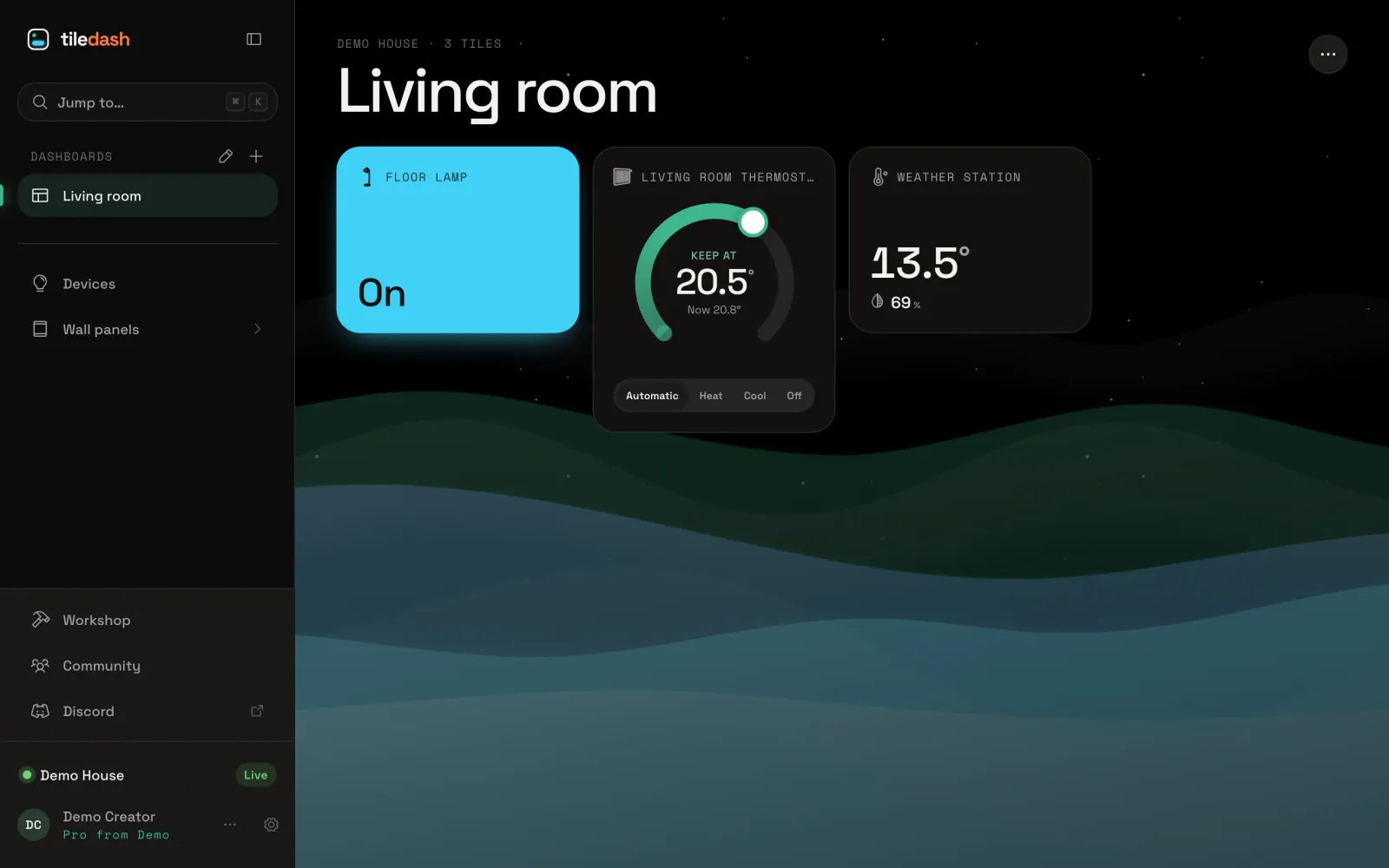
Dette ender du opp med

Start et nytt tema
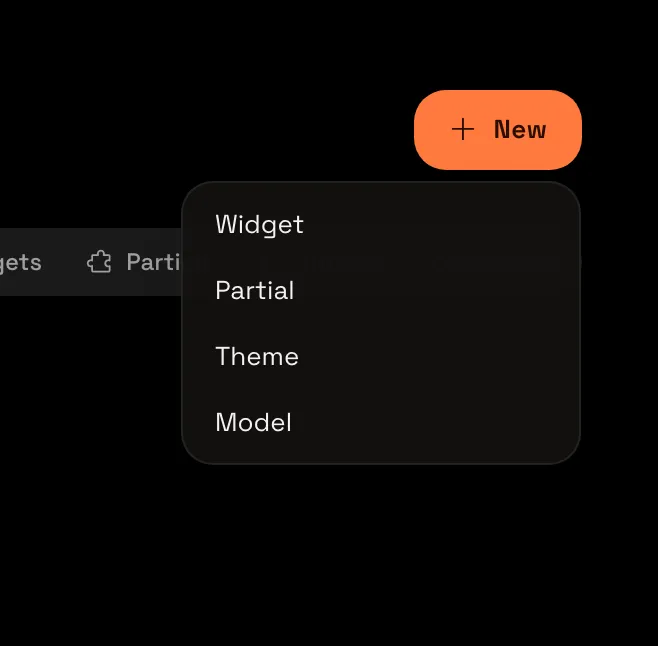
Velg Verksted i sidepanelet, så Ny øverst og Tema.
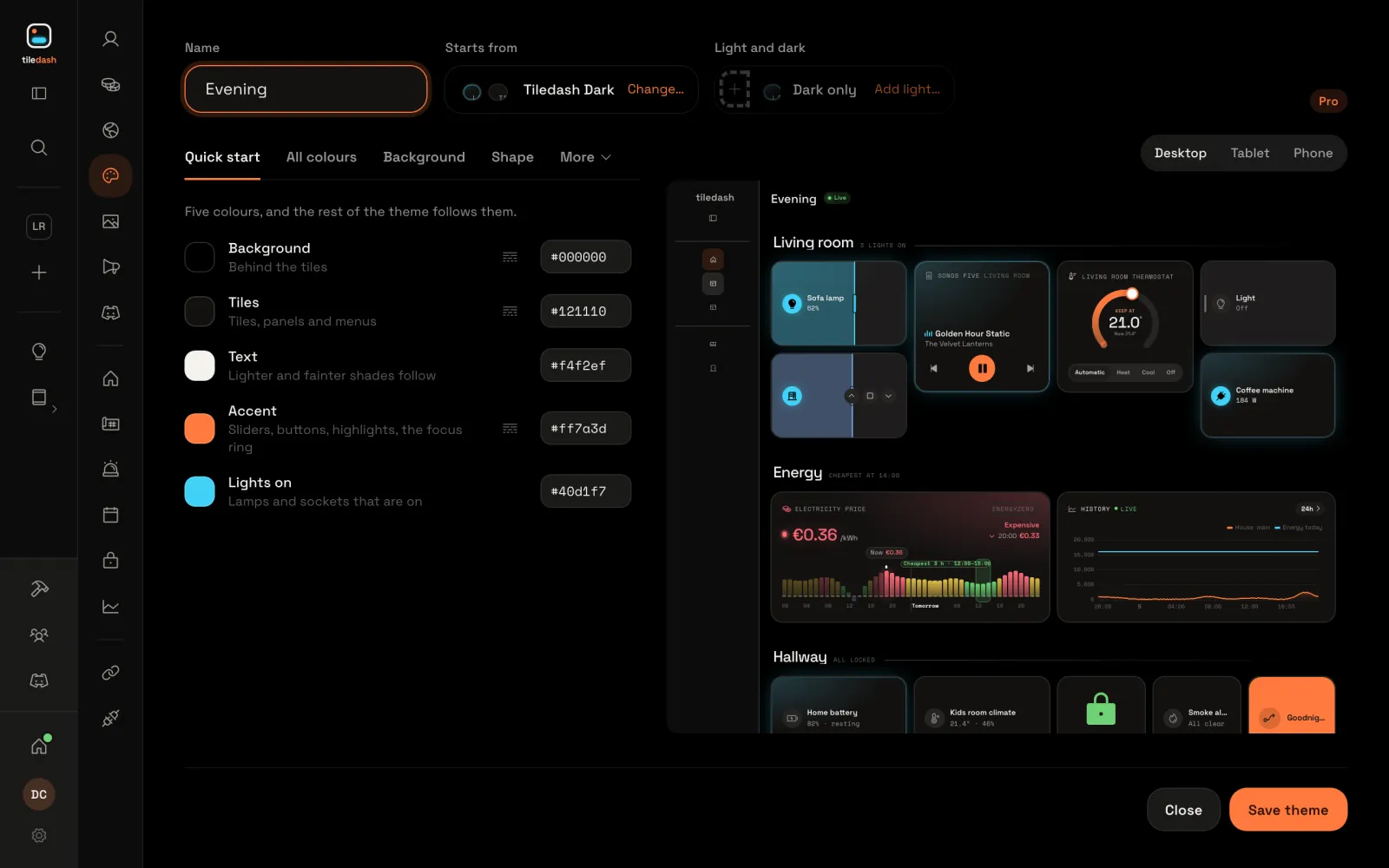
Temaeditoren åpnes. Den starter fra Tiledashs eget tema, Tiledash Dark; Endre… ved siden av Starter fra velger et annet. Forhåndsvisningen til høyre viser temaet ditt på et eksempeldashbord mens du jobber.
Gi det et navn
Skriv et navn under Navn, for eksempel Evening. Forhåndsvisningen viser navnet øverst.
Velg aksentfargen
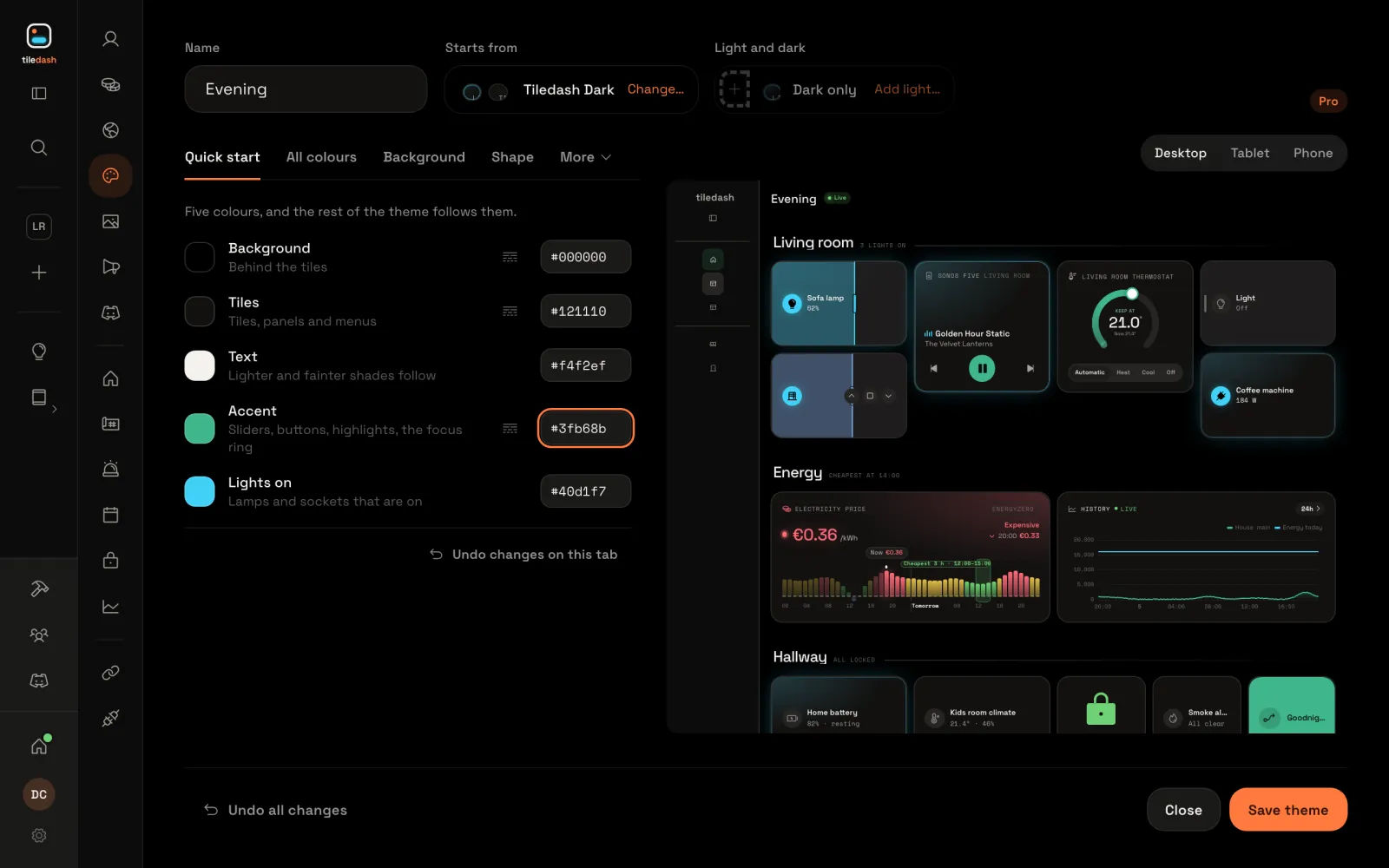
Under Kom i gang skriver du en farge ved siden av Aksent, for eksempel #3fb68b, og trykker Enter. Knappene i forhåndsvisningen blir grønne, og resten av temaet følger de fem fargene her.
Gi det en bakgrunn
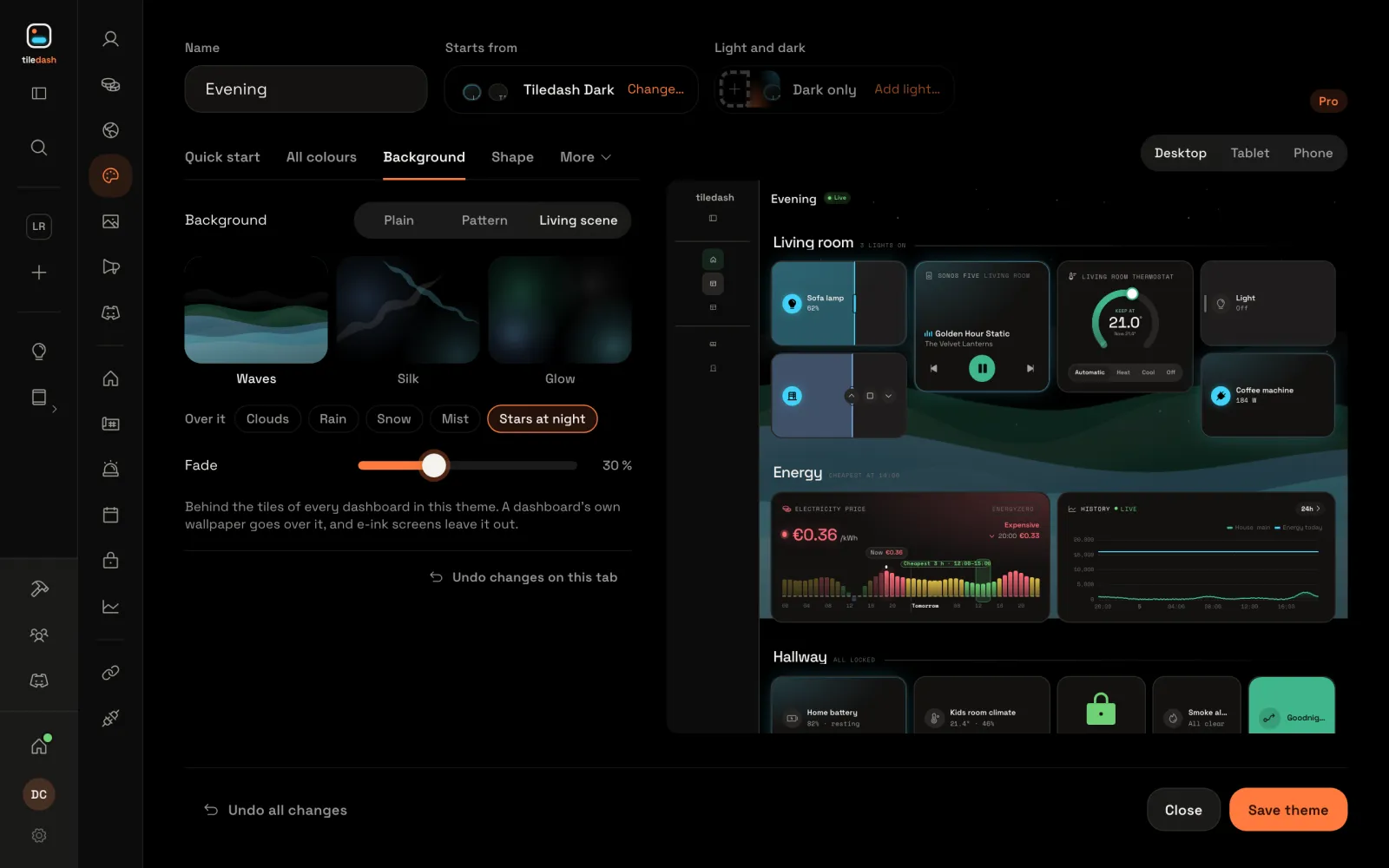
Velg fanen Bakgrunn, så Levende scene, Bølger og Stjerner om natten. Forhåndsvisningen viser bølgene bak flisene.
Velg hvordan en flis ser ut når den er på
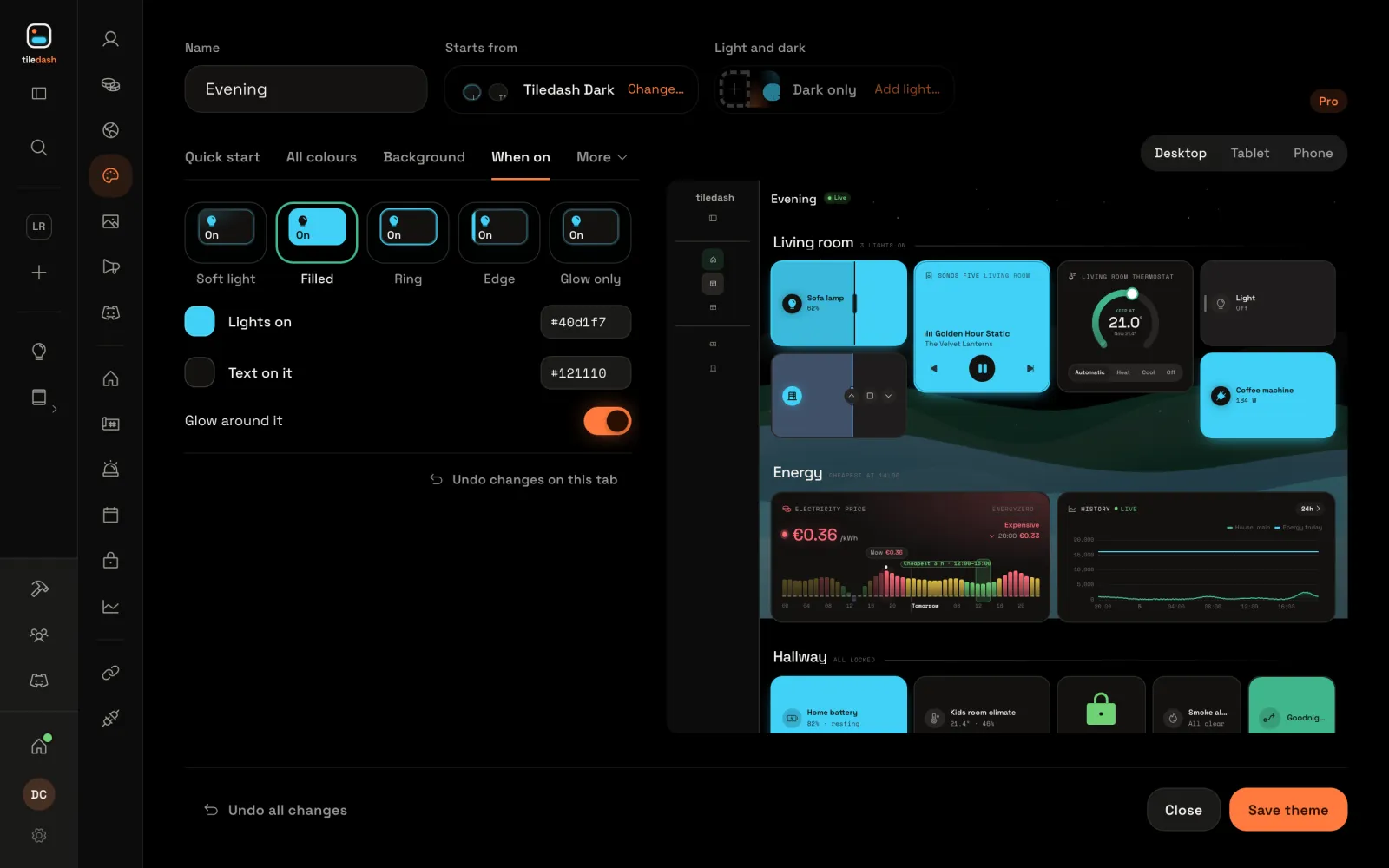
Velg Mer, så Når på, og velg Fylt. I forhåndsvisningen fylles flisene som er på, med fargen Lys på.
Lagre det
Velg Lagre tema. Knappen blir til Lagret.
Gi et dashbord temaet ditt
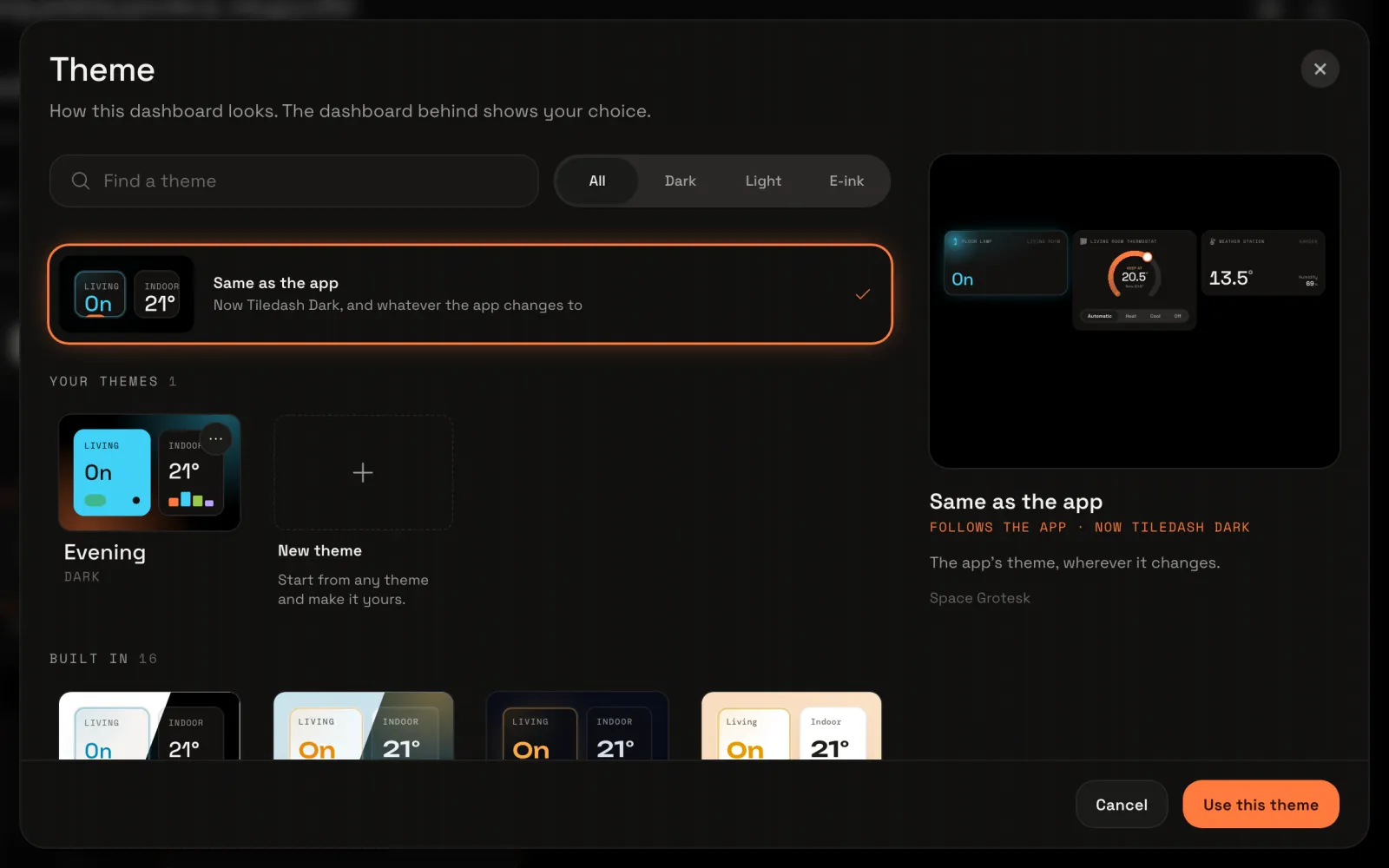
Åpne dashbordet ditt, velg ⋯-menyen, Dashbordinnstillinger…, så Utseende og Endre…. Temaet ditt står i listen under Dine temaer: velg det, så Bruk dette temaet, og Lagre i innstillingene.
Dashbordet ditt i ditt tema
Dashbordet tegnes i temaet ditt: bølgene bak flisene, og lampen som er på, fylt med fargen sin.
Lag ditt eget tema går gjennom alle fanene i editoren, fra fargene til sidepanelet. KI-assistenten din kan også lage et for deg: Lag et tema med KI-en din.