Tutorial
Añade tus primeros widgets
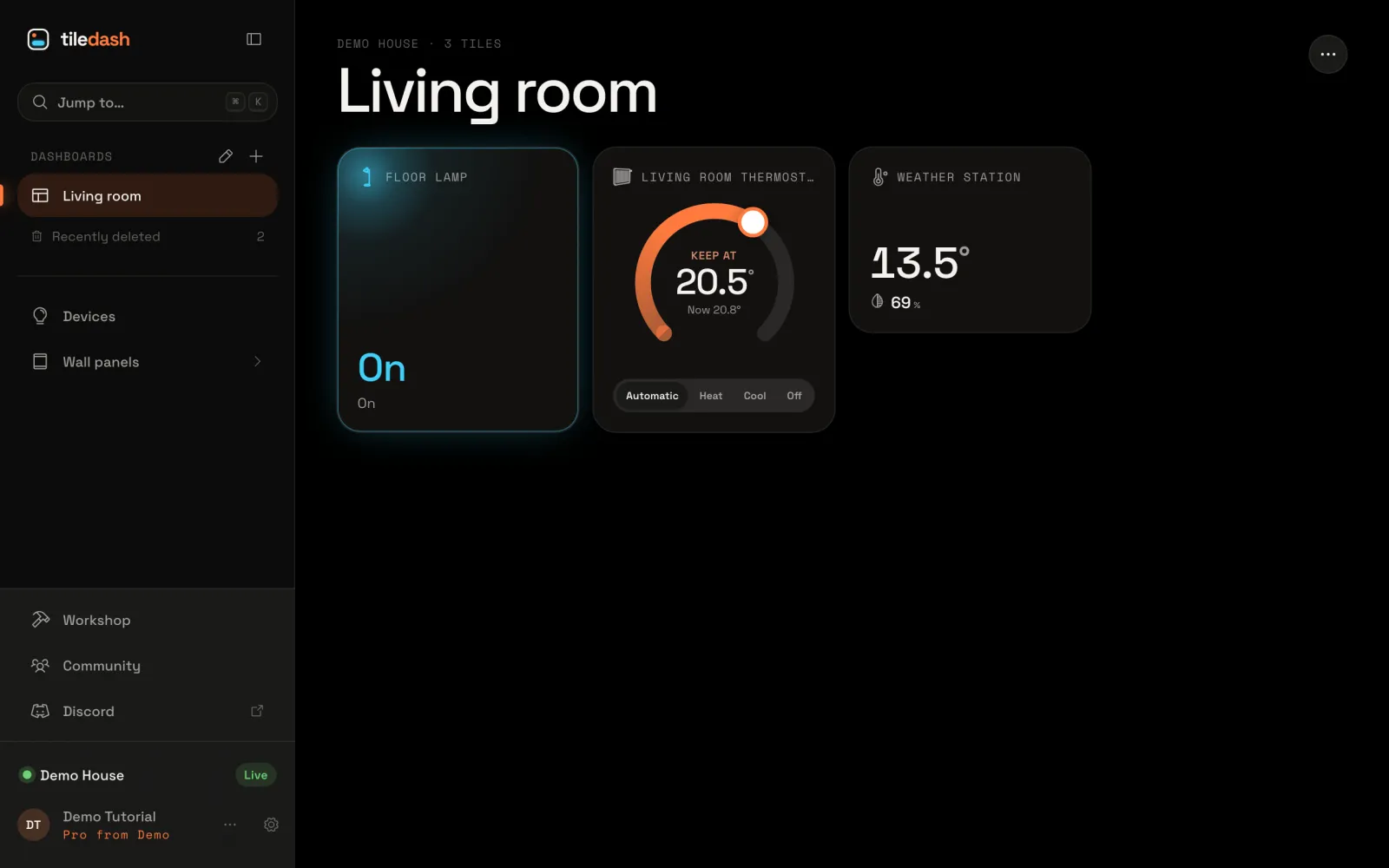
Una lámpara, tu termostato y la estación meteorológica en tu dashboard, en directo, con la lámpara tan alta como el termostato.
- Duración
- Unos 4 minutos
- Pasos
- 7
Lo que obtendrás

Abre el selector de widgets
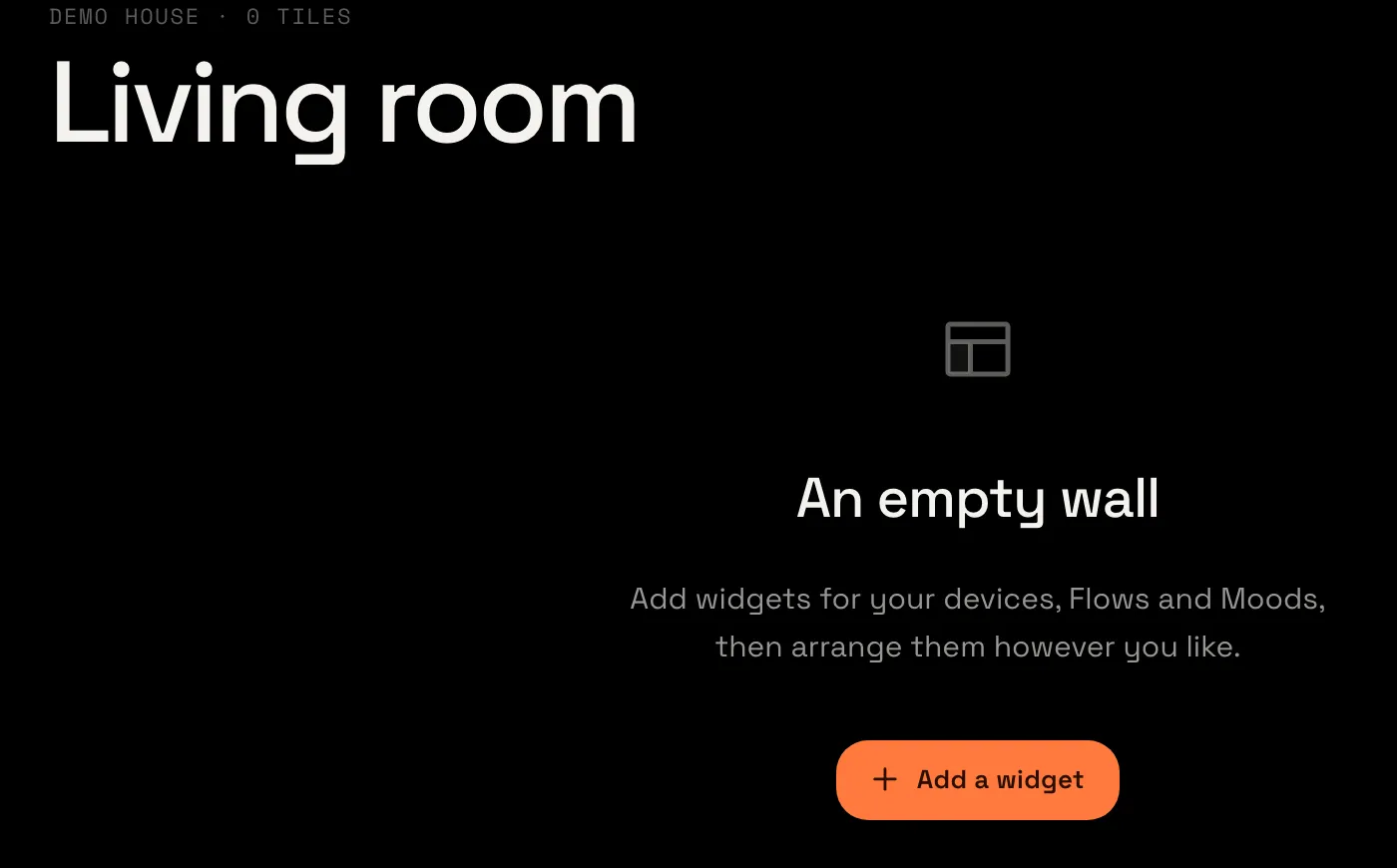
Abre tu dashboard Living room, todavía vacío, y elige Añadir un widget. Se abre la ventana Añadir widgets, con tus dispositivos ordenados por habitación.
Elige una lámpara
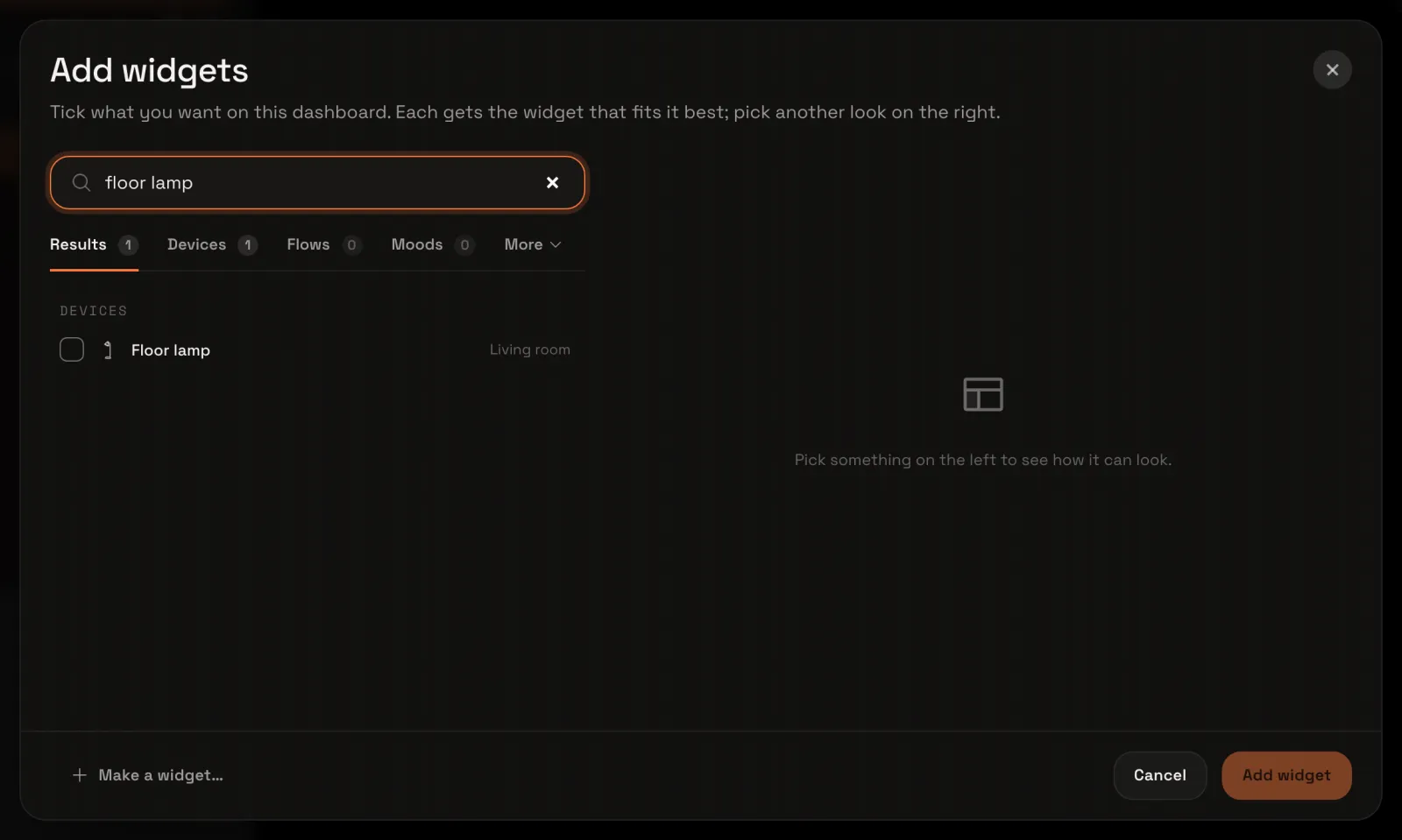
Escribe floor lamp en el buscador de arriba. Se abre una pestaña Resultados con lo que coincide. Marca Floor lamp: sus aspectos aparecen a la derecha, con Luz, el aspecto Oficial de Tiledash, elegido primero, y el pie dice 1 seleccionado.
Añade el termostato
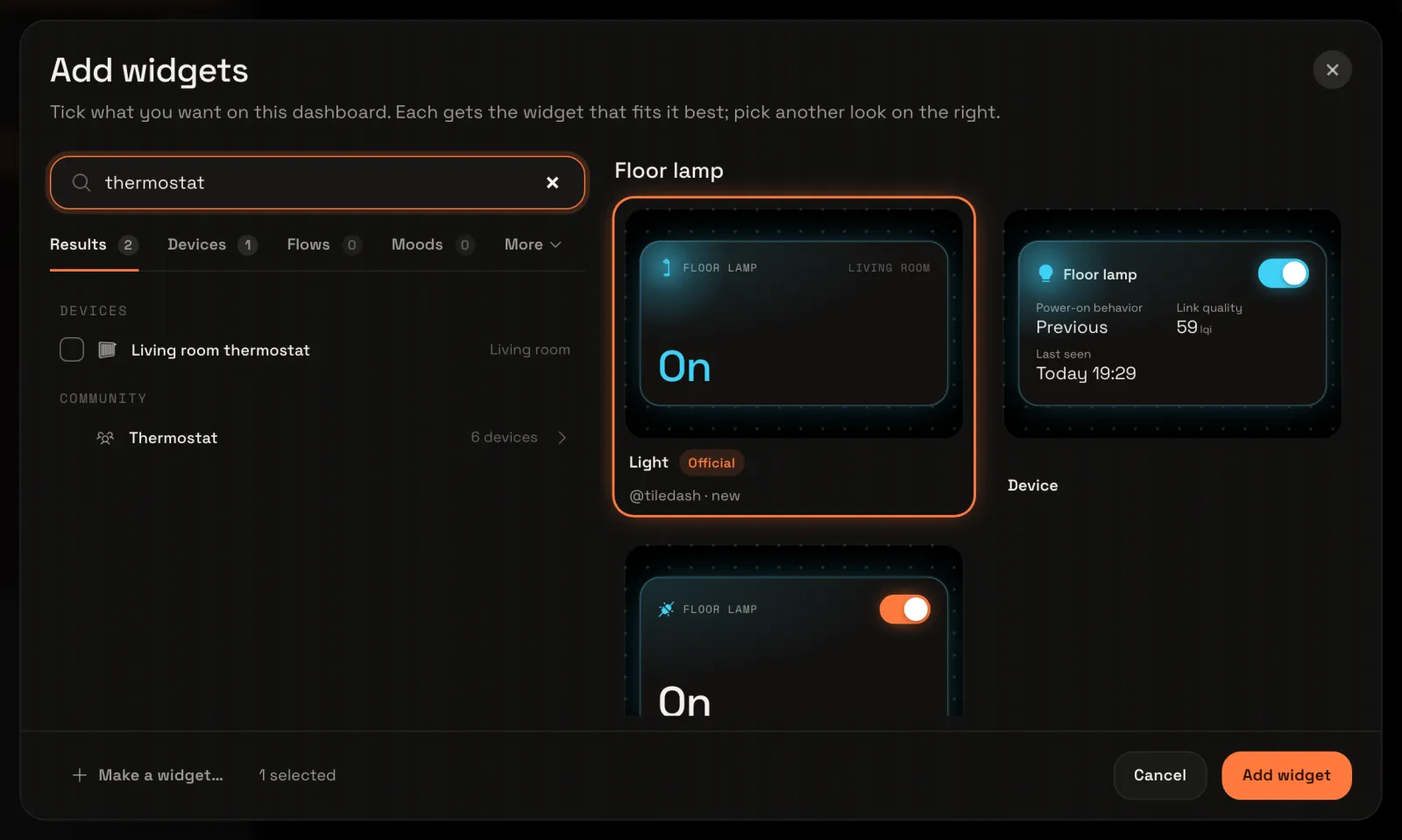
Escribe thermostat y marca Living room thermostat. La lámpara sigue marcada: el pie ahora dice 2 seleccionados, y Termostato es el aspecto que recibe.
Añade la estación meteorológica
Escribe weather y marca Weather station. Sus aspectos aparecen a la derecha, y el botón de abajo ahora dice Añadir 3 widgets.
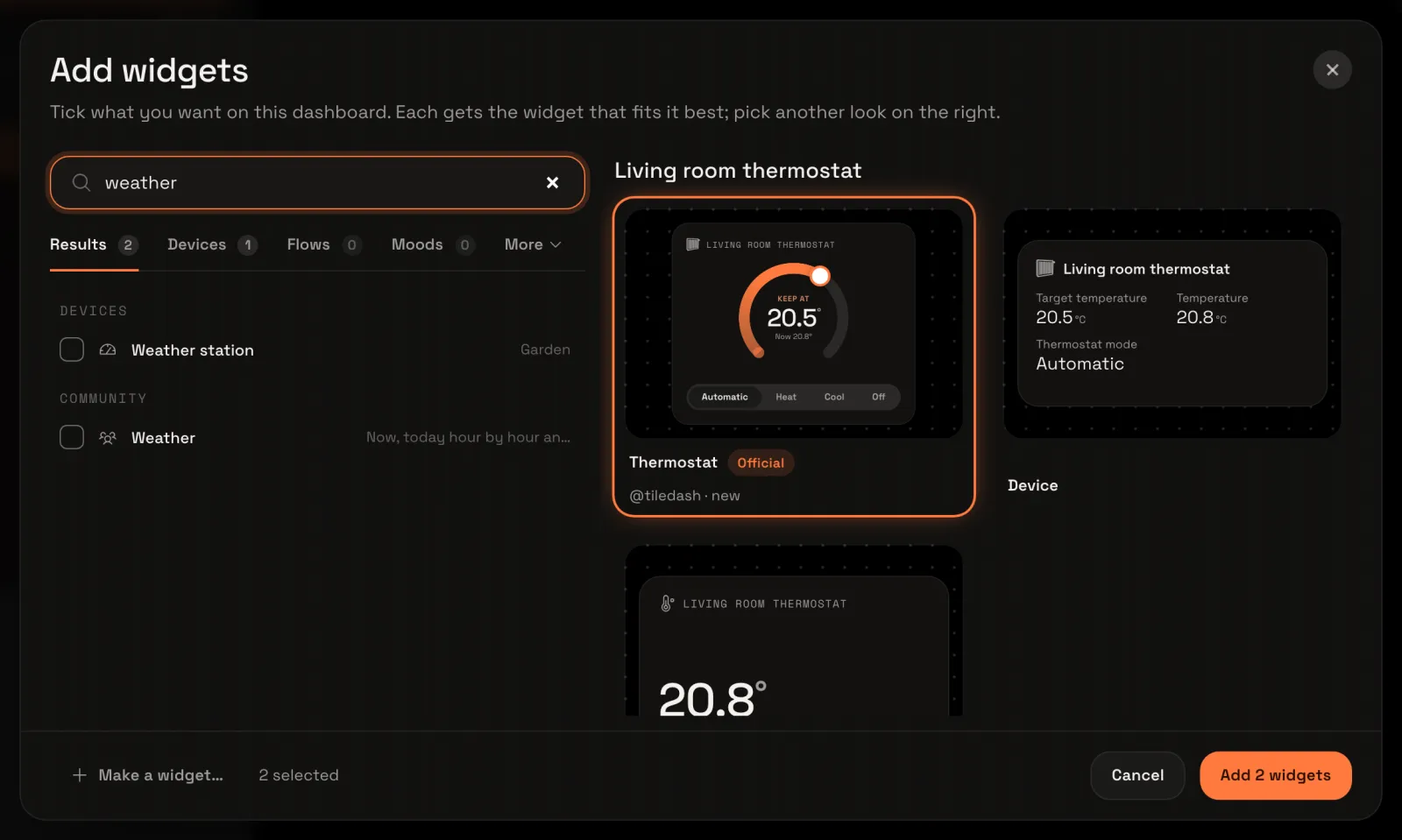
Añádelos
Elige Añadir 3 widgets. La ventana se cierra y la lámpara, el termostato y la estación meteorológica están en tu dashboard. Ahora está en modo de edición, listo para ordenarlo, y un mensaje dice 3 widgets añadidos.
Haz la lámpara más alta
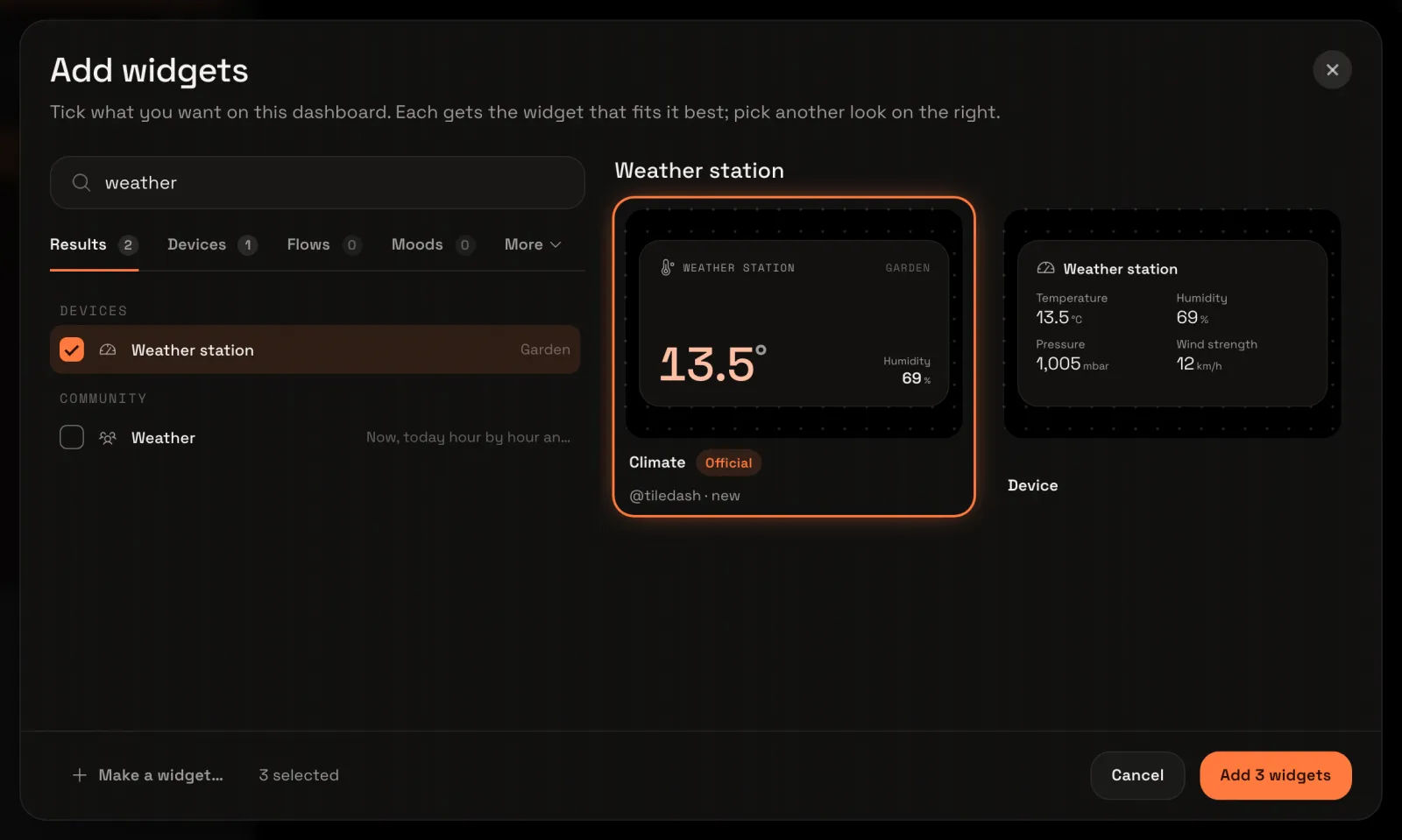
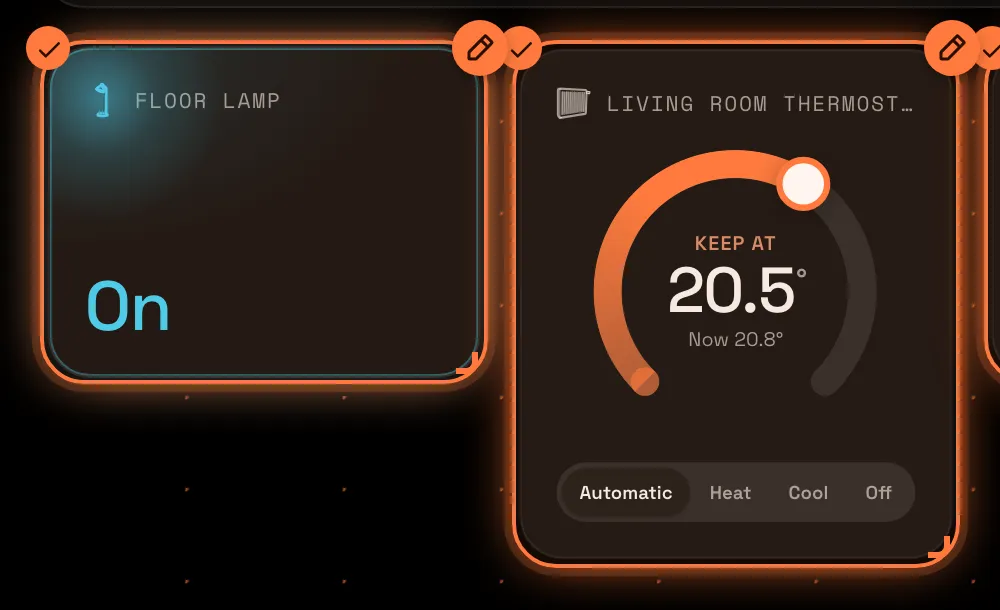
En el modo de edición, cada mosaico tiene un tirador en forma de esquina abajo a la derecha. Arrastra el tirador de la lámpara hacia abajo hasta que el tamaño que se ve en la lámpara diga 3 × 6: tan alta como el termostato. El dashboard se guarda solo, y la cabecera dice Guardado.
Termina de editar
Elige Listo arriba a la derecha. El modo de edición termina, y el menú del dashboard (⋯) vuelve al sitio donde estaba Listo.
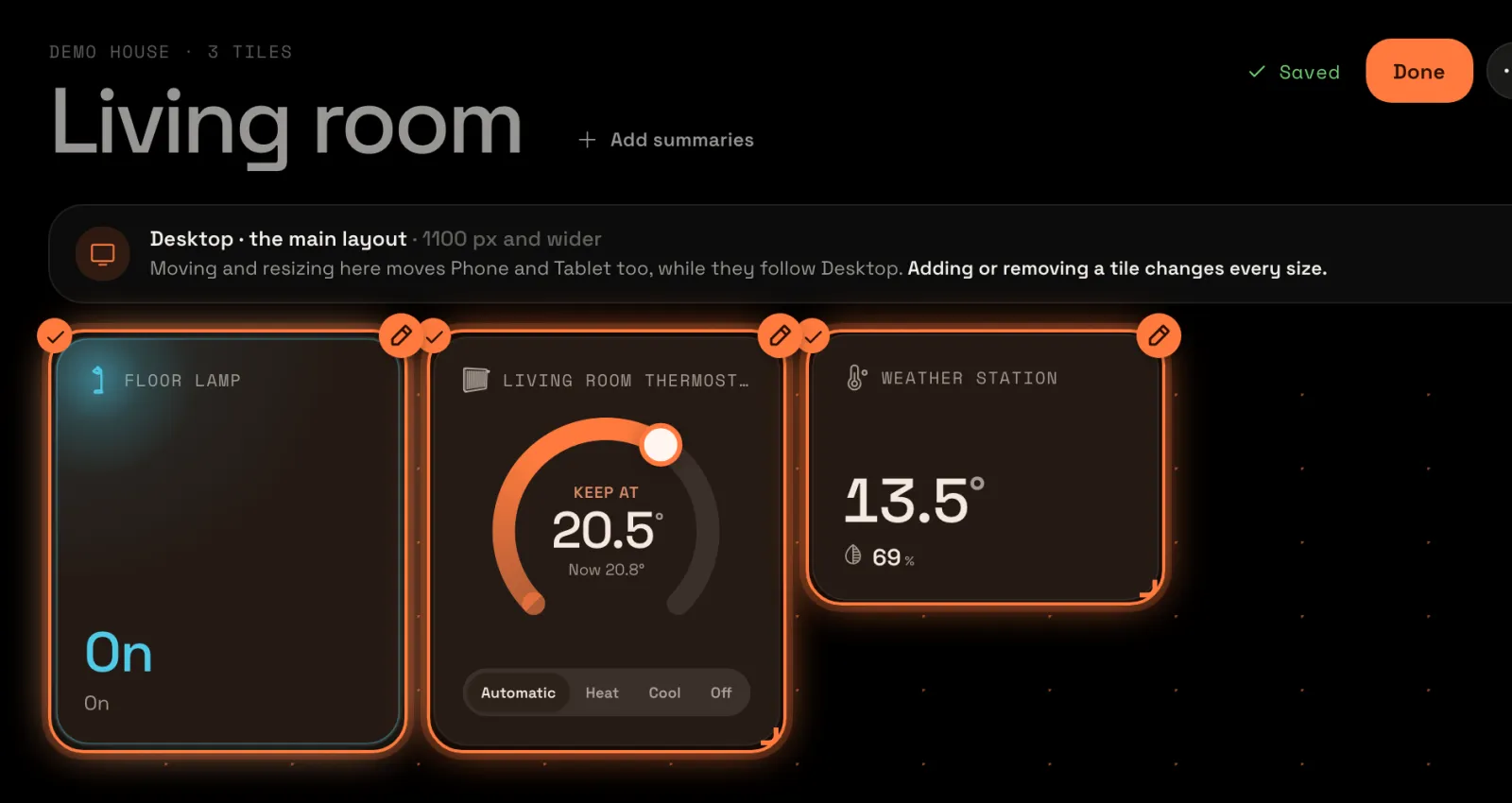
Tus widgets están en directo
La lámpara indica que está Encendido, el termostato se puede subir y bajar, y la estación meteorológica muestra la temperatura y la humedad de tu jardín. Cambian a medida que cambia tu casa.
Para cambiar lo que muestra un mosaico o su aspecto, edita el dashboard y abre el menú del mosaico: consulta configura y da estilo a un mosaico. Todos los widgets están en la galería de widgets. A continuación: ordena los mosaicos para cada tamaño de pantalla, para que tu móvil los muestre a su manera.