Guide
Skydda en åtgärd med en PIN-kod
Ställ in din PIN-kod, välj vilken enhetsåtgärd som frågar efter den och prova att låsa upp ytterdörren.
- Tar
- Ungefär 5 minuter
- Steg
- 6
Det här får du

Öppna Inställningar
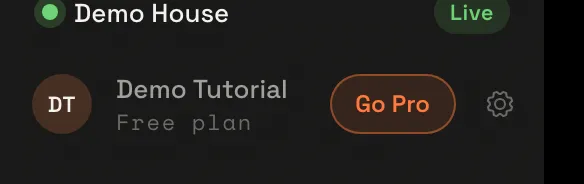
Längst ned i sidofältet väljer du kugghjulet bredvid ditt namn: det öppnar Inställningar.
Välj Knappsatser
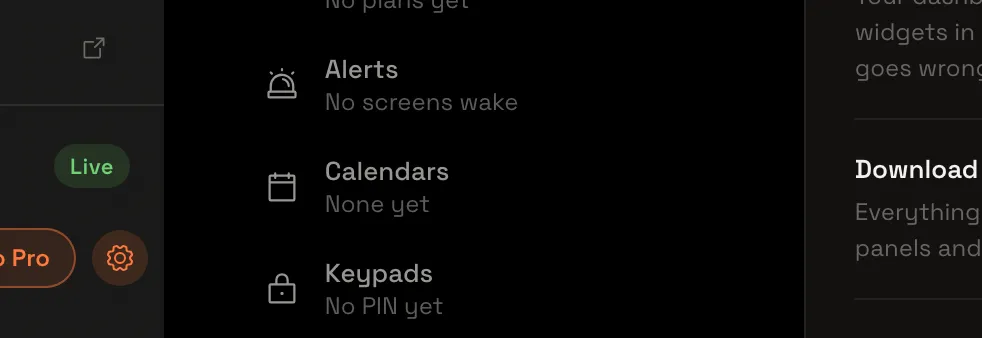
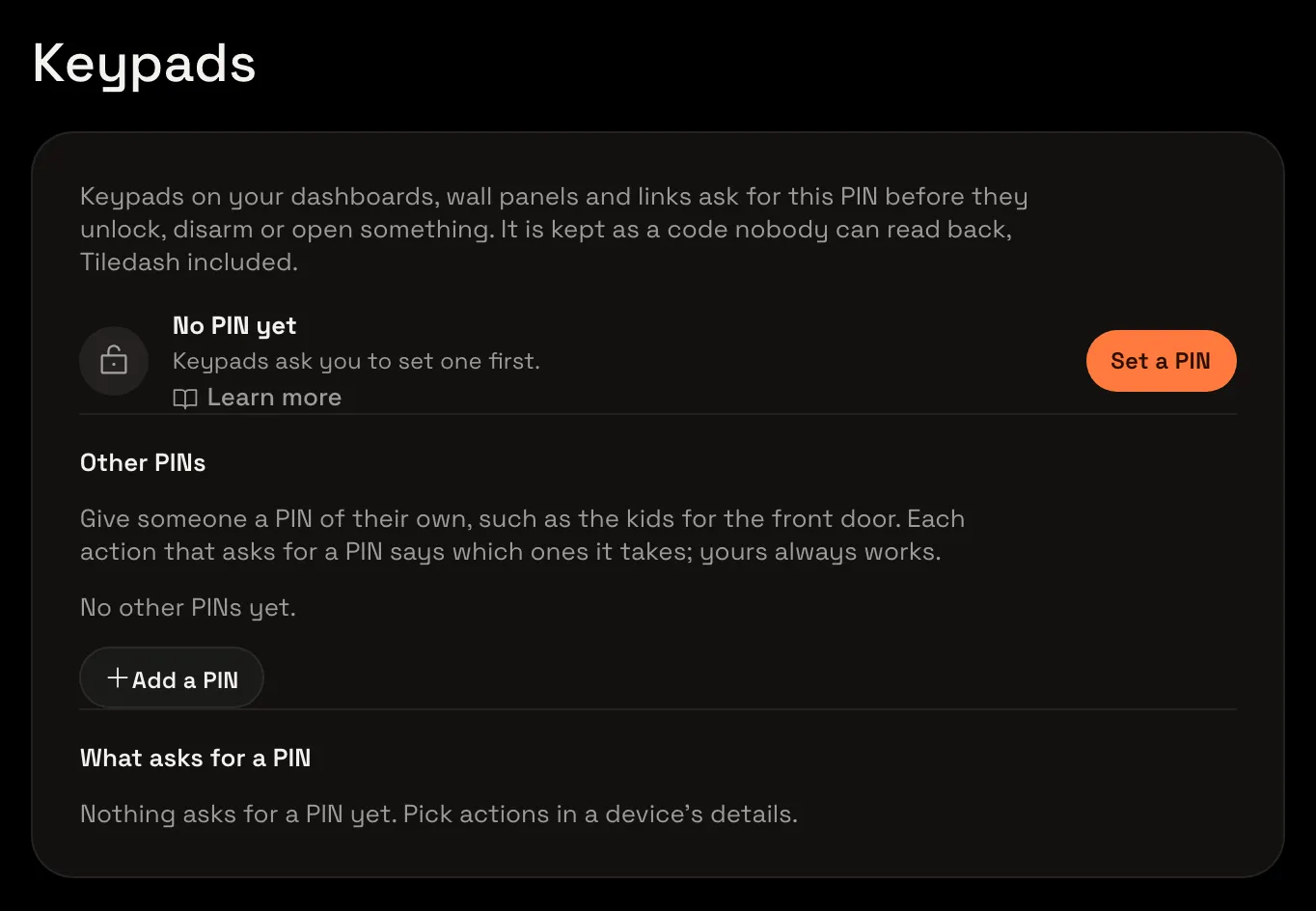
Scrolla ned bland grupperna till Knappsatser, under Ditt hem, och välj den. Om du inte har ställt in en PIN-kod står det Ingen PIN-kod än på kortet.
Ställ in din PIN-kod
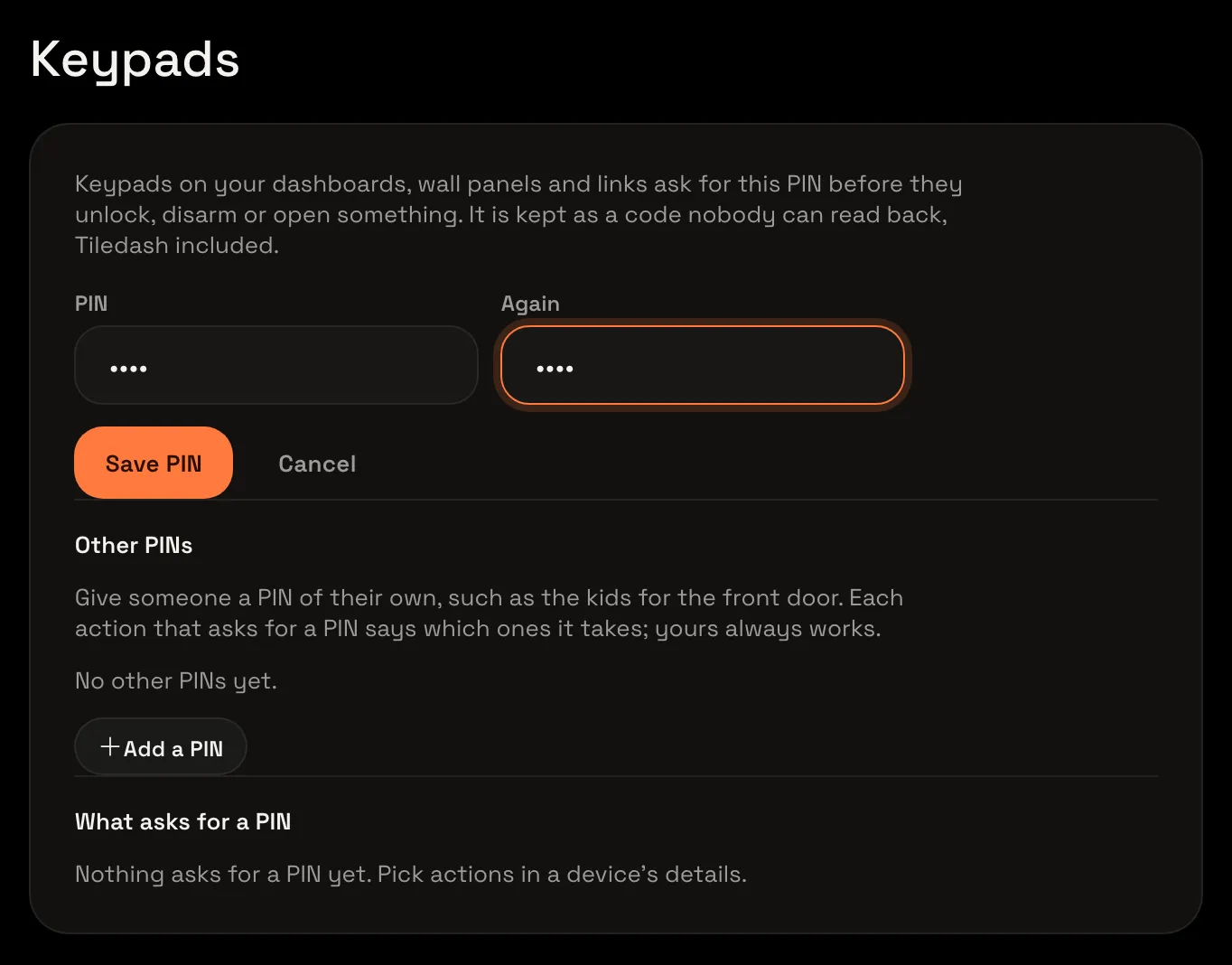
Välj Ställ in en PIN-kod. Skriv en PIN-kod på 4 till 8 siffror i PIN-kod, och skriv den en gång till i Igen. Välj Spara PIN-kod. Kortet säger nu En PIN-kod är inställd.
Öppna din enhet
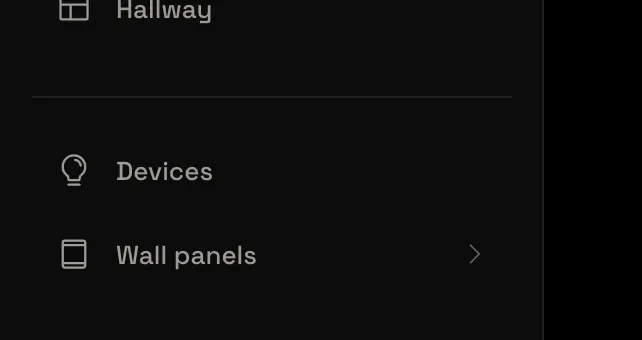
Välj Enheter i sidofältet. Sidan Enheter öppnas.
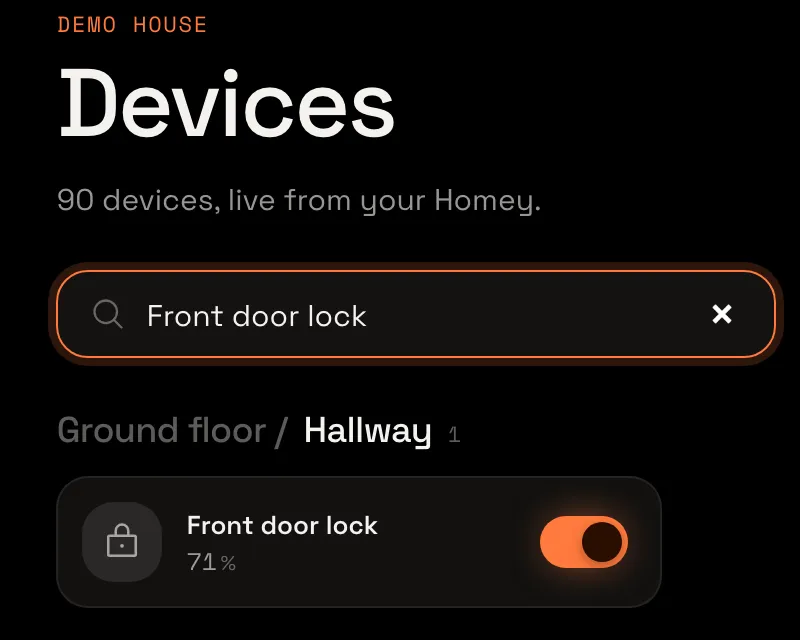
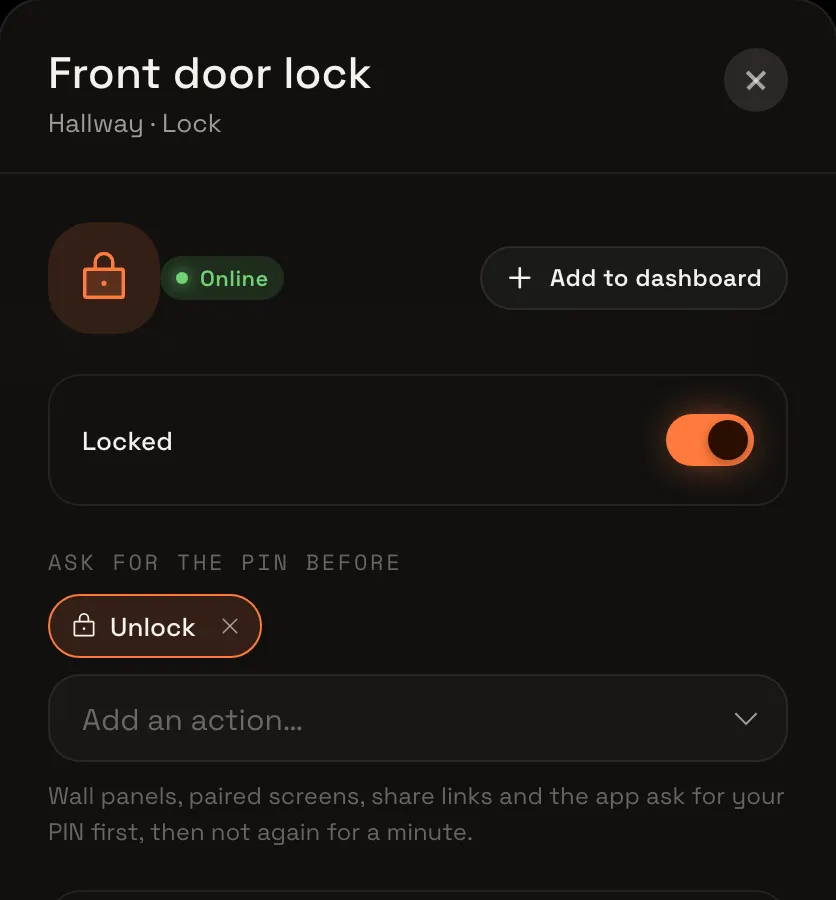
Sök efter enheten du vill skydda och välj sedan dess namn. Här är det Front door lock. Dess uppgifter öppnas; Inget på den här enheten frågar efter den än betyder att inga åtgärder är skyddade än.
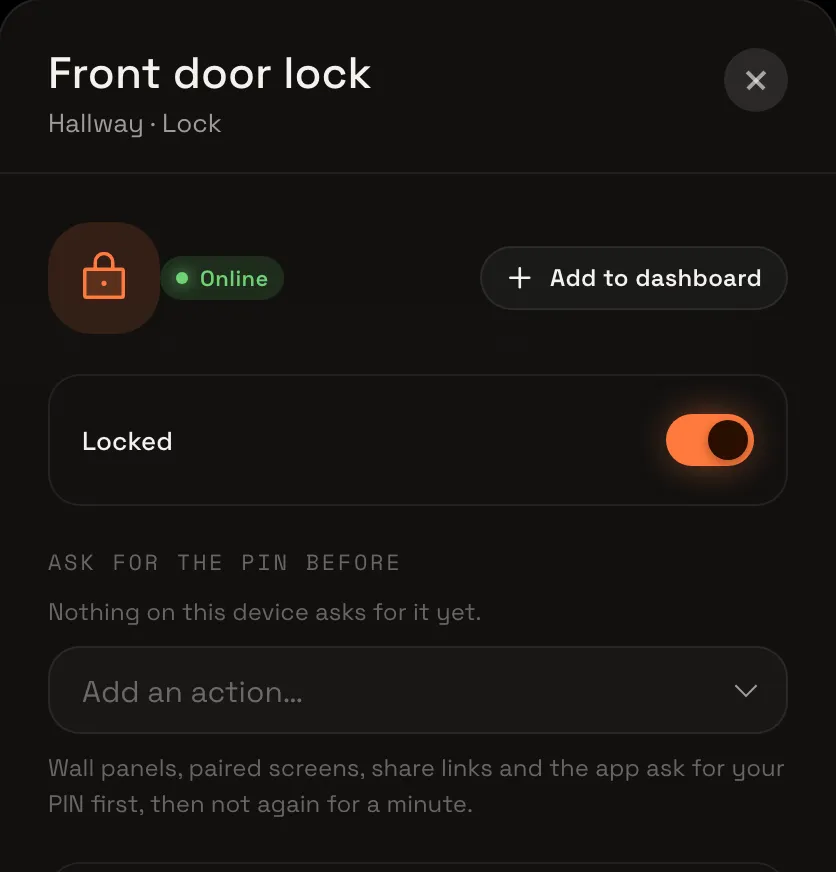
Välj åtgärden som ska skyddas
Under Fråga efter PIN-kod före väljer du Lägg till en åtgärd….
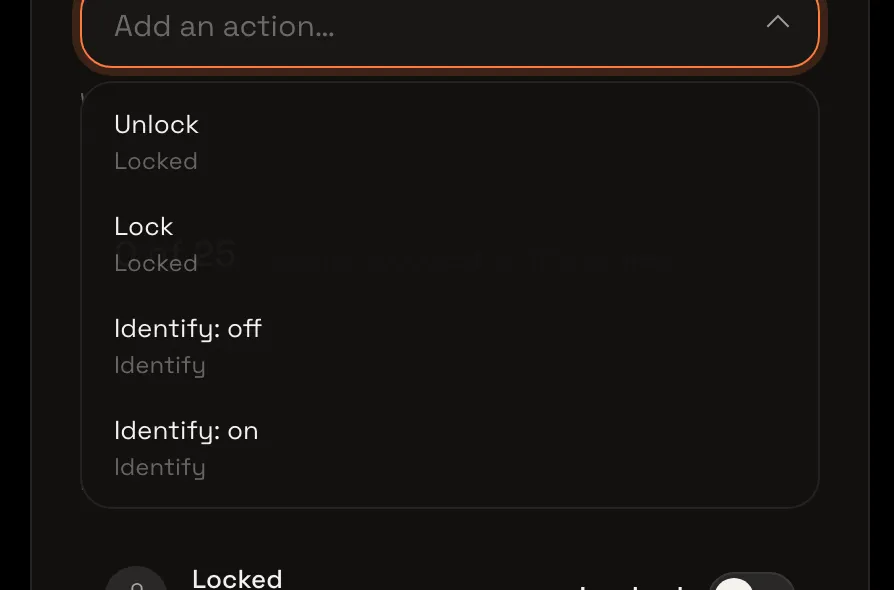
Välj Lås upp. Den visas som en bricka: det här är åtgärden som kommer att fråga efter din PIN-kod.
Prova den skyddade åtgärden
I enhetens Reglage väljer du omkopplaren Låst för att låsa upp dörren.
En knappsats ber dig Lås upp Front door lock. Låset förblir låst tills du anger PIN-koden.
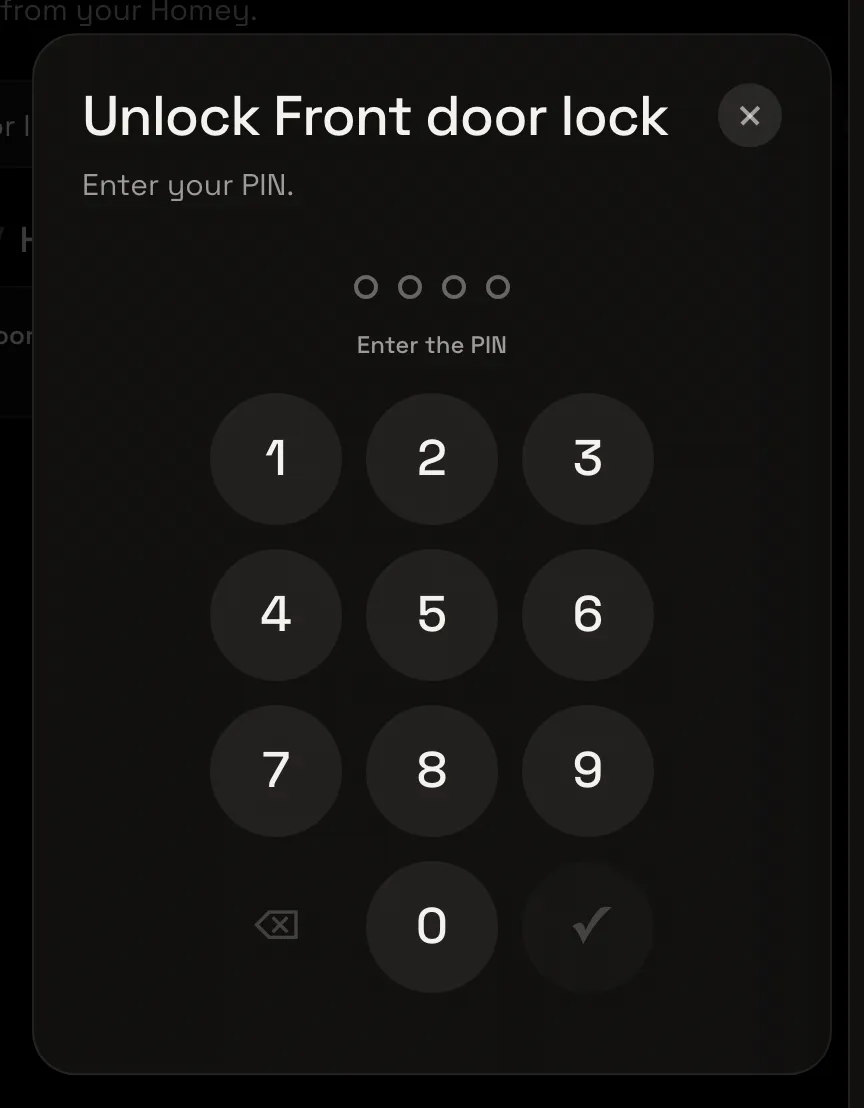
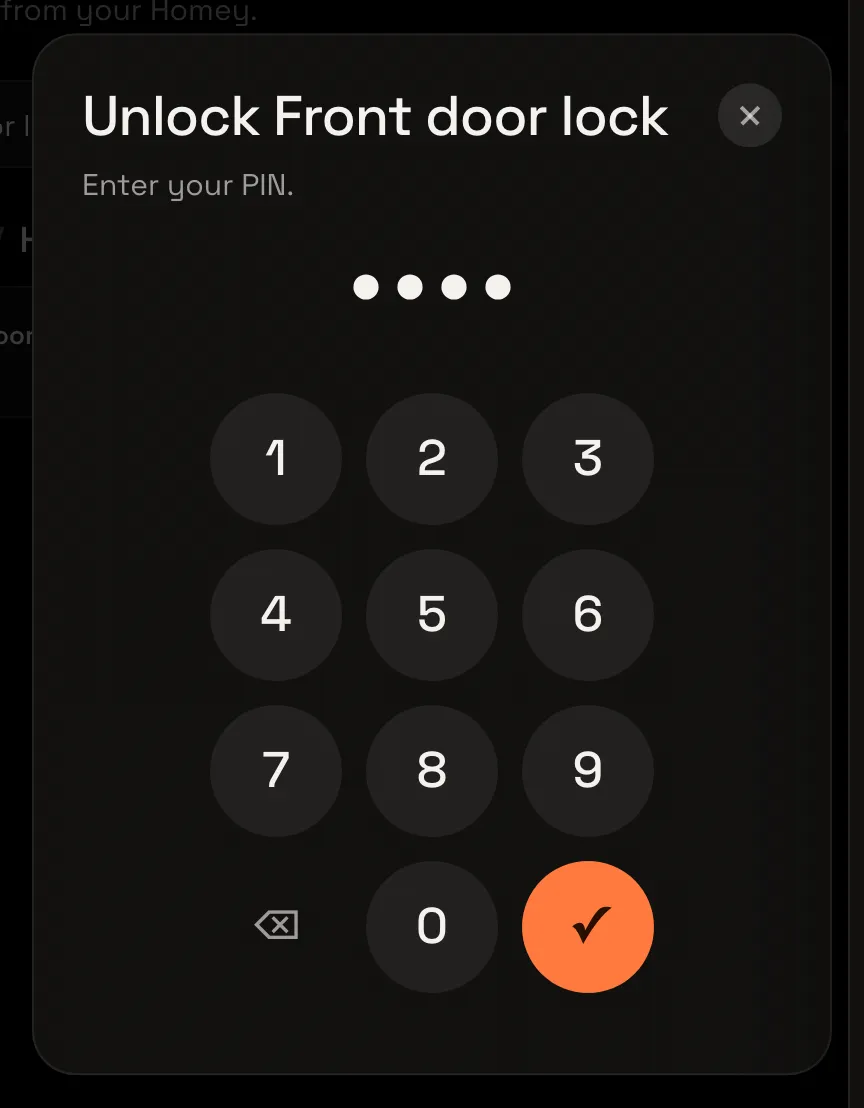
Ange din PIN-kod
Ange din PIN-kod på knappsatsen och välj sedan ✓. Knappsatsen stängs och låset är nu upplåst.
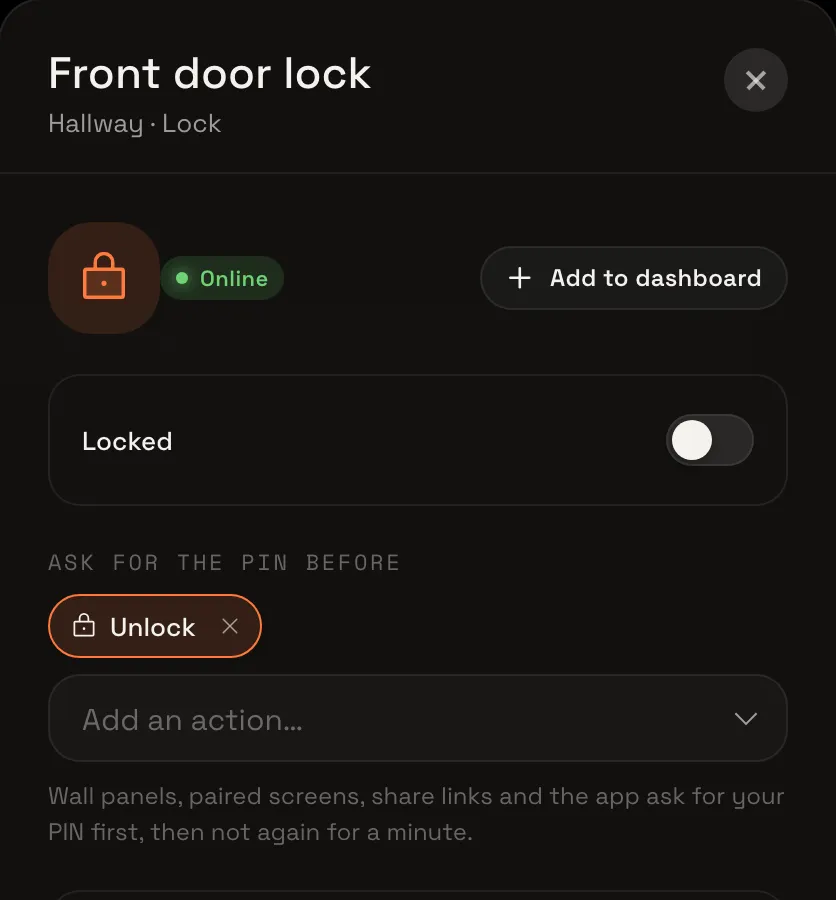
Den valda åtgärden frågar också efter en PIN-kod från rutor, väggpaneler, kopplade skärmar och delningslänkar som kan styra enheter. Efter rätt PIN-kod frågar den skärmen inte igen på en minut.
Läs Din PIN-kod för mer, bland annat hur du ger någon en namngiven PIN-kod som bara fungerar för de åtgärder du väljer.


