Guide
Anslut Tiledash till din AI
Lägg till Tiledashs MCP-server i din assistent, logga in och granska åtkomsten innan du ansluter.
- Tar
- Ungefär 5 minuter
- Steg
- 4
Det här får du
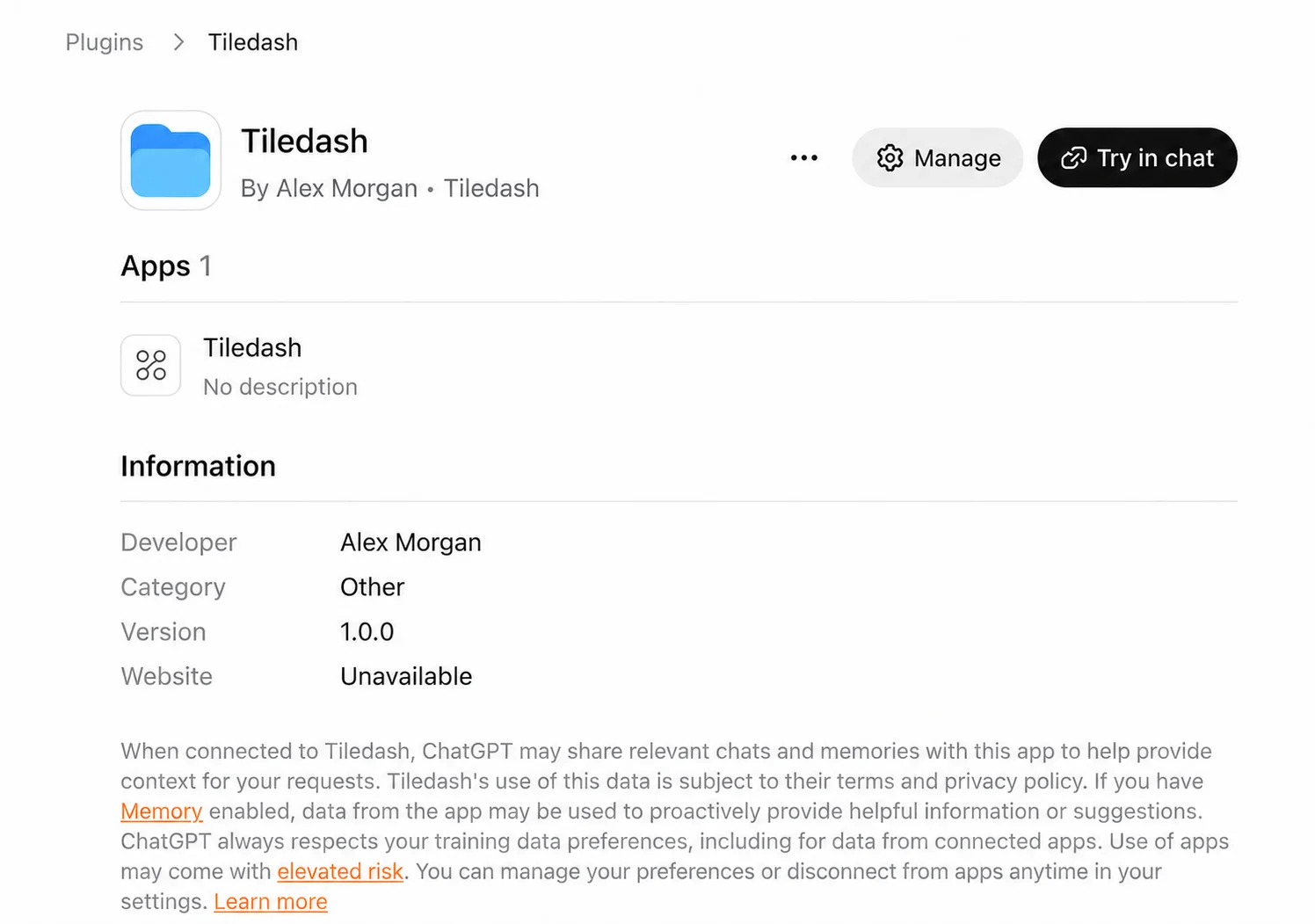
Bilderna följer ChatGPT i en webbläsare. Skrivbordsappen Codex har egna inställningar; följ Codex-instruktionerna i de två första stegen i stället. Claude och andra klienter har andra menyer, men använder samma serveradress och samma Tiledash-inloggning.
Lägg till servern
I Codex öppnar du Settings → MCP servers → Add server. Döp den till Tiledash, välj Streamable HTTP och ange den här serveradressen:
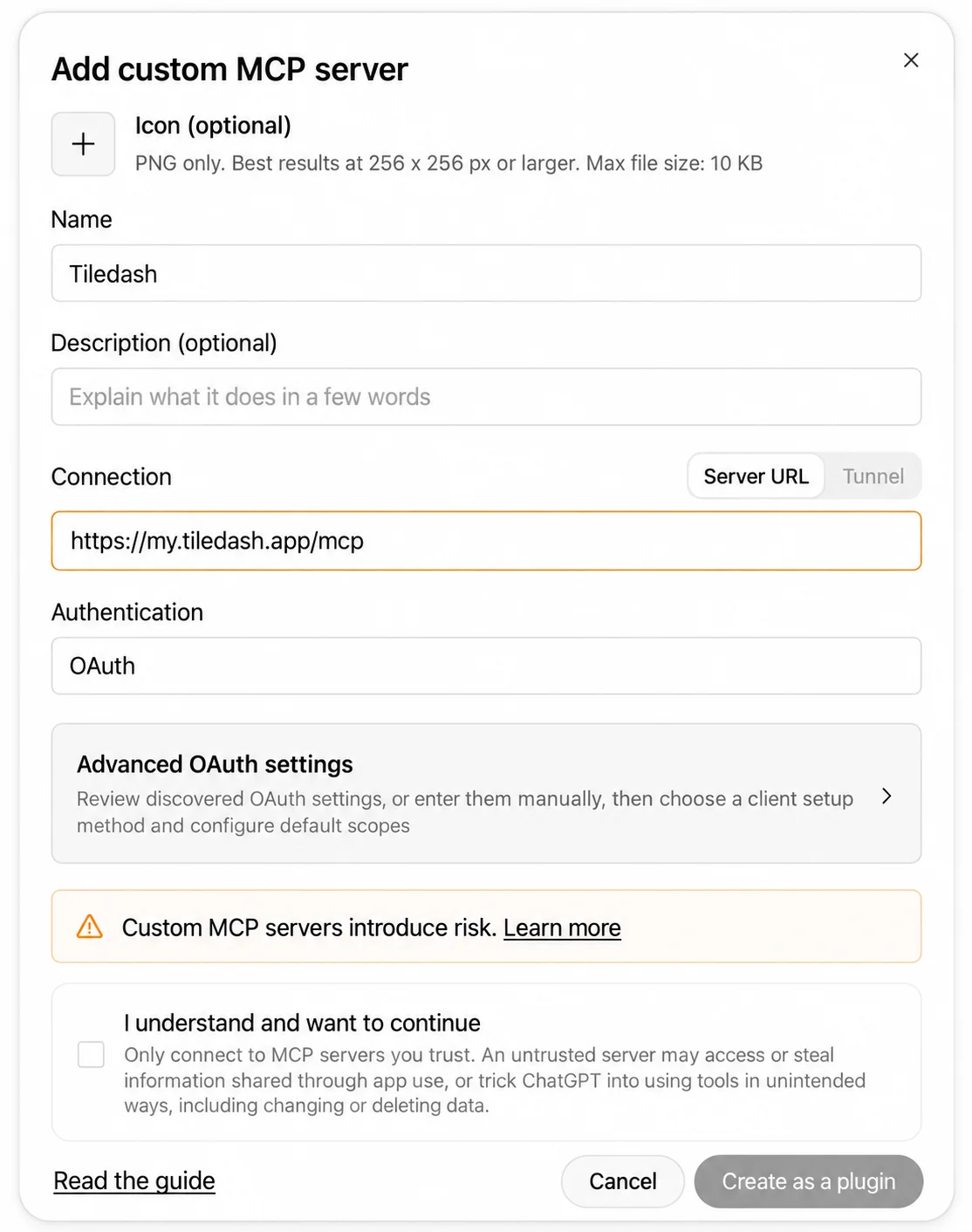
https://my.tiledash.app/mcpI ChatGPT öppnar du Plugins → Personal och sedan Add → Add custom MCP server. Ange Tiledash som Name, klistra in samma Server URL och välj OAuth. Lämna klient-ID och hemlighet, som är valfria, tomma.
Starta anslutningen
I Codex väljer du Save, startar om appen om du blir ombedd och väljer sedan Authenticate för Tiledash i MCP servers.
I ChatGPT läser du meddelandet om anpassade servrar. Om du godkänner det väljer du I understand and want to continue, sedan Create as a plugin och därefter Continue to Tiledash.
Logga in med Homey
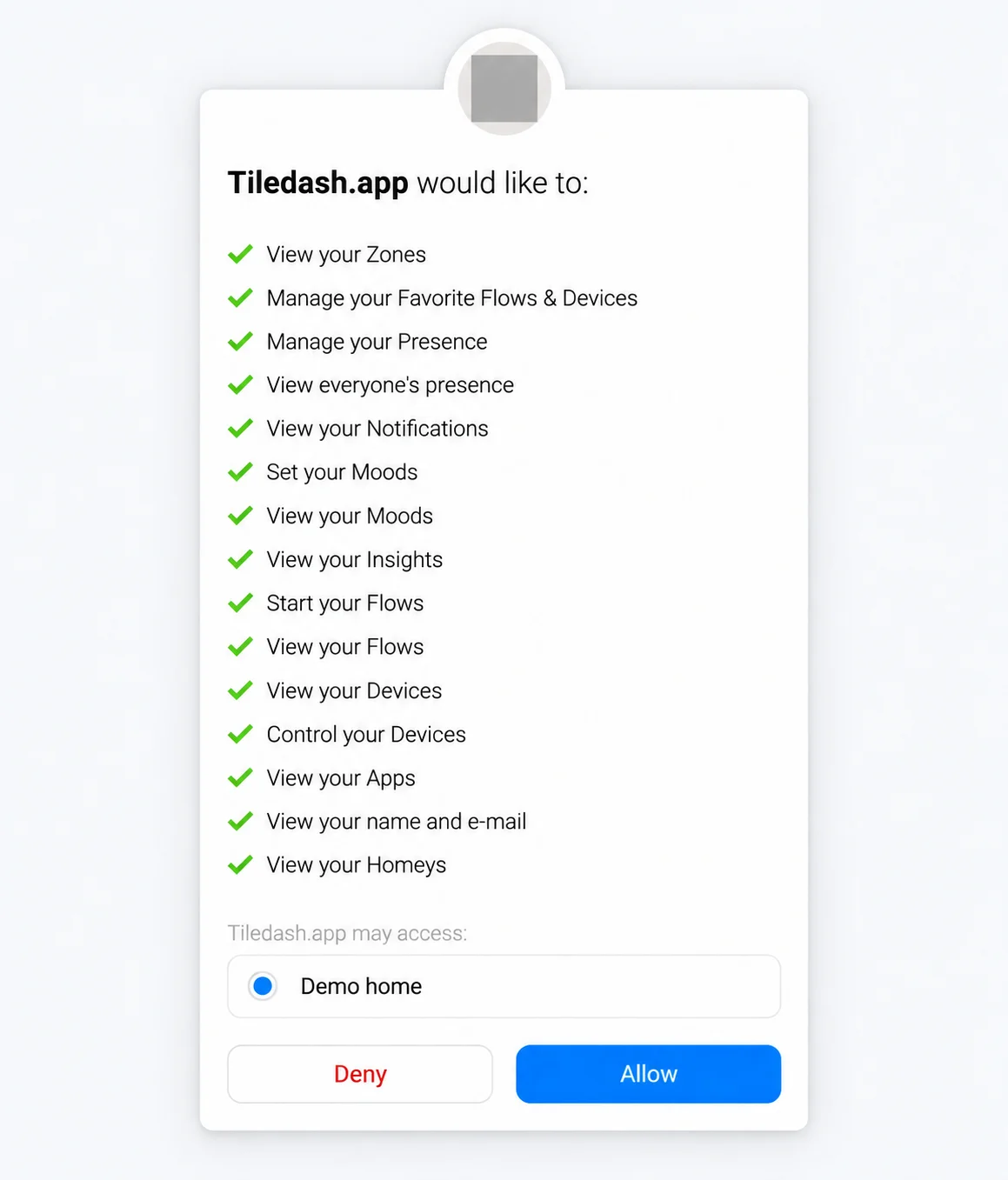
Logga in med ditt Homey-konto. Om Homey ber om tillstånd granskar du den listade åtkomsten och den valda Homey. Välj Tillåt om du vill att Tiledash ska använda den Homey. Du kan hoppa över den här skärmen om du redan är inloggad.
Granska assistentens åtkomst
Tiledash anger assistentens namn och visar vad den kan och inte kan göra. Kontrollera att återvändningsadressen tillhör din klient. Den här anslutningen kan läsa enheters namn och mätvärden och ändra dina egna widgetar, testenheter och möbelmodeller. Välj Tillåt om du godkänner det.
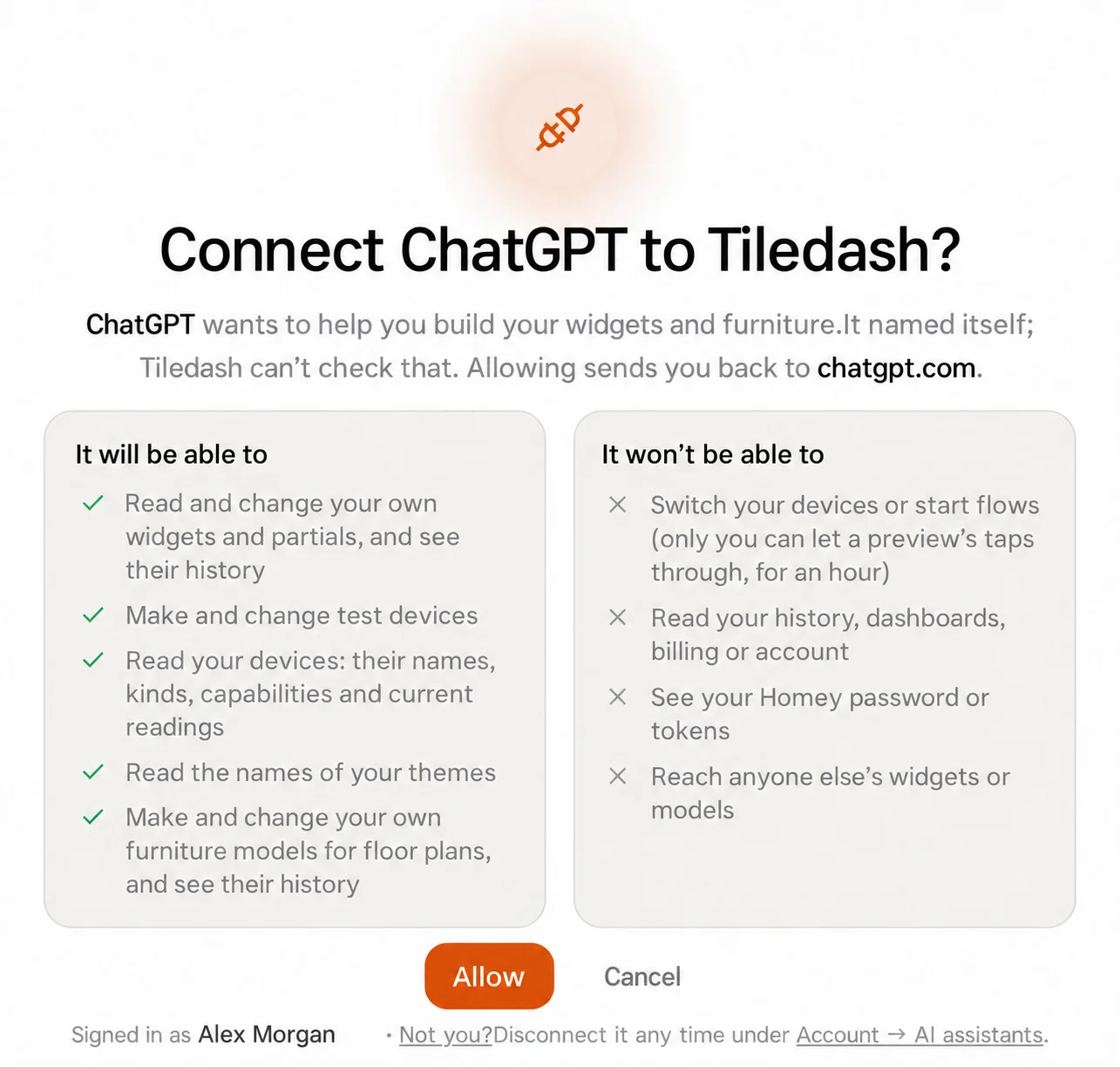
Du kan koppla från den senare under Inställningar → AI-assistenter.
Prova din anslutna assistent
Du kommer tillbaka till din klient. I ChatGPT visas Tiledash under Installed med Try in chat. I Codex kontrollerar du att Tiledash är aktiverat i MCP servers och finns i din chatt.
Nästa steg: bygg en modell med din AI. Att skapa widgetar och möbler kräver Pro; du kan ansluta en assistent innan du uppgraderar.
Läs Bygg widgetar med din AI om andra klienter och en fullständigare förklaring av anslutningens åtkomst.