Guide
Bygg en modell med din AI
Beskriv ett skrivbord, finslipa det i en live-förhandsvisning och placera dina nya möbler på en planritning.
- Tar
- Ungefär 10 minuter
- Steg
- 7
Det här får du

Beskriv ditt skrivbord
Be din anslutna assistent om de möbler du vill ha, i en chatt med den. Ta med måtten i centimeter och materialen. Du kan kopiera den här prompten:
Use Tiledash to design a desk called Studio desk. Make it 120 cm wide, 60 cm deep and 75 cm high, with a 3 cm wooden top and four slim metal legs. Draw it first, check the views, then save it to my models. Give me its live preview link.
Skrivbordet sparas som Studio desk. Din assistents formuleringar och den exakta designen kan skilja sig; bilderna visar en modell som gjorts efter den här beskrivningen.
Öppna live-förhandsvisningen
Öppna förhandsvisningslänken som din assistent ger dig. Live-förhandsvisningen visar Studio desk. Håll den här sidan öppen medan du finslipar designen i din chatt.
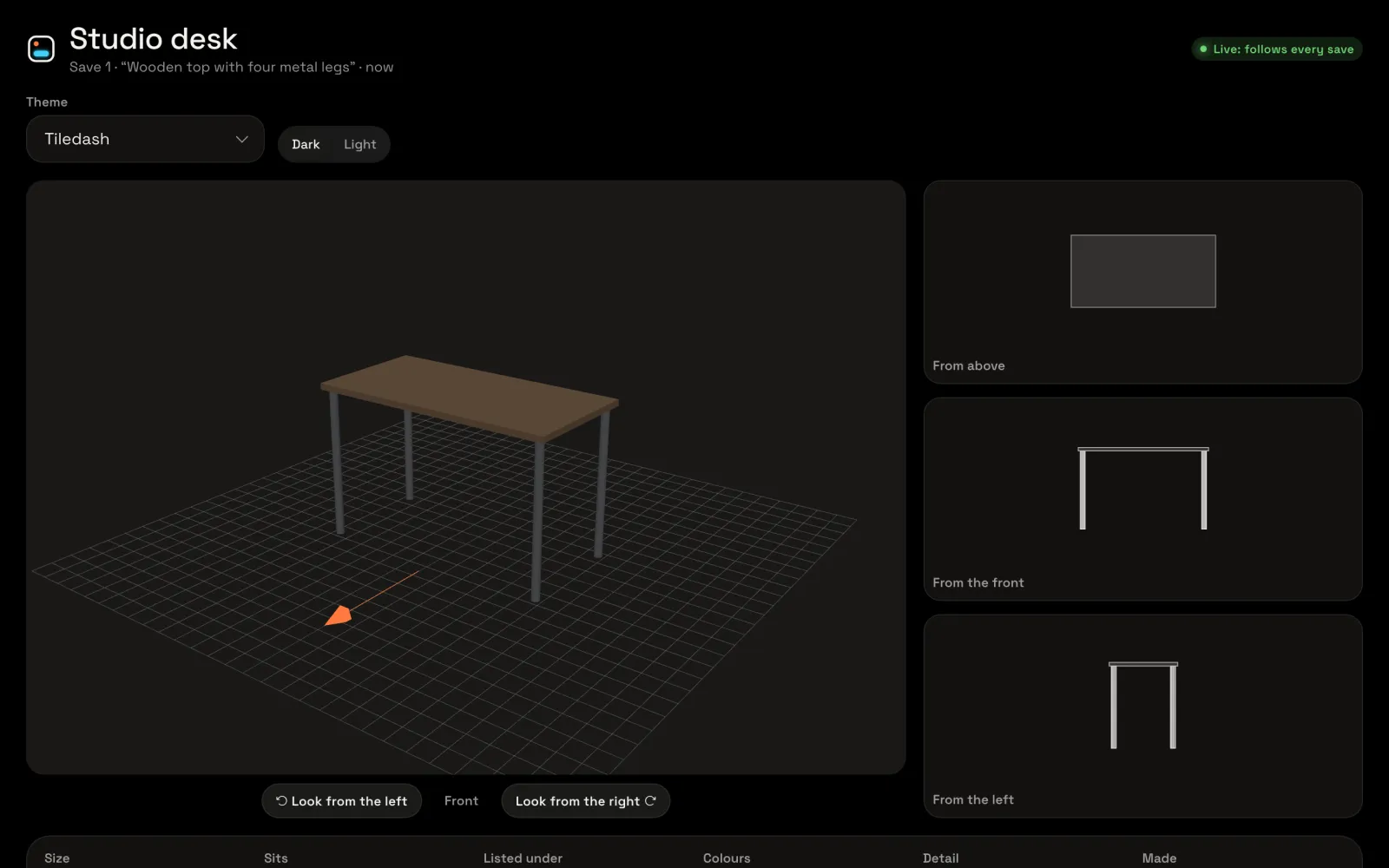
Titta runt på modellen
Välj knappen för vänstervyn under 3D-modellen, eller dra i modellen för att se den från andra håll. Skrolla ned för att kontrollera måtten: den här modellen är 120 × 60 × 75 cm. Förhandsvisningen har också vyer Uppifrån, framifrån och från sidan, så att du ser delar som överlappar eller sitter fel.

Be om en hylla
Gå tillbaka till din chatt och be om en enda ändring:
Add a wooden shelf under the back of Studio desk, between the legs. Make it 112 cm wide, 18 cm deep and 3 cm thick, with its bottom 48 cm above the floor. Keep the top and legs as they are. Save it with the note “Shelf under the top”.
Den öppna förhandsvisningen uppdateras till 6 delar, utan att laddas om. Kontrollera hyllan innan du ber om nästa ändring.
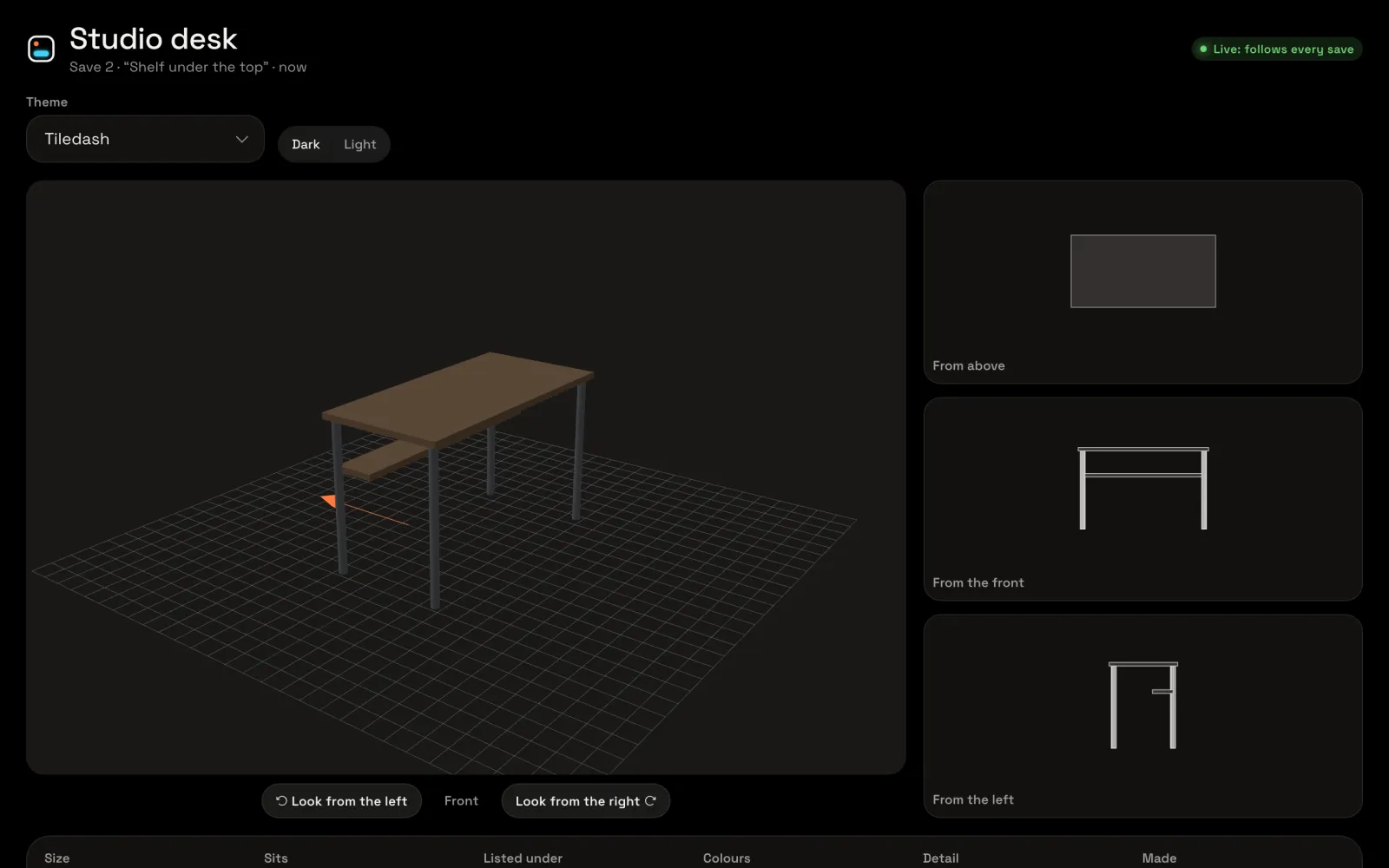
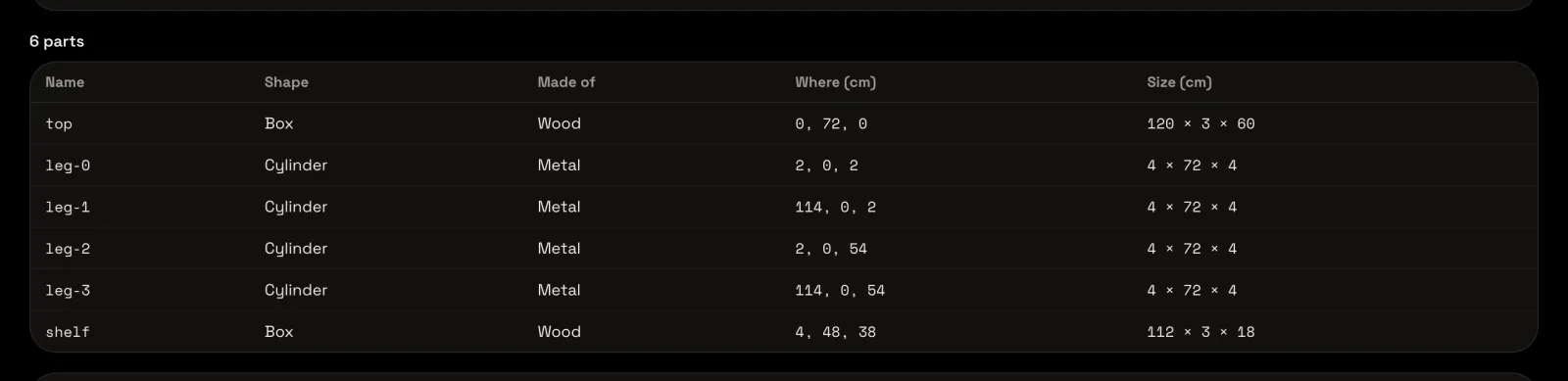
Öppna din planritning
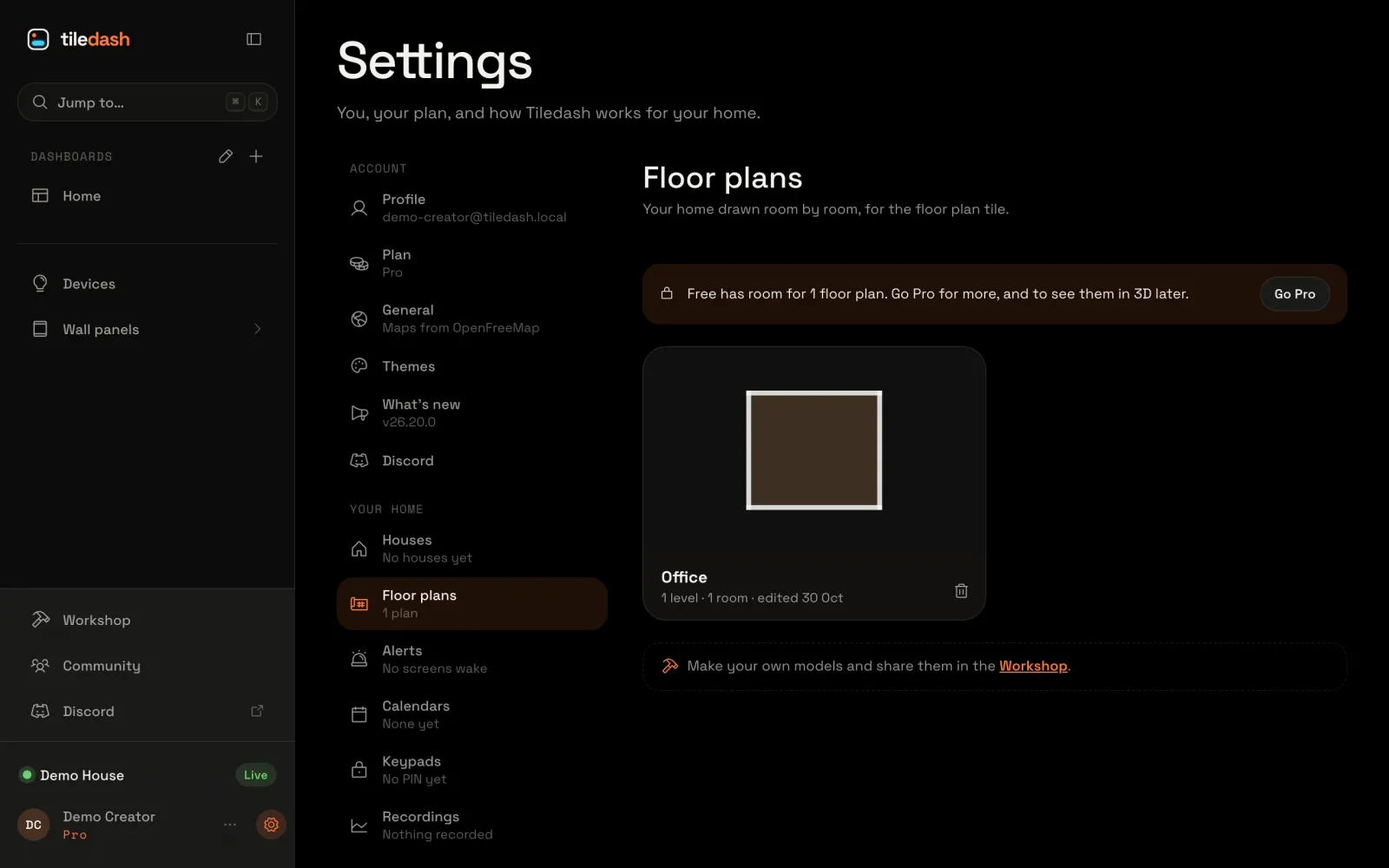
Gå tillbaka till Tiledash, välj kugghjulet bredvid ditt namn längst ner i sidofältet och sedan Planritningar. Öppna ritningen där du vill ha skrivbordet; här är det Office. Planritaren öppnas. Om den erbjuder en kort rundtur väljer du Nej tack.
Hitta din modell
Välj Möbler och sedan Mina modeller.
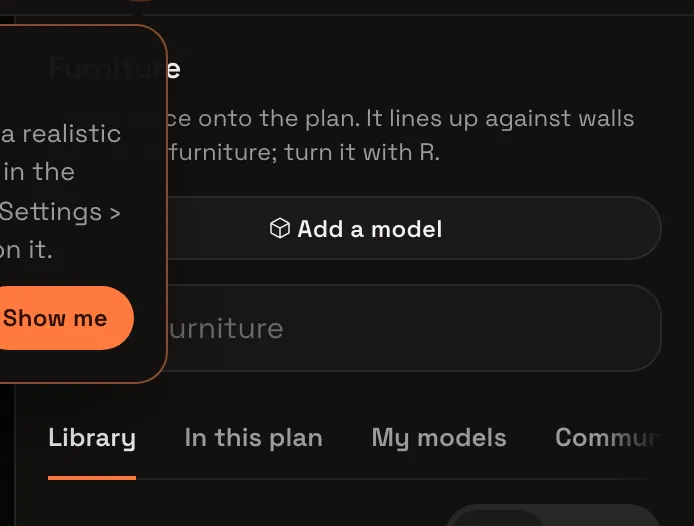
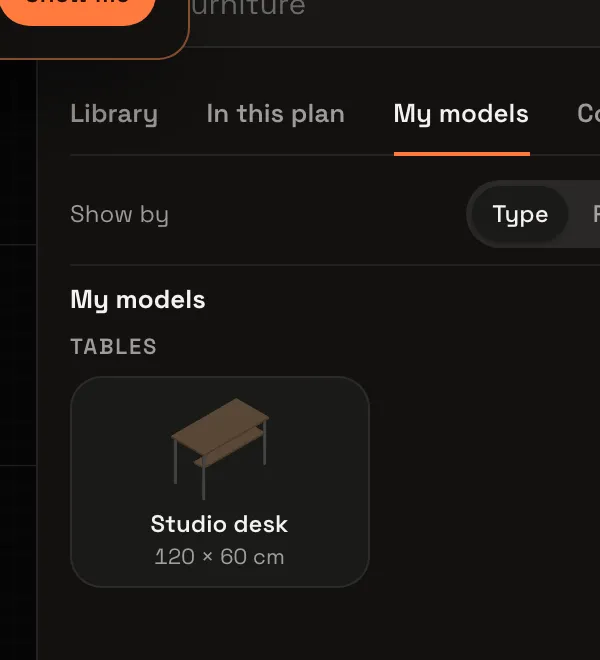
Studio desk finns under Mina modeller. Välj den för att börja placera den.
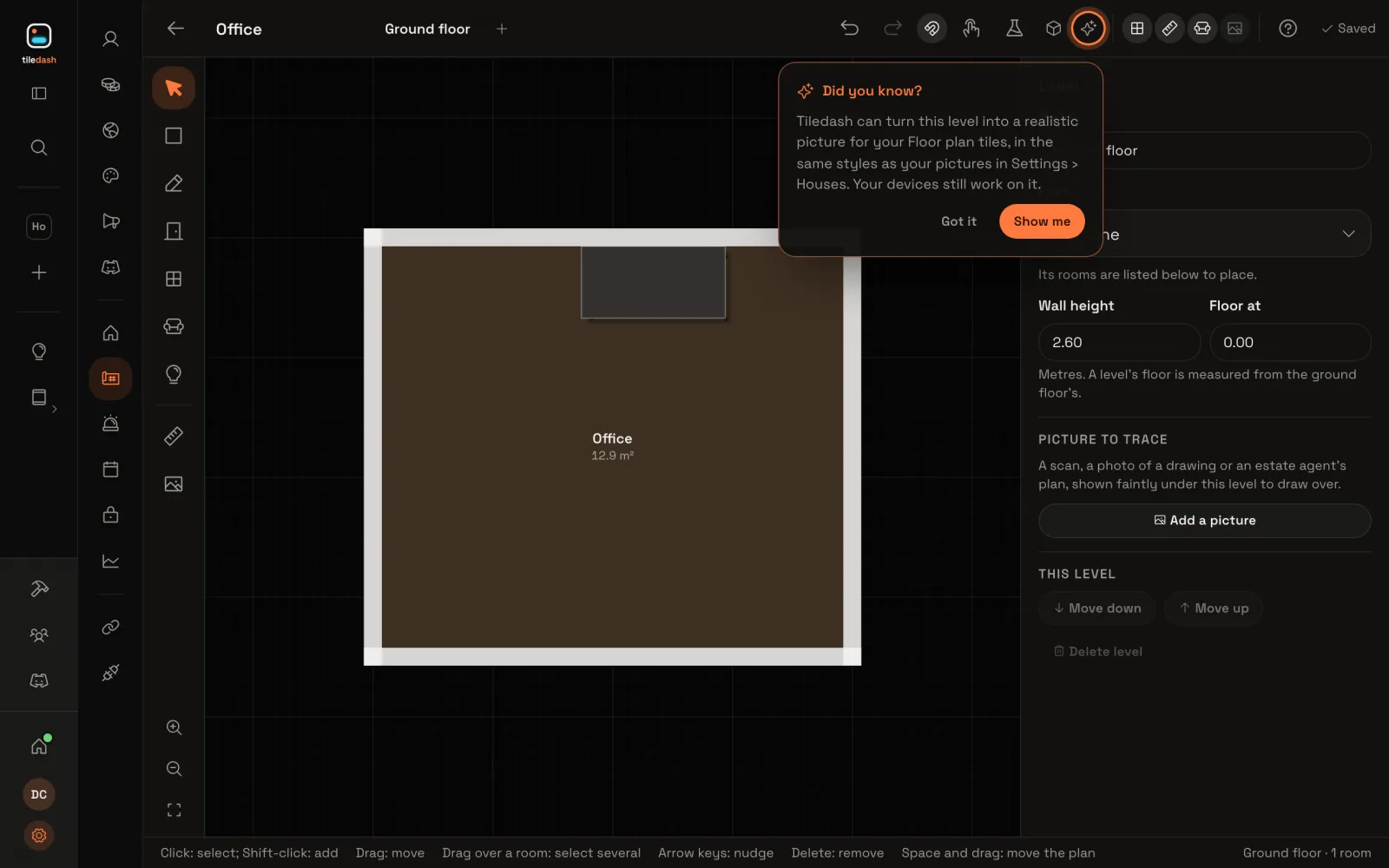
Placera skrivbordet
För pekaren in i rummet och välj var skrivbordet ska stå. Tryck på Esc för att sluta placera fler kopior. Skrivbordet sparas på din ritning.
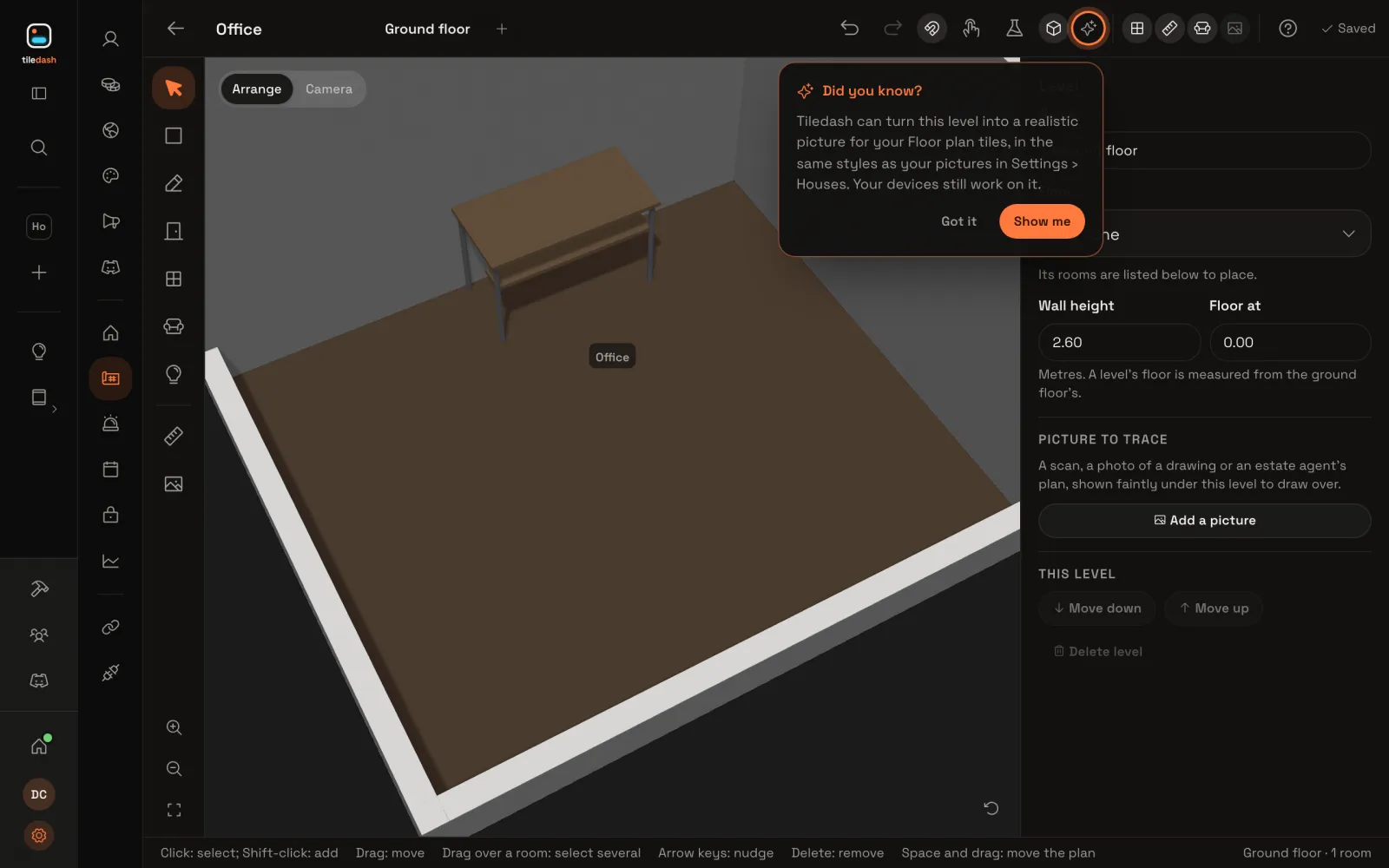
Se ditt skrivbord i 3D
Välj kubknappen, 3D-förhandsvisning. Ritningen visas nu i 3D, med ditt skrivbord i rummet.
Du kan fortsätta finslipa samma modell med din assistent: varje sparning uppdaterar modellen överallt där du har placerat den. Läs Möbler till dina planritningar för de andra former du kan be om, och Planritningar för hur du ordnar rummet.


