Tutorial
Protege una acción con un PIN
Define tu PIN, elige qué acción de un dispositivo lo pide e intenta desbloquear tu puerta de entrada.
- Duración
- Unos 5 minutos
- Pasos
- 6
Lo que obtendrás

Abre Ajustes
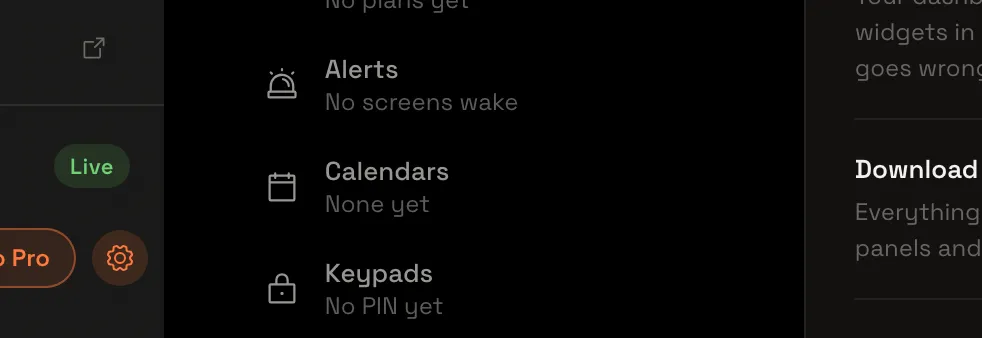
Al pie de la barra lateral, elige el engranaje junto a tu nombre: abre Ajustes.

Elige Teclados
Desplázate por los grupos hasta Teclados, en Tu casa, y elígelo. Si no has definido ningún PIN, la tarjeta dice Aún no hay PIN.
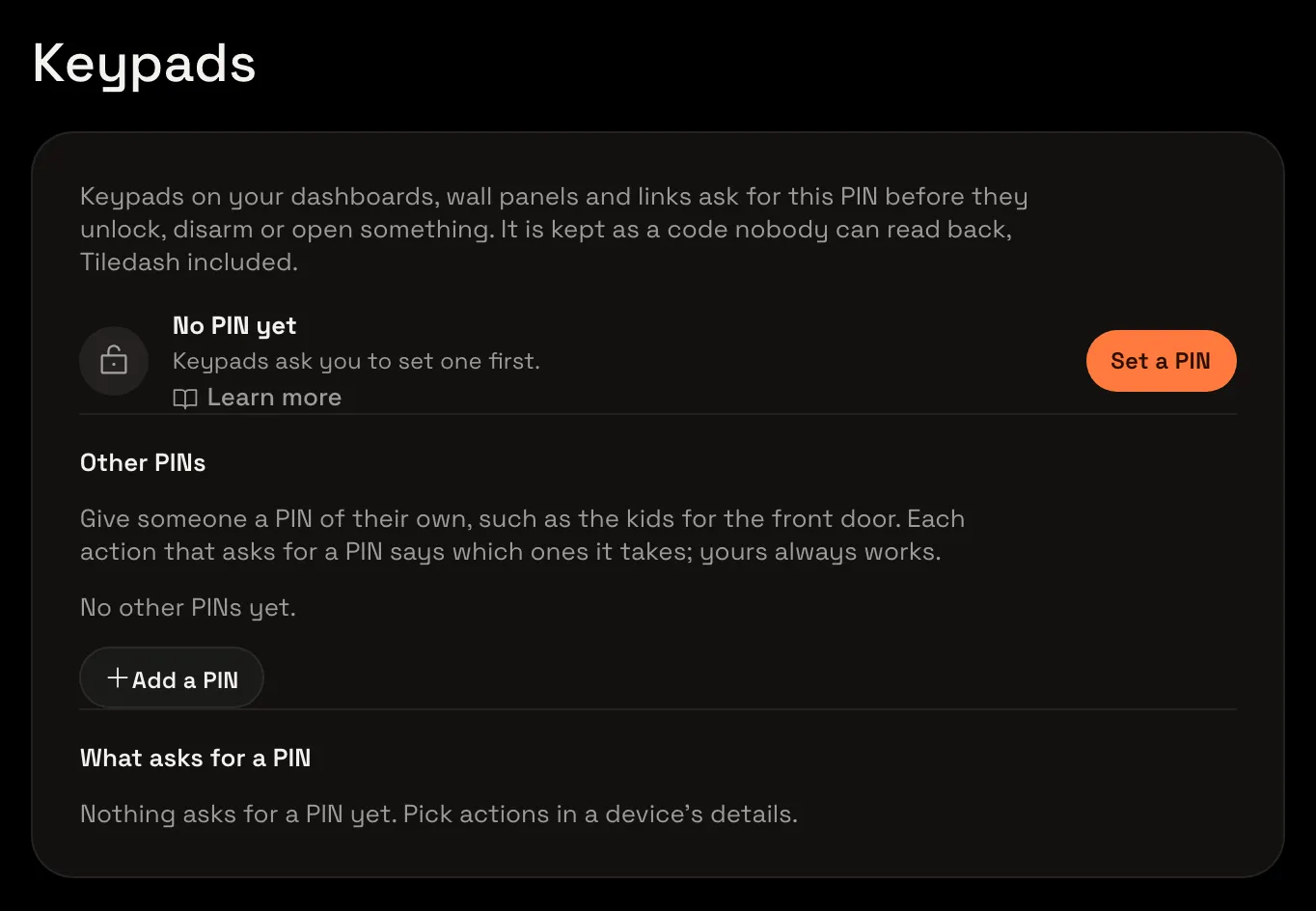
Define tu PIN
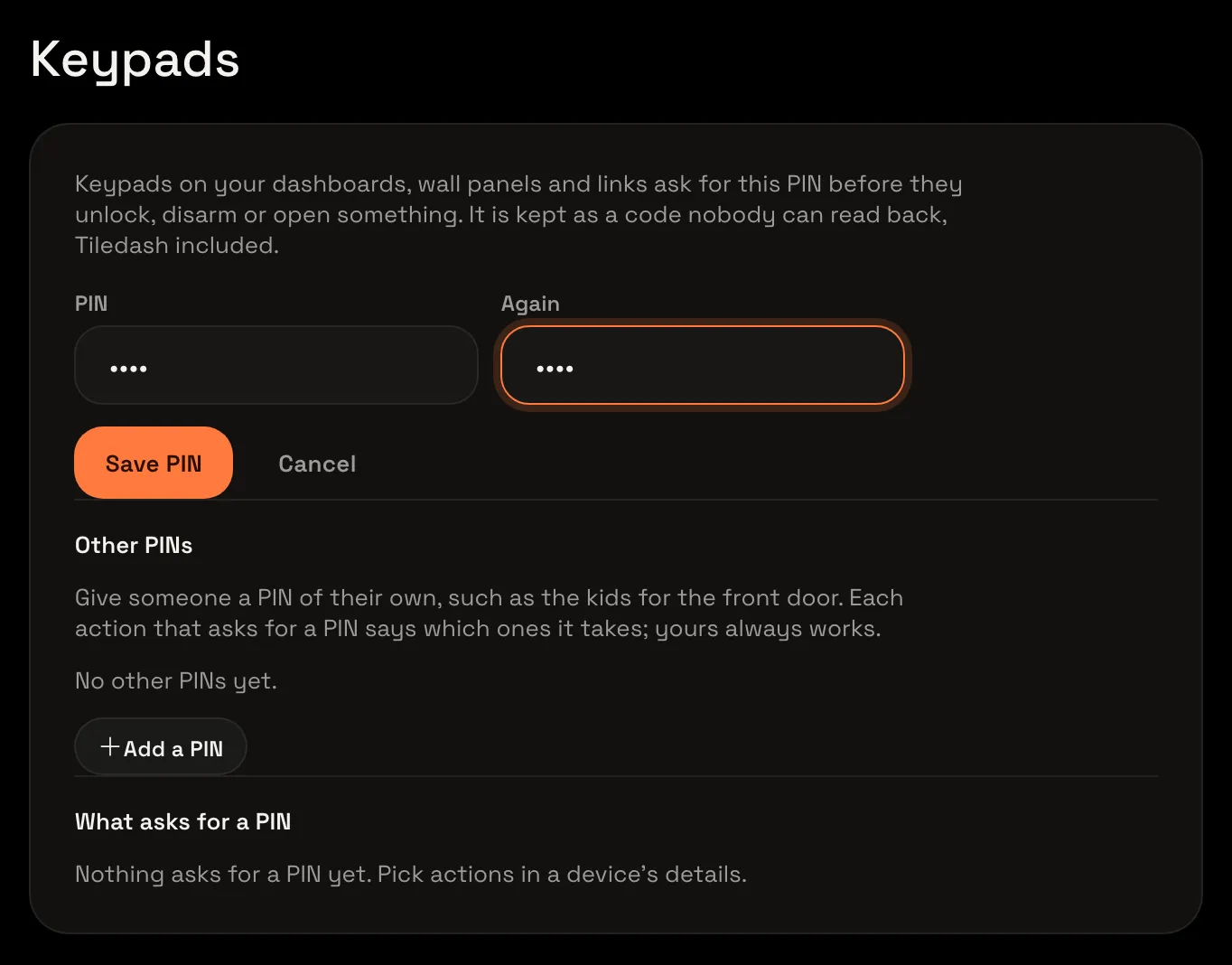
Elige Configurar un PIN. Escribe un PIN de 4 a 8 dígitos en PIN y vuelve a escribirlo en Repite el PIN. Elige Guardar PIN. La tarjeta ahora dice Hay un PIN configurado.
Abre tu dispositivo
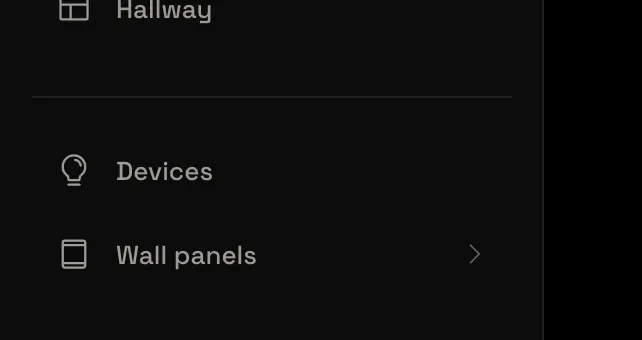
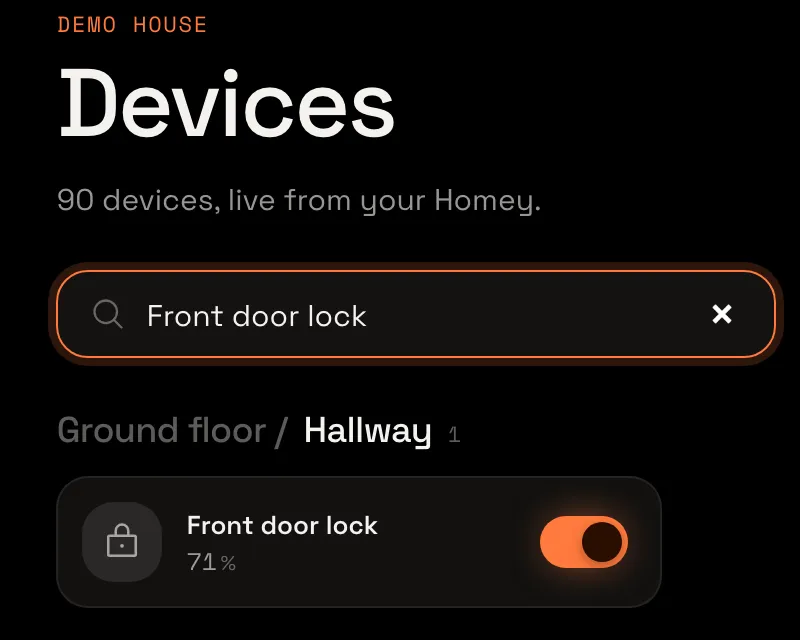
Elige Dispositivos en la barra lateral. Se abre la página Dispositivos.
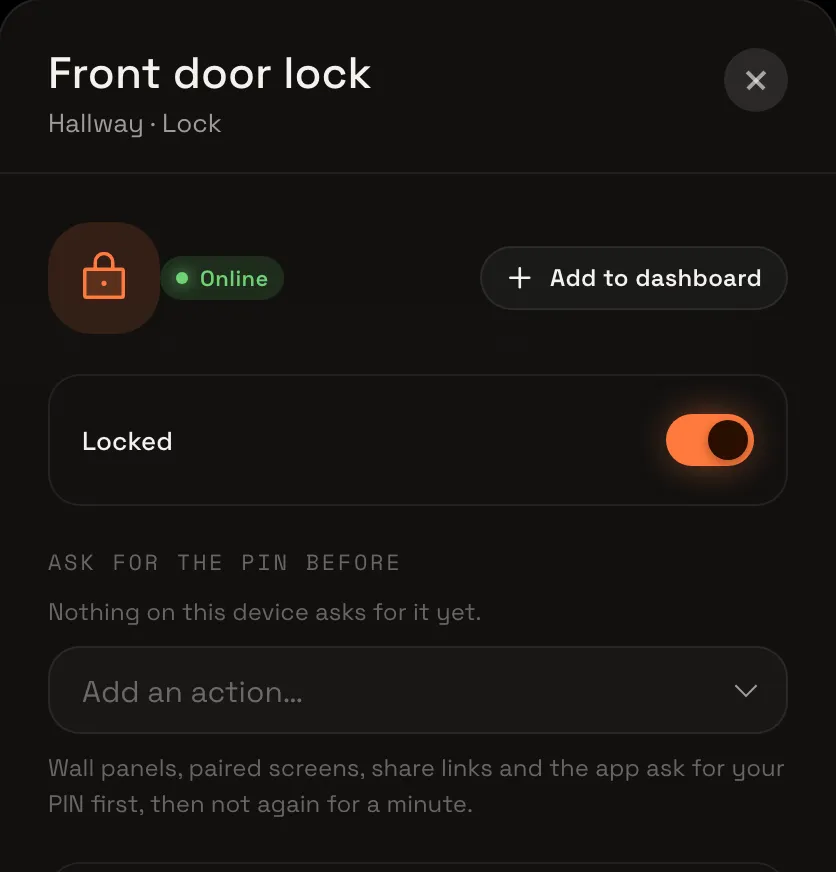
Busca el dispositivo que quieres proteger y elige su nombre. Aquí es Front door lock. Se abren sus detalles; En este dispositivo aún nada pide el PIN significa que todavía no hay acciones protegidas.
Elige la acción que proteger
En Pedir el PIN antes de, elige Añadir una acción….
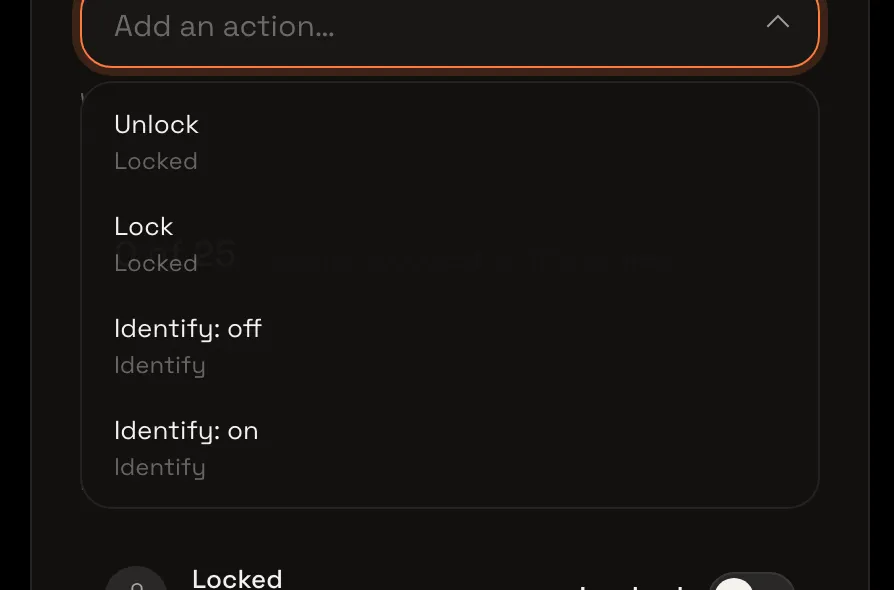
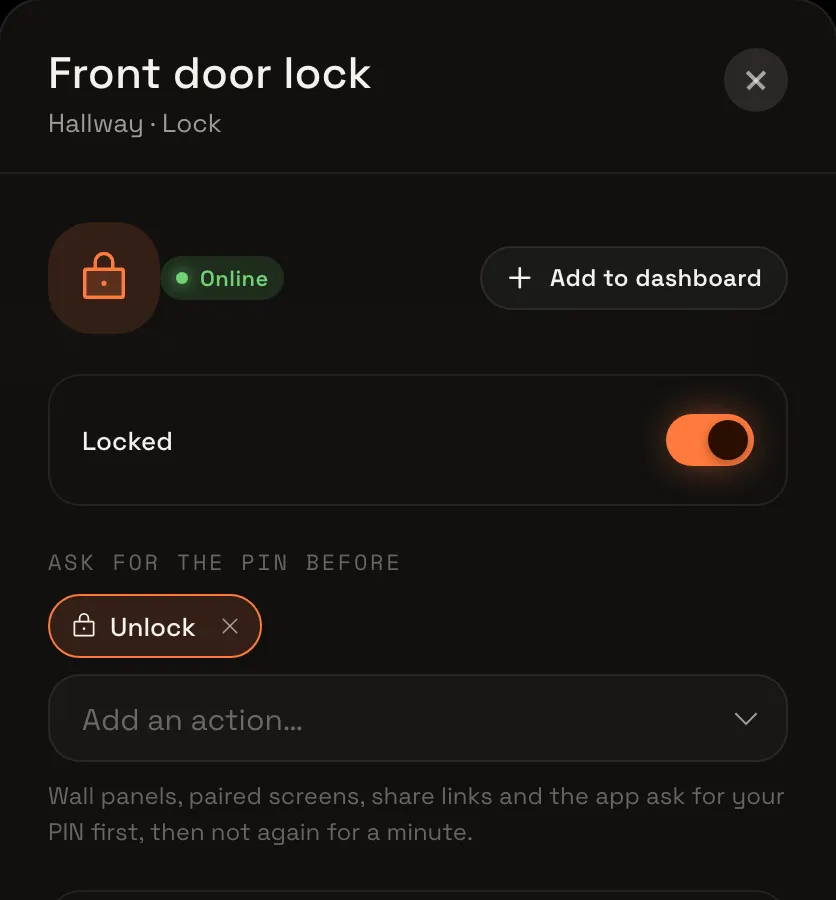
Elige Desbloquear. Aparece como una etiqueta: es la acción que pedirá tu PIN.
Prueba la acción protegida
En los Controles del dispositivo, elige el interruptor Bloqueada para desbloquear la puerta.
Un teclado pide Desbloquear Front door lock. La cerradura sigue bloqueada hasta que introduces el PIN.
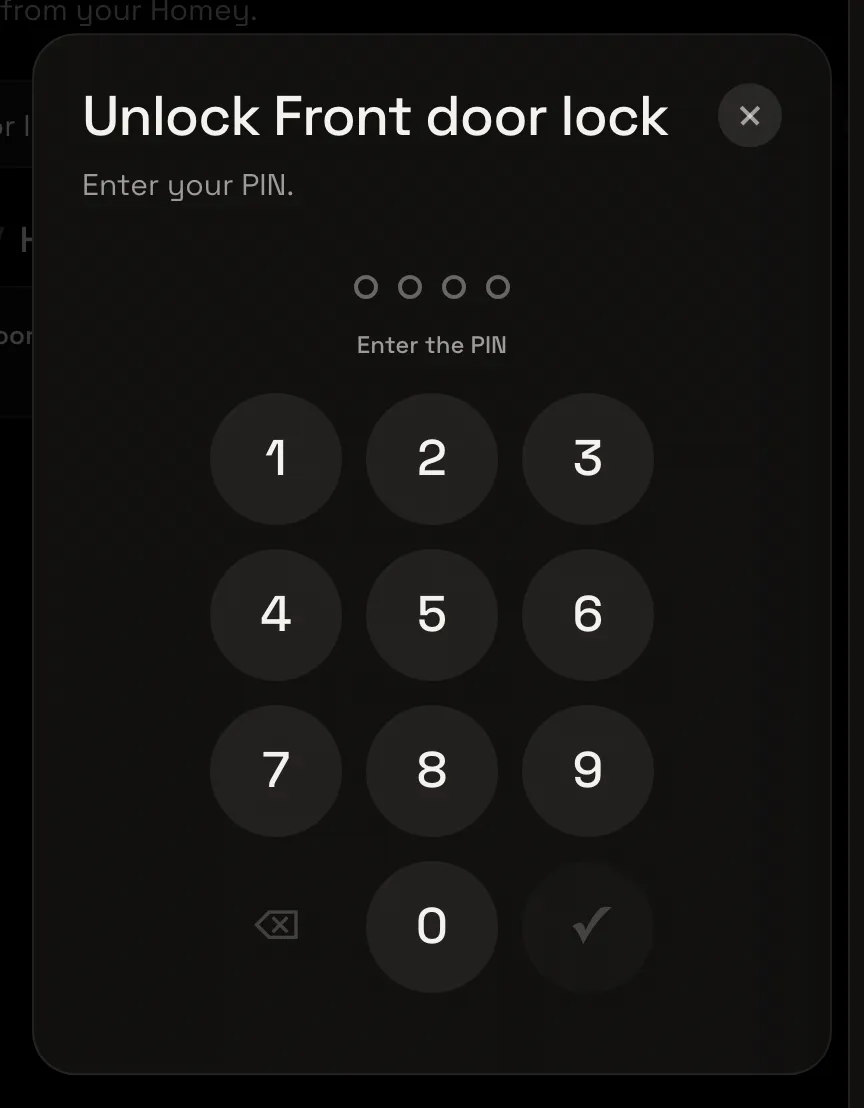
Introduce tu PIN
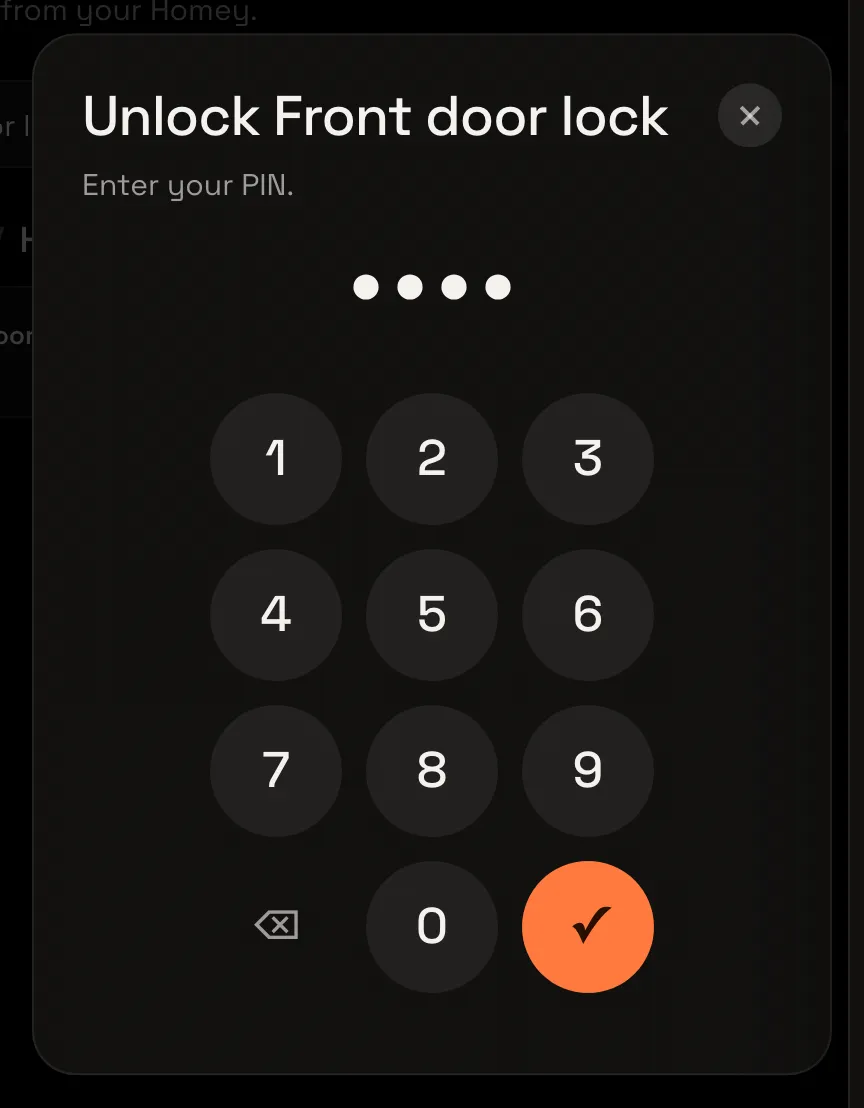
Introduce tu PIN en el teclado y luego elige ✓. El teclado se cierra y la cerradura queda desbloqueada.
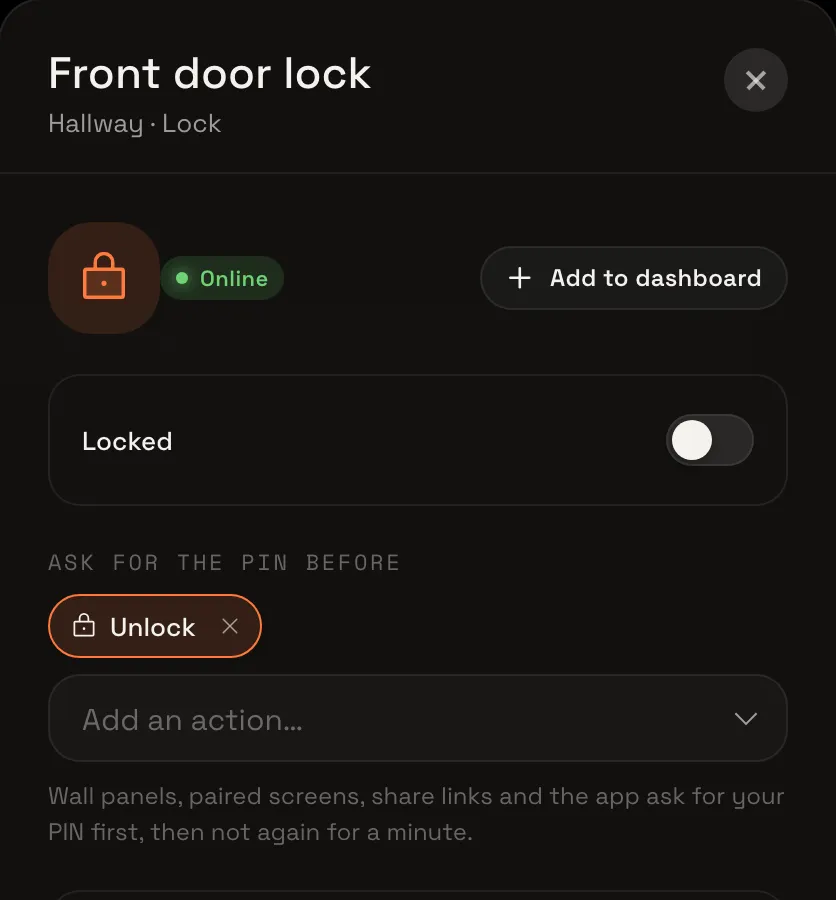
La acción elegida también pide un PIN desde los mosaicos, los paneles de pared, las pantallas vinculadas y los enlaces para compartir que pueden controlar dispositivos. Tras el PIN correcto, esa pantalla no vuelve a pedirlo durante un minuto.
Lee Tu PIN para saber más, incluido cómo darle a alguien un PIN con nombre que solo sirve para las acciones que elijas.


