Guide
Börja ditt hus i 3D från ett Tiledash-hus
Välj ett av Tiledashs färdiga 3D-hus, med dess solel, batteri, bil och resten redan markerade, och se hur din energi visas på det.
- Tar
- Ungefär 3 minuter
- Steg
- 6
Det här får du

Det här är det snabbaste sättet till ditt hus i 3D: Tiledash har fem färdiga hus, var och ett en 3D-bild med sina punkter redan markerade (platserna där din solel, ditt batteri, din bil och resten visar sina värden). Du kan byta till en bild av ditt eget hus senare och behålla allt du ställt in här.
Öppna dina hus
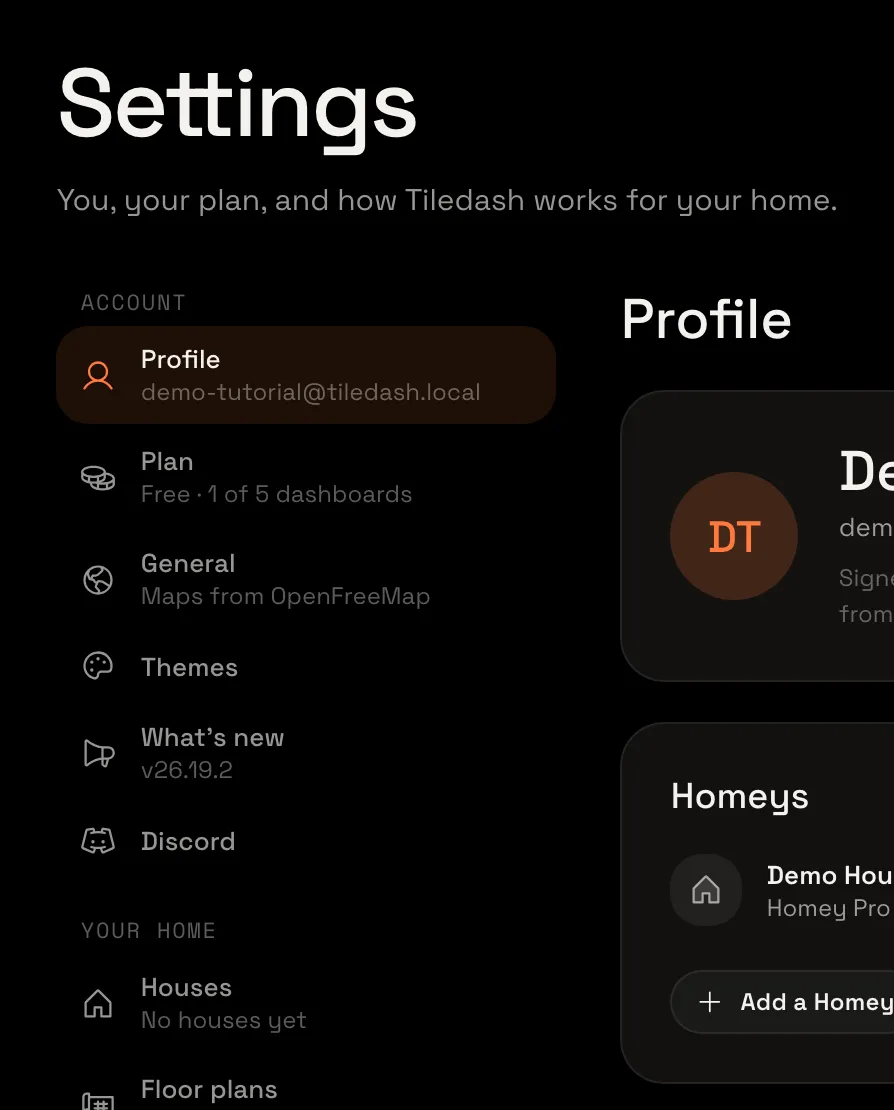
Välj kugghjulet bredvid ditt namn längst ner i sidofältet: det öppnar Inställningar.

I menyn Inställningar väljer du Hus. Dina hus listas här; så länge du inte har några står det Inga hus än.
Skapa ett nytt hus
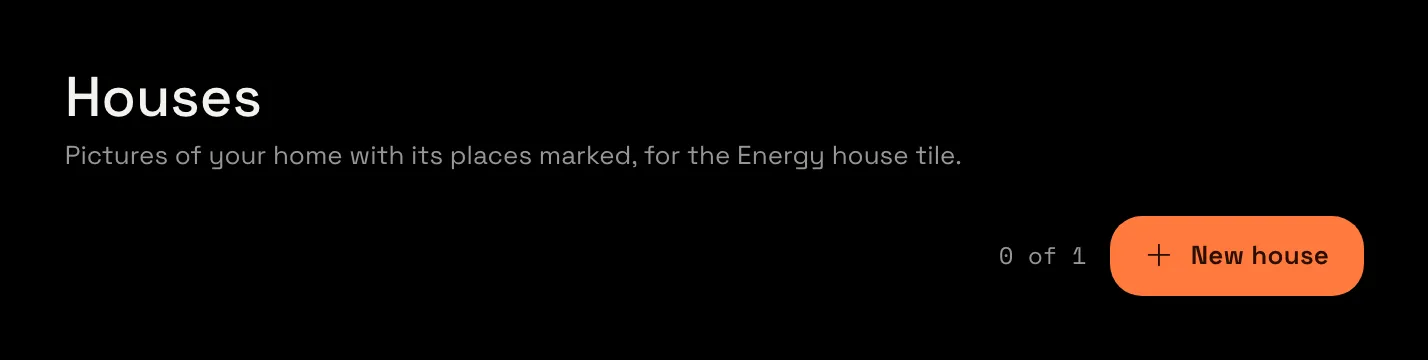
Välj Nytt hus. Bredvid står hur många hus du har och hur många ditt abonnemang rymmer: 0 av 1 på Free.
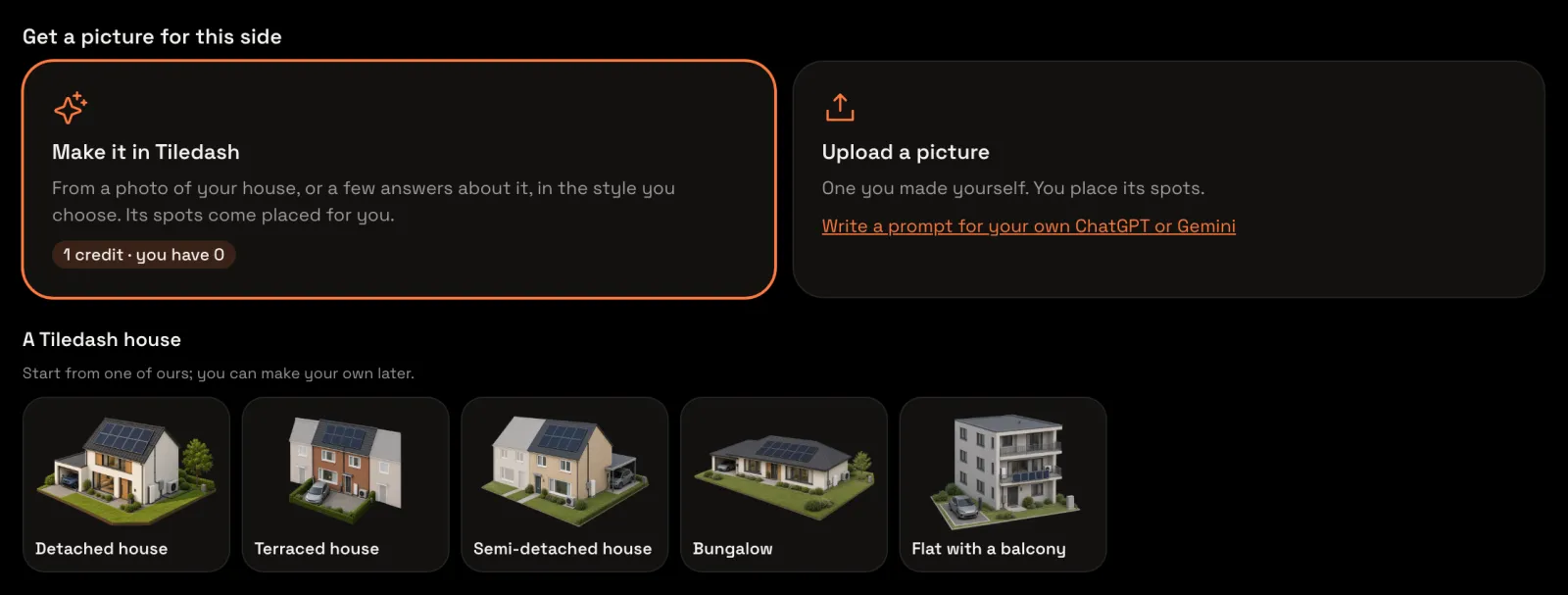
Det nya huset öppnas i sin editor, på sin Framsida: ett hus kan ha flera sidor, och varje sida får sin egen bild. Under Skaffa en bild för den här sidan finns tre sätt att få en:
- Skapa den i Tiledash gör en bild från ett foto av ditt hus (se Gör ett foto av ditt hus till en 3D-bild).
- Ladda upp en bild tar en du redan har (se Ladda upp din egen husbild och placera punkterna).
- Ett Tiledash-hus, under dem, är ett av Tiledashs egna. Det är det som den här guiden använder.
Välj ett Tiledash-hus
Under Ett Tiledash-hus väljer du det hus som liknar ditt mest: Fristående hus, Radhus, Parhus, Enplanshus eller Lägenhet med balkong. Här är det det fristående huset.

Framsidan visar nu huset, med en nål på var och en av dess punkter: solpanelerna, bilen, hembatteriet, elanslutningen, trädgården och fler. Allt du ändrar sparas av sig självt; uppe till höger står Sparat.
Ge det ett namn
Högst upp heter ditt hus Hem. Välj namnet och skriv ett eget, här Our house. Det är namnet du väljer det med i en rutas inställningar.
Bredvid namnet står den Homey som huset hör till: dess punkter visar mätvärden från den Homeys enheter. Med en enda Homey är den redan vald.

Kontrollera dess punkter
Till höger listar Punkter varje plats i huset. Var och en säger vad den visar (Från dina mätare, eller Inget än) och om den är Placerad på den här sidan. Välj Solpaneler.
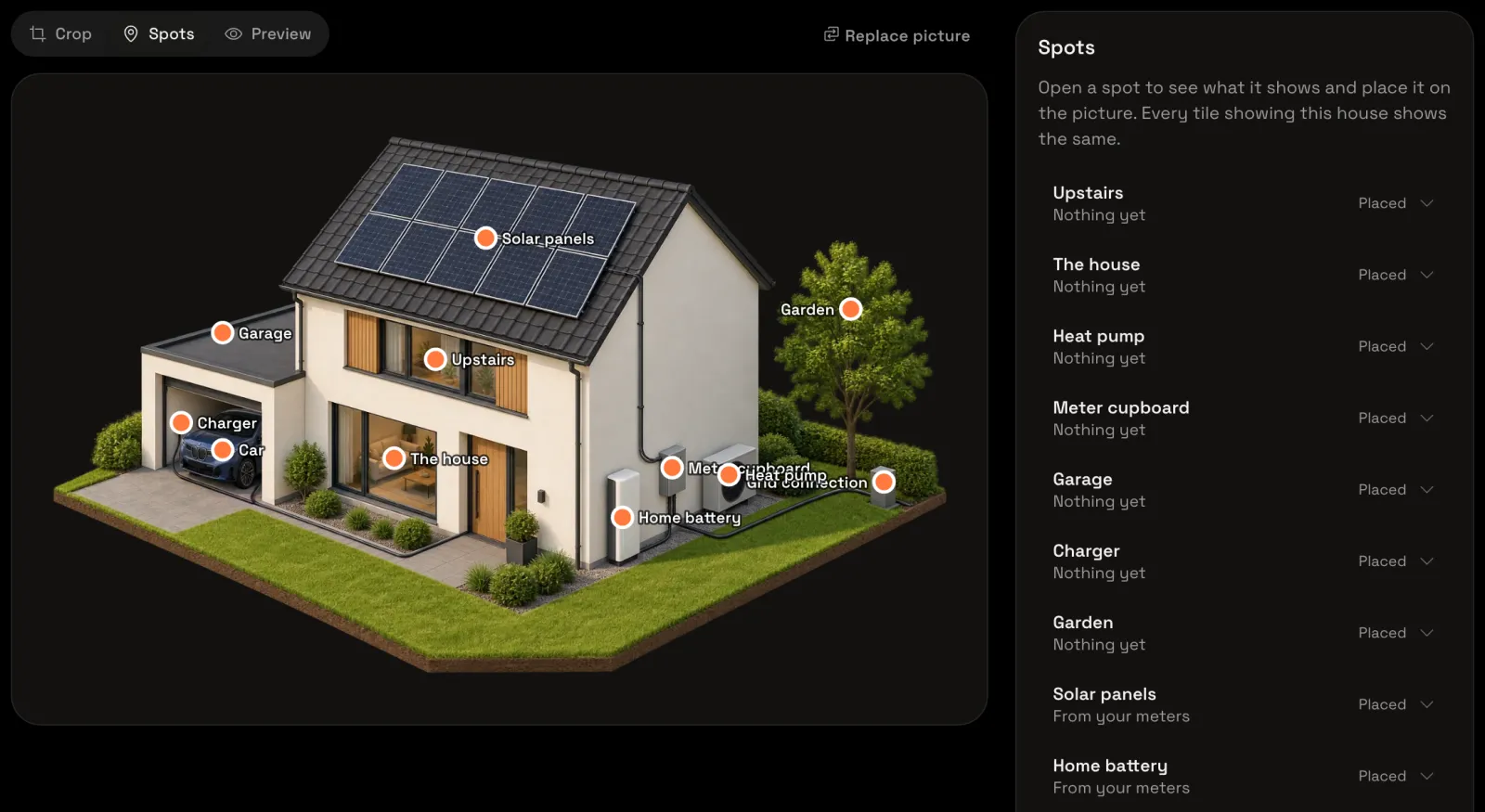
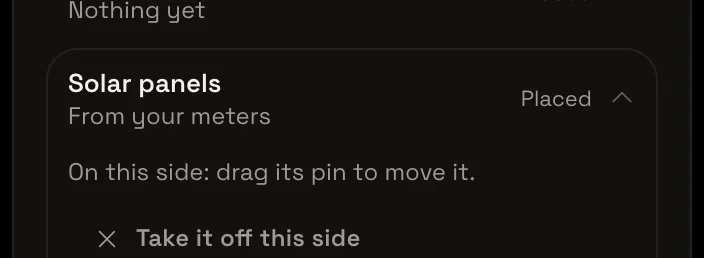
Solpaneler öppnas. Den visar redan din solel Från dina mätare: Tiledash hittade dina energimätare av sig självt, och gör detsamma för elnätet, batteriet och bilen. På den här sidan: dra nålen för att flytta den säger hur du flyttar en nål som inte sitter riktigt rätt, och Ta bort från den här sidan tar bort en punkt från den här bilden.
Titta på förhandsvisningen
Ovanför bilden väljer du Förhandsvisa.

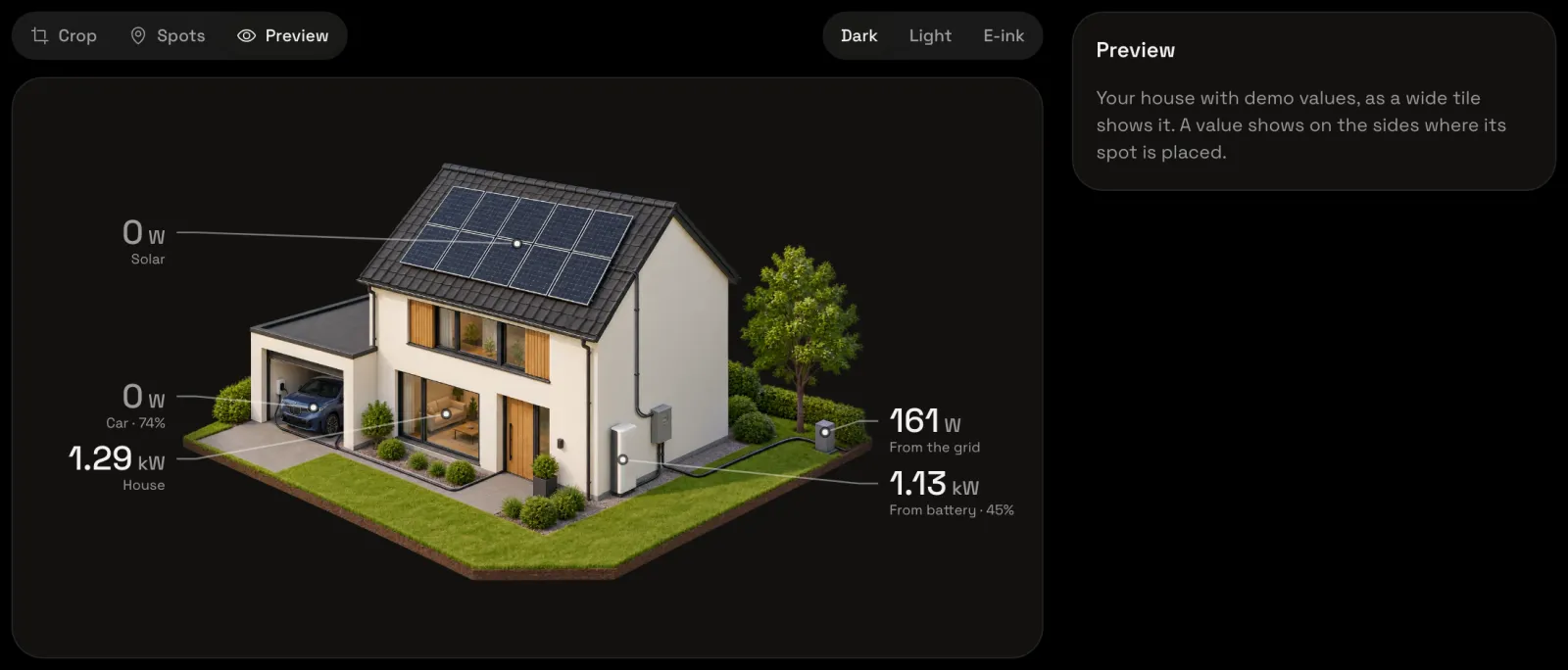
Ditt hus visas som en bred ruta på en dashboard visar det: varje värde bredvid sin punkt, med en linje till den. Här använder det demovärden; på din dashboard visar det dina egna.
Ditt hus är klart
Ditt hus är sparat och redo för rutan Energihus: Visa ditt hus på en dashboard lägger det där.
Vill du ha ditt eget hus i stället? Välj Punkter och sedan Byt bild ovanför bilden för att ladda upp en egen bild. Allt punkterna visar finns kvar; kontrollera att nålarna fortfarande sitter på rätt ställen.