Guide
Gör ditt första tema
Utgå från Tiledashs eget tema, ge det en färg, en rörlig bakgrund och rutor som fylls när de är på, och sätt det på en dashboard.
- Tar
- Ungefär 5 minuter
- Steg
- 7
Det här får du

Börja ett nytt tema
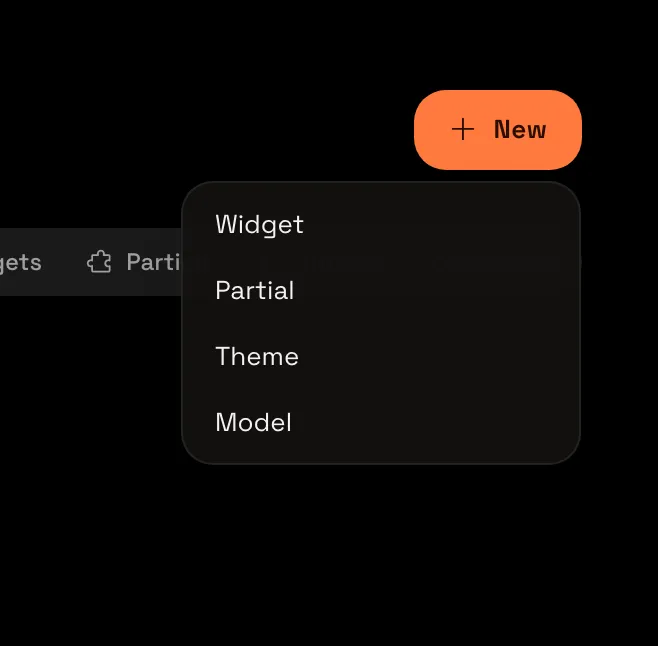
Välj Verkstad i sidofältet, sedan Ny högst upp och Tema.
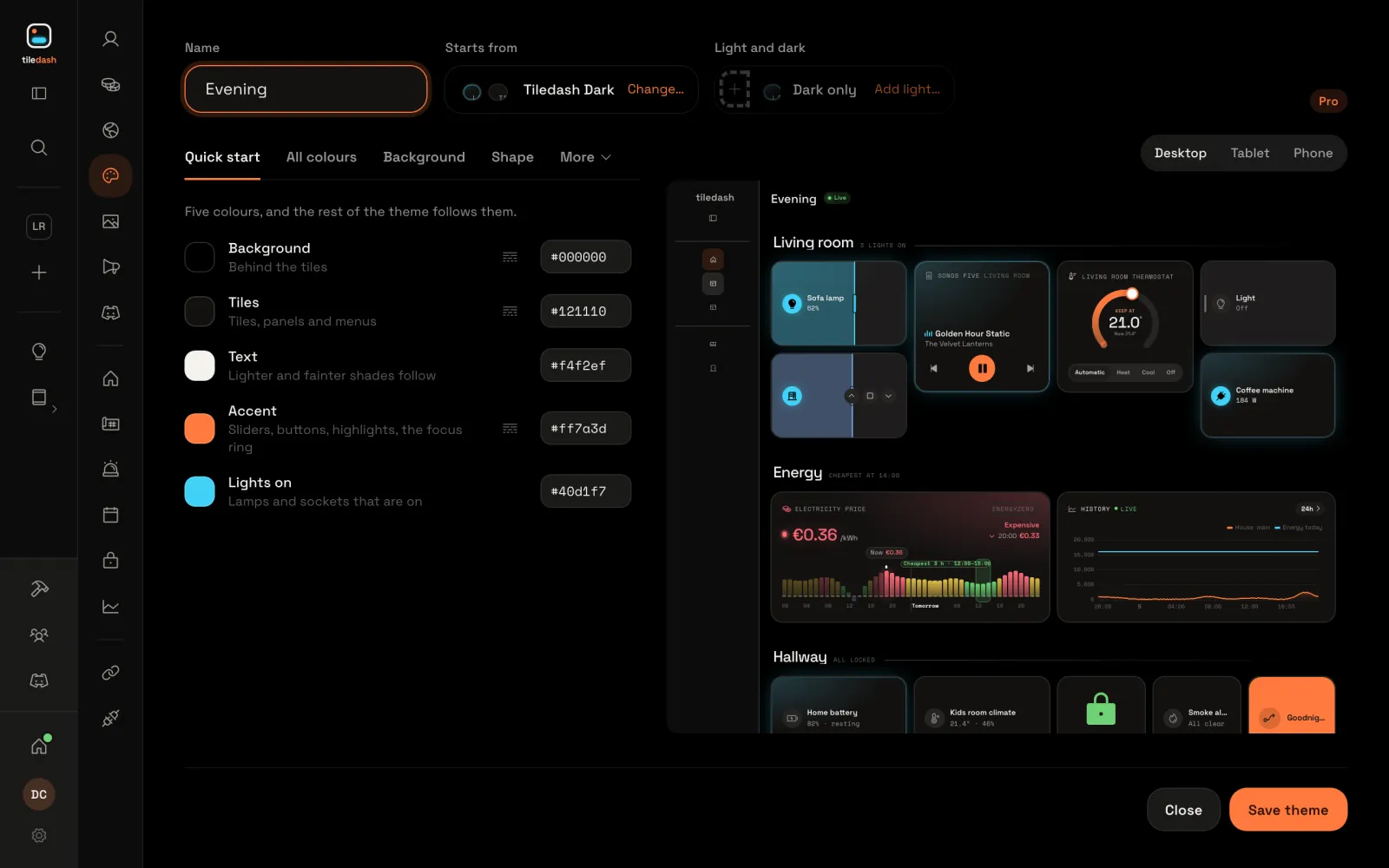
Temaredigeraren öppnas. Den utgår från Tiledashs eget tema, Tiledash mörkt; Ändra… bredvid Utgår från väljer ett annat. Förhandsvisningen till höger visar ditt tema på en exempeldashboard medan du arbetar.
Ge det ett namn
Skriv ett namn under Namn, till exempel Evening. Förhandsvisningen visar namnet högst upp.
Välj dess accent
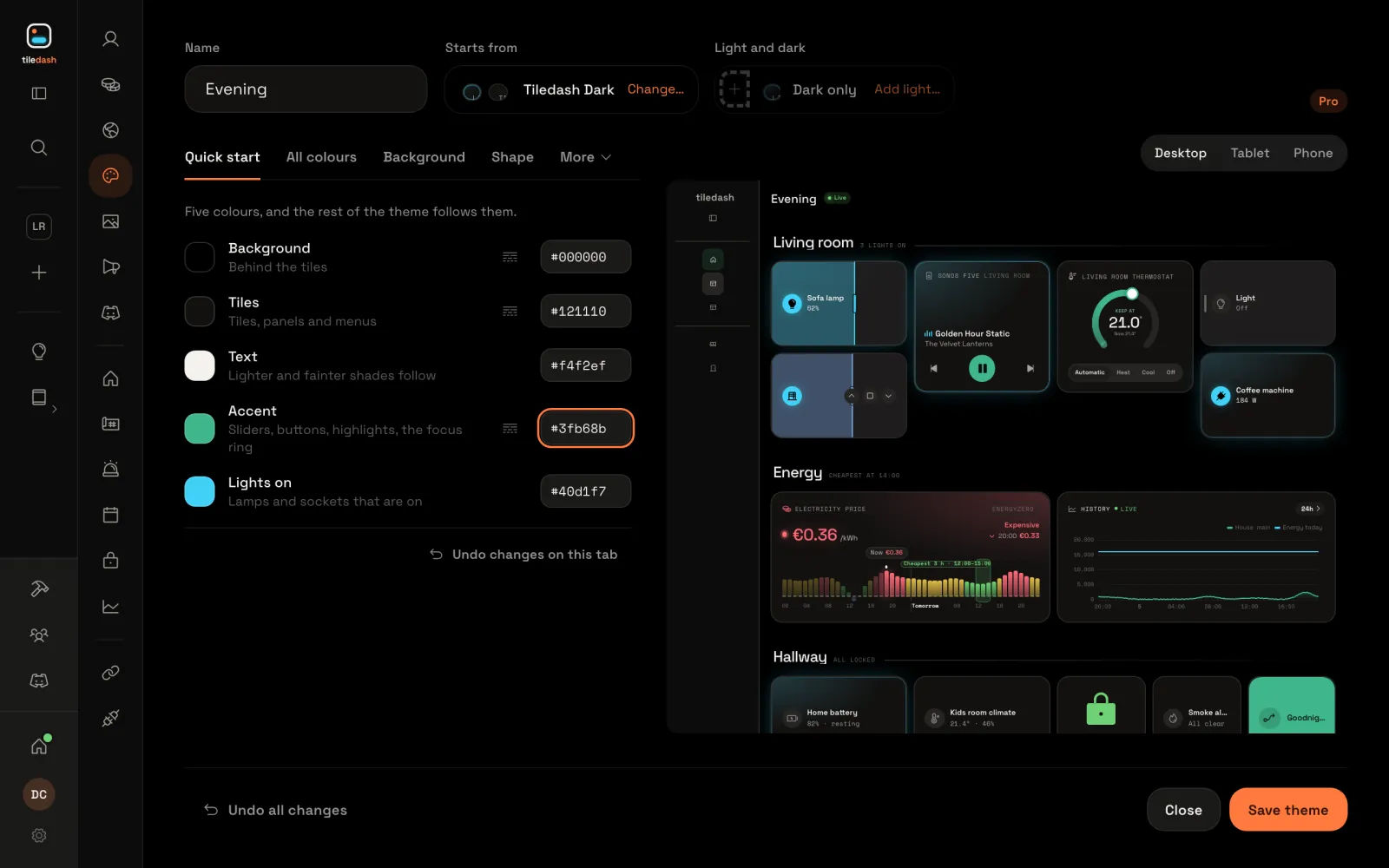
Under Snabbstart skriver du en färg bredvid Accent, till exempel #3fb68b, och trycker på Enter. Förhandsvisningens knappar blir gröna, och resten av temat följer de fem färgerna här.
Ge det en bakgrund
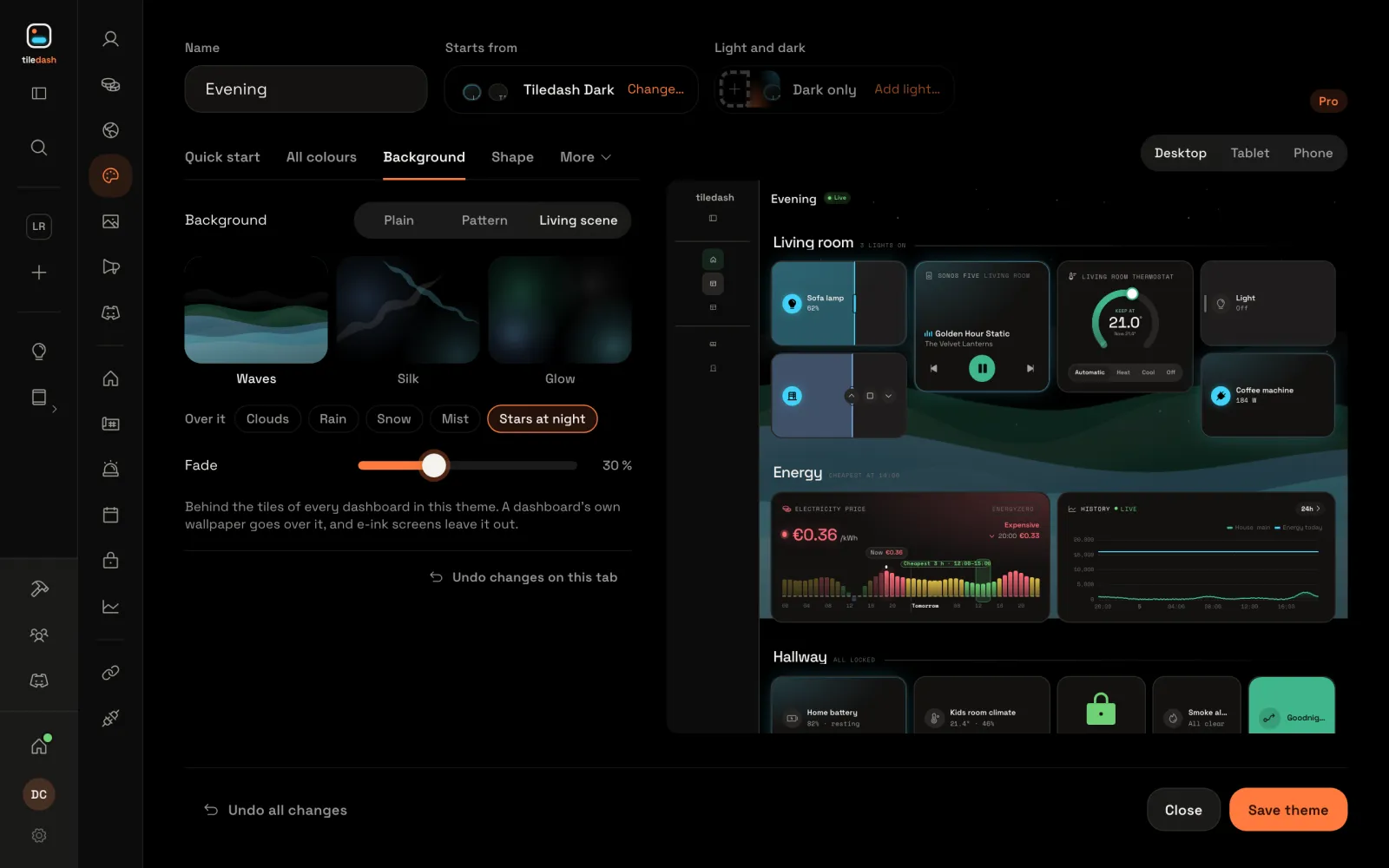
Välj fliken Bakgrund, sedan Levande scen, Vågor och Stjärnor på natten. Förhandsvisningen visar vågorna bakom rutorna.
Välj hur en ruta ser ut när den är på
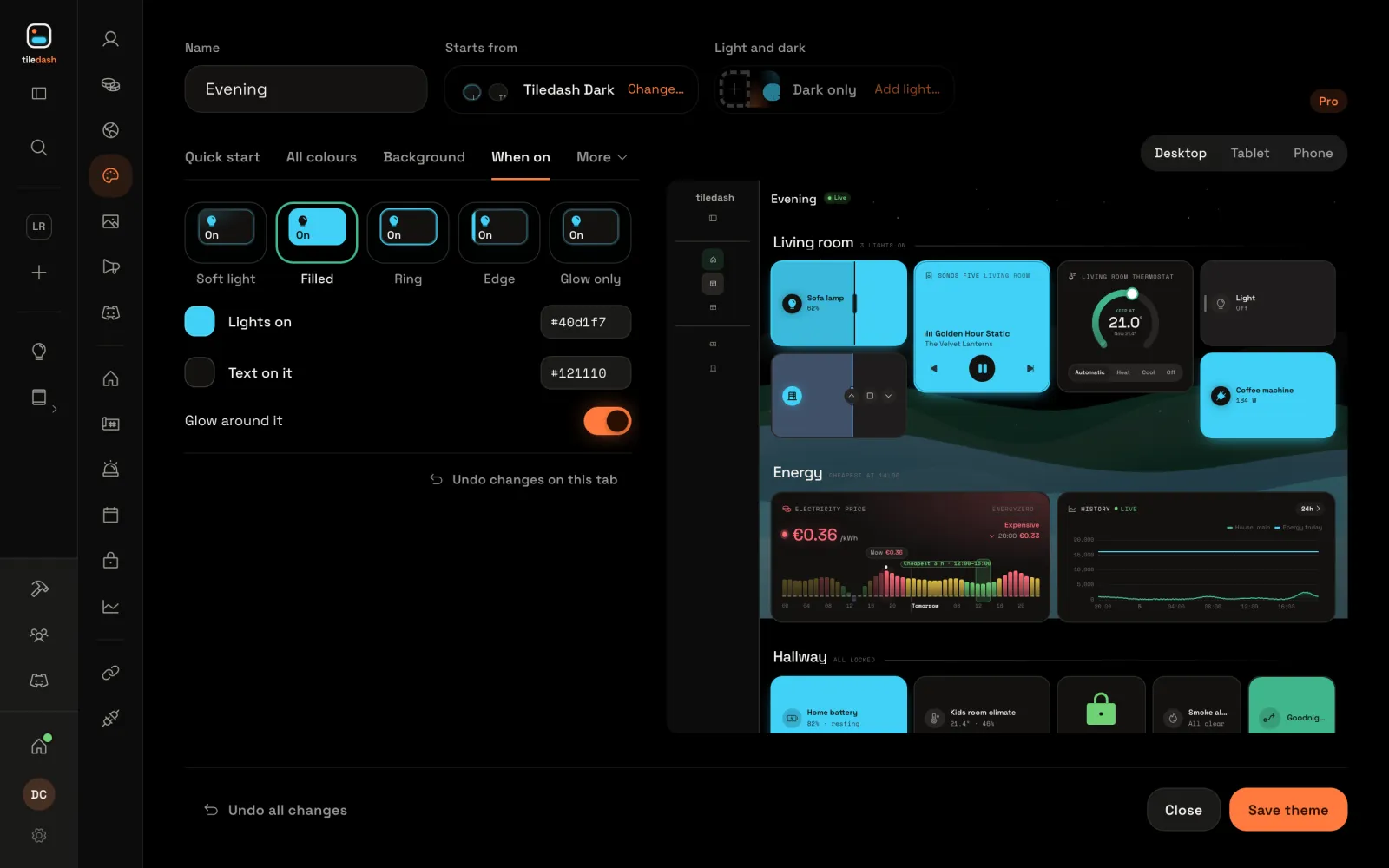
Välj Mer, sedan När på, och välj Fylld. I förhandsvisningen fylls rutorna som är på med färgen Tända lampor.
Spara det
Välj Spara tema. Knappen blir Sparad.
Ge en dashboard ditt tema
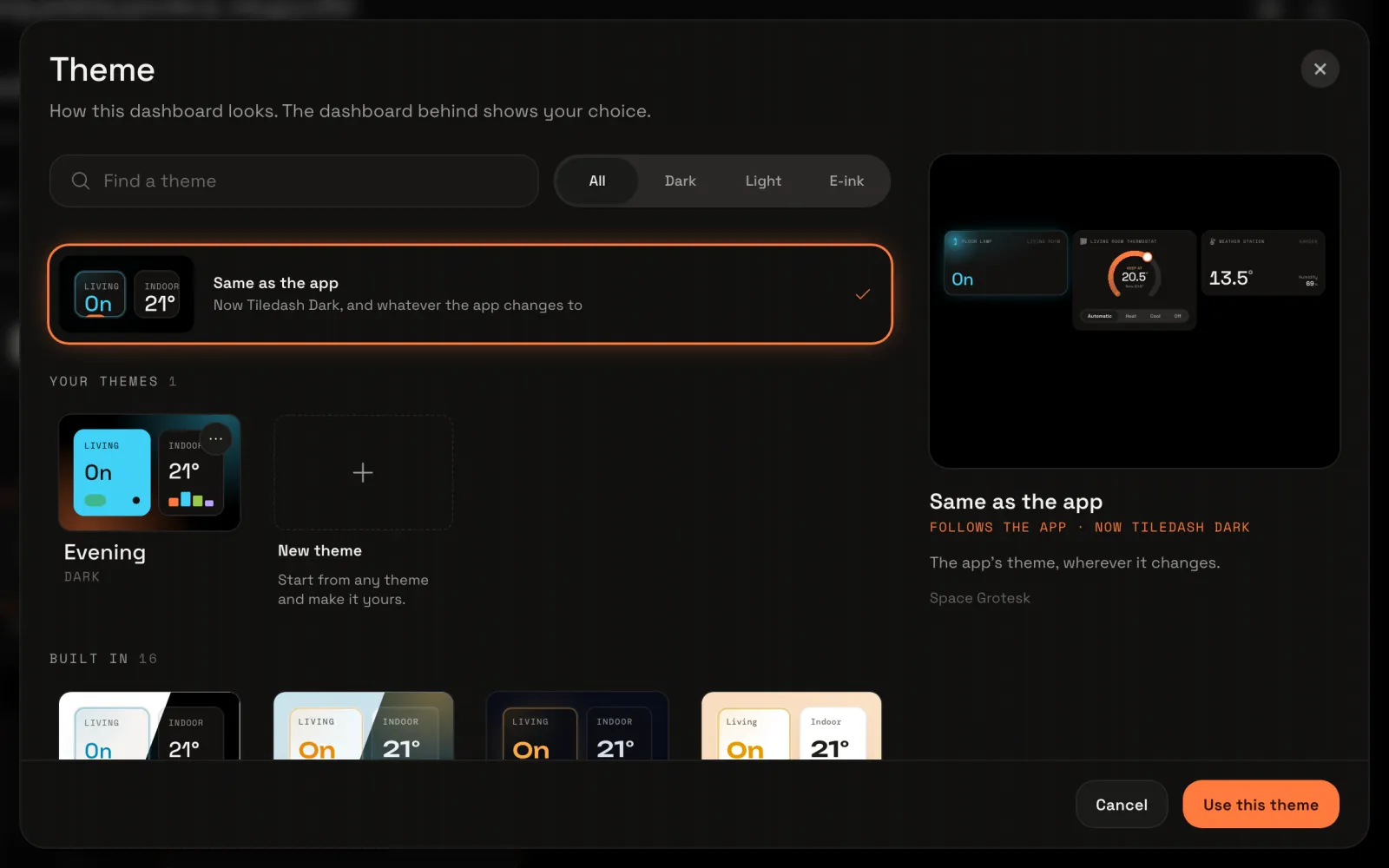
Öppna din dashboard, välj dess meny ⋯, Dashboardinställningar…, sedan Utseende och Ändra…. Ditt tema finns i listan under Dina teman: välj det, sedan Använd det här temat, och Spara i inställningarna.
Din dashboard i ditt tema
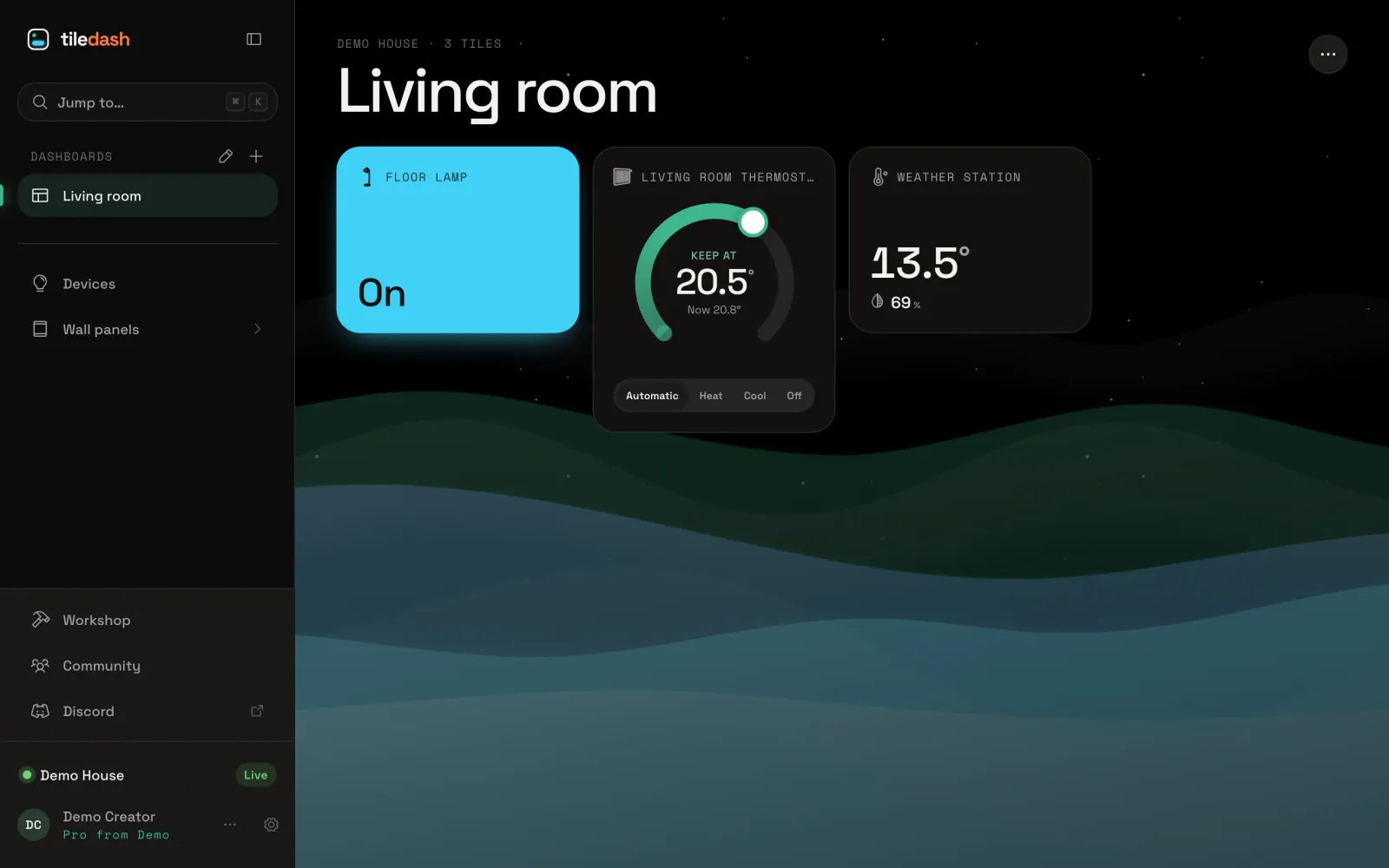
Dashboarden ritas i ditt tema: vågorna bakom rutorna, och lampan som är på fylld med sin färg.
Gör ditt eget tema går igenom varje flik i redigeraren, från färgerna till sidofältet. Din AI-assistent kan också göra ett åt dig: Gör ett tema med din AI.