Guide
Ordna ditt sidofält
Lägg dina rumsdashboards i en egen grupp, dölj en sida du sällan använder och gör snabba ändringar med ett högerklick.
- Tar
- Ungefär 4 minuter
- Steg
- 7
Det här får du

Redigera ditt sidofält
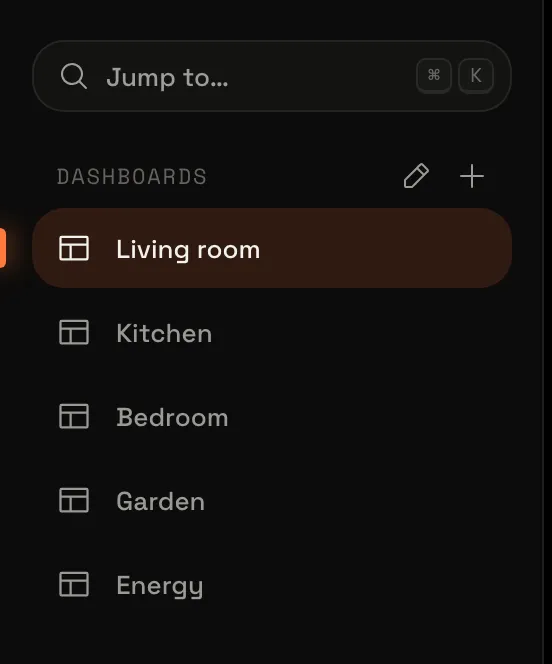
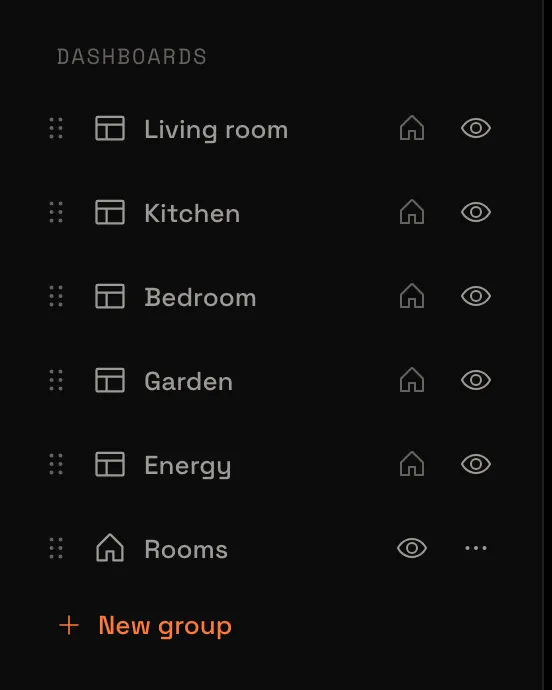
Den här handledningen börjar med fem dashboards: Living room, Kitchen, Bedroom, Garden och Energy. Dina kan vara vilka du har.
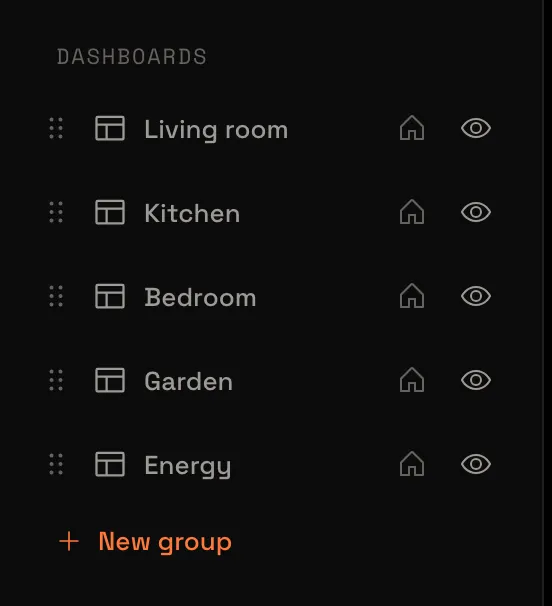
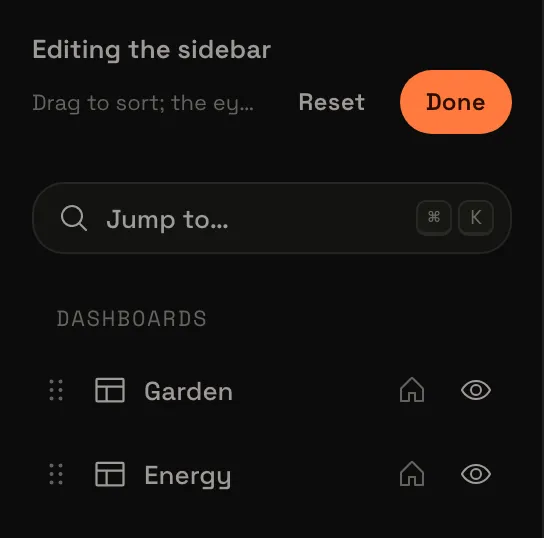
I sidofältet, bredvid Dashboards, väljer du pennan. Överst i sidofältet står det nu Redigerar sidofältet, med Klar, och varje dashboard får ett handtag till vänster och ett öga till höger.
Gör en grupp
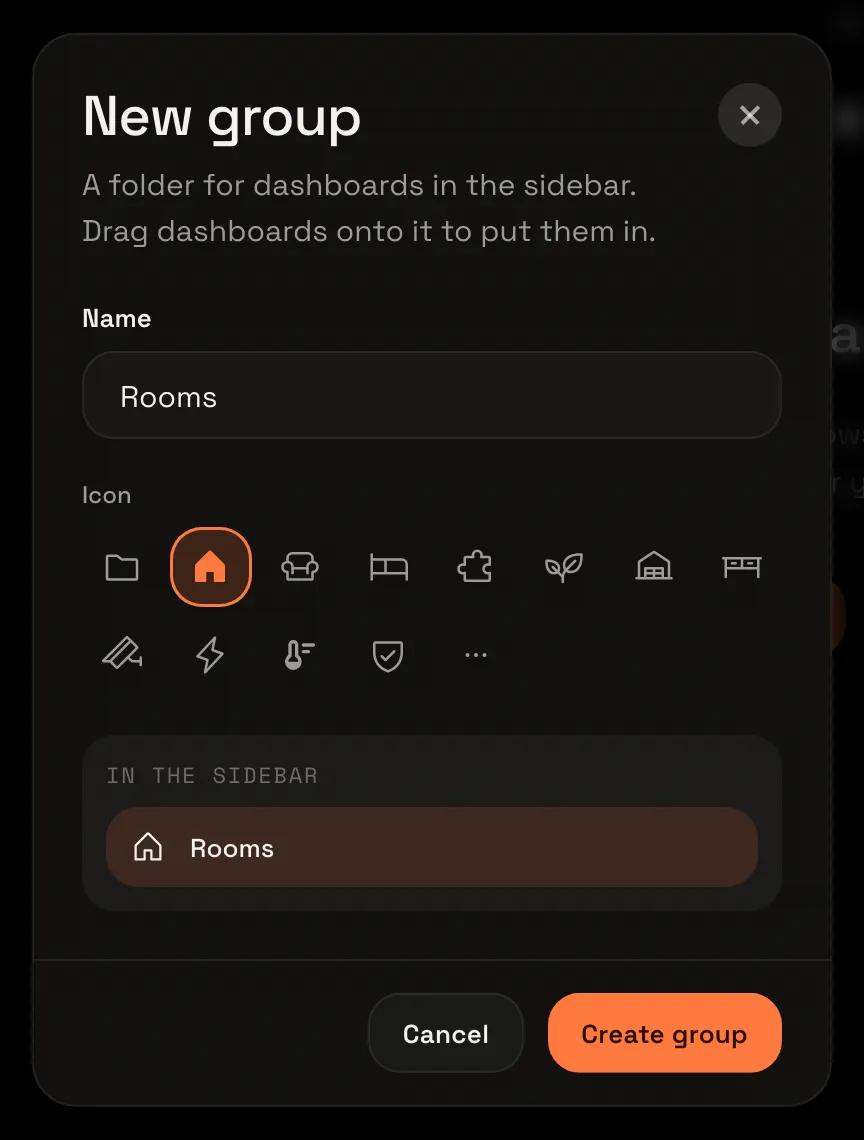
Under dina dashboards väljer du Ny grupp. Fönstret Ny grupp öppnas och frågar efter ett namn och en ikon.
Döp den
Skriv Rooms, välj husikonen och sedan Skapa grupp. Fönstret stängs, och Rooms ligger efter dina dashboards, med ett eget handtag.
Lägg dashboards i den
Dra Living room i dess handtag och släpp den på Rooms. Den flyttas in under gruppen. Gör likadant med Kitchen och Bedroom.
Dölj en sida du sällan använder
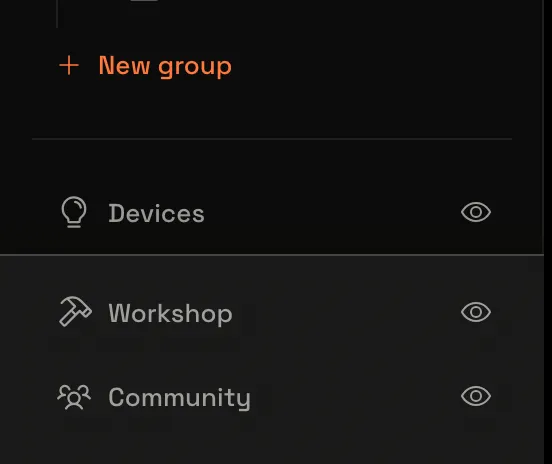
Varje sida i sidofältet har ett öga. Välj det bredvid Community för att dölja den. Den ligger kvar där den är för tillfället, nedtonad, så att du kan visa den igen med samma öga.
Spara det
Välj Klar högst upp. Redigeringsläget avslutas, Community är borta från sidofältet, och Rooms är ihopfälld med dina dashboards i sig.
Snabba ändringar med ett högerklick
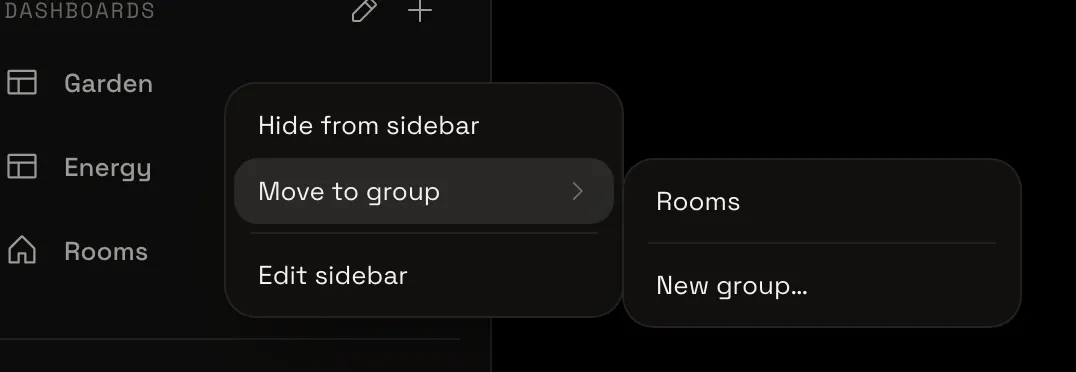
För en snabb ändring behöver du inte redigeringsläget. Högerklicka på Garden i sidofältet (på en pekskärm trycker och håller du), välj Flytta till grupp och sedan Rooms. Garden hamnar i gruppen, och ett meddelande säger det, med Ångra ifall du ändrar dig.
Ditt sidofält är ordnat
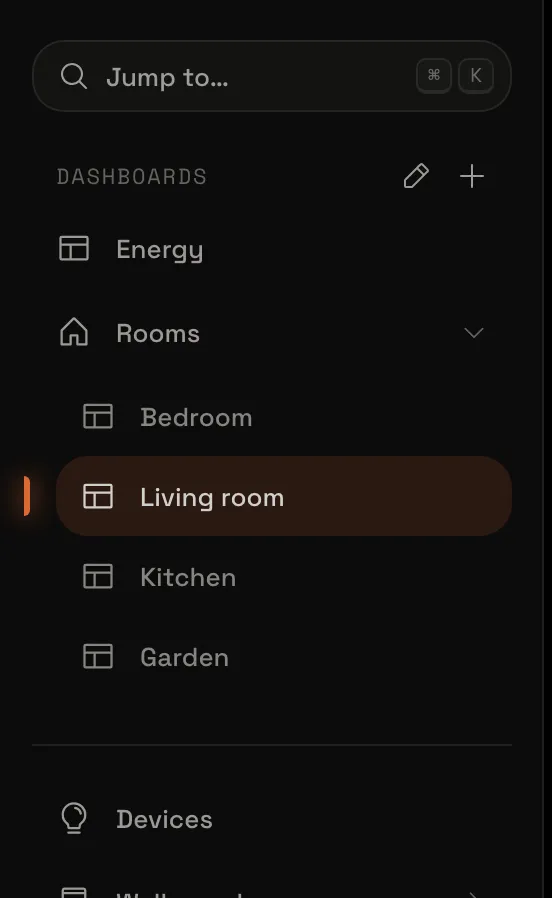
Välj Rooms för att öppna den: Living room, Kitchen, Bedroom och Garden finns i den, och Energy står kvar för sig.
En dold dashboard är aldrig långt borta: Hoppa till… (⌘K, eller Ctrl K) hittar varje dashboard, synlig eller inte. Dina dashboards har resten: att byta namn på en grupp, dess ikon och Återställ.