Guide
Gör ett foto av ditt hus till en 3D-bild
Ladda upp ett foto av ditt hus, svara på några frågor och låt Tiledash göra en 3D-bild av det, med solel, batteri, bil och resten redan markerade.
- Tar
- Ungefär 5 minuter
- Steg
- 7
Det här får du

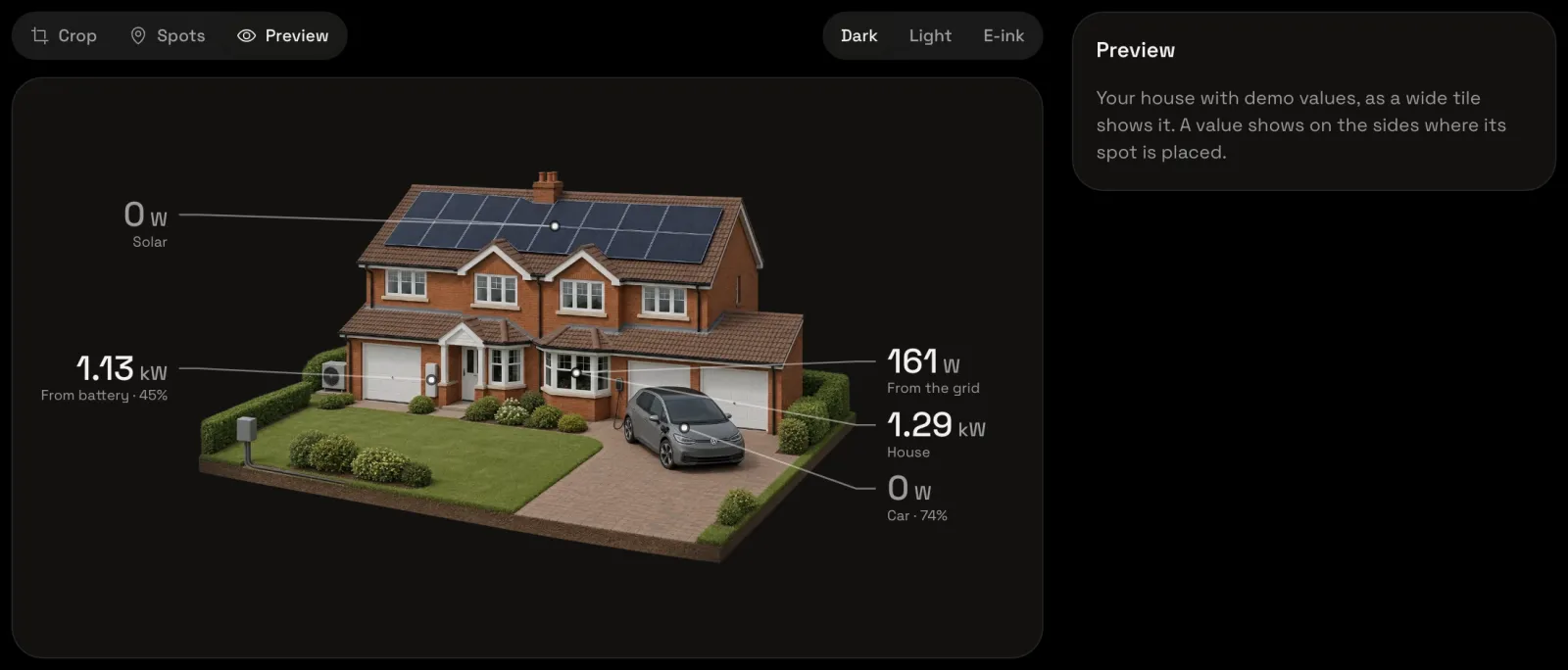
Tiledash kan göra ett foto av ditt hus till en 3D-bild för Energihus, i den stil du väljer. Dess punkter kommer placerade åt dig: platserna på bilden där din solel, ditt batteri, din bil och resten visar sina värden. En bild kostar en kredit.
Skapa ett nytt hus
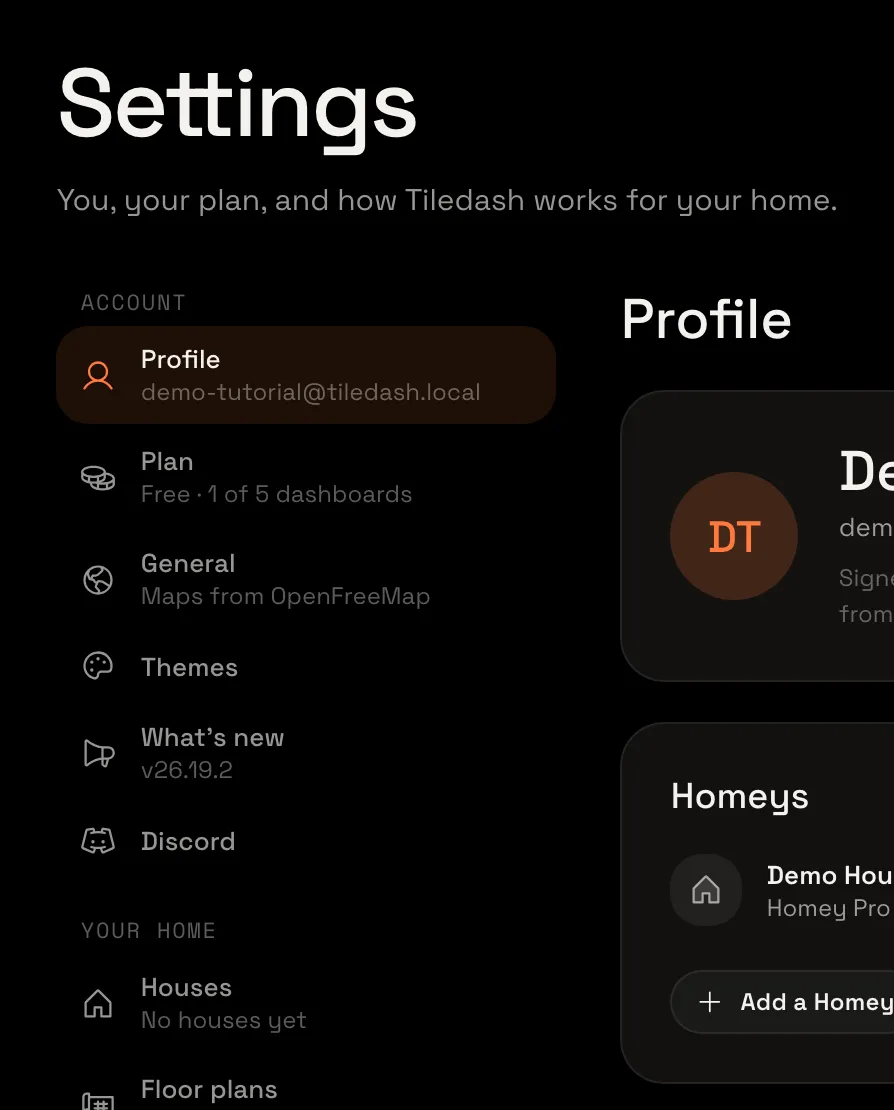
Välj kugghjulet bredvid ditt namn längst ner i sidofältet för att öppna Inställningar.

I menyn Inställningar väljer du Hus.
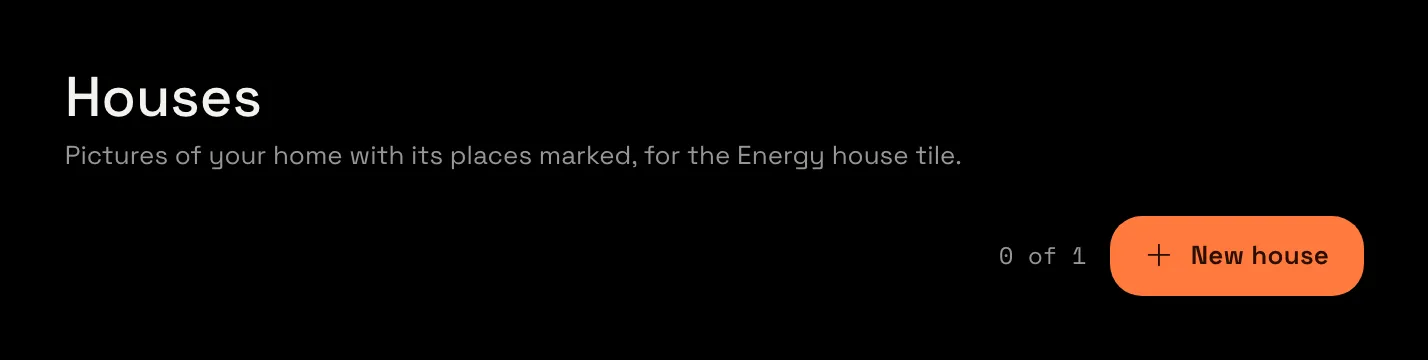
Välj Nytt hus. Huset öppnas i sin editor, på sin Framsida: varje sida av ett hus får sin egen bild, och det här är den första.
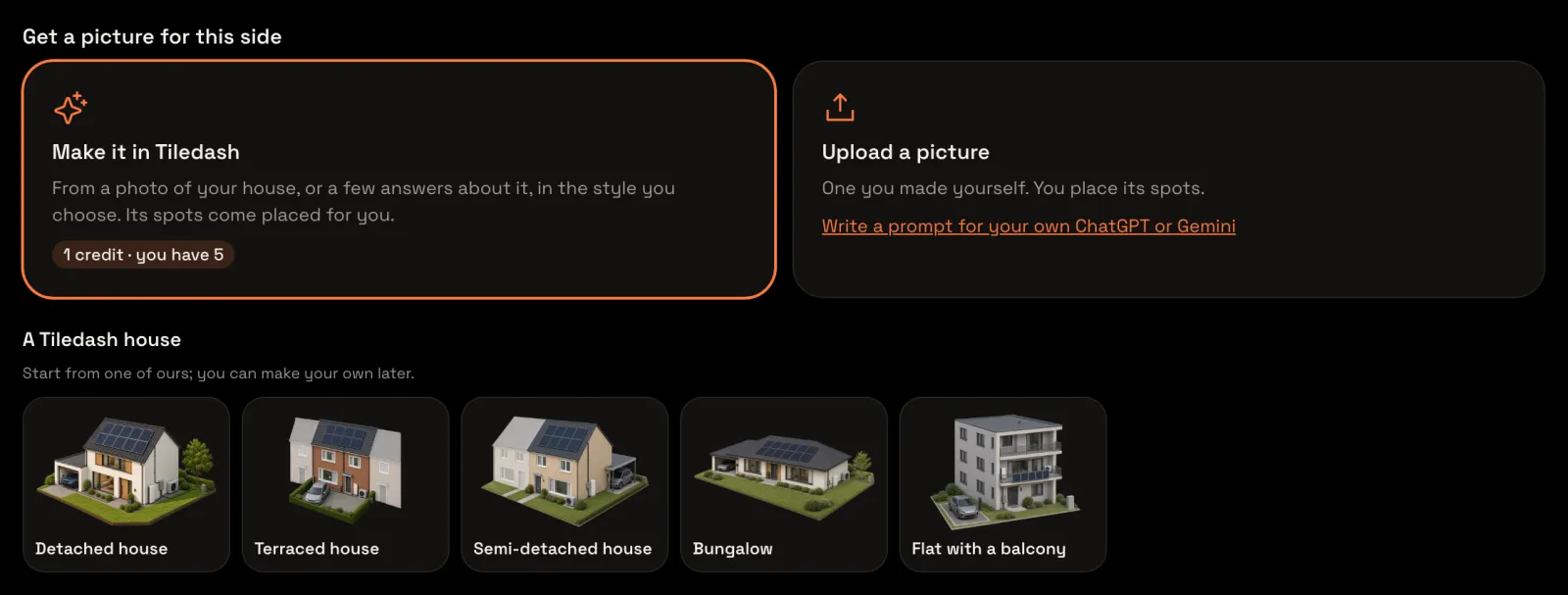
Välj Skapa den i Tiledash
Under Skaffa en bild för den här sidan väljer du Skapa den i Tiledash. Dess märke säger vad en bild kostar och hur många krediter du har.
Säg vad som finns hemma hos dig
Skapa bilden för den här sidan öppnas: fyra steg längst upp, frågorna till vänster och prompten som dina svar skriver till höger. Under Vad finns hemma hos dig? markerar du vad bilden ska visa: solpaneler, ett hembatteri, en elbil och laddare, en värmepump, ett garage, en trädgård. Det din Homey har är redan markerat, med texten Din Homey har en.
Under Vilken bil? skriver du din bils märke, modell och färg, på engelska: bilden ritar den. Något annat tar extra saker, som en pool eller ett förråd. Välj sedan Ditt hus längst upp.
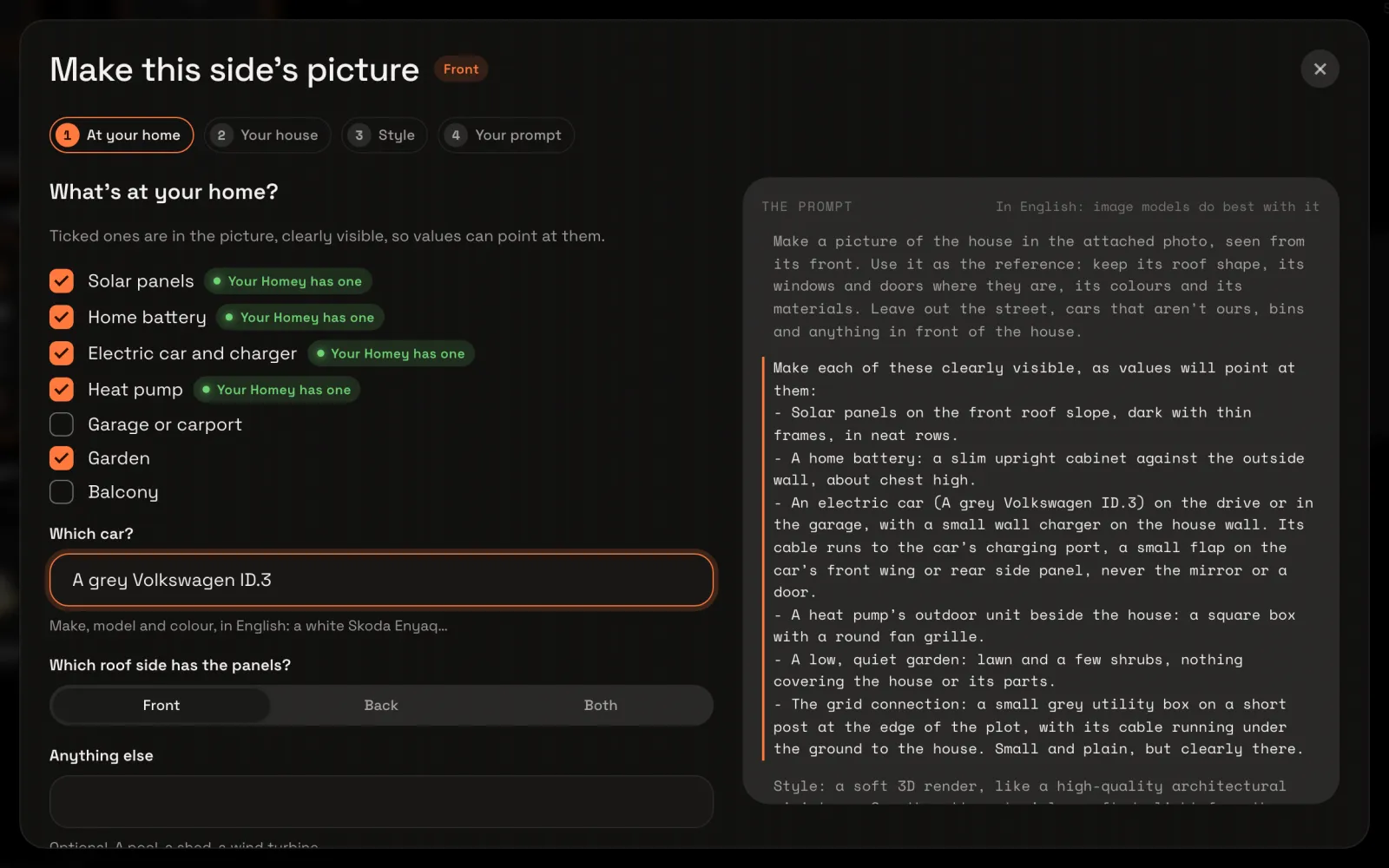
Ladda upp ditt foto
Skapar: Framsida säger vilken sida den här bilden gäller. Under Har du ett foto av den här sidan? väljer du Ja, jag bifogar ett: med ett foto liknar bilden ditt hus; utan ett, ett hus av samma sort. Under det säger För ett bra resultat hur du tar fotot. Välj Ladda upp ett foto.
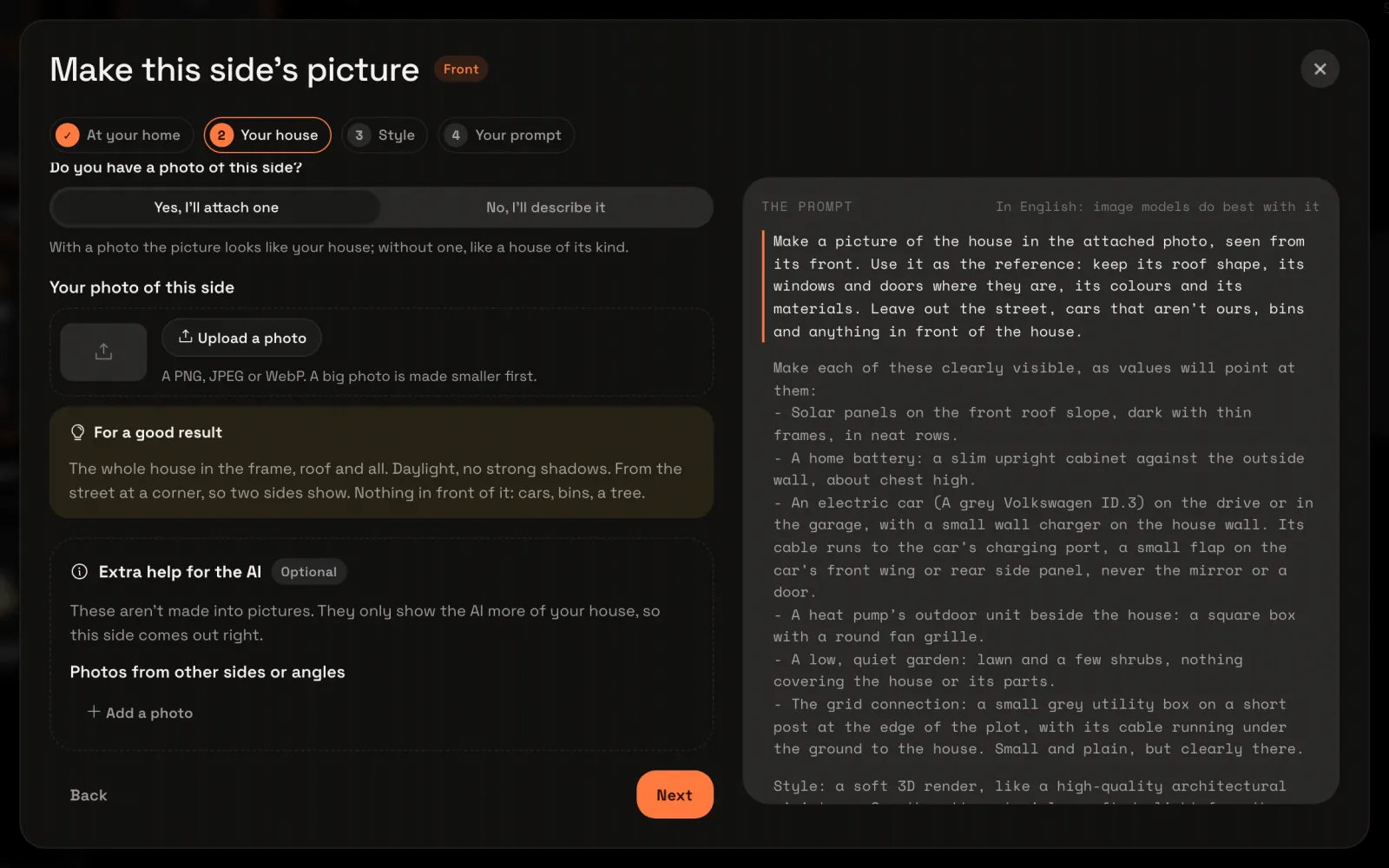
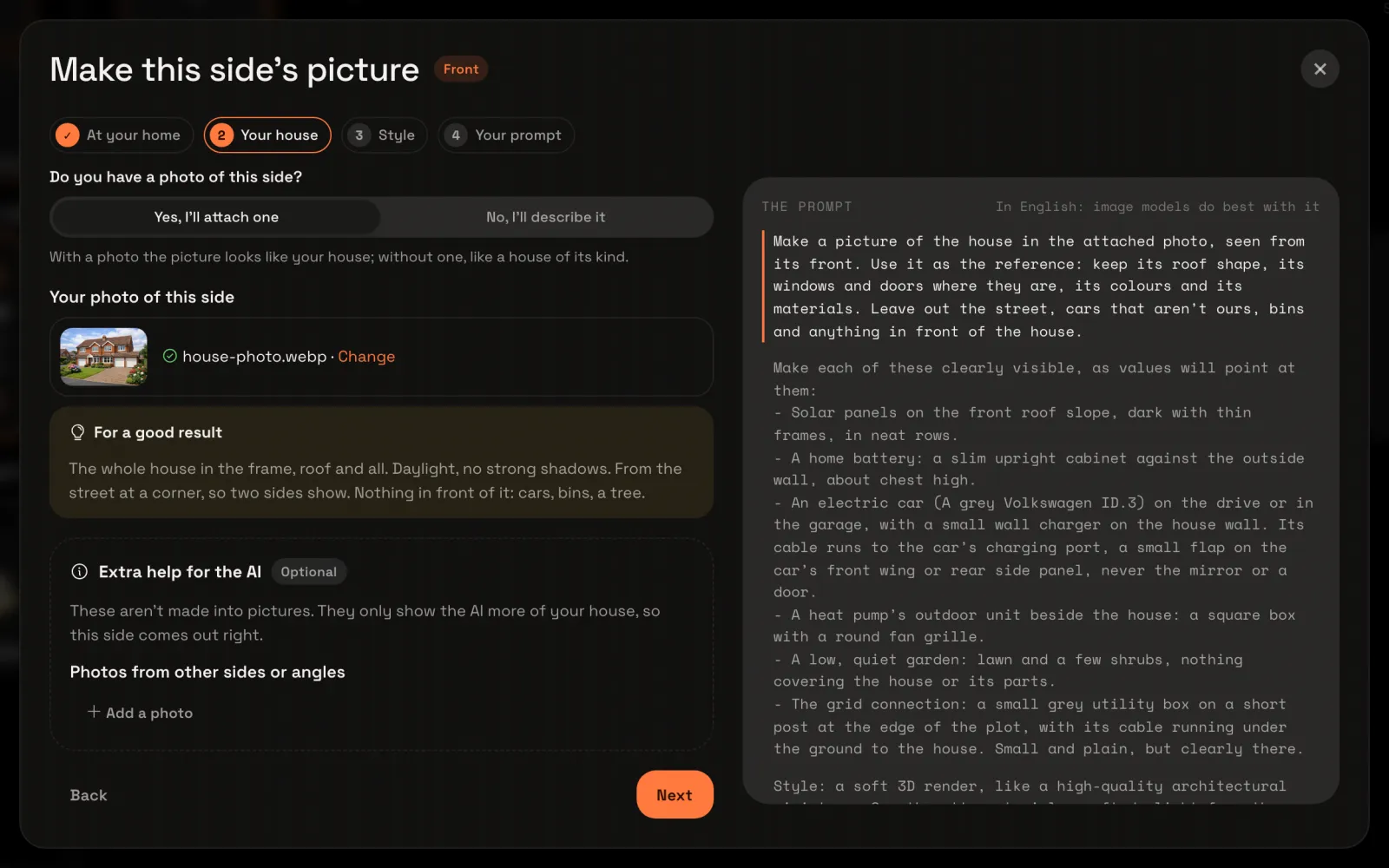
Välj ditt foto: en PNG, JPEG eller WebP; ett stort foto görs mindre först. När det är inne visas det med sitt namn och Byt, och prompten till höger säger att ditt hus ska behållas som det är på fotot.
Extra hjälp för AI:n är valfri: Lägg till ett foto lägger till foton från andra sidor eller vinklar. De görs inte till bilder; de visar bara AI:n mer av ditt hus. Välj Stil längst upp.
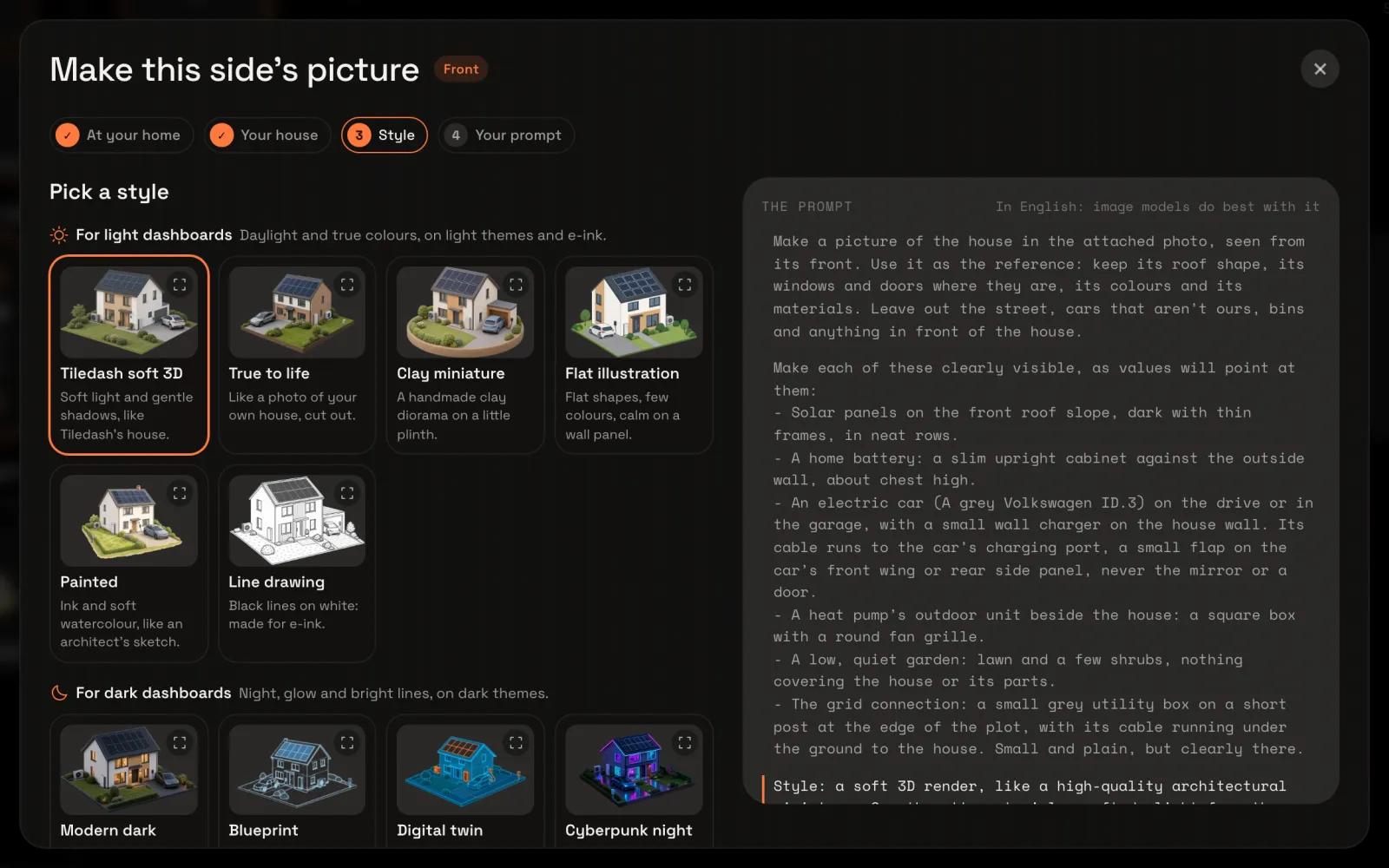
Välj en stil
Tiledash mjuk 3D är vald: utseendet på Tiledashs egna hus. Stilarna kommer i tre grupper: För ljusa dashboards, För mörka dashboards och Lekfulla. Var och en visar ett exempel; förstora ett för att se det större. Välj den som passar dina dashboards och välj sedan Din prompt längst upp.
Skapa den
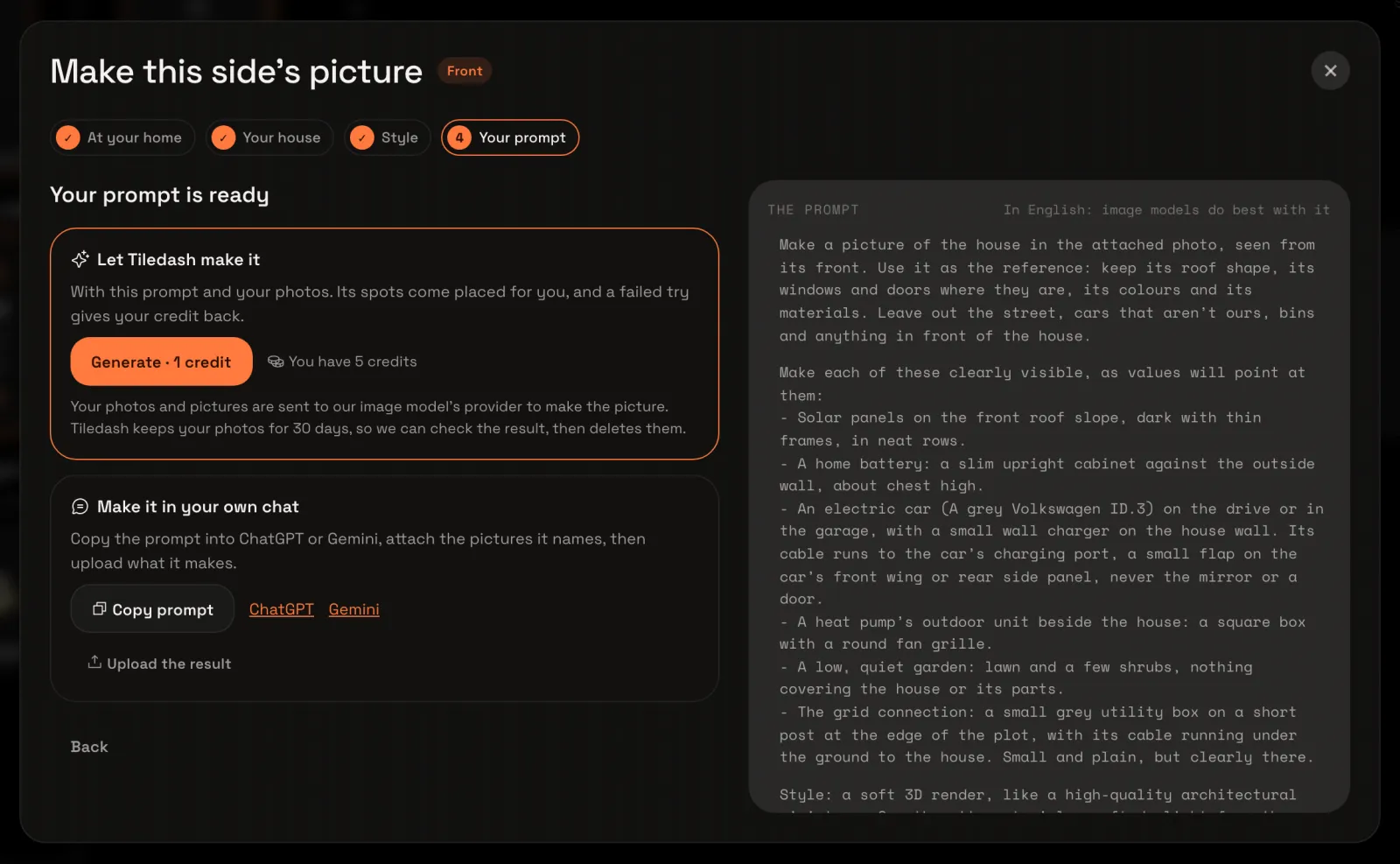
Din prompt är klar. Under Låt Tiledash skapa den säger raden under knappen vad som händer med ditt foto: det skickas till bildmodellens leverantör för att skapa bilden, och Tiledash sparar det i 30 dagar för att kontrollera resultatet och raderar det sedan. Välj Skapa · 1 kredit.
Frågorna stängs och Tiledash skapar din bild, på ungefär en halv minut. Du kan lämna sidan under tiden: det fortsätter ändå.
Kontrollera punkterna
Din bild kommer med sina punkter placerade. Vi har placerat dina punkter ber dig kontrollera var och en: dra en nål dit den hör hemma, eller ta bort en som är fel. När de stämmer väljer du Godkänn alla.
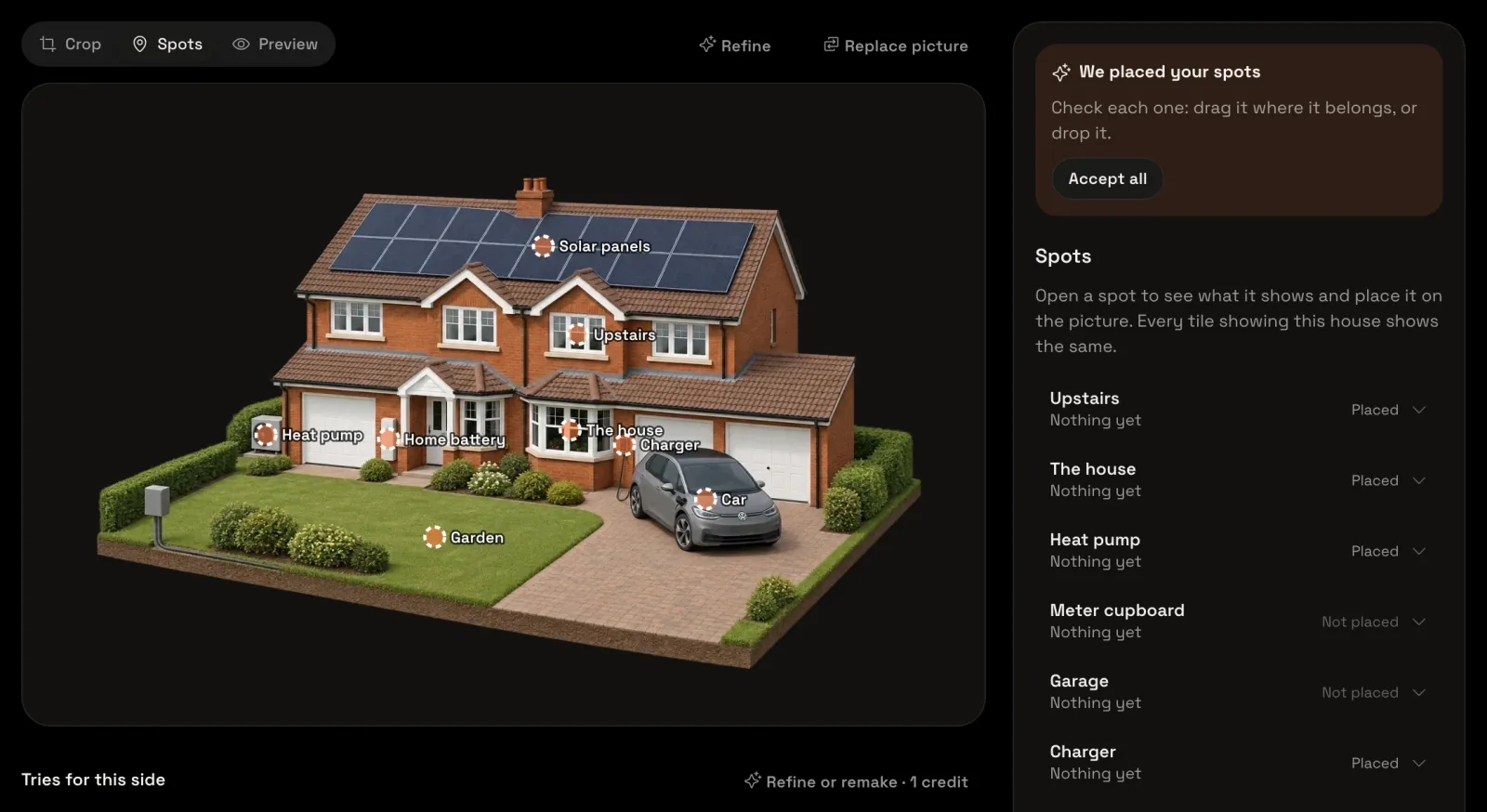
Under bilden sparar Försök för den här sidan varje bild du gör för den här sidan. Hur blev det? låter dig ge den tummen upp eller ner: en tumme ner säger vad som gick fel, och när bilden är Tiledashs fel får du tillbaka krediten. Inte riktigt rätt? Förfina ber om ändringar i den, för ytterligare en kredit.
Ditt hus i 3D
Välj Förhandsvisa ovanför bilden. Ditt hus visas som en bred ruta på en dashboard visar det: varje värde bredvid sin punkt, med en linje till den. Det är sparat och redo för rutan Energihus: Visa ditt hus på en dashboard lägger det där.
Har du ett foto av baksidan också? Visa husets fram- och baksida. En plats på bilden som inte finns i listan, som din ytterdörr: Ge din egen punkt ett värde.