Guide
Gör ett tema med din AI
Beskriv ett tema, se det i en live-förhandsvisning, be om en ändring, se varje sparning i Historik och sätt det på en dashboard.
- Tar
- Ungefär 5 minuter
- Steg
- 5
Det här får du

Beskriv temat du vill ha
I en chatt med din anslutna assistent beskriver du utseendet du vill ha och temat att utgå från. Du kan kopiera den här prompten:
Use Tiledash to make me a theme called Harbour night, starting from Tiledash Dark. Make the background and tiles a deep blue, the accent a sea blue and the lights that are on a warm yellow, with slow waves behind the tiles and stars at night. Give me its live preview link.
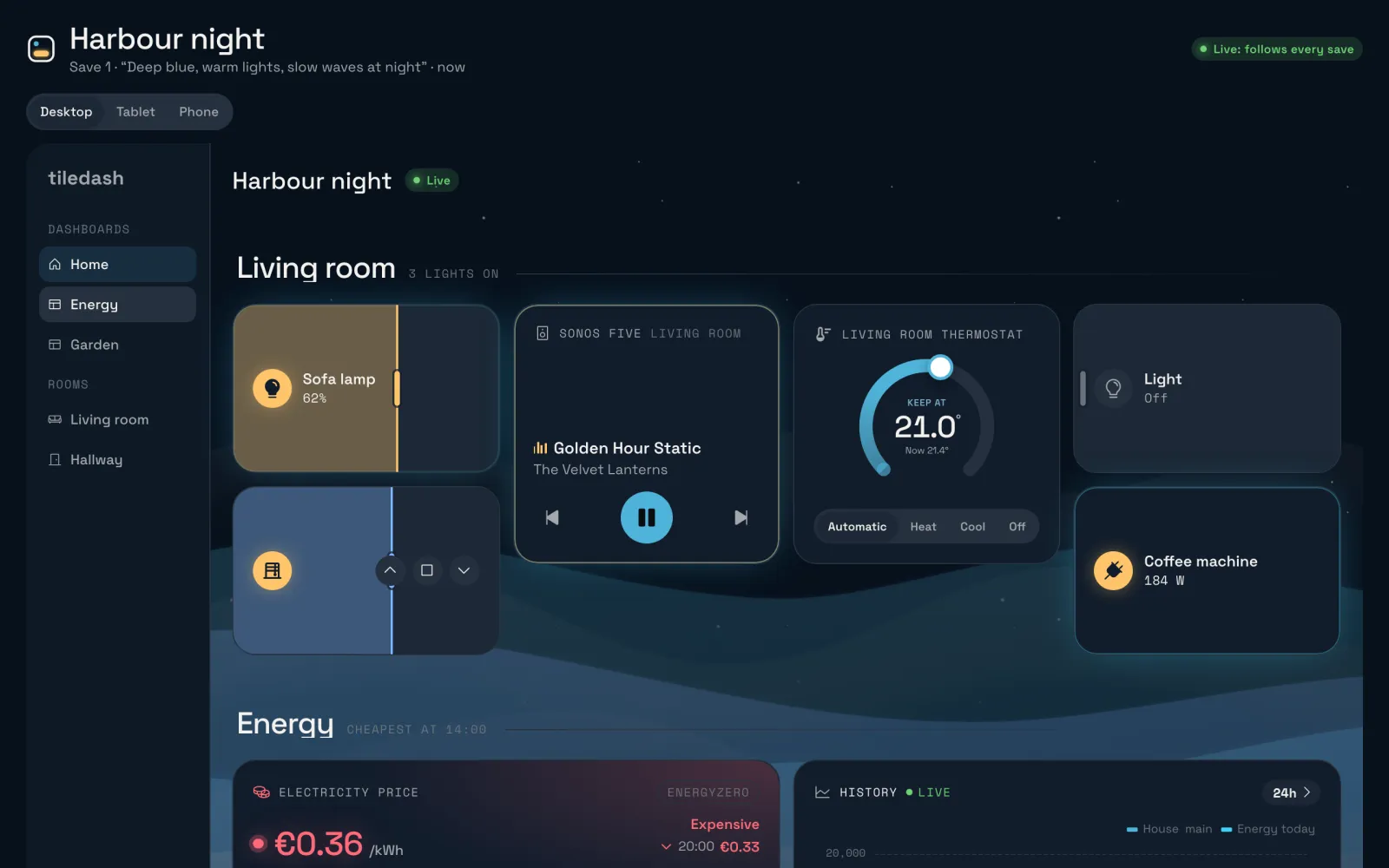
Temat sparas som Harbour night, bland dina egna teman. Din assistents färger kan skilja sig; bilderna visar ett tema som gjorts av den här beskrivningen.
Öppna live-förhandsvisningen
Öppna förhandsvisningslänken som din assistent ger dig. Live-förhandsvisningen visar Harbour night på en exempeldashboard, på Dator, Surfplatta eller Mobil, och säger om någon text är svårläst. Låt den vara öppen medan du pratar med din assistent.
Be om en ändring
Gå tillbaka till din chatt och be om en ändring:
Make the tiles that are on in Harbour night fill with the light’s colour. Save it with the note “Tiles that are on fill with the light”.
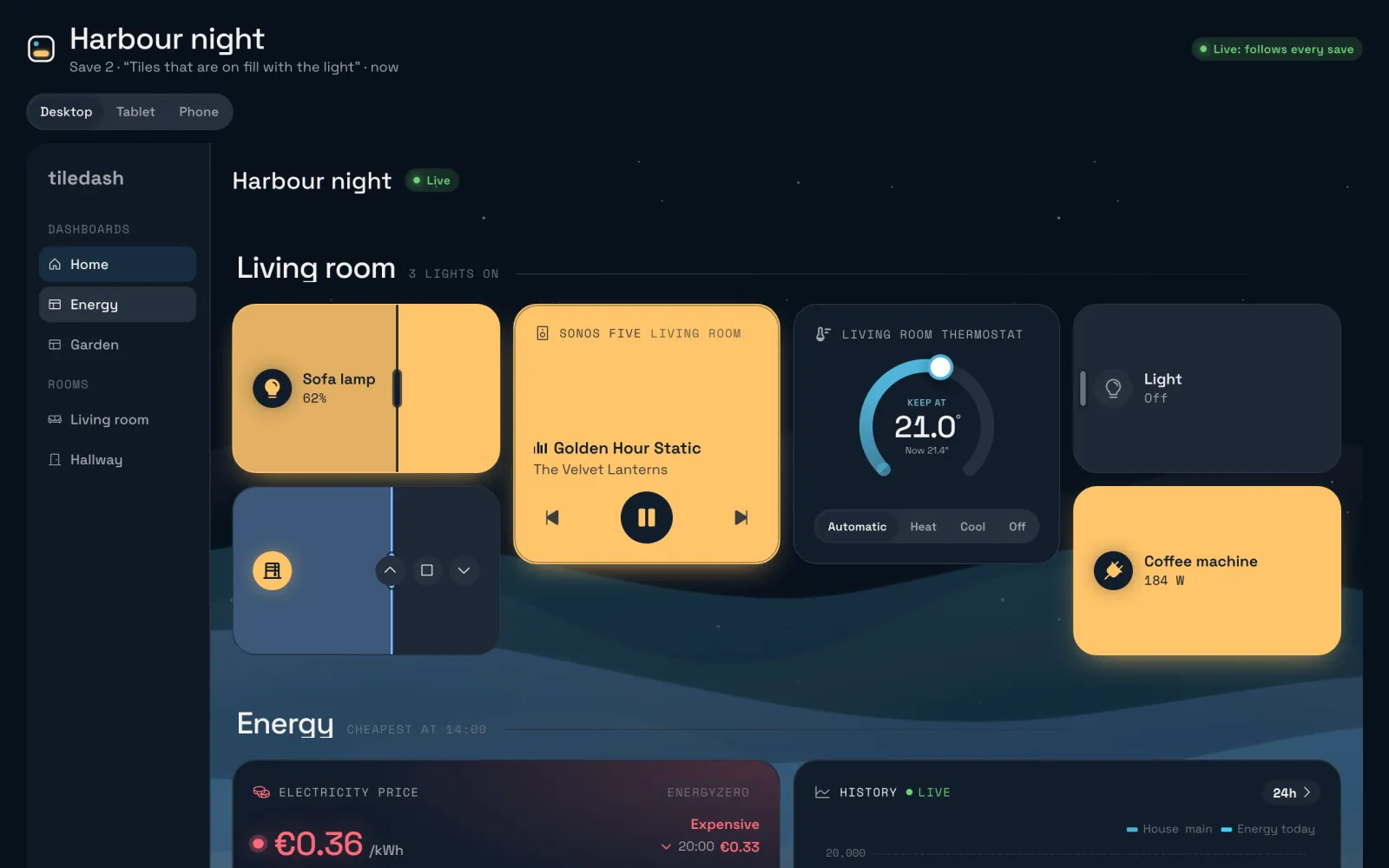
Den öppna förhandsvisningen följer sparningen: den nämner den nya sparningen, och lamporna och spelaren som är på fylls med varmt gult.
Se dess sparningar
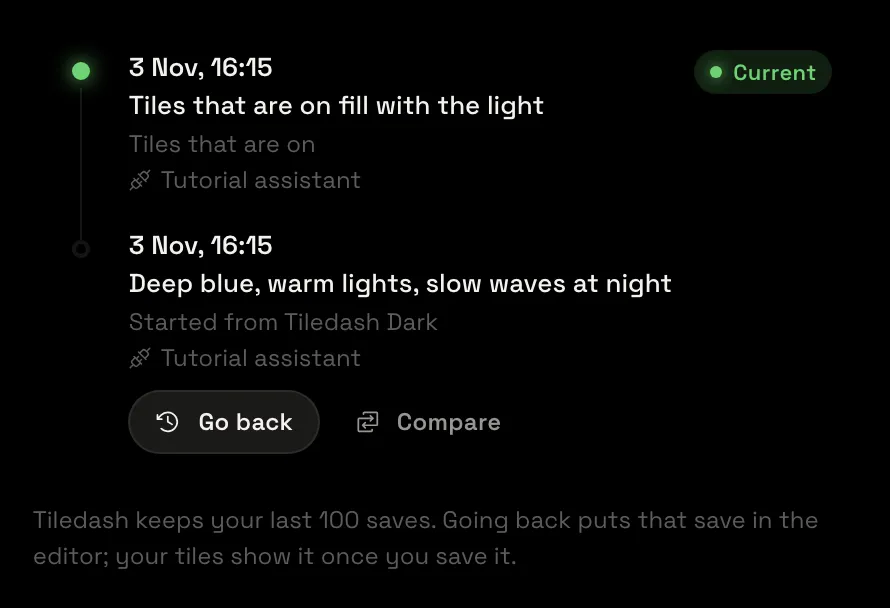
Tillbaka i Tiledash väljer du Verkstad i sidofältet, sedan Redigera på Harbour night, och Mer › Historik. Historik listar assistentens ändring och sparningen som skapade temat, var och en med din assistents namn. Gå tillbaka hämtar tillbaka en tidigare sparning, om du skulle vilja ha den.
Ge en dashboard ditt tema
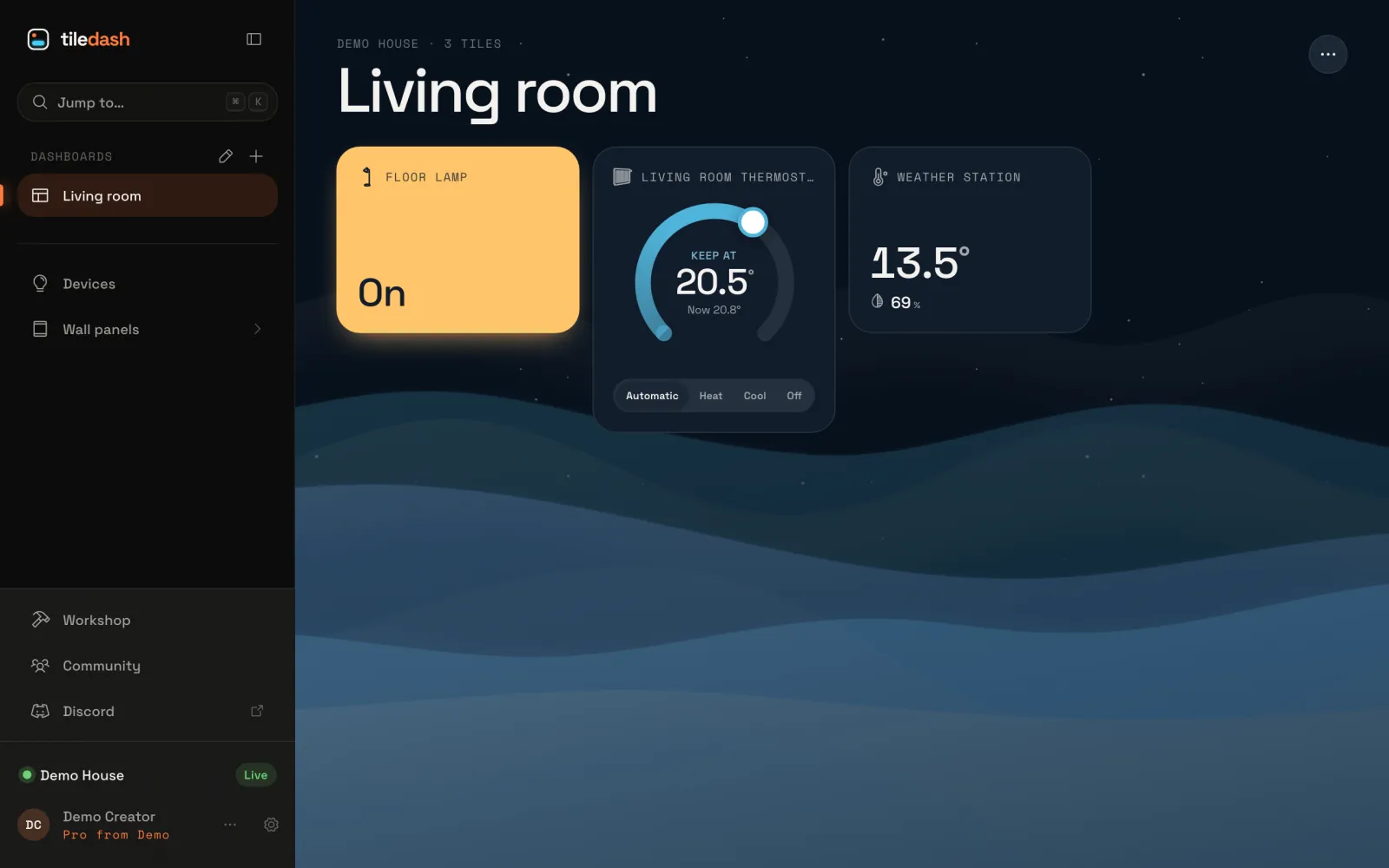
Öppna din dashboard, välj dess meny ⋯, Dashboardinställningar…, sedan Utseende och Ändra…. Harbour night finns i listan under Dina teman: välj det, sedan Använd det här temat, och Spara i inställningarna.
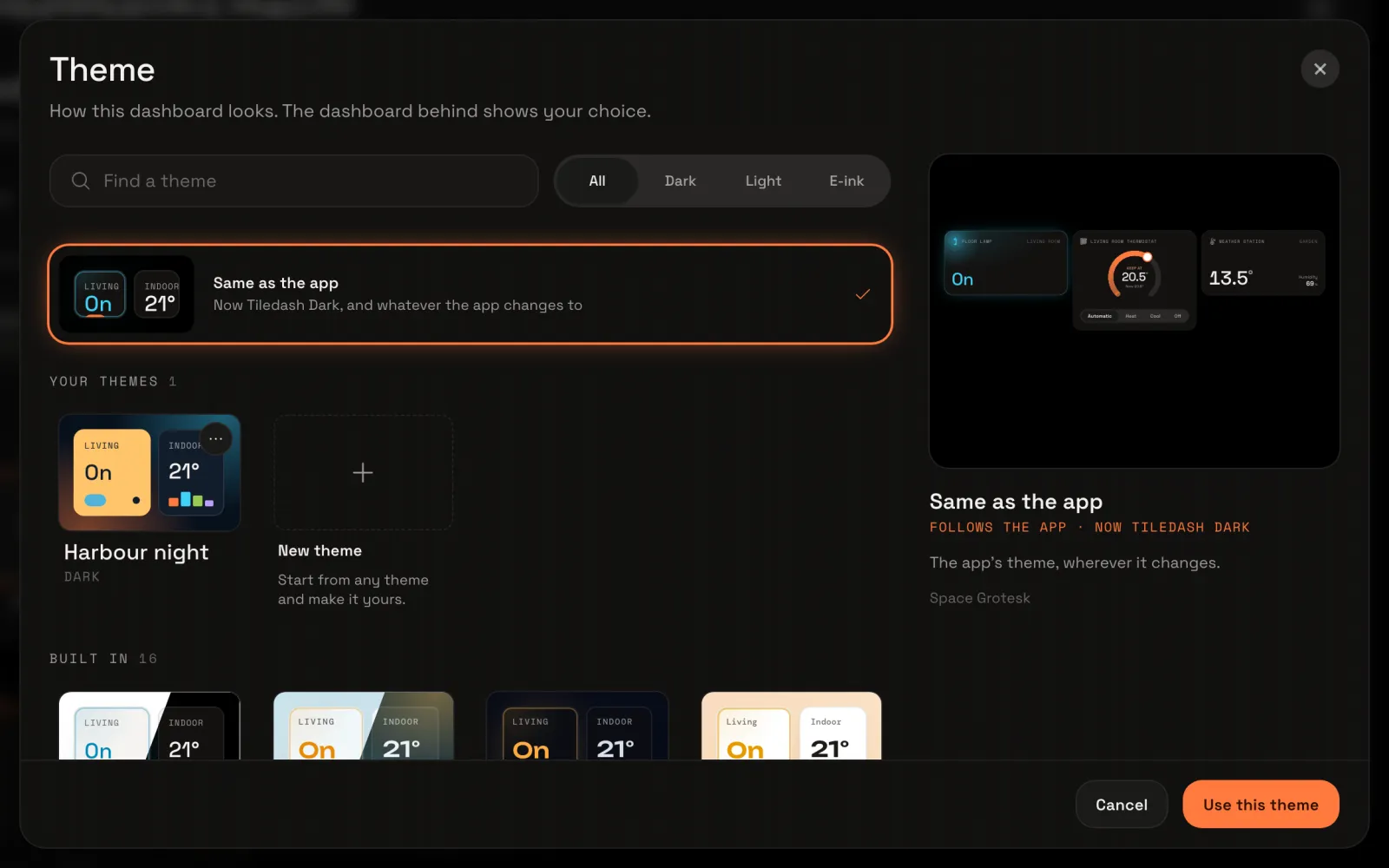
Din dashboard i sitt nya tema
Dashboarden ritas i temat som din assistent gjorde. Från och med nu kan du be din assistent ändra det, och varje dashboard som använder det följer varje sparning; den frågar innan en stor ändring av ett tema som dina dashboards använder.
Teman på sidan om AI-assistenter säger vad din assistent kan ändra, och Gör ditt eget tema förklarar varje del av ett tema.