Guide
Skapa en bild av ditt hus i din egen chatt
Låt Tiledash skriva prompten för en bild av ditt hus, skapa den i ChatGPT eller Gemini och ladda upp det den gör.
- Tar
- Ungefär 5 minuter
- Steg
- 6
Det här får du

Öppna promptgeneratorn
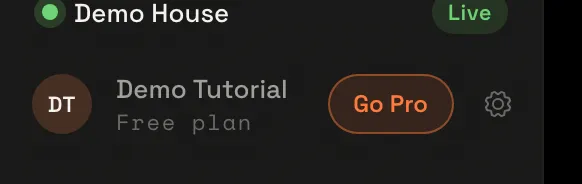
Välj kugghjulet längst ner i sidofältet för att öppna Inställningar.
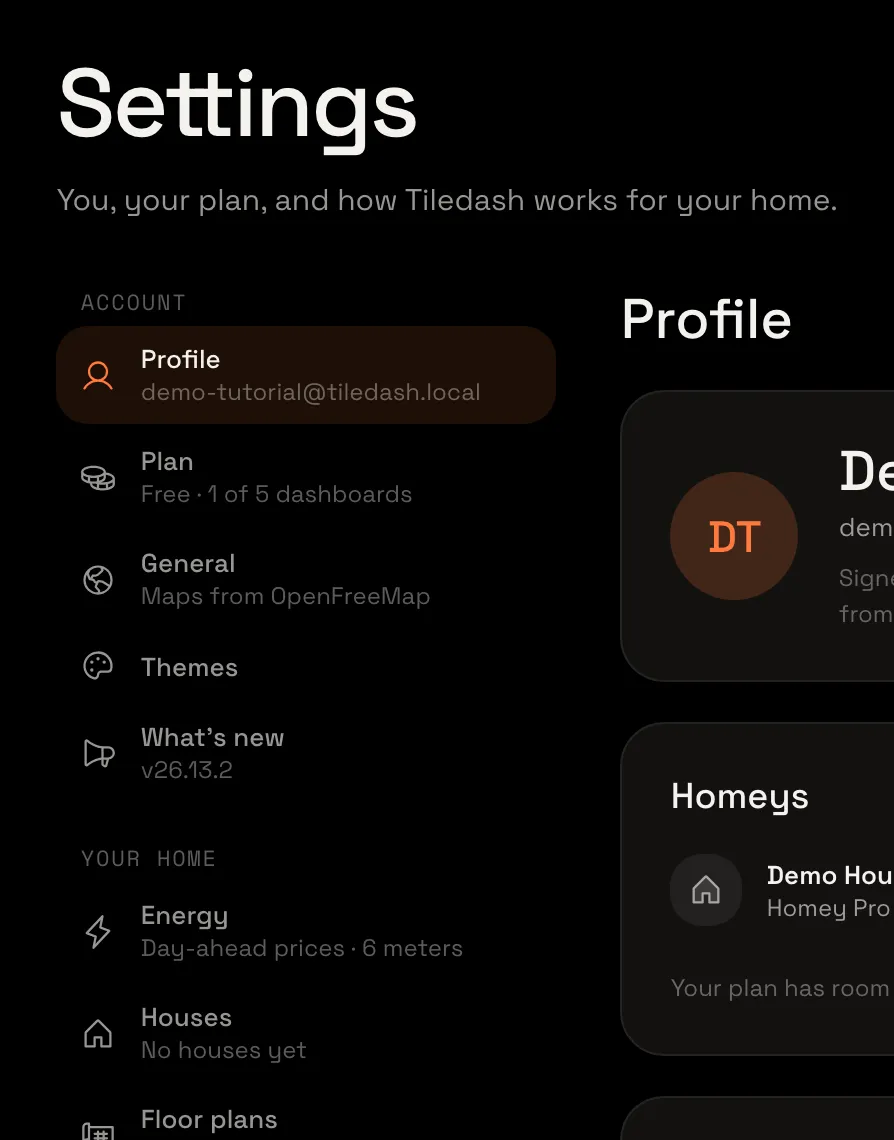
I menyn Inställningar väljer du Hus och sedan Nytt hus. Huset öppnas på sin Framsida.
Under Ladda upp en bild väljer du Skriv en prompt för din egen ChatGPT eller Gemini. Frågorna öppnas, med prompten de skriver till höger.
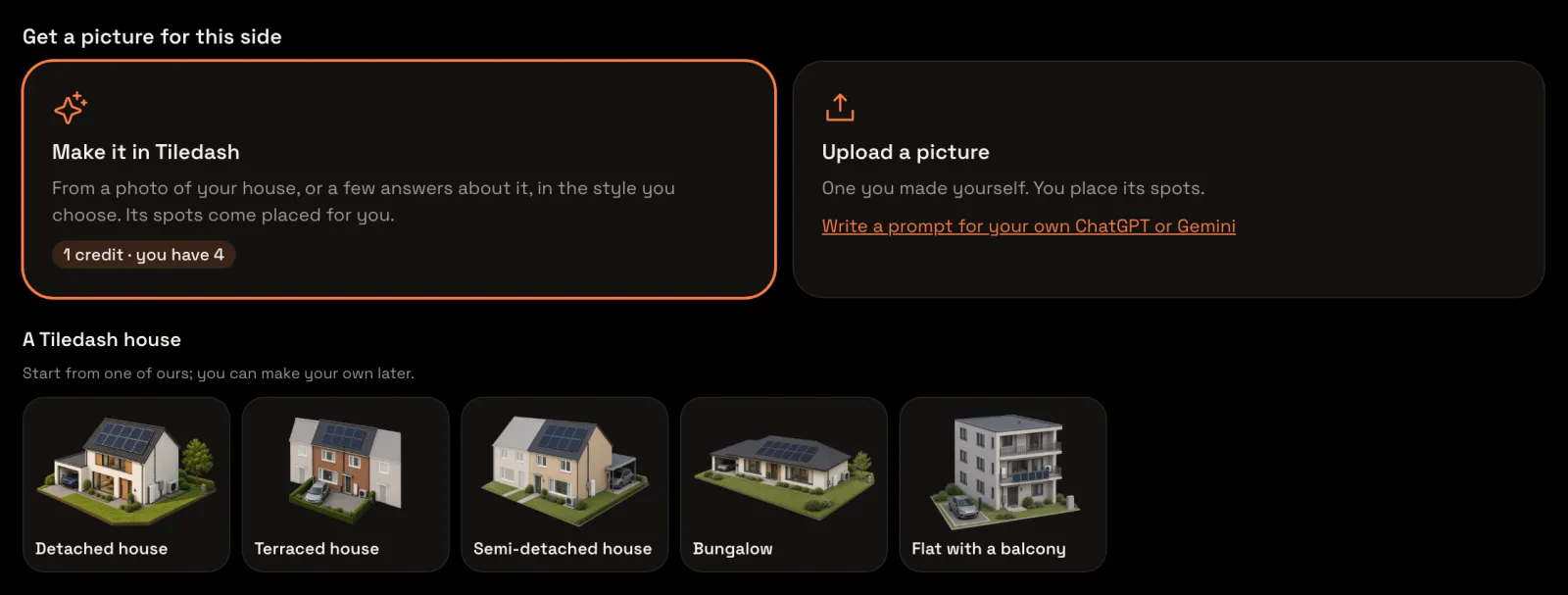
Säg vad som finns hemma hos dig
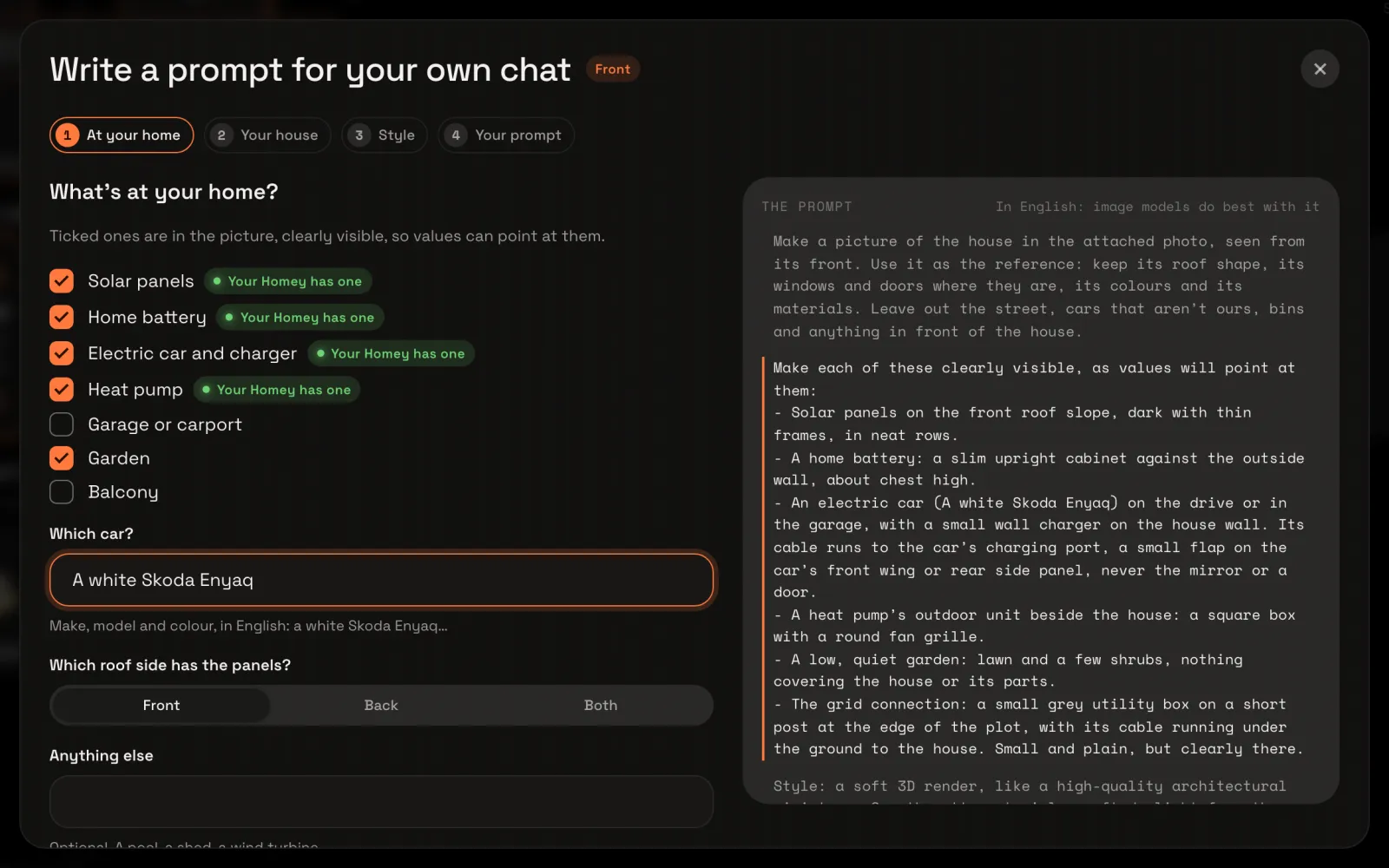
Under Vad finns hemma hos dig? är det din Homey har redan markerat, med texten Din Homey har en. Markera vad mer som finns hemma hos dig. Under Vilken bil? skriver du din bils märke, modell och färg, på engelska; prompten nämner den. Välj sedan Ditt hus längst upp.
Säg om du har ett foto
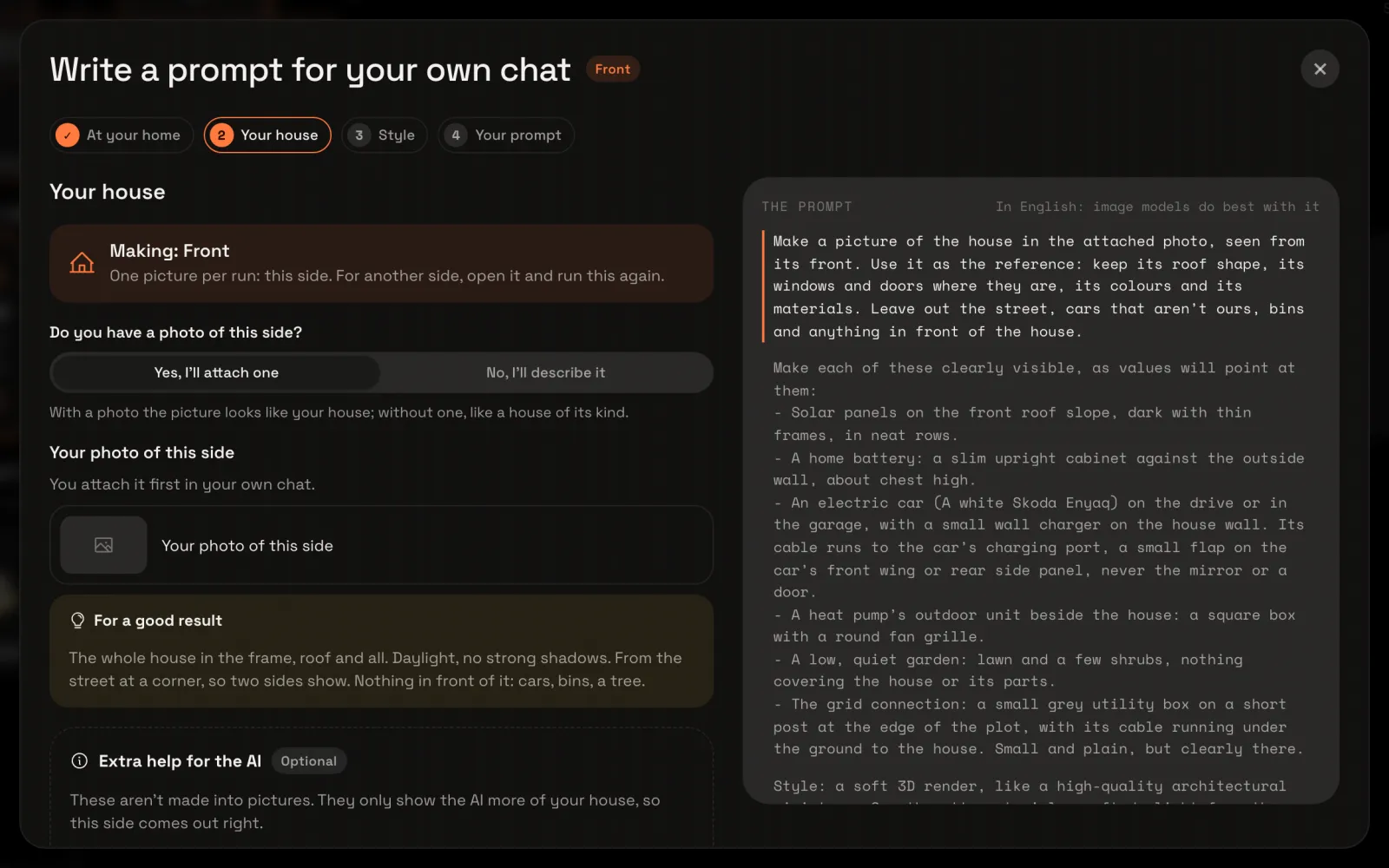
Skapar: Framsida säger vilken sida den här bilden gäller: varje körning gör en sida, den du öppnade. Välj Ja, jag bifogar ett om du har ett foto av den sidan: bilden kommer att likna det. För ett bra resultat säger hur du tar ett. Du bifogar det i din chatt, så du behöver inte välja det här. Utan foto väljer du Nej, jag beskriver det och säger hur ditt hus ser ut.
Under Extra hjälp för AI:n kan du säga vilka foton av andra sidor eller vinklar du också bifogar: de visar bara AI:n mer av ditt hus och ritas inte. För en annan sida senare kan dess bild följa med så att båda stämmer överens. Välj Stil längst upp.
Välj en stil
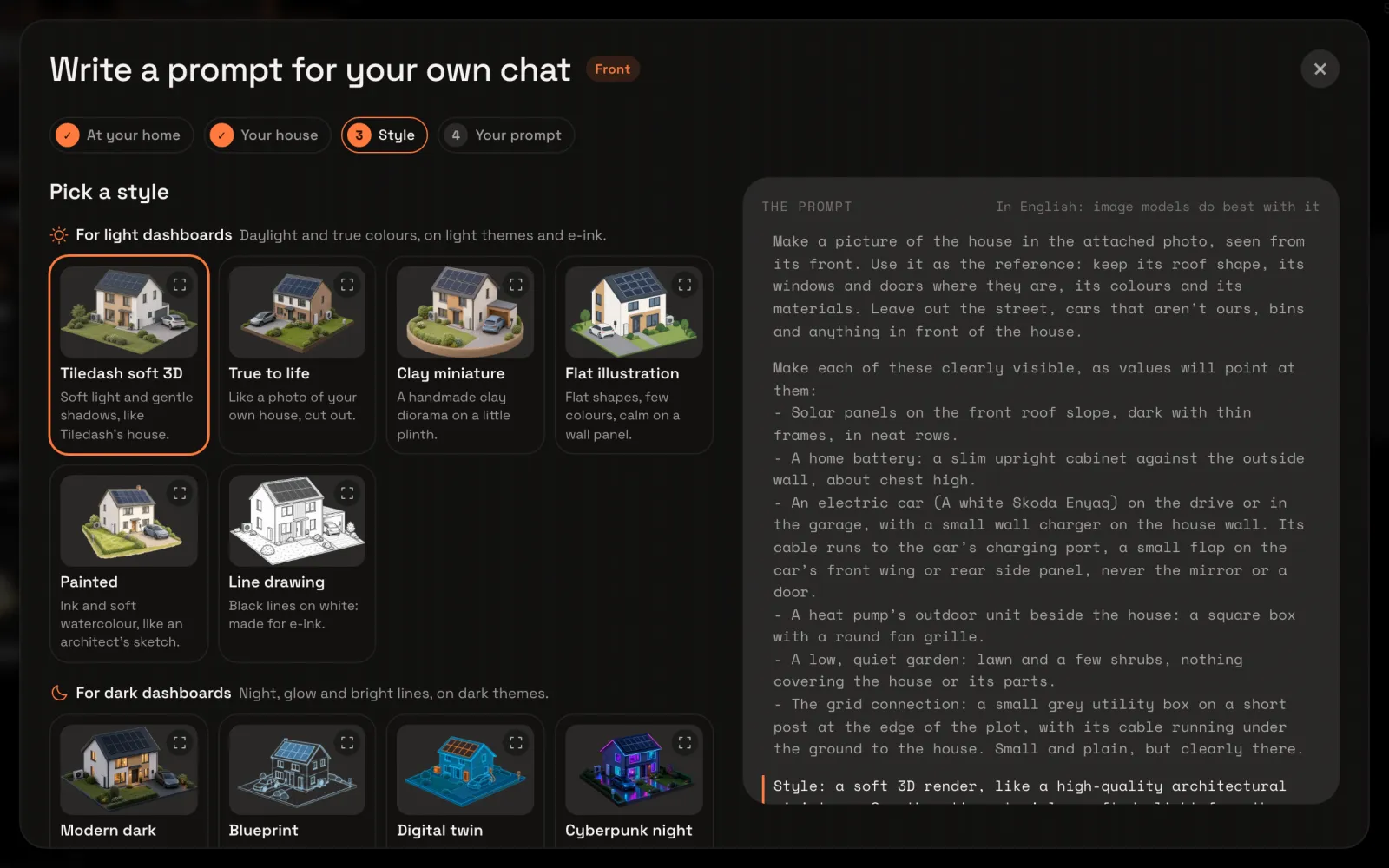
Tiledash mjuk 3D är vald, utseendet på Tiledashs egna hus. Stilarna kommer i tre grupper: För ljusa dashboards, För mörka dashboards och Lekfulla. Välj en annan om du vill och välj sedan Din prompt längst upp.
Kopiera prompten
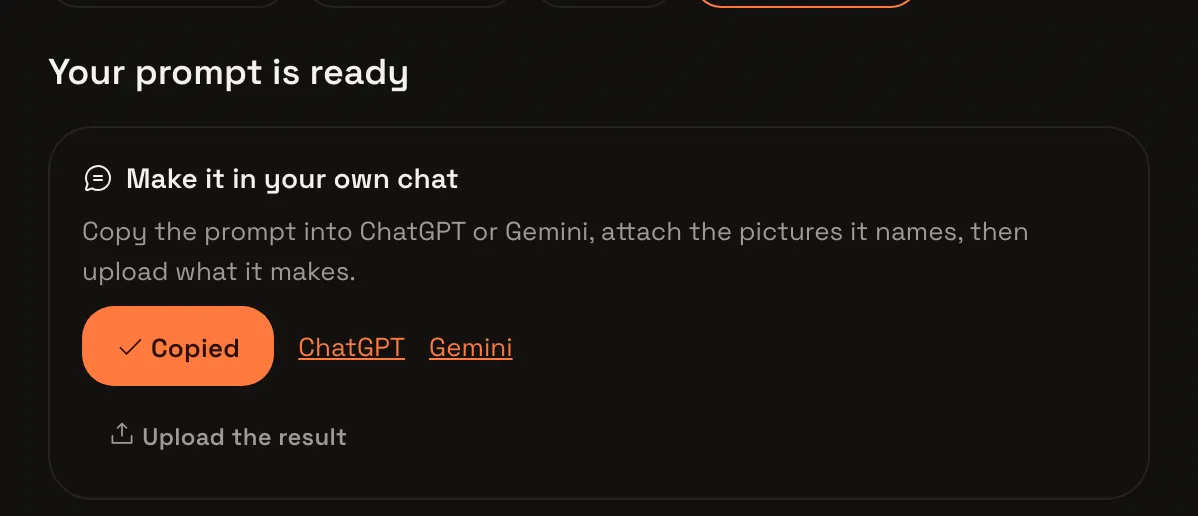
Din prompt är klar. Under Skapa den i din egen chatt väljer du Kopiera prompt. Det står Kopierad, och prompten ligger på ditt urklipp.
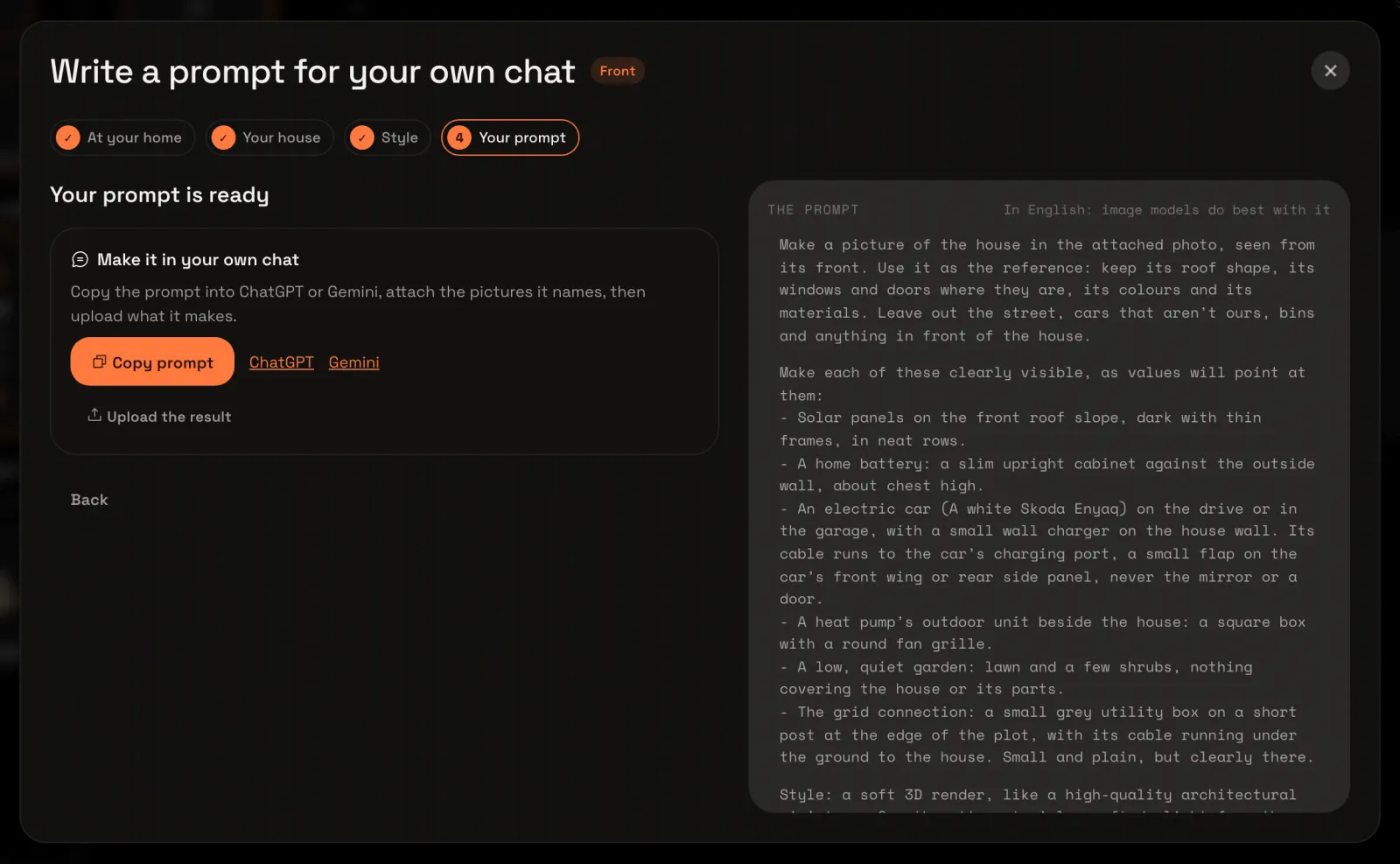
Skapa den i din chatt
Öppna ChatGPT eller Gemini med länkarna bredvid Kopiera prompt. Klistra in prompten, bifoga fotot av ditt hus och skicka. Spara bilden den gör. Inte riktigt rätt? Be din chatt om ett nytt försök, eller om att ändra det som är fel.
Ladda upp resultatet
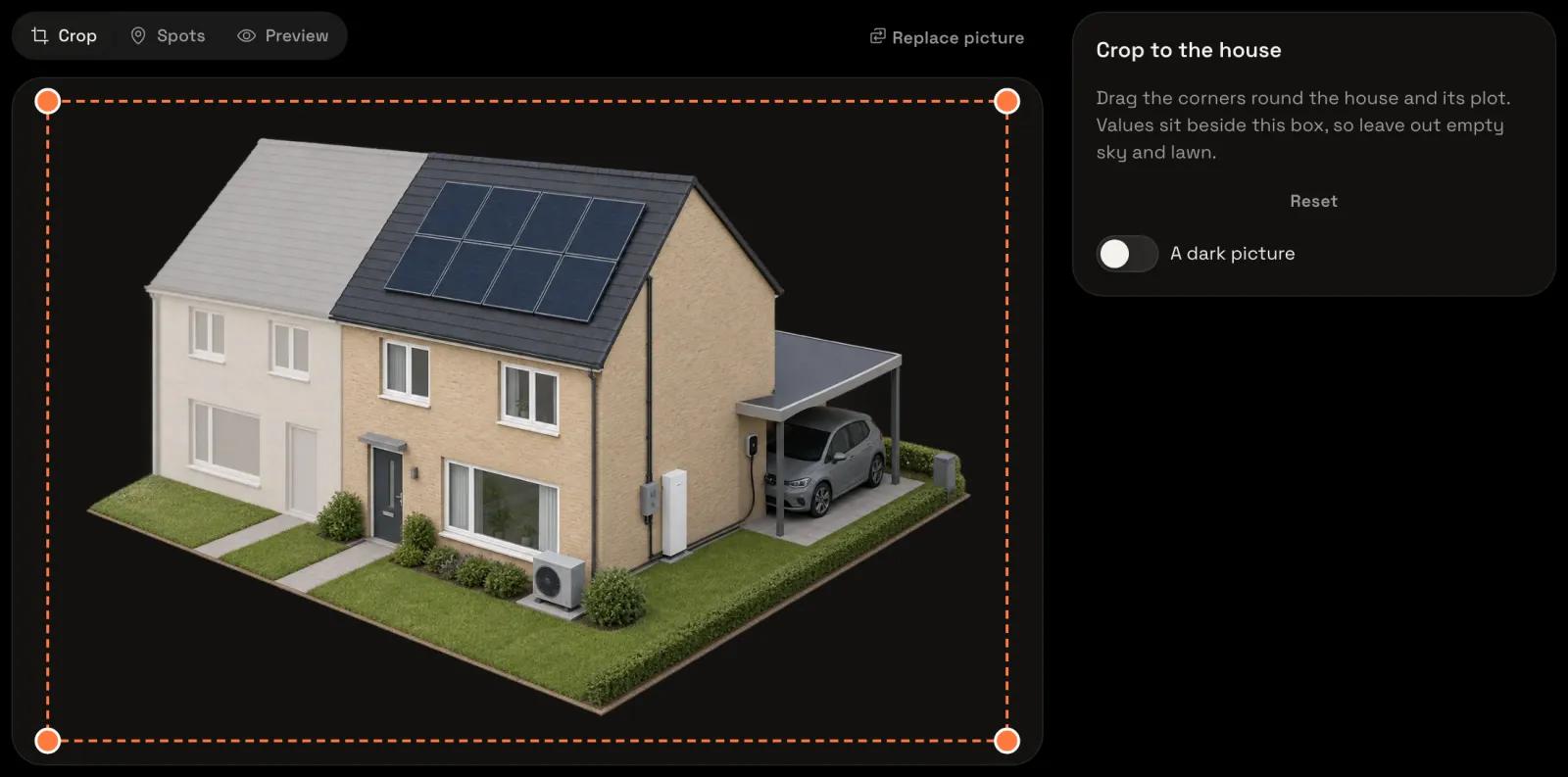
Tillbaka i Tiledash väljer du Ladda upp resultatet och väljer bilden som din chatt gjorde. Frågorna stängs och editorn visar din bild, redo att beskäras och få sina punkter placerade, som i Ladda upp din egen husbild och placera punkterna. Huset behåller dina svar till nästa sida.