Guide
Visa ditt hus på en dashboard
Lägg ditt 3D-hus på en dashboard med widgeten Energihus, välj vilket hus den visar och ge trädgården temperaturen ute.
- Tar
- Ungefär 4 minuter
- Steg
- 5
Det här får du

Ditt hus finns klart under Inställningar › Hus: gjort från ett Tiledash-hus, ett foto eller din egen bild. Nu lägger du det på en dashboard, live. Här hamnar det på en tom dashboard som heter Energy; vilken dashboard som helst går bra.
Lägg till Energihus
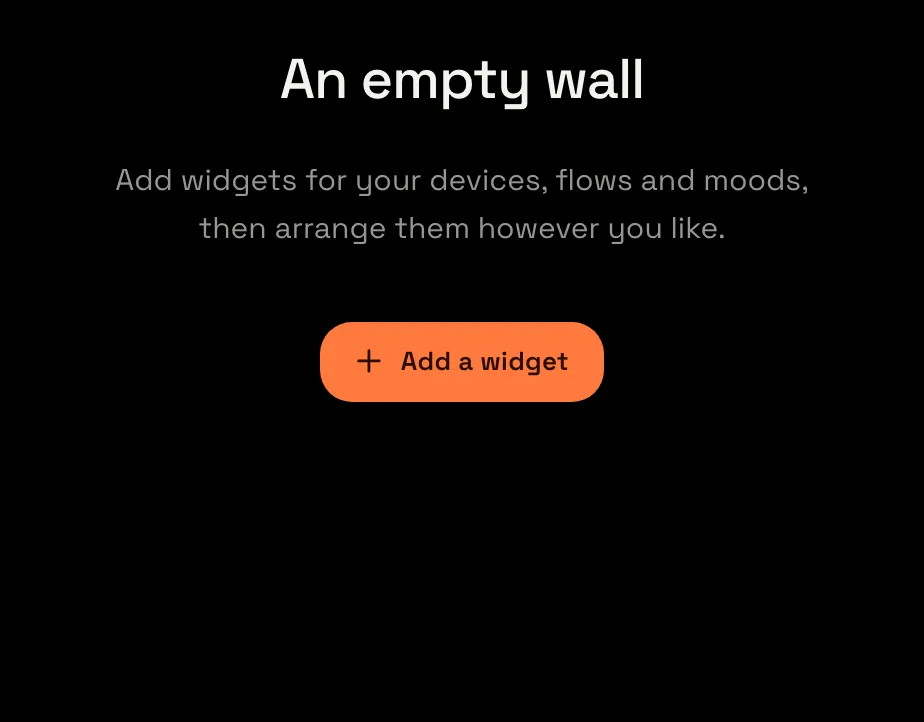
Öppna din dashboard Energy i sidofältet. En tom dashboard erbjuder Lägg till en widget; välj den.
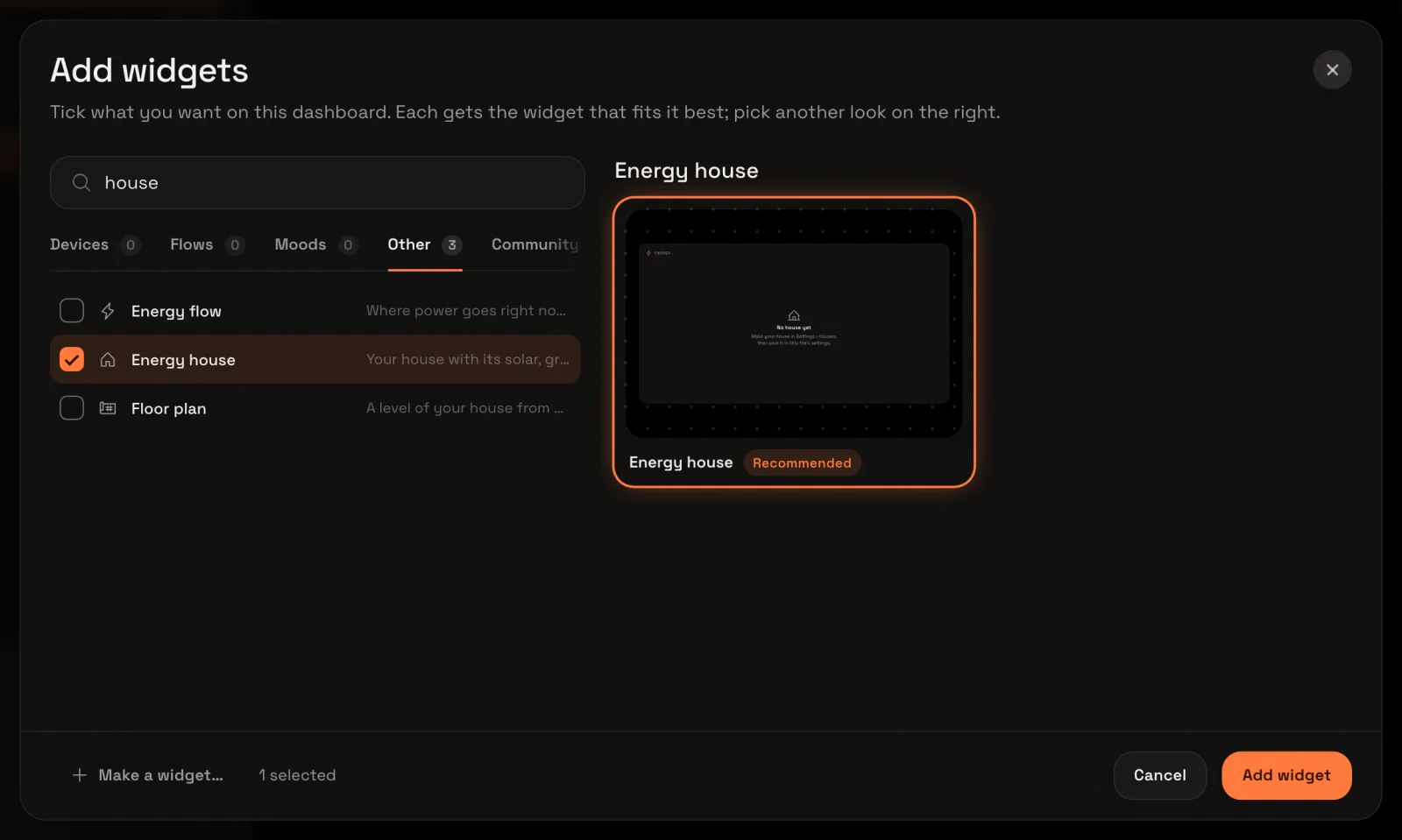
Widgetväljaren öppnas. Skriv house i sökfältet, välj fliken Övrigt och markera Energihus. Välj sedan Lägg till widget.
Fönstret stängs och rutan visar ditt hus, med din solel, ditt batteri och din bil funna av sig själva.
Öppna rutans inställningar
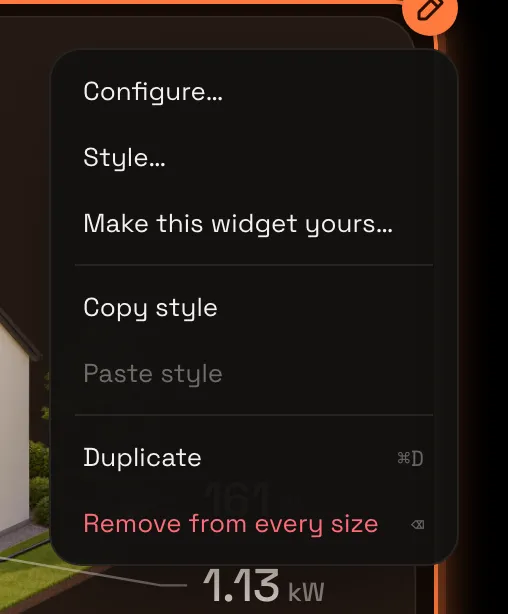
Dashboarden är nu i redigeringsläge. Peka på rutan och välj dess ⋯-meny, sedan Konfigurera….
Välj ditt hus
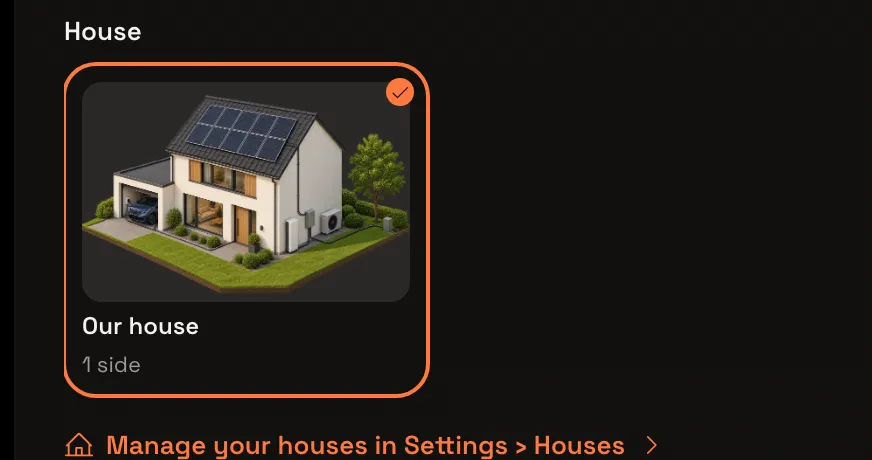
Rutans inställningar öppnas. Under Hus listas dina hus med sina bilder; välj det som den här rutan ska visa, här Our house. Med ett enda hus är det redan valt. Hantera dina hus i Inställningar › Hus tar dig till själva husen.
Välj Spara. Välj sedan Klar uppe till höger för att avsluta redigeringsläget.
Ge trädgården ett värde
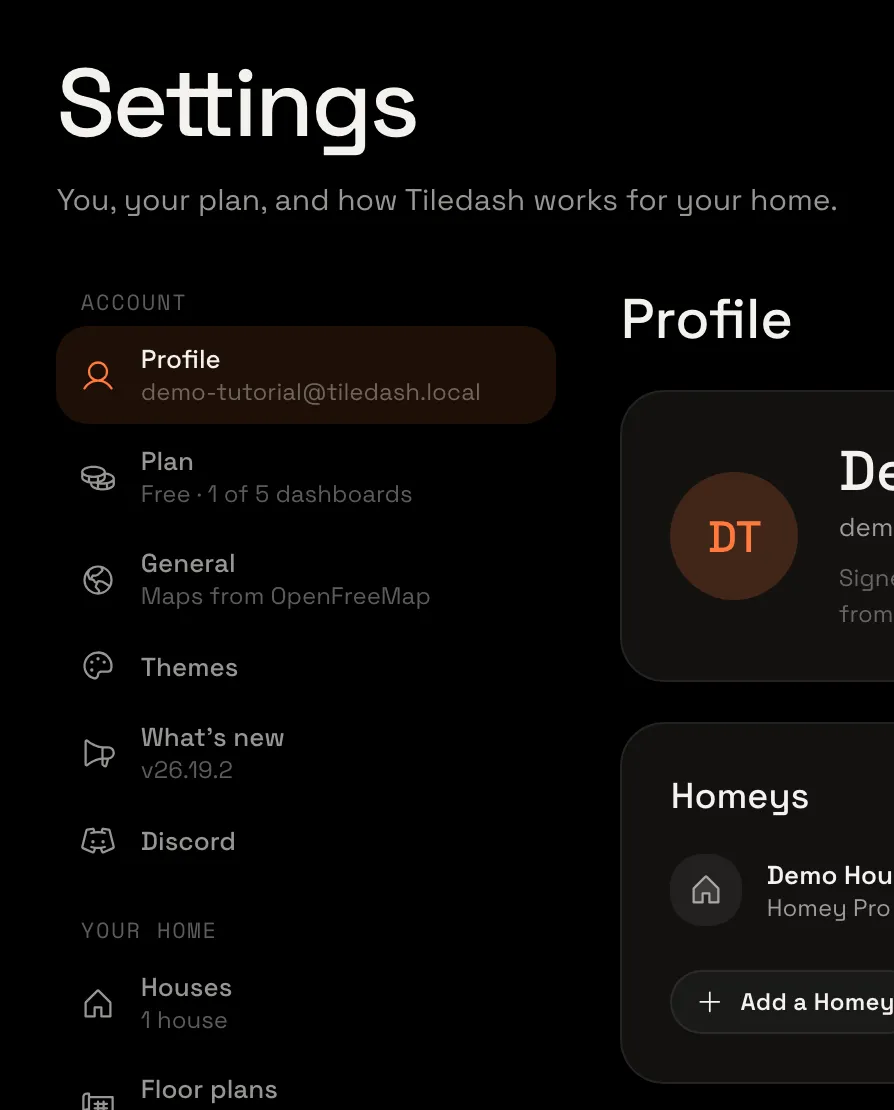
En punkt kan visa vilket mätvärde som helst från din Homey, inte bara energi. Ge trädgården temperaturen ute: välj kugghjulet längst ner i sidofältet för att öppna Inställningar.

I menyn Inställningar väljer du Hus och sedan ditt hus.
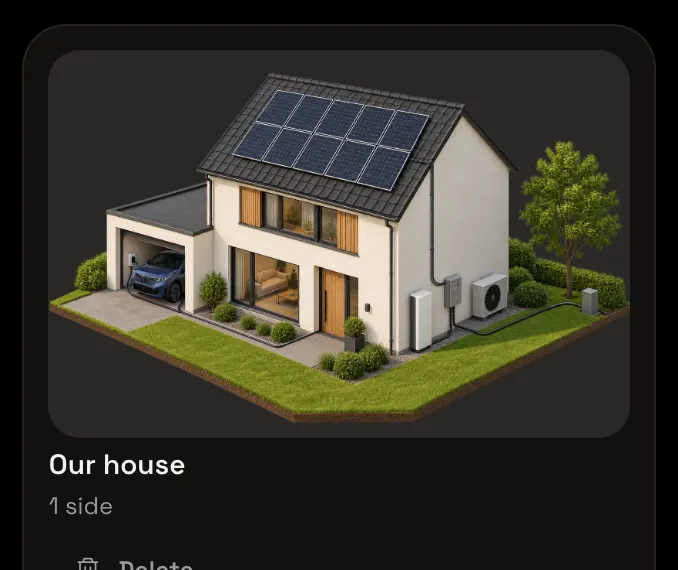
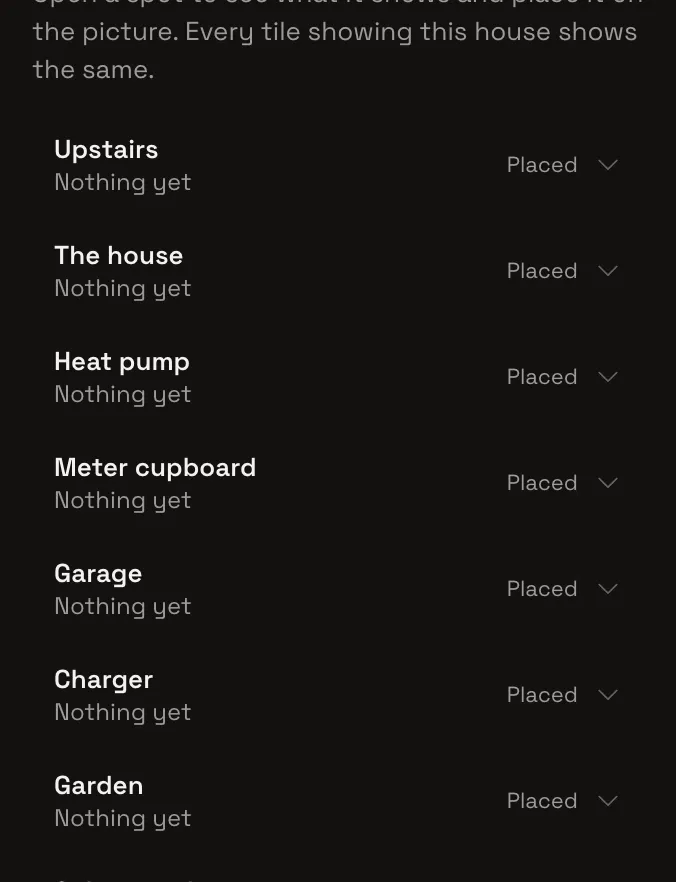
Välj Punkter ovanför bilden. I listan till höger väljer du Trädgård.
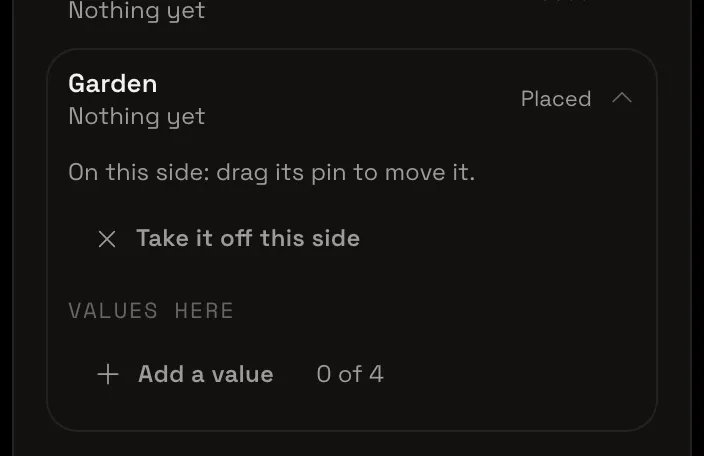
Trädgården öppnas: den är placerad på den här sidan och har inga värden än (0 av 4). Välj Lägg till ett värde.
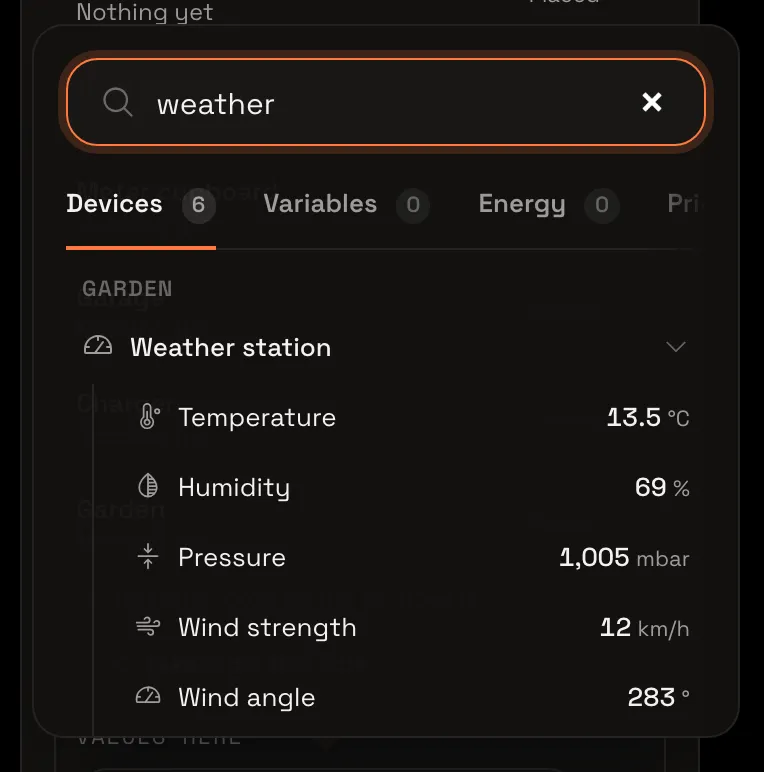
Välj fältet som dyker upp, skriv weather och välj väderstationens Temperature. Värdet öppnas, med sitt Mätvärde.
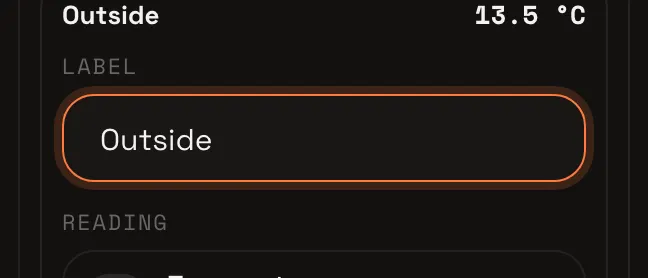
Kalla den Outside
I Etikett skriver du Outside: det är raden under värdet på huset. Trädgården säger nu vad den visar, och huset sparas av sig självt.
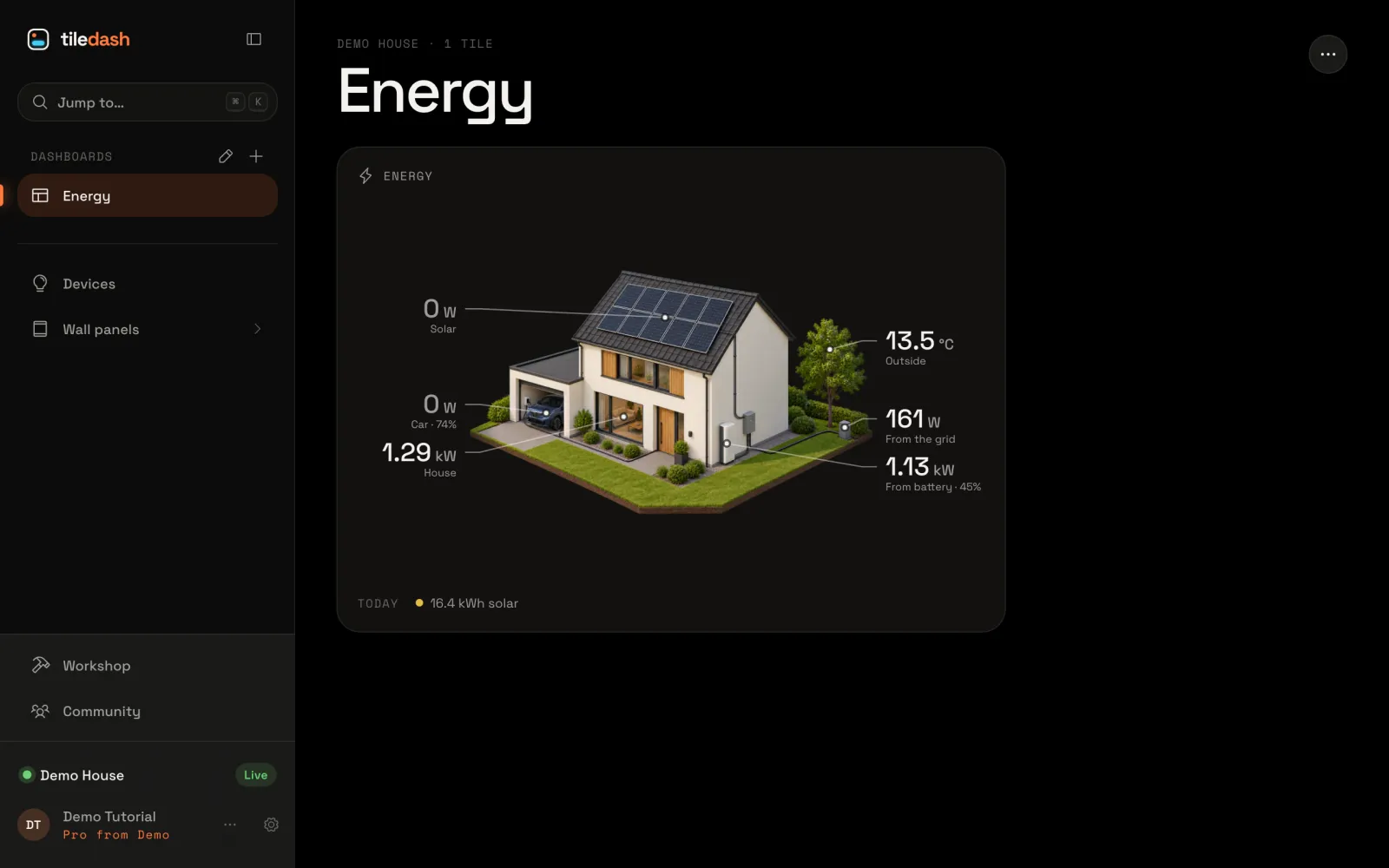
Ditt hus på en dashboard
Öppna din dashboard Energy igen. Huset visar vad ditt hem förbrukar, var strömmen kommer ifrån och tar vägen, och temperaturen ute vid trädet. Värdena ändras när ditt hem ändras.
Varje ruta som visar det här huset visar samma värden; ge fler punkter ett på samma sätt. På en väggpanel kan huset fylla skärmen: se väggpaneler. Mer om energiwidgetarna finns i energiguiden, varje inställning för den här widgeten finns i widgetgalleriet, och en bild av husets baksida finns i Visa husets fram- och baksida.