Guide
Koppla en e-ink-skärm
En e-ink-skärm på väggen som kör en väggpanel, kopplad med en kod och utan din inloggning på den, i temat du väljer från ditt konto.
- Tar
- Ungefär 4 minuter
- Steg
- 7
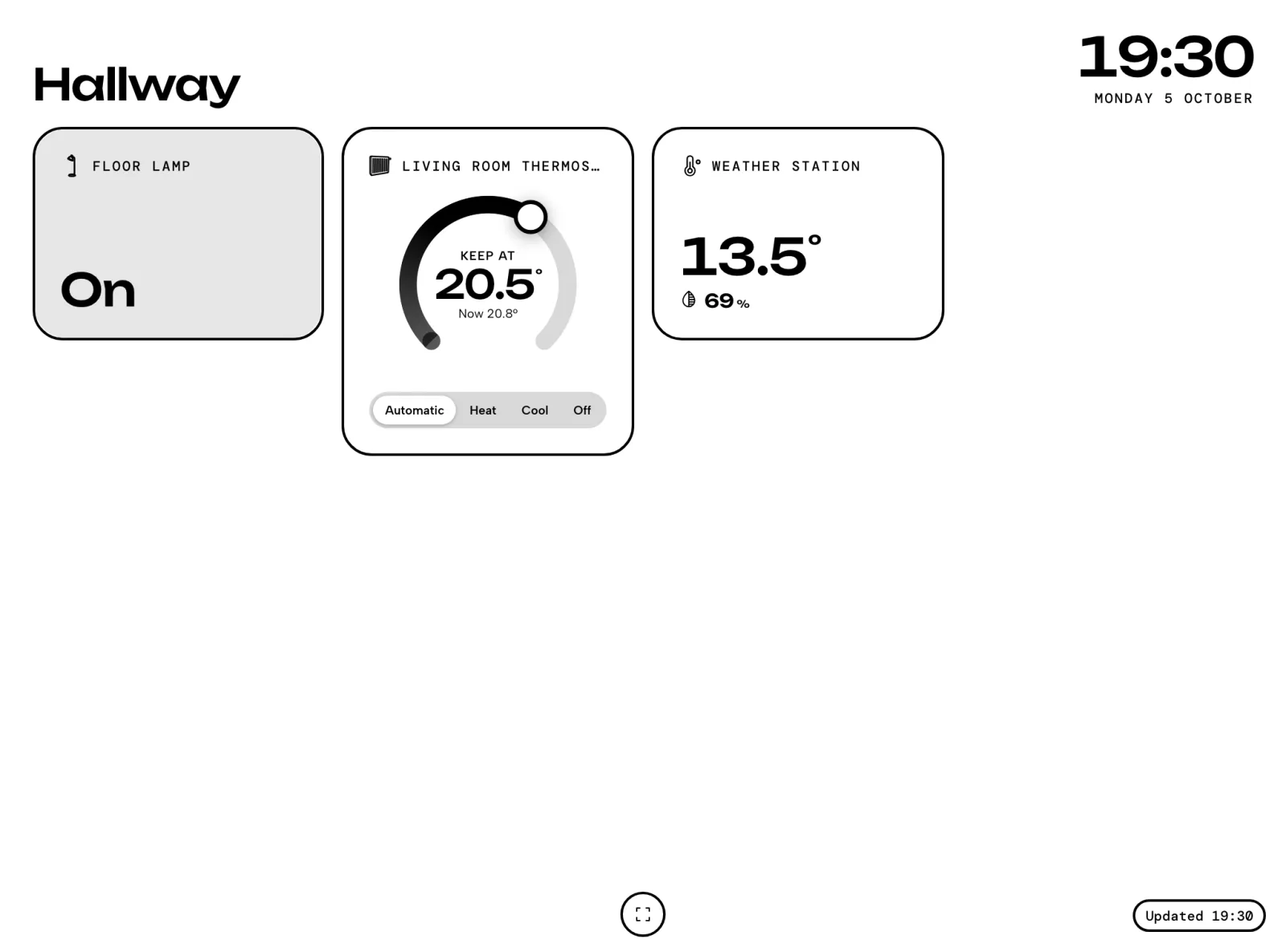
Det här får du
Öppna kopplingssidan på skärmen
Den här handledningen använder en väggpanel som heter Hallway e-ink, med E-ink-skärm påslagen i dess inställningar. Vilken skärm som helst med en webbläsare fungerar på samma sätt: en e-bokläsare, en surfplatta eller en kiosk.
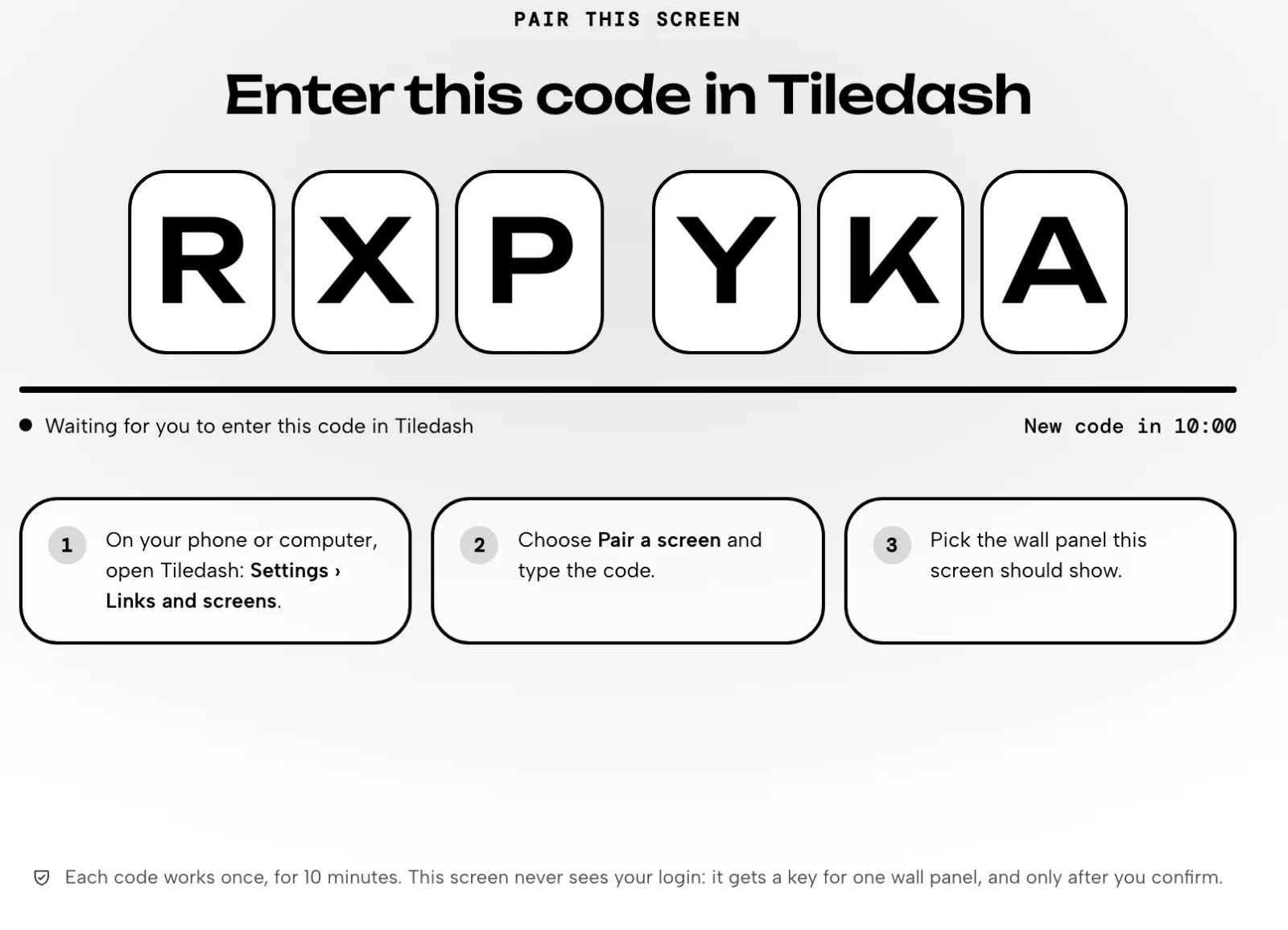
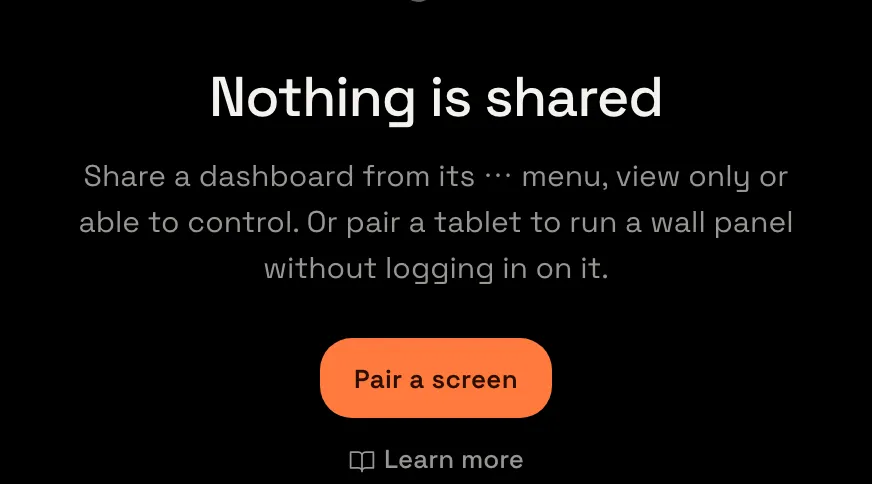
Öppna my.tiledash.app/pair på skärmen. Där står Koppla den här skärmen och en kod på sex tecken. Låt den vara öppen: resten sker på din mobil eller dator.
Öppna Länkar och skärmar
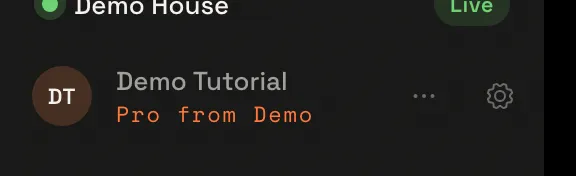
Välj kugghjulet bredvid ditt namn längst ned i sidofältet på datorn: det öppnar Inställningar. På en mobil trycker du på dina initialer uppe till höger och sedan på Inställningar.
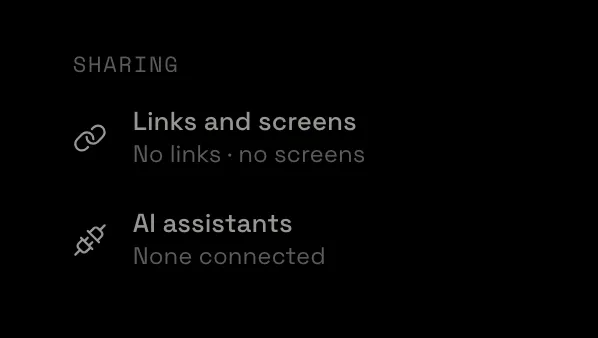
Scrolla ned i menyn Inställningar till Delning och välj Länkar och skärmar.
Koppla en skärm
Under Kopplade skärmar ser du hur många du har, av hur många ditt abonnemang rymmer. Välj Koppla en skärm. Fönstret Koppla en skärm frågar efter koden.
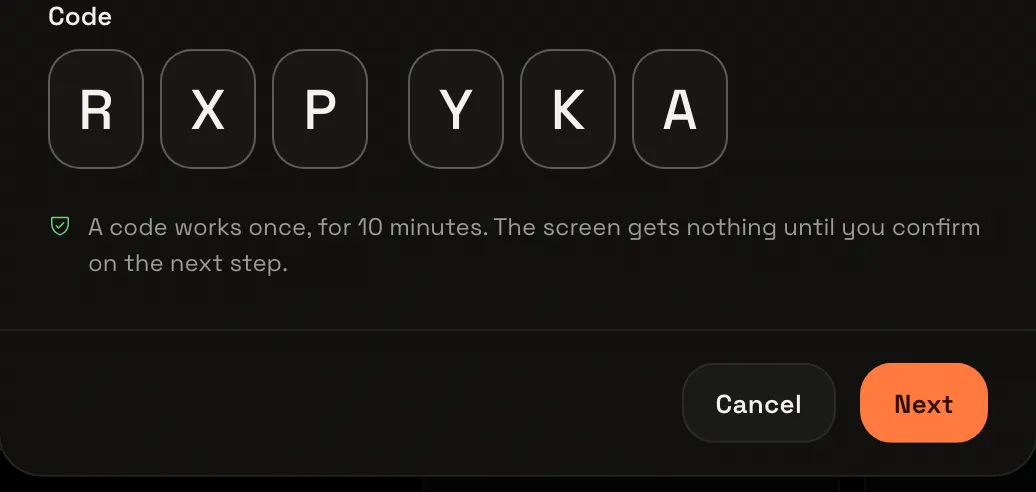
Skriv koden
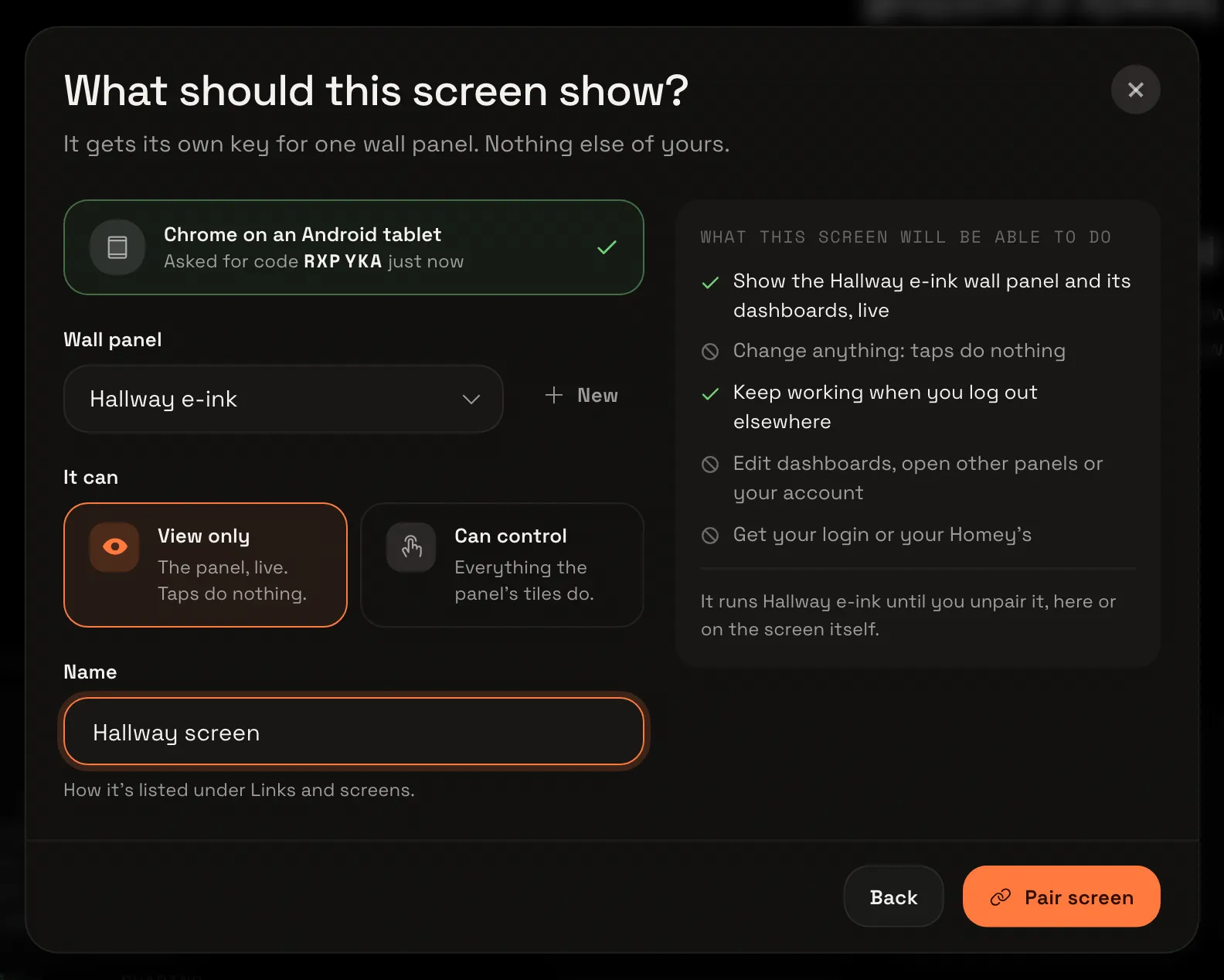
Skriv koden som skärmen visar och välj Nästa. Fönstret frågar Vad ska den här skärmen visa? och nämner skärmen som bad om koden, till exempel Chrome on an Android tablet, så att du vet att det är din.
Välj vad den visar
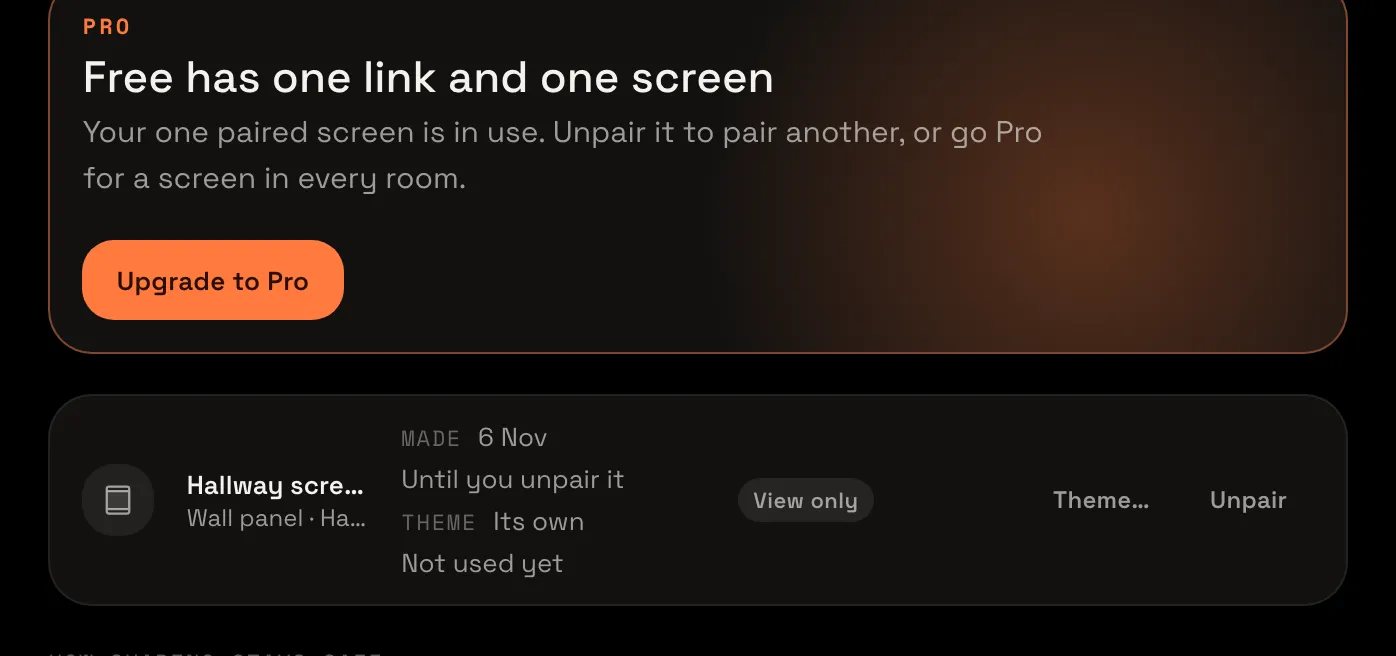
Kontrollera att Väggpanel är Hallway e-ink och behåll Bara visning: på en skärm i hallen gör tryck ingenting. Skriv ett Namn, till exempel Hallway screen, och välj Koppla skärm. Fönstret stängs, och skärmen visas i listan under Länkar och skärmar.
Öppna dess tema
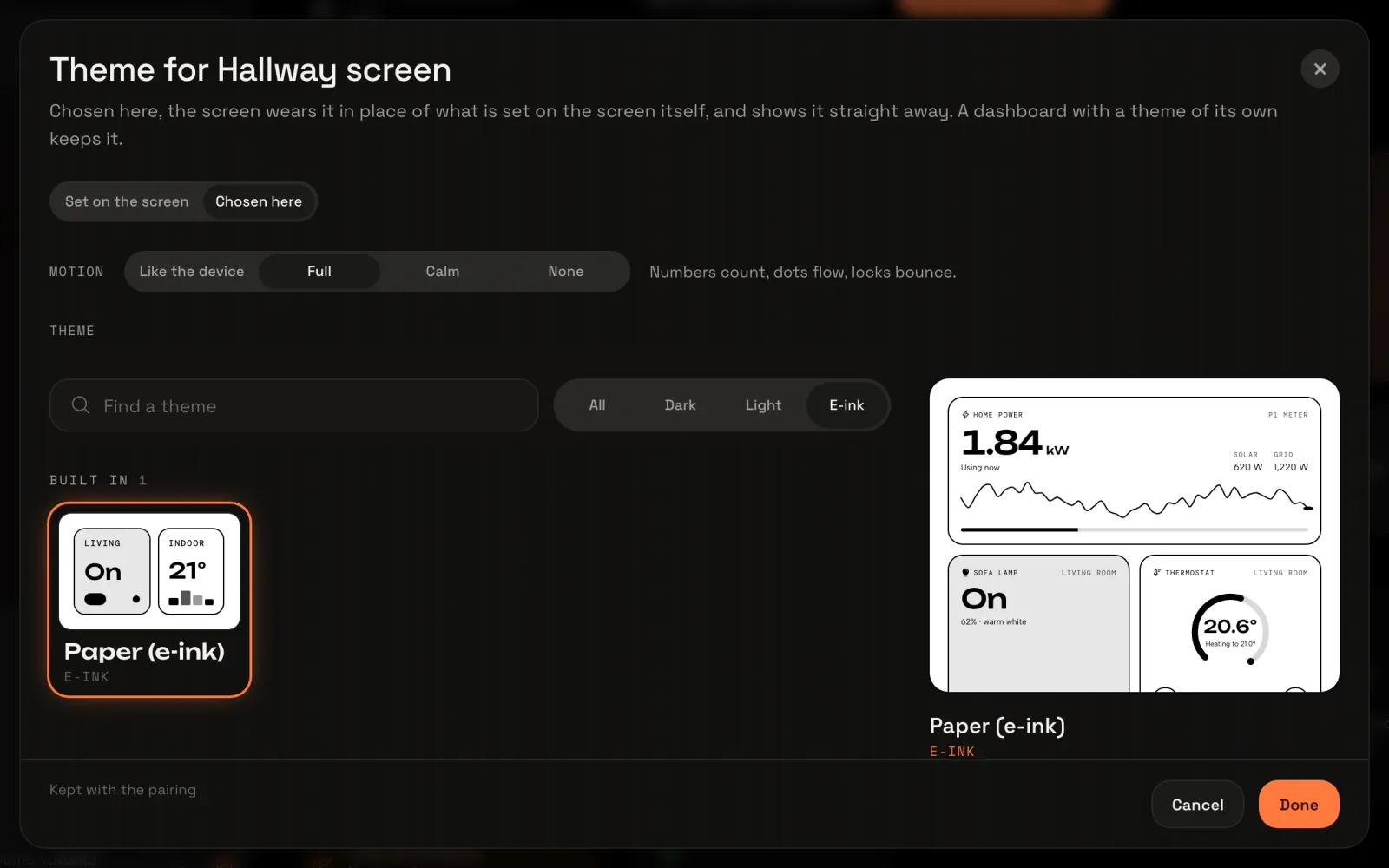
Du kan ändra hur skärmen ser ut härifrån, utan att gå till den. På skärmens rad väljer du Tema…. Tema för Hallway screen öppnas; än så länge är temat Inställt på skärmen.
Välj Paper
Välj Valt här, sedan filtret E-ink och Paper (e-ink), och välj Klar. Fönstret stängs och skärmens rad nämner dess tema. På en surfplatta kan du välja vilket tema som helst här.
Din skärm visar panelen
Skärmen startar panelen av sig själv: Hallway i svartvitt, med Uppdaterad 19:30 i hörnet i stället för en live-punkt: en e-ink-skärm tar emot nya värden i steg.
Väggpaneler och e-ink har e-ink-inställningarna, och Delning och kopplade skärmar hur du kopplar från den, från ditt konto eller på själva skärmen.


