Tutorial
Beveilig een actie met een pincode
Stel jouw pincode in, kies welke apparaatactie erom vraagt en probeer je voordeur te ontgrendelen.
- Duurt
- Ongeveer 5 minuten
- Stappen
- 6
Wat je uiteindelijk hebt

Open Instellingen
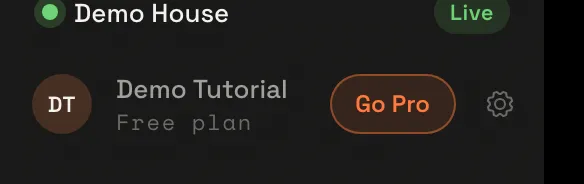
Kies onderaan de zijbalk het tandwiel naast jouw naam: het opent Instellingen.
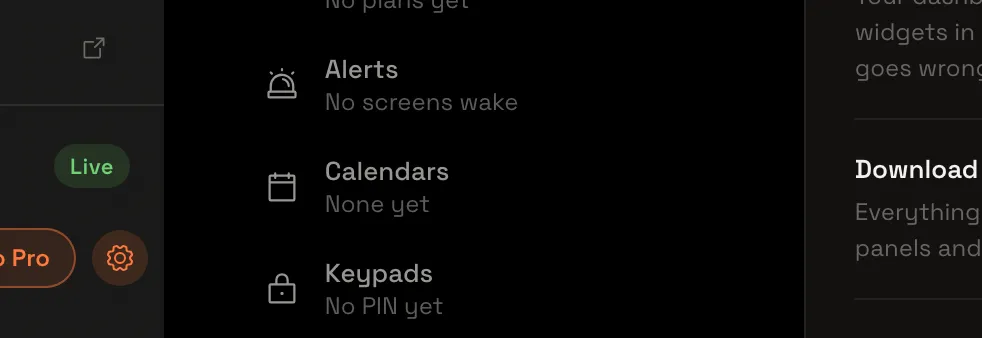
Kies Toetsenpanelen
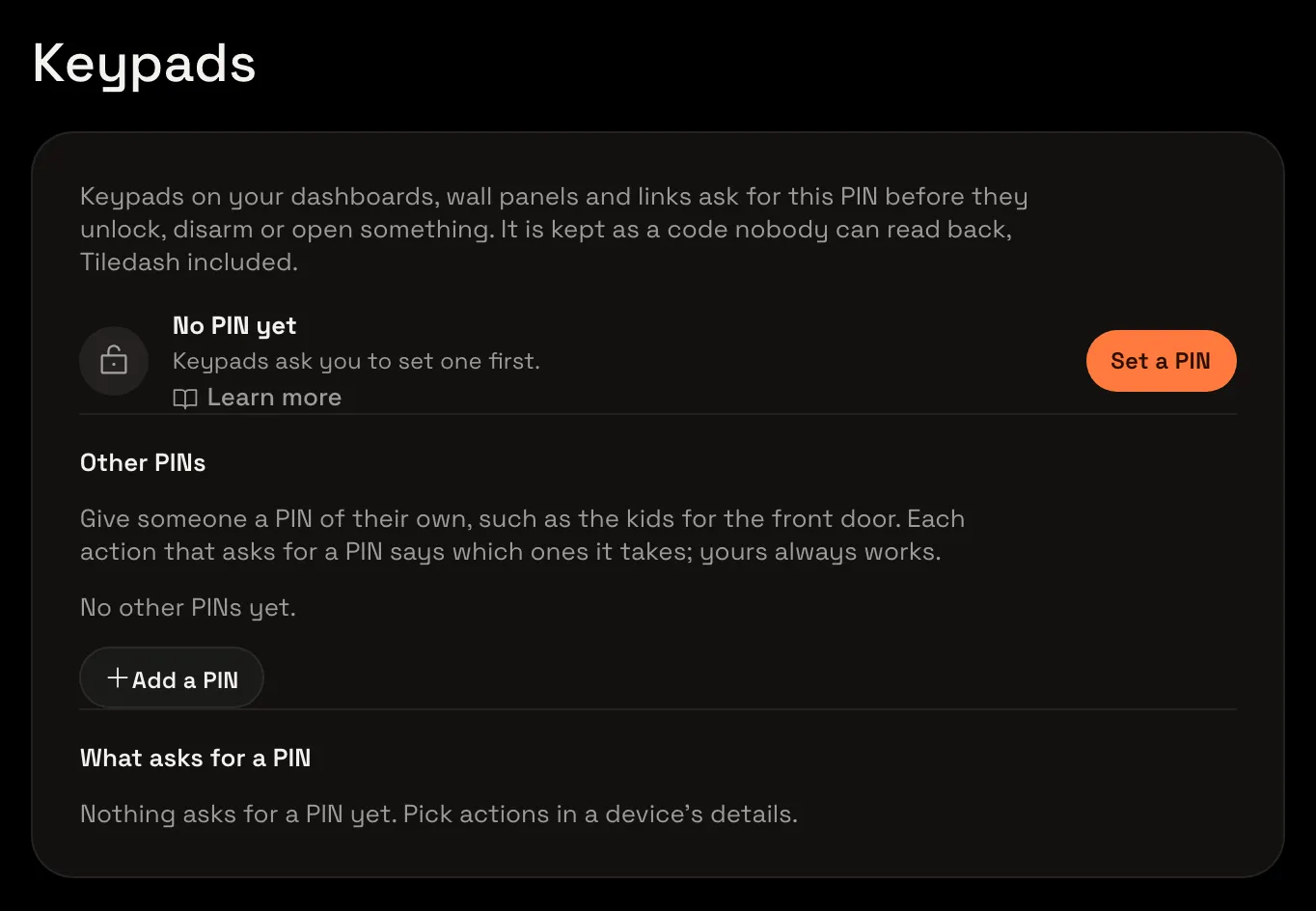
Scroll omlaag door de groepen naar Toetsenpanelen, onder Jouw huis, en kies het. Als je nog geen pincode hebt ingesteld, zegt de kaart Nog geen pincode.
Stel jouw pincode in
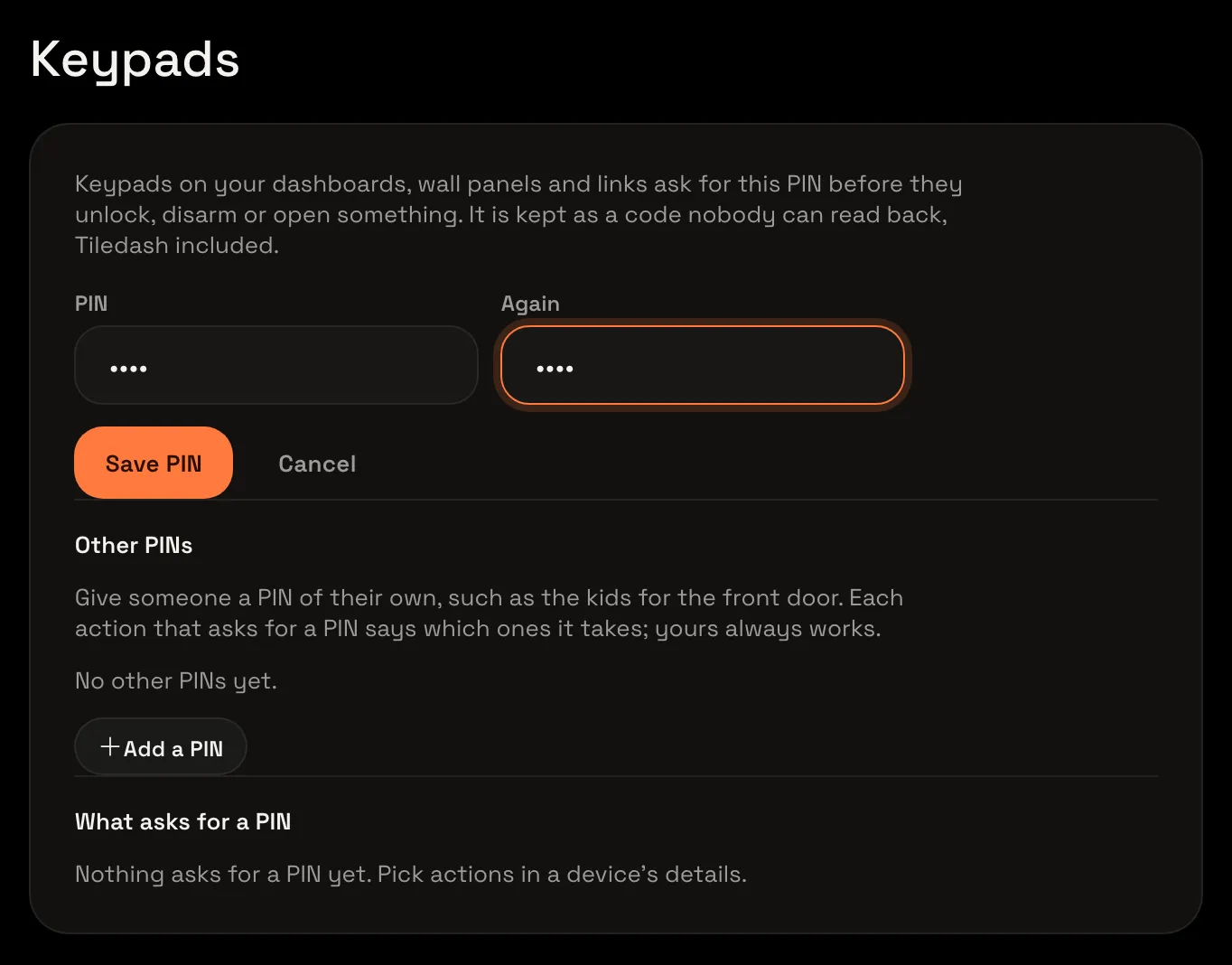
Kies Pincode instellen. Typ een pincode van 4 tot 8 cijfers bij Pincode en typ hem nog een keer bij Nog een keer. Kies Pincode opslaan. De kaart zegt nu Er is een pincode ingesteld.
Open jouw apparaat
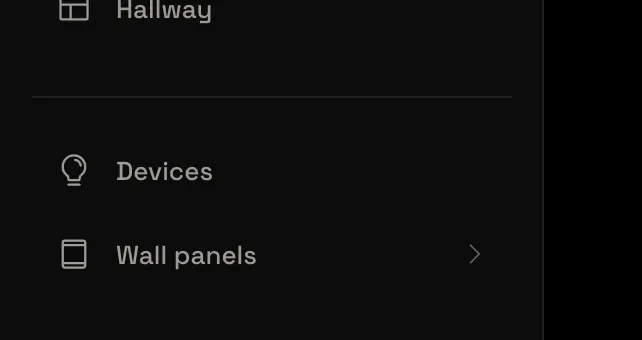
Kies Apparaten in de zijbalk. De pagina Apparaten opent.
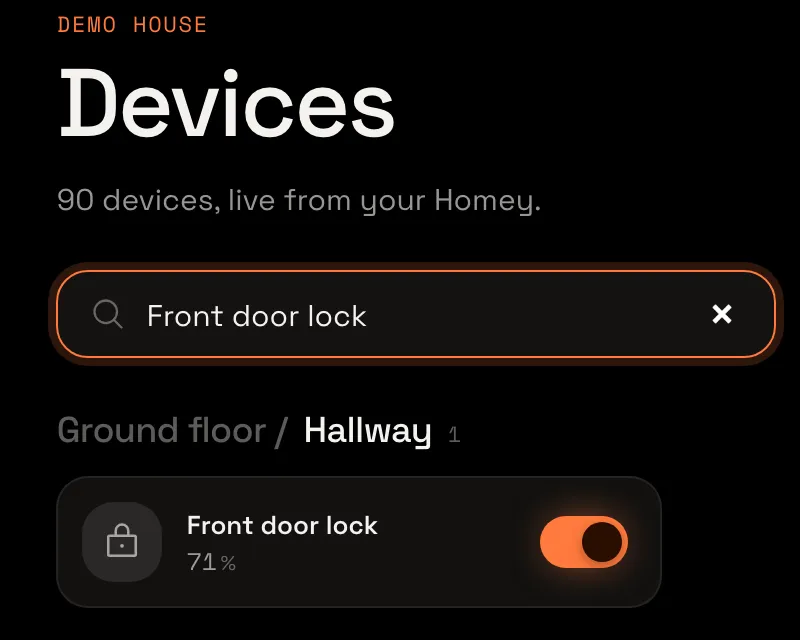
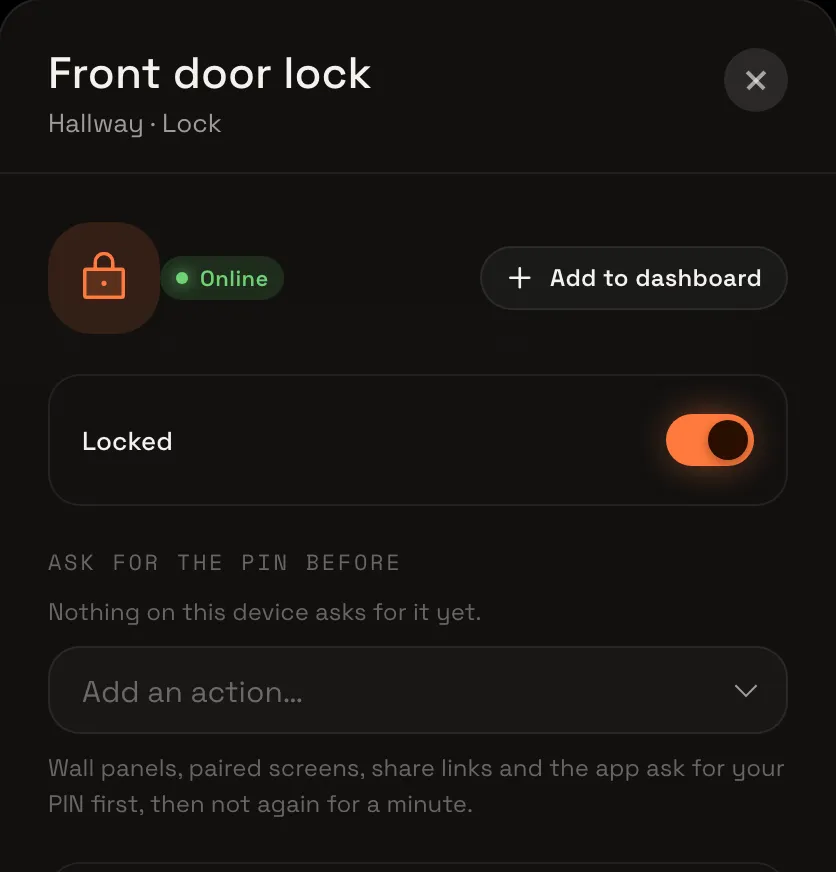
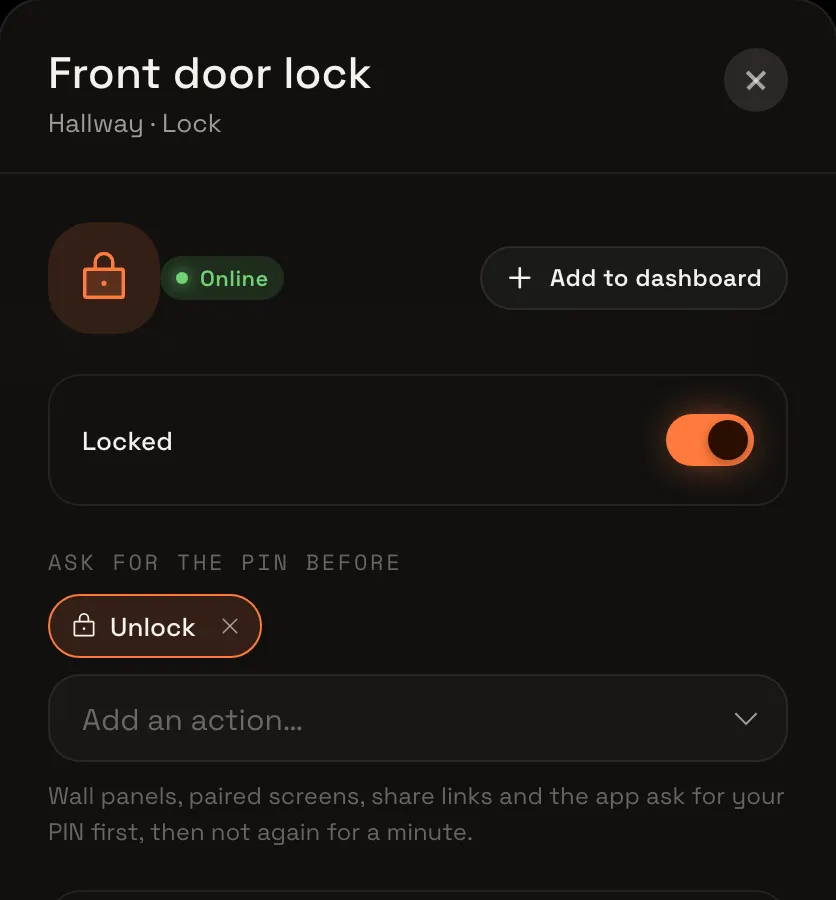
Zoek het apparaat dat je wilt beveiligen en kies zijn naam. Hier is dat Front door lock. De details openen; Op dit apparaat vraagt nog niets om de pincode betekent dat er nog geen acties beveiligd zijn.
Kies de actie die je beveiligt
Kies onder Vraag de pincode voor Actie toevoegen….
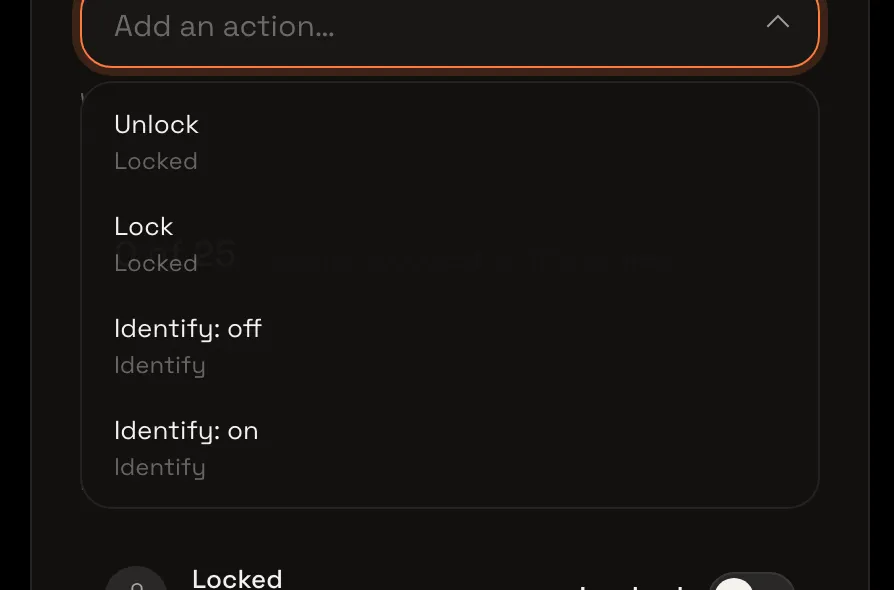
Kies Ontgrendelen. Het verschijnt als een badge: dit is de actie die om jouw pincode zal vragen.
Probeer de beveiligde actie
Kies bij de Bediening van het apparaat de schakelaar Locked om de deur te ontgrendelen.
Een toetsenpaneel vraagt om Front door lock ontgrendelen. Het slot blijft vergrendeld tot je de pincode invoert.
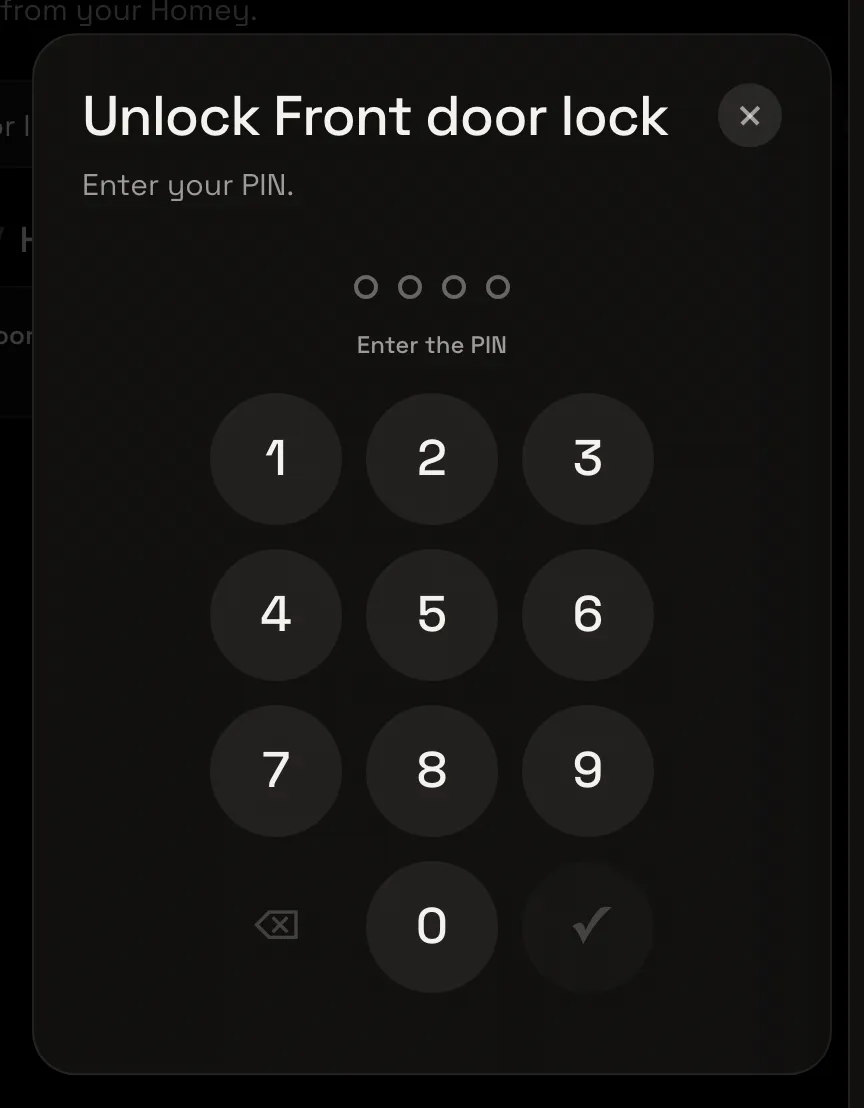
Voer jouw pincode in
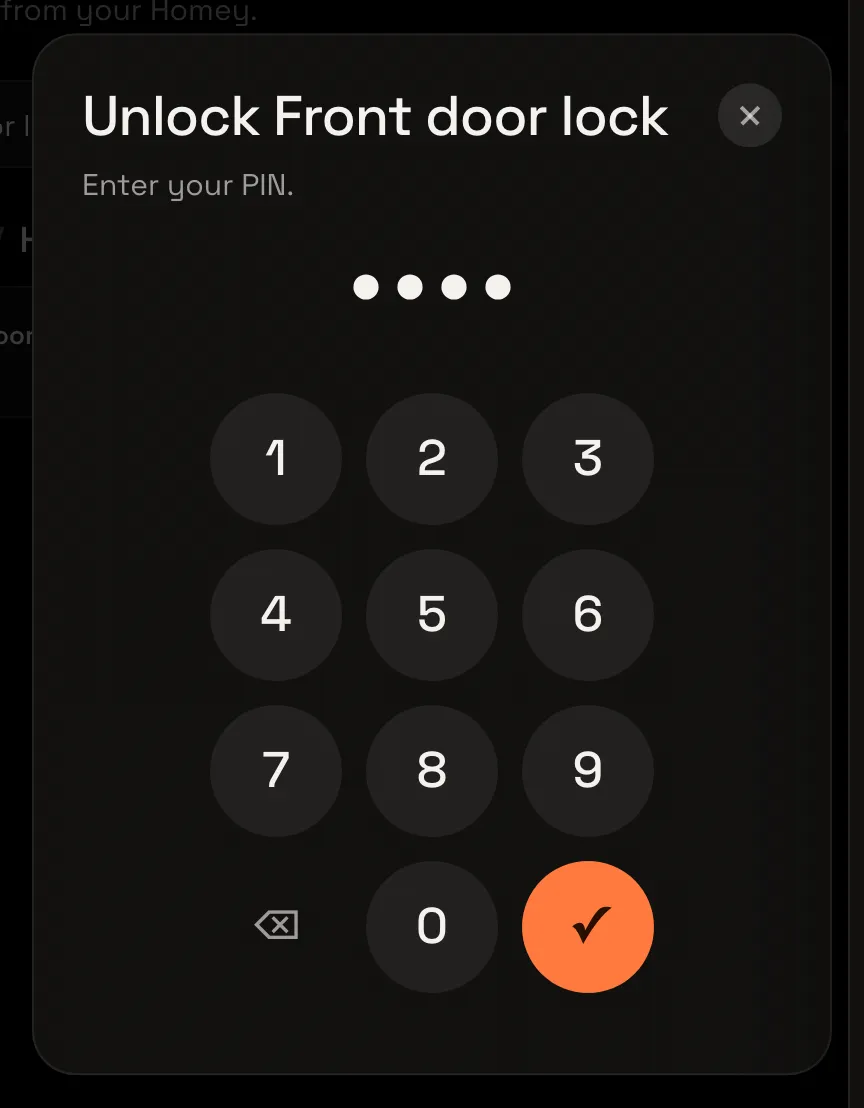
Voer jouw pincode in op het toetsenpaneel en kies dan ✓. Het toetsenpaneel sluit en het slot is nu ontgrendeld.
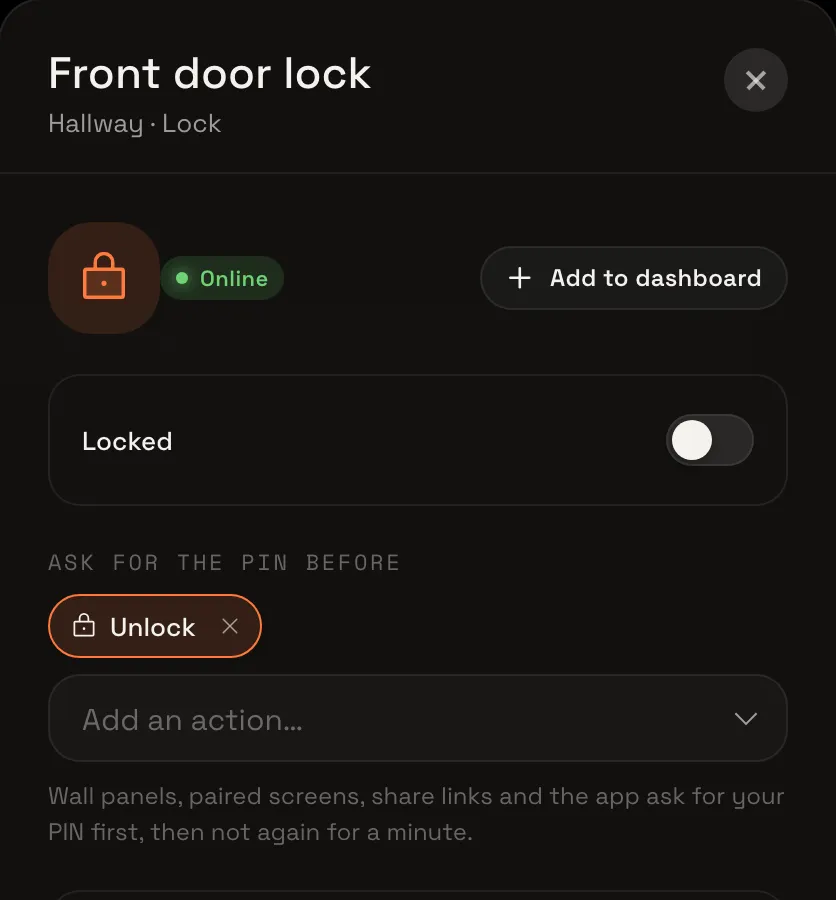
De gekozen actie vraagt ook om een pincode vanaf tegels, wandpanelen, gekoppelde schermen en deellinks die apparaten kunnen bedienen. Na de juiste pincode vraagt dat scherm een minuut lang niet opnieuw.
Lees Jouw pincode voor meer, onder meer over het geven van een pincode met een naam aan iemand die alleen werkt voor de acties die jij kiest.


