Tutorial
Sube la imagen de tu propia casa y coloca sus lugares
Sube una imagen 3D de tu casa que ya tengas, recórtala a la casa y marca dónde están tu energía solar, tu batería, tu coche y lo demás, con un toque cada uno.
- Duración
- Unos 5 minutos
- Pasos
- 6
Lo que obtendrás

¿Ya tienes una imagen de tu casa, de tu propio ChatGPT o Gemini, un dibujo o un render? Súbela y marca tú mismo sus lugares: los sitios de la imagen donde tu energía solar, tu batería, tu coche y lo demás muestran sus valores.
Crea una casa nueva
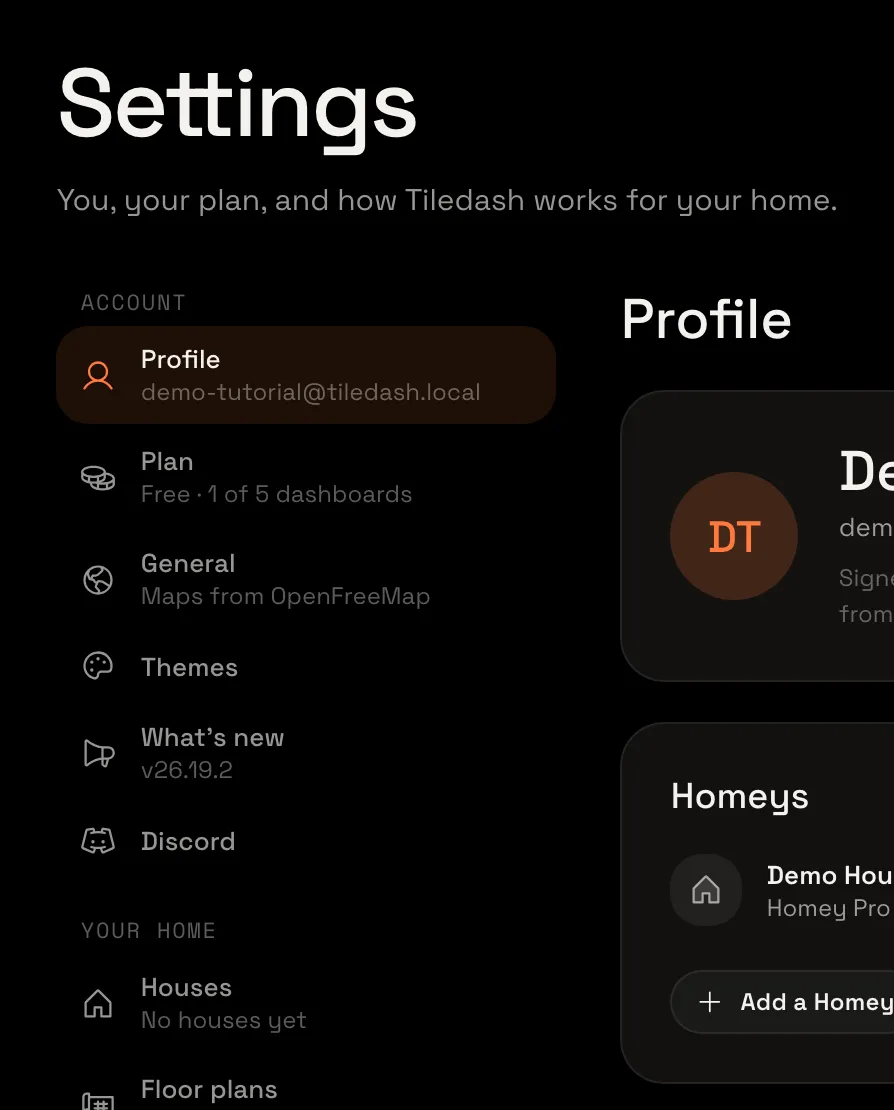
Elige el engranaje junto a tu nombre al pie de la barra lateral para abrir Ajustes.

En el menú de Ajustes, elige Casas. Mientras no tengas ninguna, dice Aún no hay casas.
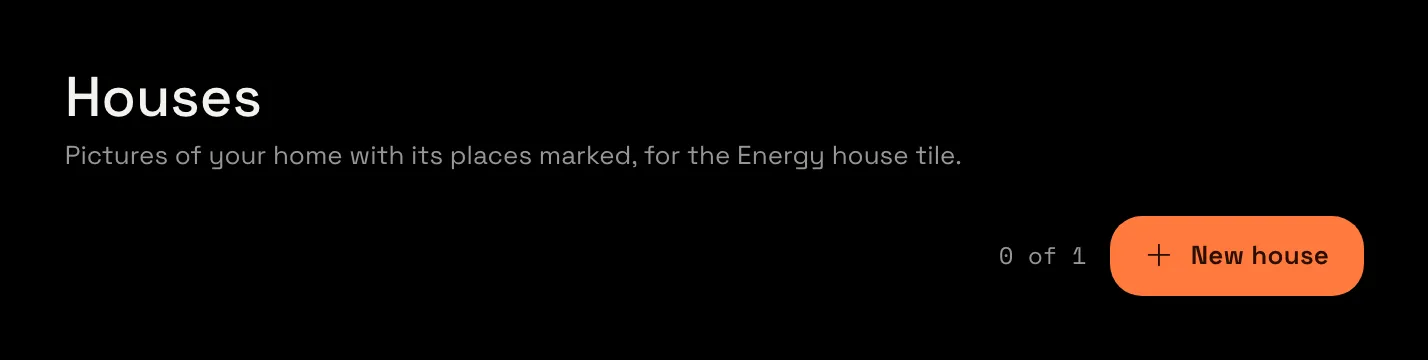
Elige Nueva casa. A su lado, Tiledash indica cuántas casas tienes de las que incluye tu plan. La casa se abre en su editor, en su Frente: cada lado de una casa tiene su propia imagen.
Sube una imagen
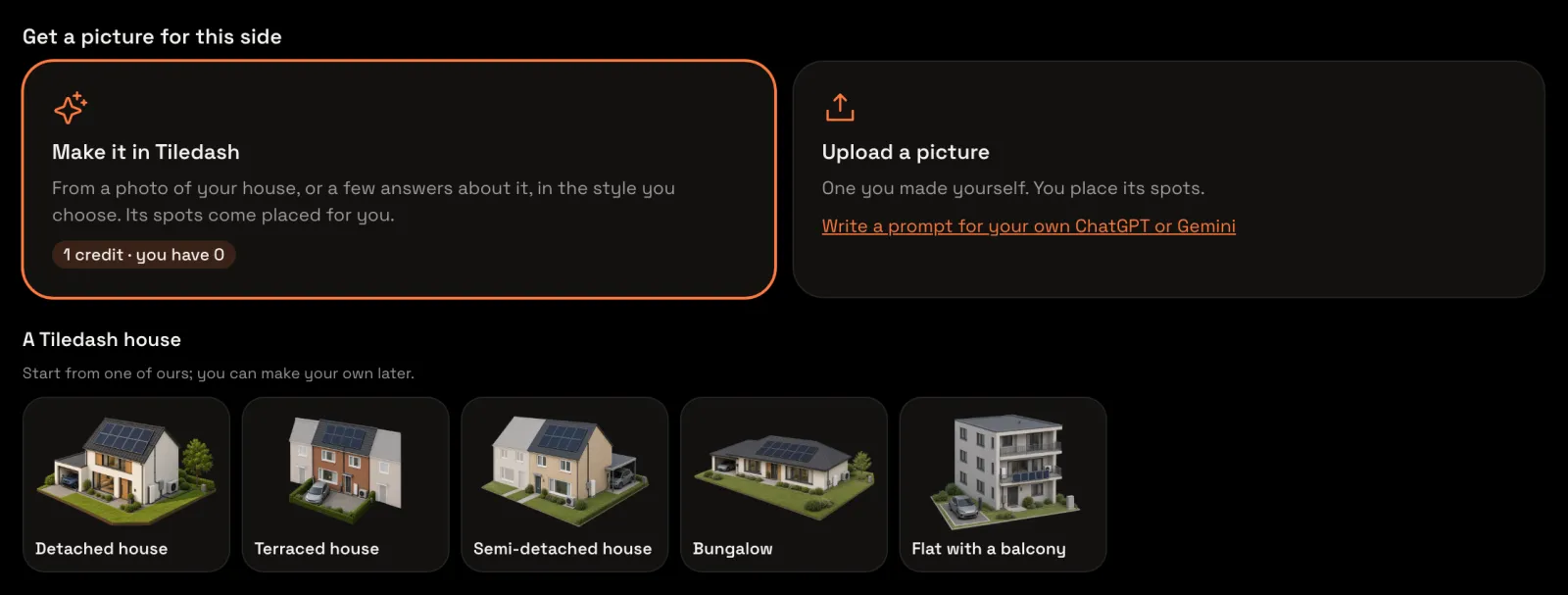
En Elige una imagen para este lado, elige Subir una imagen y elige tu imagen: un PNG, JPEG o WebP de hasta 10 MB. Una ventana muestra cómo avanza la subida; si no se puede subir, esa ventana dice por qué y te deja elegir otra imagen.
Cuando ya está subida, el editor muestra tu imagen bajo Recortar a la casa, y arriba a la derecha dice Guardado: la casa se guarda sola mientras avanzas.
Recórtala a la casa
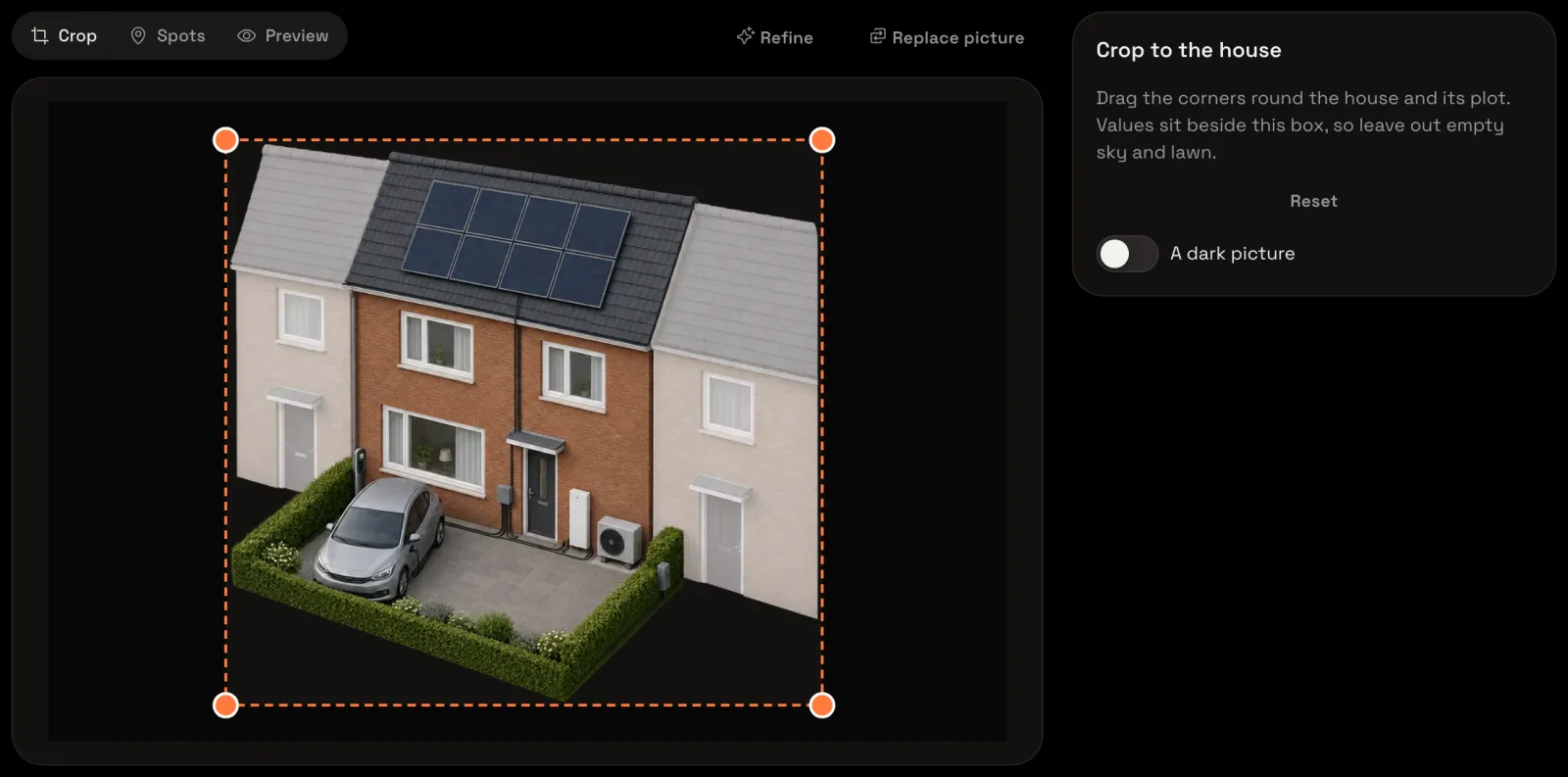
Un recuadro de línea discontinua rodea toda la imagen. Arrastra su esquina superior izquierda a la esquina superior izquierda de tu casa y su parcela. En un dashboard, los valores se colocan junto a este recuadro, así que deja fuera el cielo vacío y el césped.
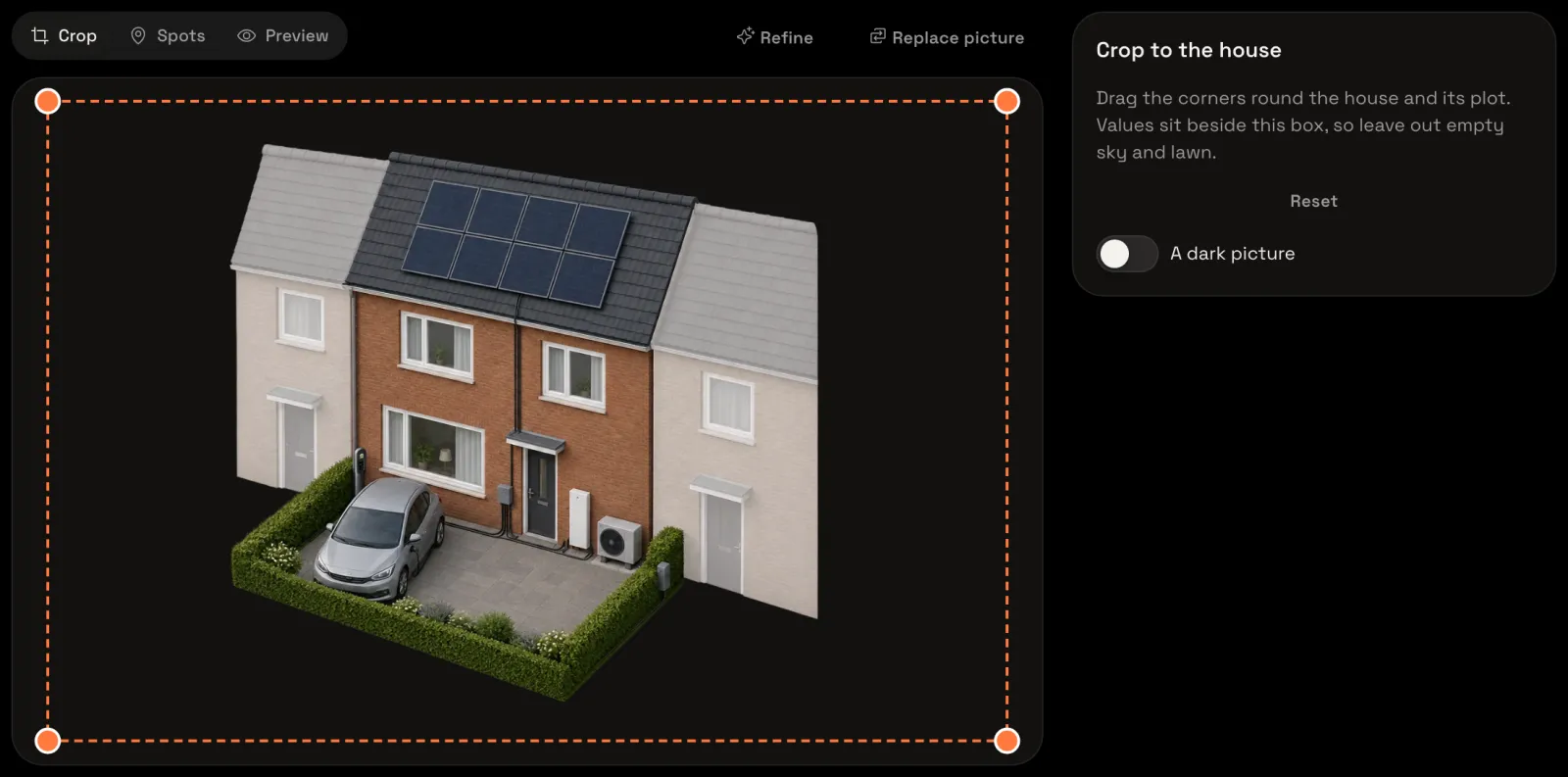
Arrastra la esquina inferior derecha del mismo modo. Restablecer devuelve el recuadro a toda la imagen.
Coloca tu primer lugar
Encima de la imagen, elige Lugares.

A la derecha, Lugares enumera todos los sitios de la casa, todos todavía Sin colocar. Solar, la batería, el coche y la red ya muestran De tus contadores: Tiledash encontró tus contadores de energía solo. Desplázate por la lista y elige Paneles solares.
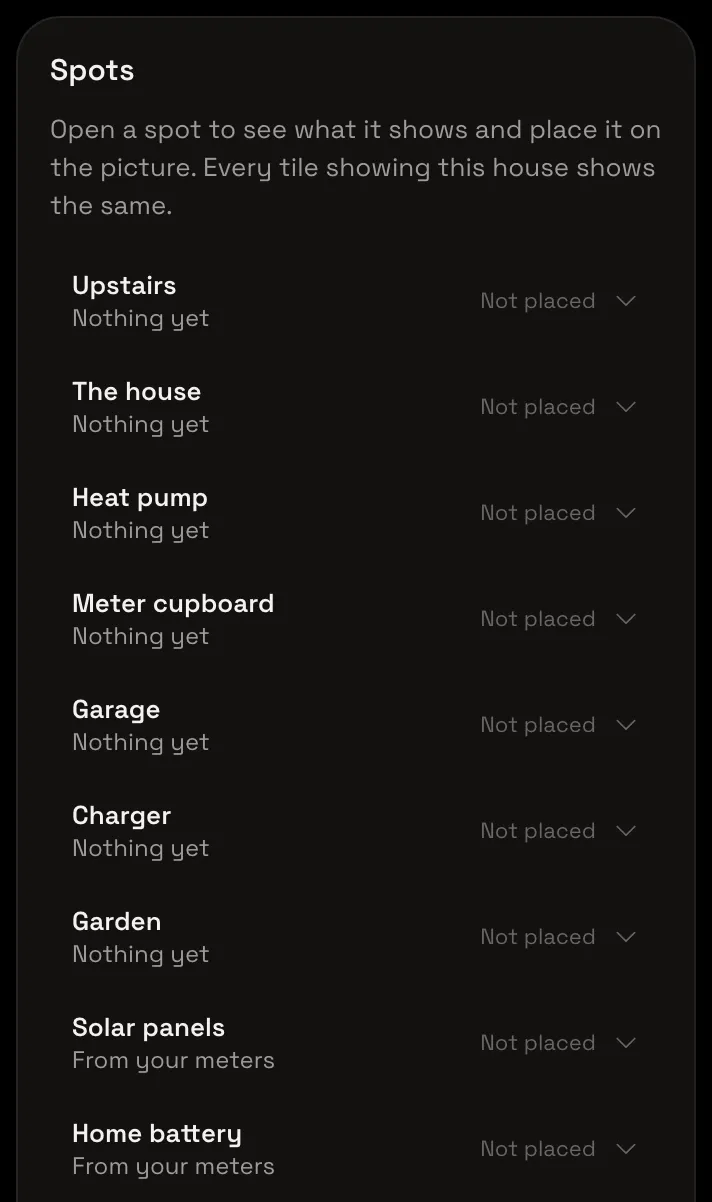
Se abre Paneles solares. Elige Colocar.
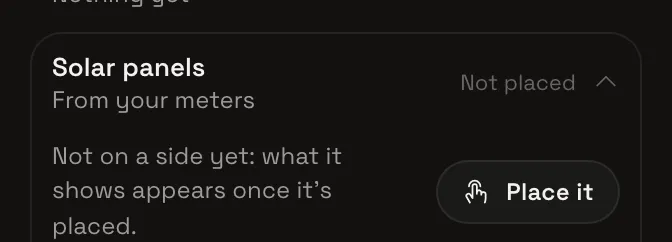
El editor te pide que Toques donde está Paneles solares: toca tus paneles solares en la imagen. Un marcador los señala, y la lista dice Colocado.
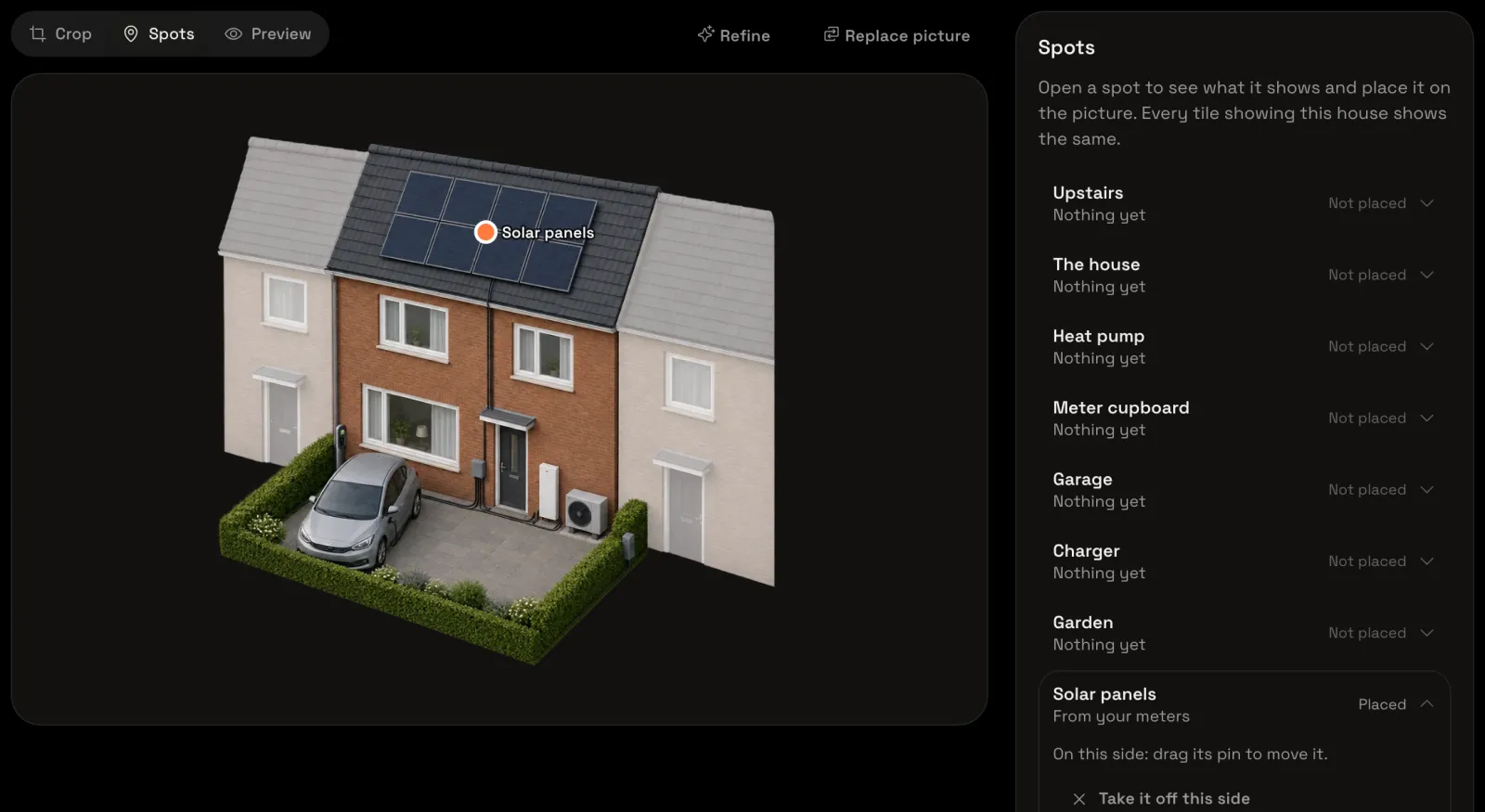
Coloca el resto
Haz lo mismo con cada sitio que tenga tu hogar: elígelo en la lista, elige Colocar y tócalo en la imagen. Aquí son la Batería de casa, el Coche, la Conexión a la red (por donde entra la energía en tu casa), La casa (lo que consume) y el Jardín. Cada uno dice Colocado cuando tiene su marcador.
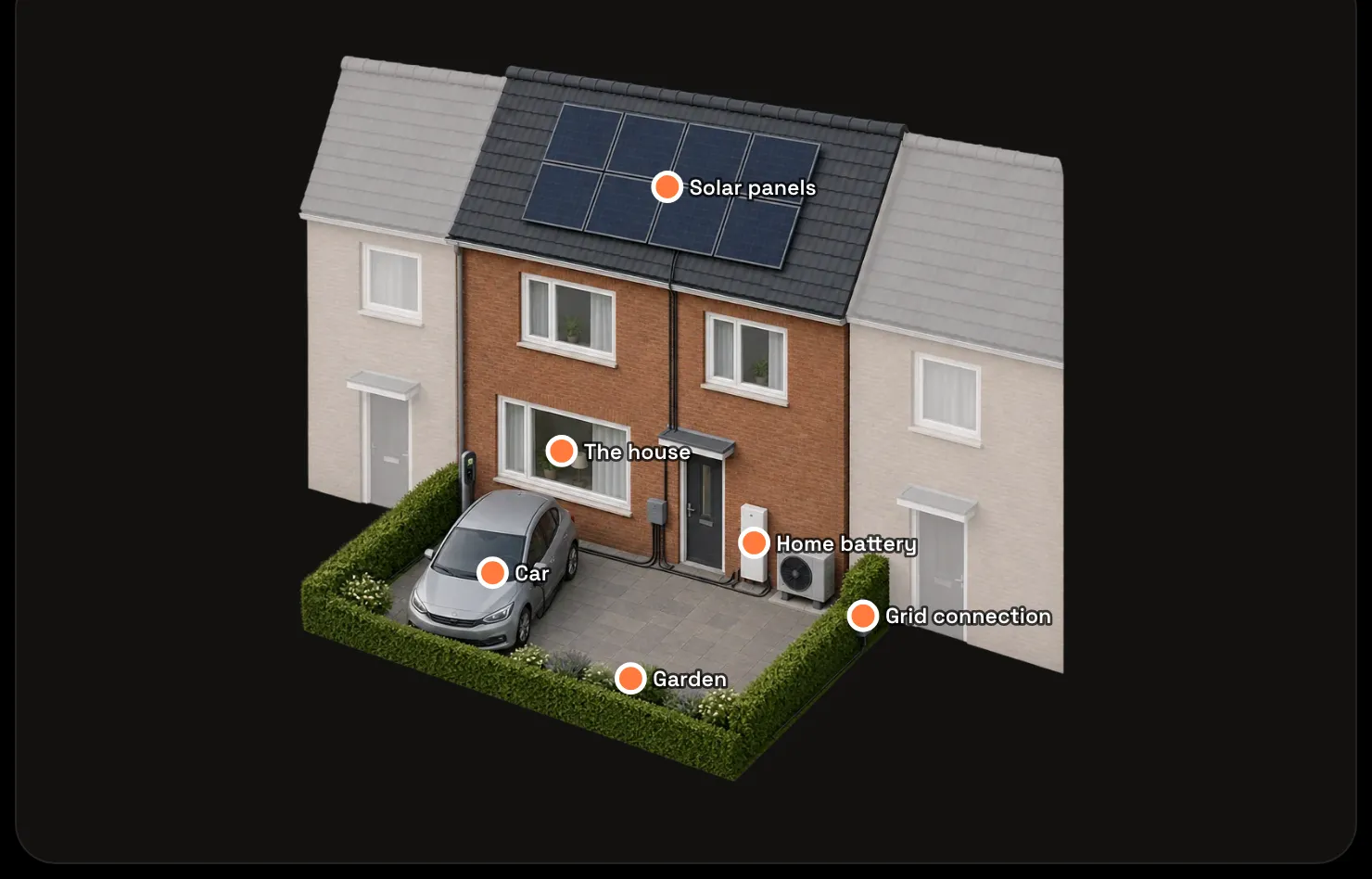
Arrastra un marcador para moverlo. Para quitar uno, ábrelo en la lista y elige Quitarlo de este lado. Los sitios que tu hogar no tiene, como una bomba de calor, simplemente los dejas sin colocar: no se muestran.
Mira la vista previa
Vuelve arriba y elige Vista previa encima de la imagen.

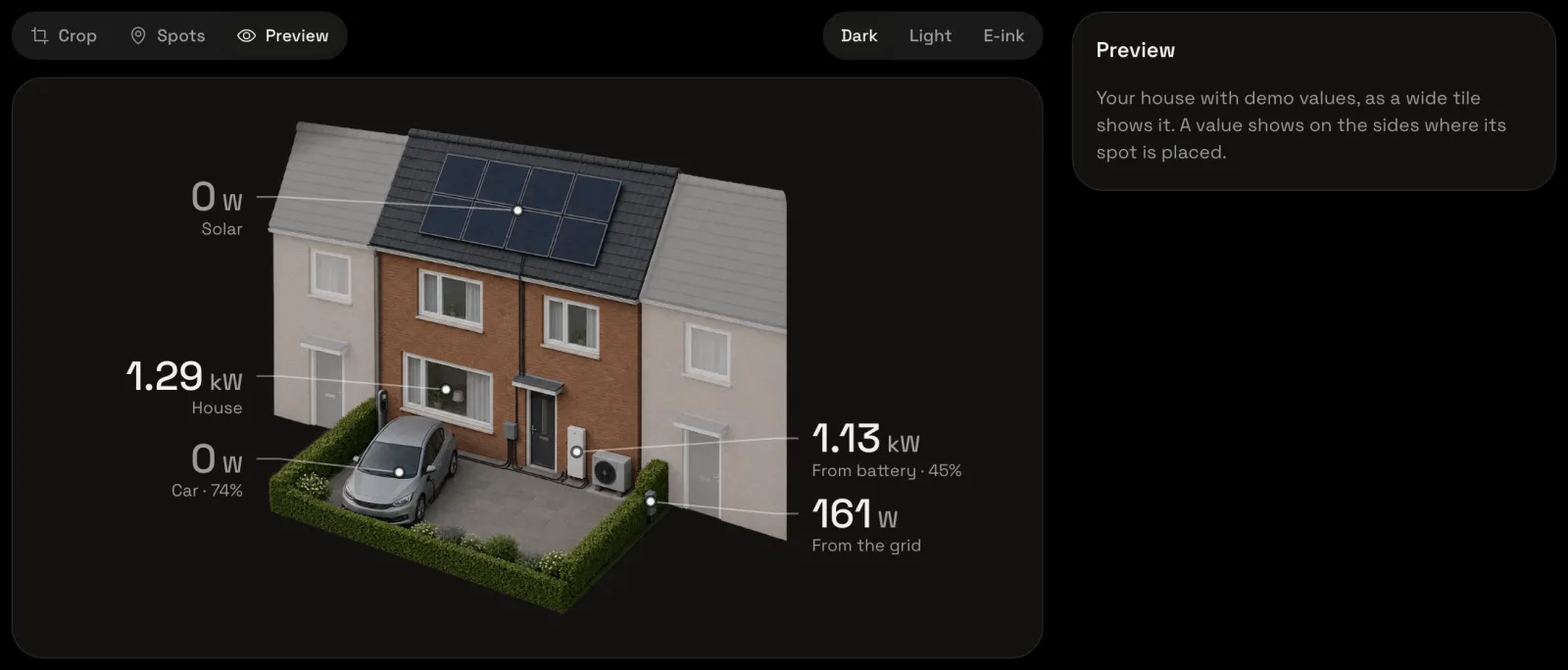
Tu casa se muestra como la muestra un mosaico ancho en un dashboard: cada valor junto a su lugar, con una línea hasta él. Aquí usa valores de ejemplo; en tu dashboard muestra los tuyos.
Tu casa está lista
Tu casa está guardada y lista para el mosaico Energy house: Muestra tu casa en un dashboard la pone ahí.
Dale a un lugar una lectura propia, como la temperatura del jardín, o añade un sitio que muestre tu imagen y que no esté en la lista: consulta Dale un valor a tu propio lugar. ¿Tienes también una imagen de la parte trasera? Muestra la parte delantera y trasera de tu casa.