Tutorial
Upload jouw eigen afbeelding van je huis en plaats de plekken
Upload een 3D-afbeelding van jouw huis die je al hebt, snijd hem bij tot het huis en markeer waar je zonnepanelen, batterij, auto en de rest zijn, met één tik per plek.
- Duurt
- Ongeveer 5 minuten
- Stappen
- 6
Wat je uiteindelijk hebt

Heb je al een afbeelding van jouw huis, uit je eigen ChatGPT of Gemini, een tekening of een render? Upload hem en markeer zelf de plekken: de plaatsen op de afbeelding waar jouw zonnepanelen, batterij, auto en de rest hun waarden tonen.
Maak een nieuw huis
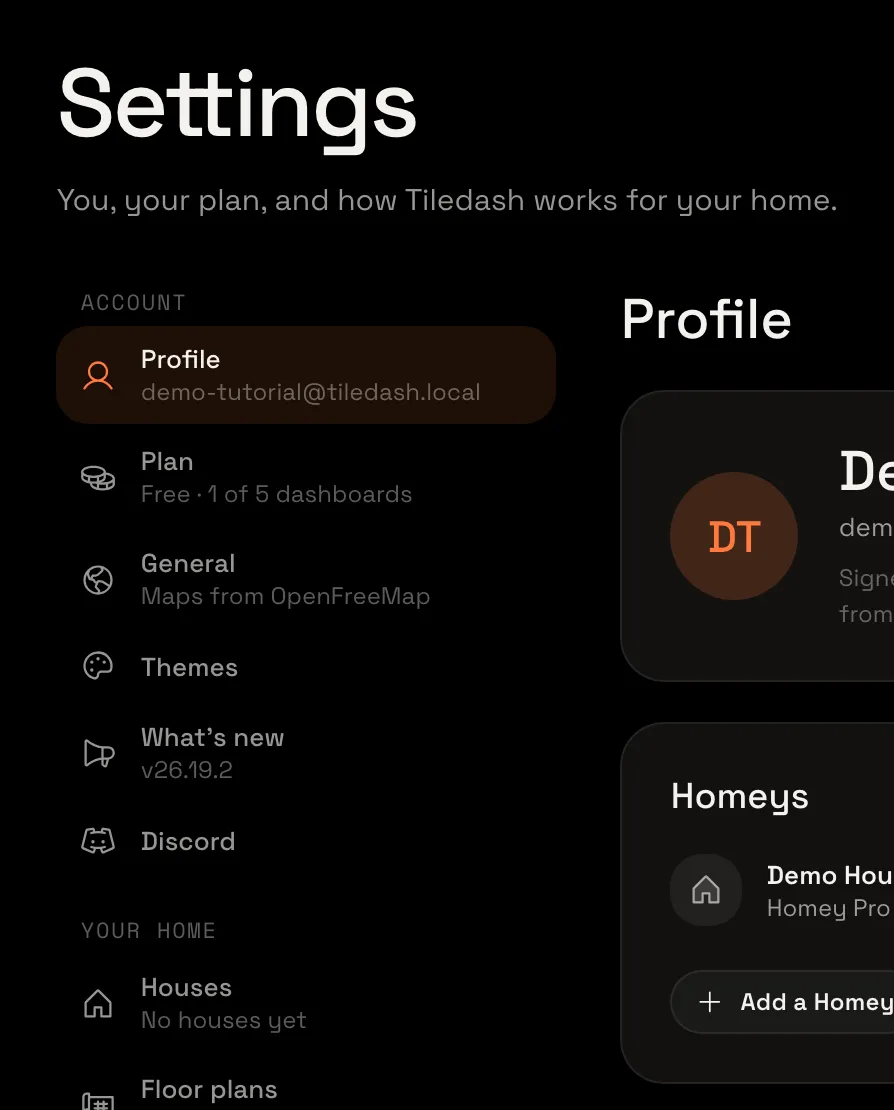
Kies het tandwiel naast jouw naam onderaan de zijbalk om Instellingen te openen.

Kies in het menu Instellingen Huizen. Zolang je er geen hebt, staat er Nog geen huizen.
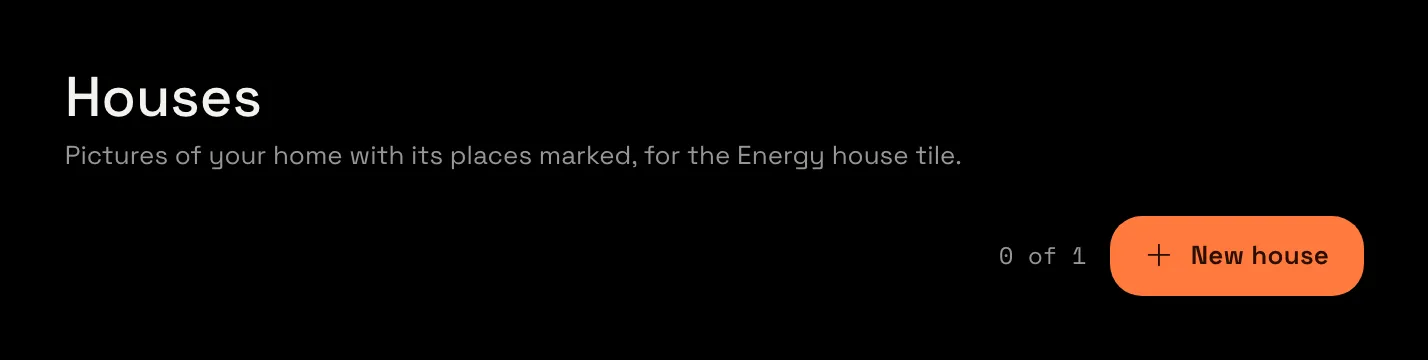
Kies Nieuw huis. Ernaast zegt Tiledash hoeveel huizen je hebt van hoeveel jouw plan aankan. Het huis opent in zijn editor, op de Voorkant: elke kant van een huis krijgt zijn eigen afbeelding.
Upload een afbeelding
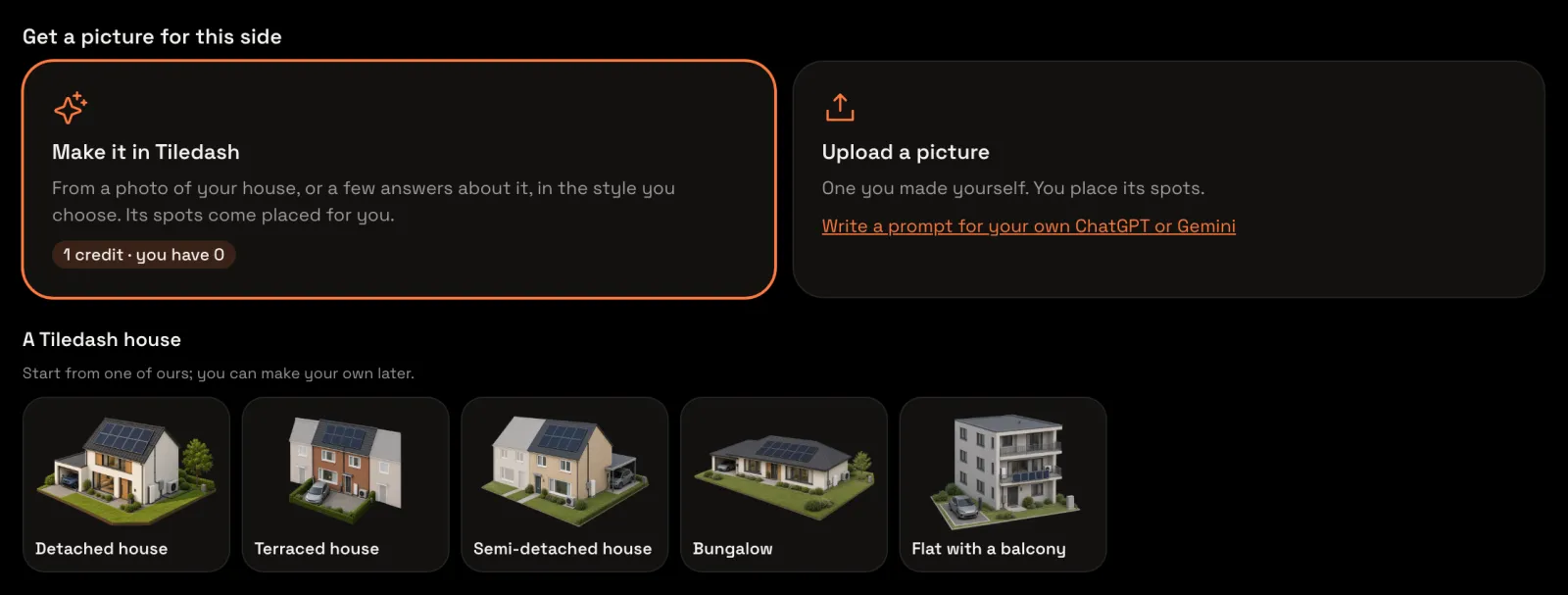
Kies onder Kies een afbeelding voor deze kant de optie Upload een afbeelding en kies jouw afbeelding: een PNG, JPEG of WebP van maximaal 10 MB. Een venster toont hoe ver de upload is; als hij niet kan worden geüpload, zegt dat venster waarom en laat het je een andere afbeelding kiezen.
Zodra hij erin staat, toont de editor jouw afbeelding onder Bijsnijden tot het huis, en rechtsboven staat Opgeslagen: het huis wordt vanzelf opgeslagen terwijl je bezig bent.
Snijd hem bij tot het huis
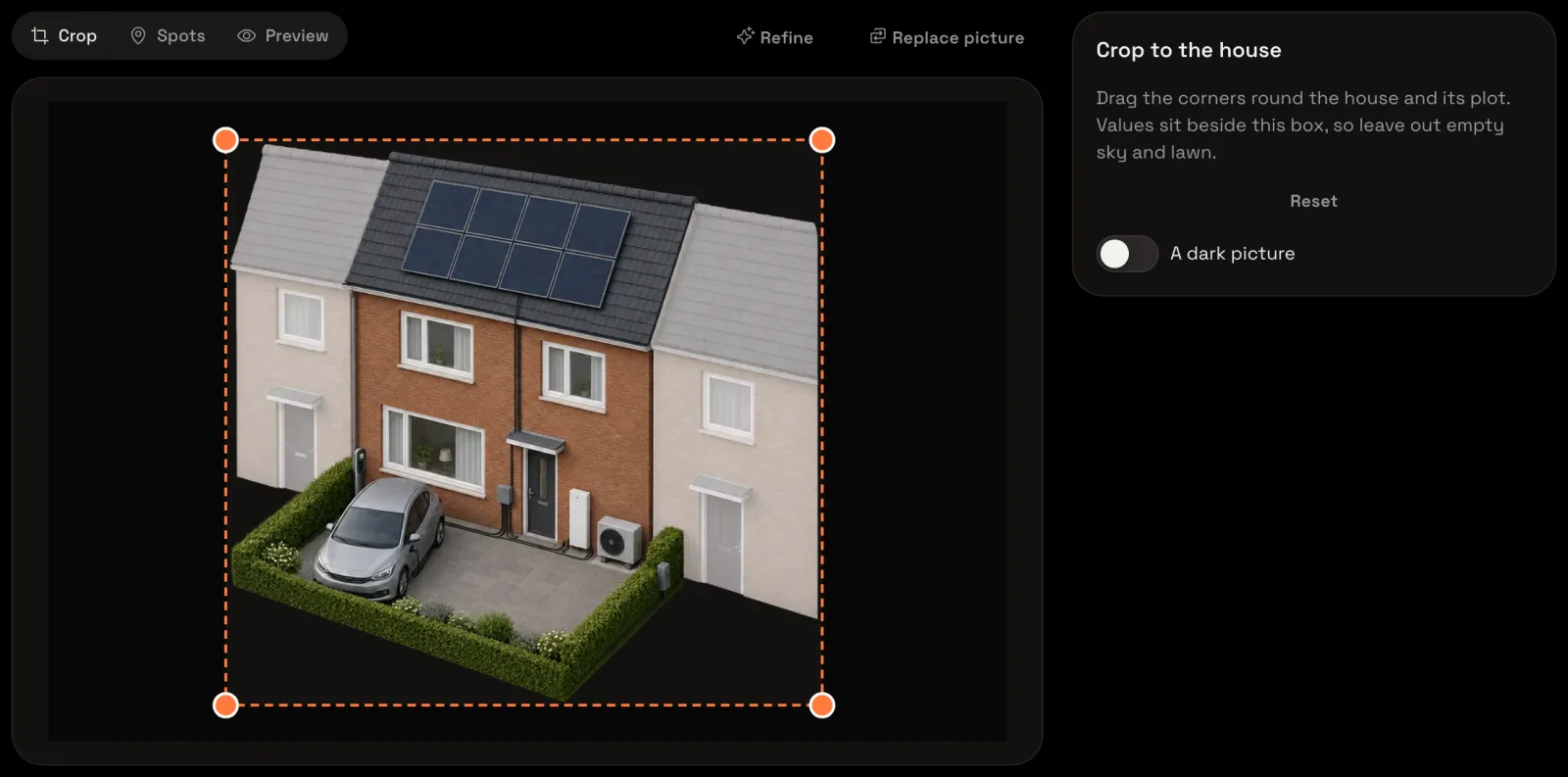
Een gestippeld kader ligt om de hele afbeelding. Sleep de linkerbovenhoek naar de linkerbovenhoek van jouw huis en het erf. Op een dashboard staan de waarden naast dit kader, dus laat lege lucht en gazon weg.
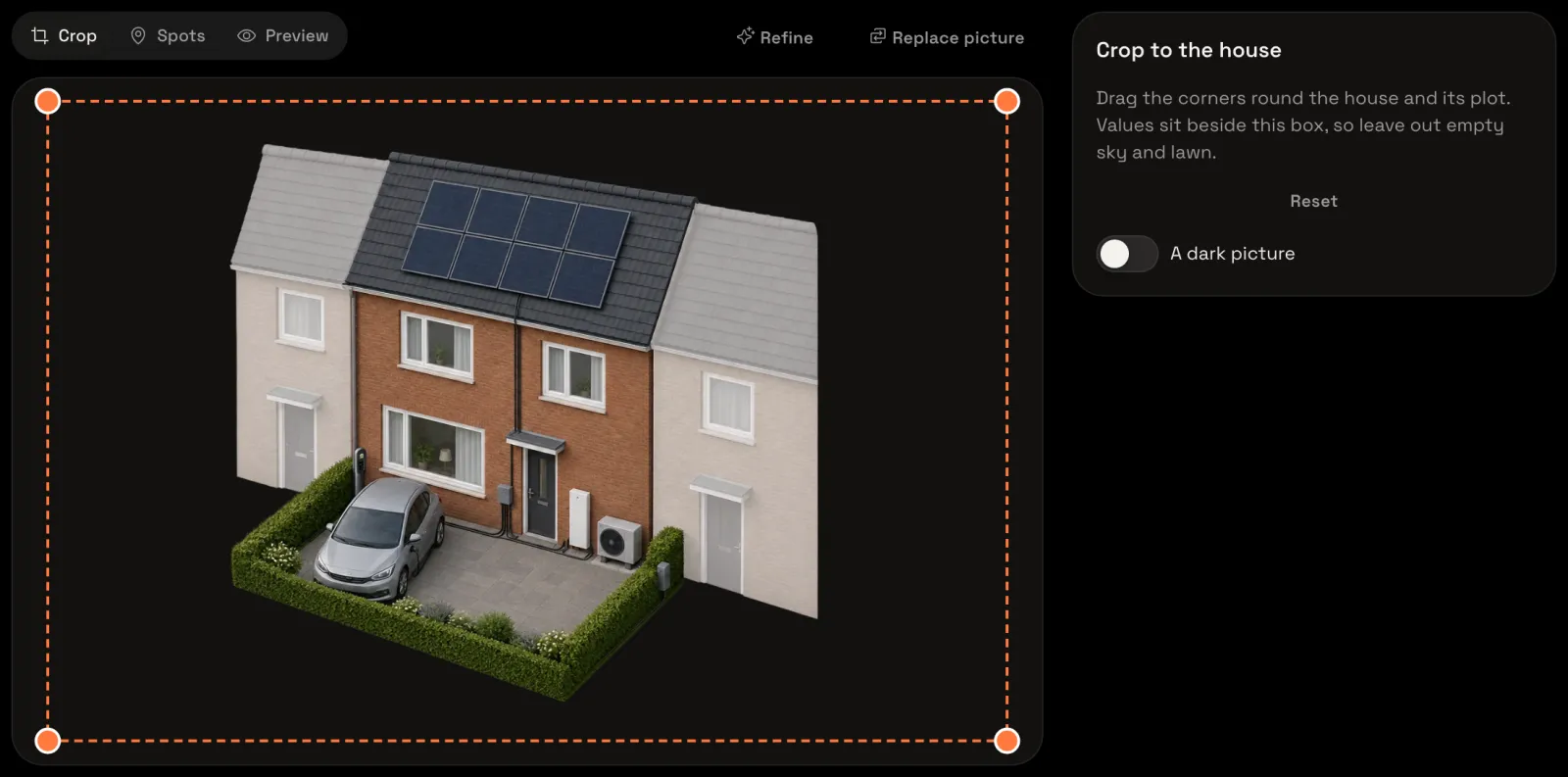
Sleep de rechteronderhoek op dezelfde manier. Herstellen zet het kader weer om de hele afbeelding.
Plaats jouw eerste plek
Kies boven de afbeelding Plekken.
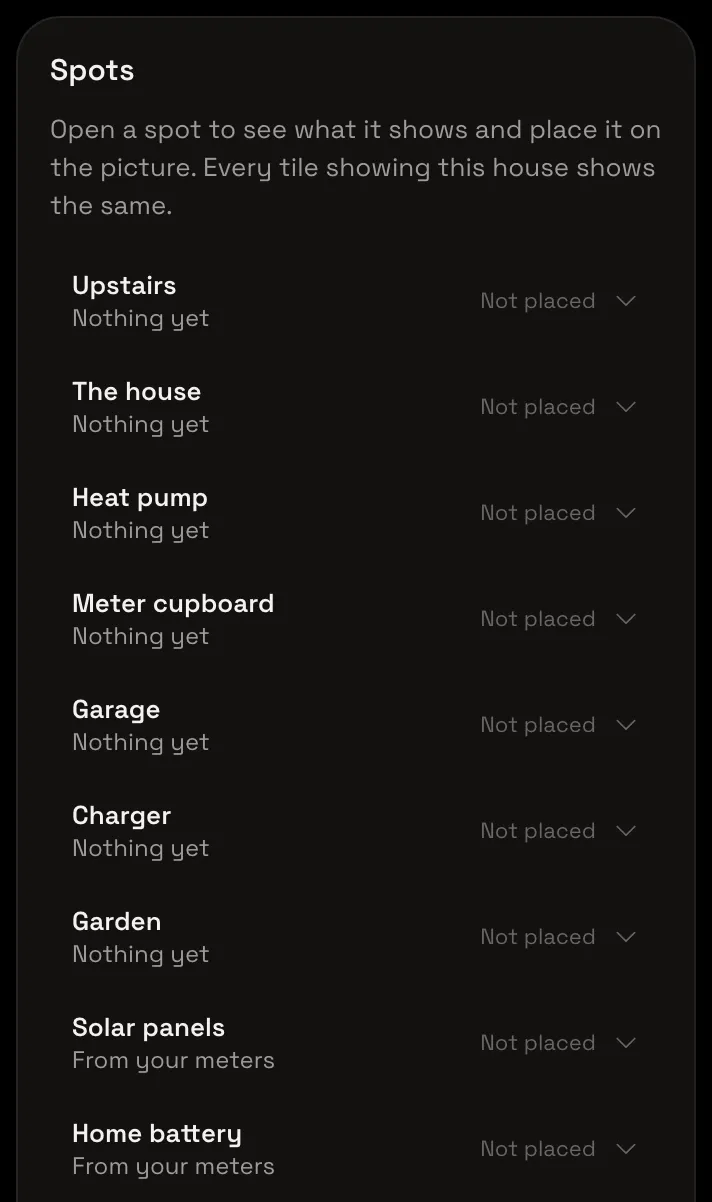
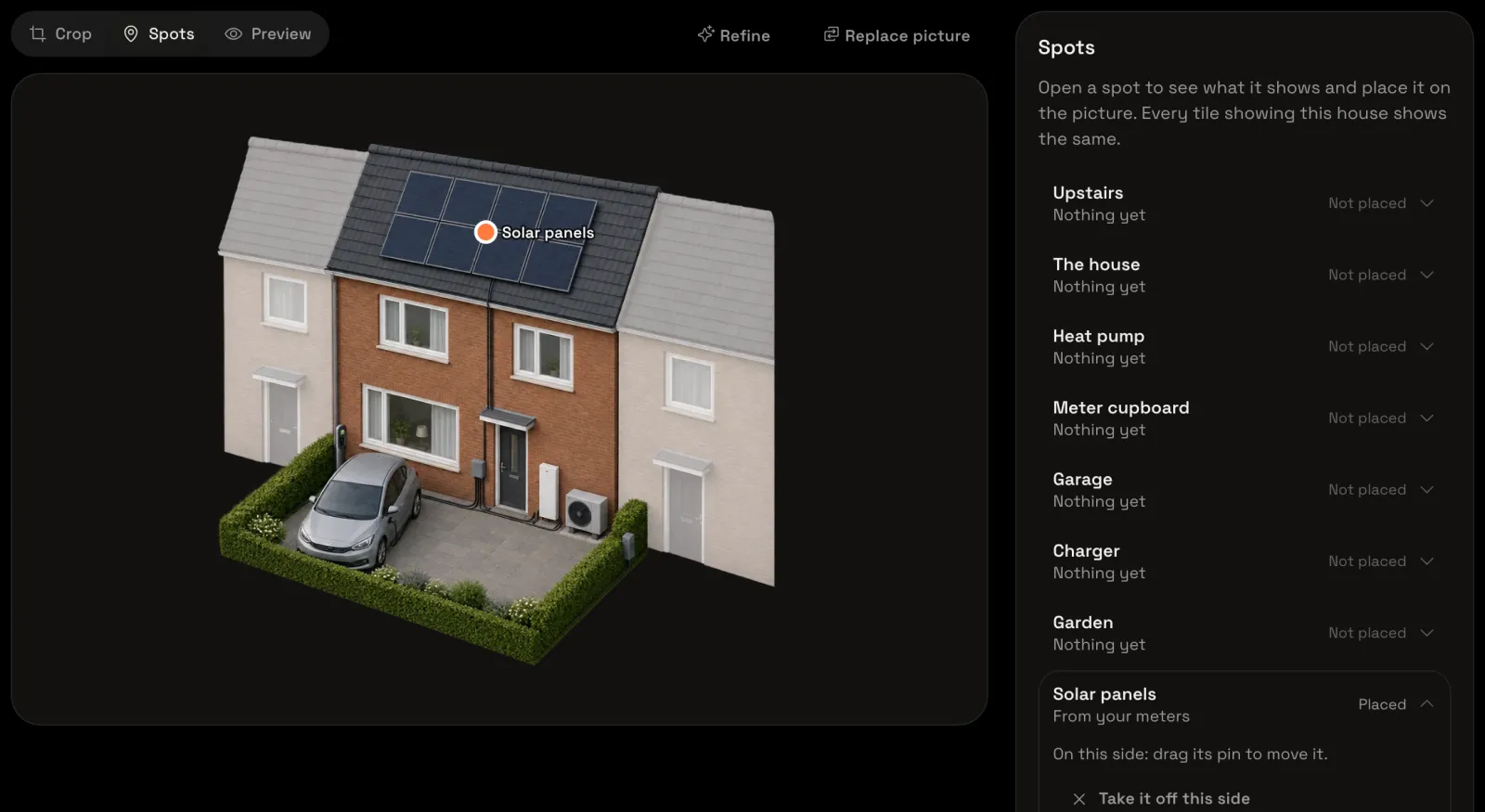
Rechts toont Plekken elke plaats van het huis, elk nog Niet geplaatst. Zonnepanelen, de batterij, de auto en het net tonen al Uit jouw energiemeters: Tiledash heeft je energiemeters vanzelf gevonden. Scroll omlaag in de lijst en kies Zonnepanelen.
Zonnepanelen opent. Kies Plaatsen.
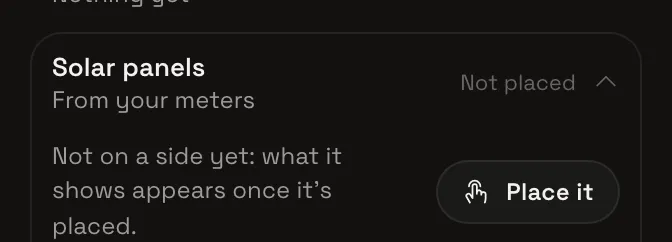
De editor vraagt je om te Tikken waar Zonnepanelen is: tik op jouw zonnepanelen in de afbeelding. Een pin markeert ze, en de lijst zegt Geplaatst.
Plaats de rest
Doe hetzelfde voor elke plaats die jouw huis heeft: kies hem in de lijst, kies Plaatsen en tik hem aan in de afbeelding. Hier zijn dat de Thuisbatterij, de Auto, de Netaansluiting (waar de stroom jouw huis binnenkomt), Het huis (wat het verbruikt) en de Tuin. Elke zegt Geplaatst zodra hij zijn pin heeft.
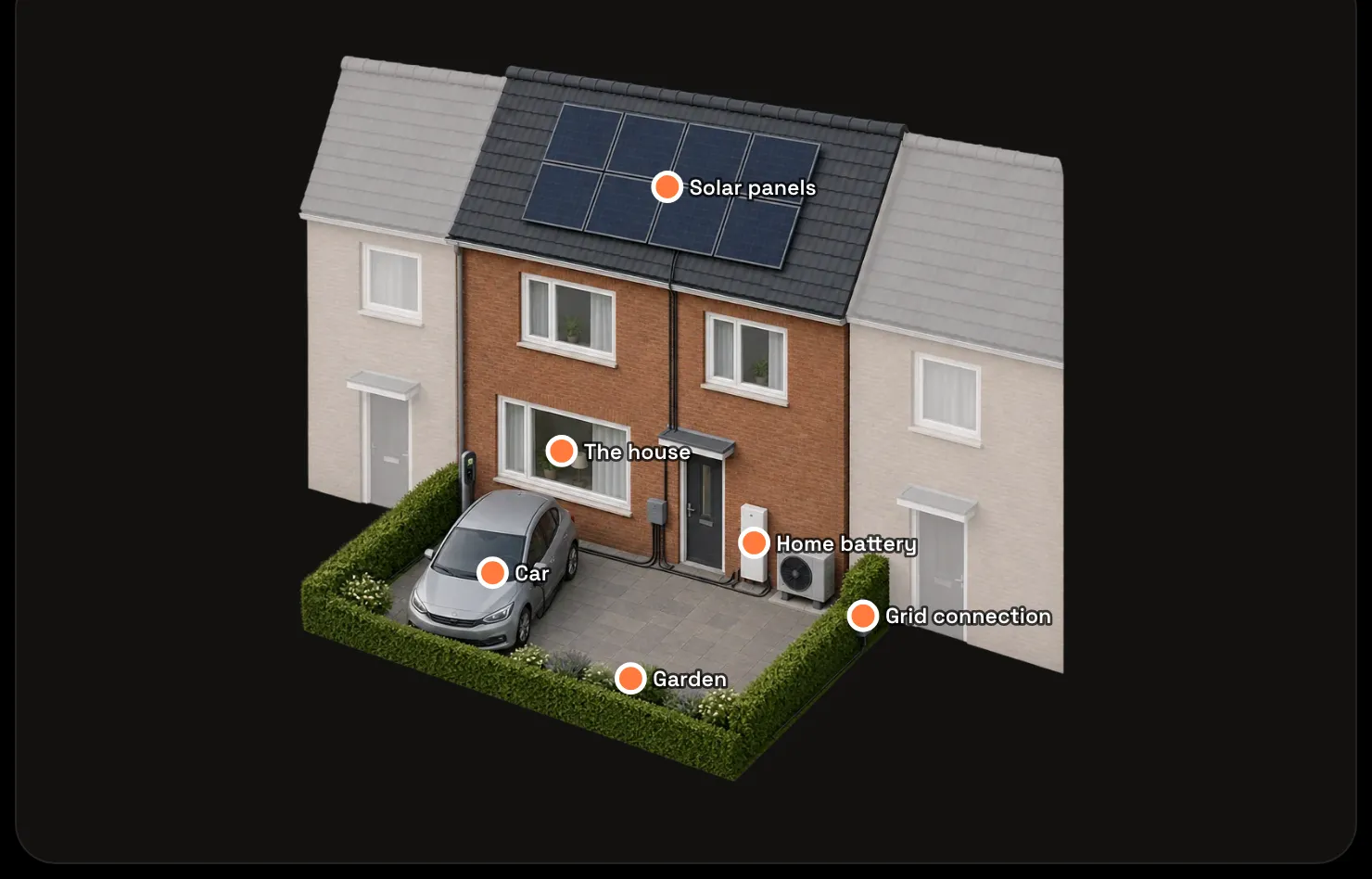
Sleep een pin om hem te verplaatsen. Om er een weer weg te halen, open je hem in de lijst en kies je Van deze kant halen. Plaatsen die jouw huis niet heeft, zoals een warmtepomp, laat je gewoon ongeplaatst: ze worden niet getoond.
Bekijk het voorbeeld
Scroll terug omhoog en kies Voorbeeld boven de afbeelding.
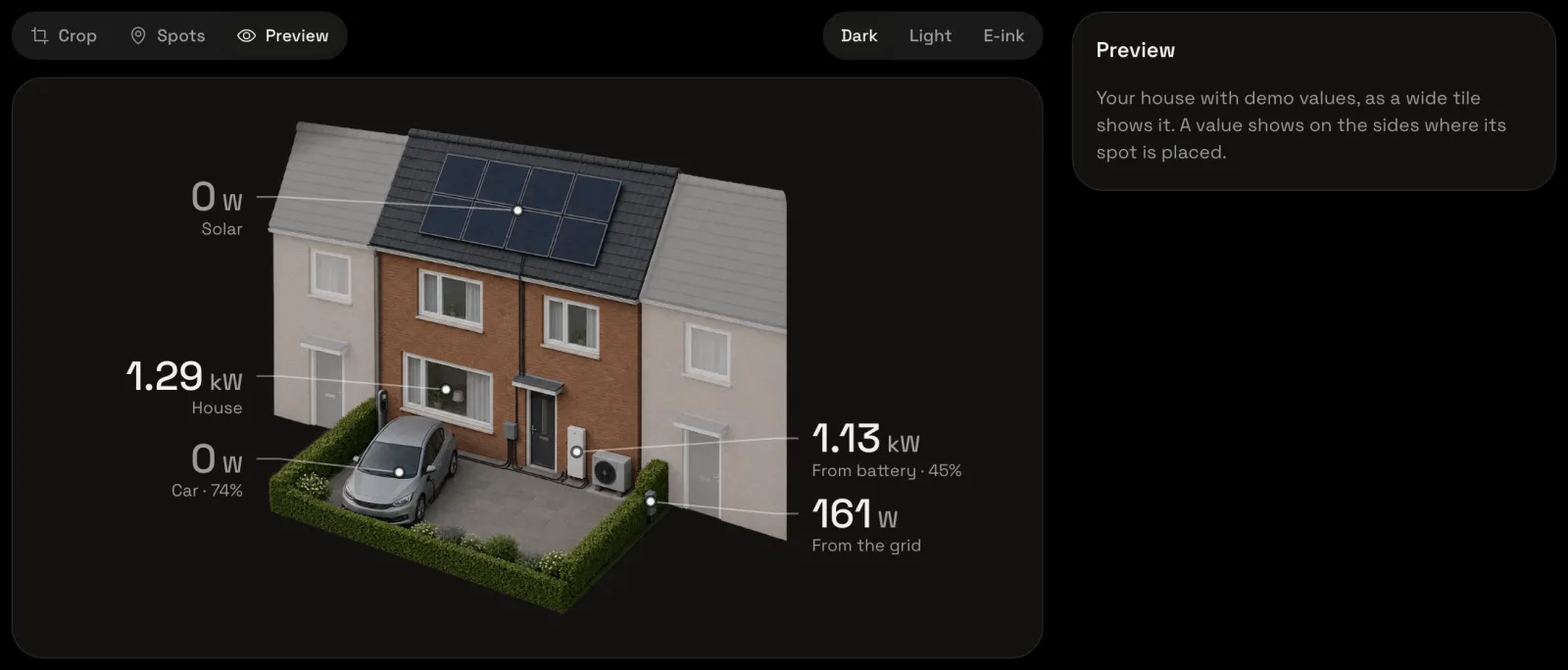
Jouw huis wordt getoond zoals een brede tegel op een dashboard het toont: elke waarde naast zijn plek, met een lijn ernaartoe. Hier gebruikt het demowaarden; op jouw dashboard toont het je eigen waarden.
Jouw huis is klaar
Jouw huis is opgeslagen en klaar voor de tegel Energy house: Toon je huis op een dashboard zet het daar.
Geef een plek een eigen meetwaarde, zoals de temperatuur in de tuin, of voeg een plaats toe die jouw afbeelding toont maar die niet in de lijst staat: zie Geef je eigen plek een waarde. Heb je ook een afbeelding van de achterkant? Toon de voor- en achterkant van jouw huis.