Tutorial
Ihr eigenes Hausbild hochladen und seine Stellen platzieren
Laden Sie ein 3D-Bild Ihres Hauses hoch, das Sie schon haben, schneiden Sie es auf das Haus zu und markieren Sie, wo Solaranlage, Batterie, Auto und alles Übrige sind, mit je einem Tipp.
- Dauer
- Etwa 5 Minuten
- Schritte
- 6
Was Sie am Ende haben

Haben Sie schon ein Bild Ihres Hauses, aus Ihrem eigenen ChatGPT oder Gemini, eine Zeichnung oder ein Rendering? Laden Sie es hoch und markieren Sie seine Stellen selbst: die Orte im Bild, an denen Ihre Solaranlage, Batterie, Ihr Auto und alles Übrige ihre Werte zeigen.
Ein neues Haus erstellen
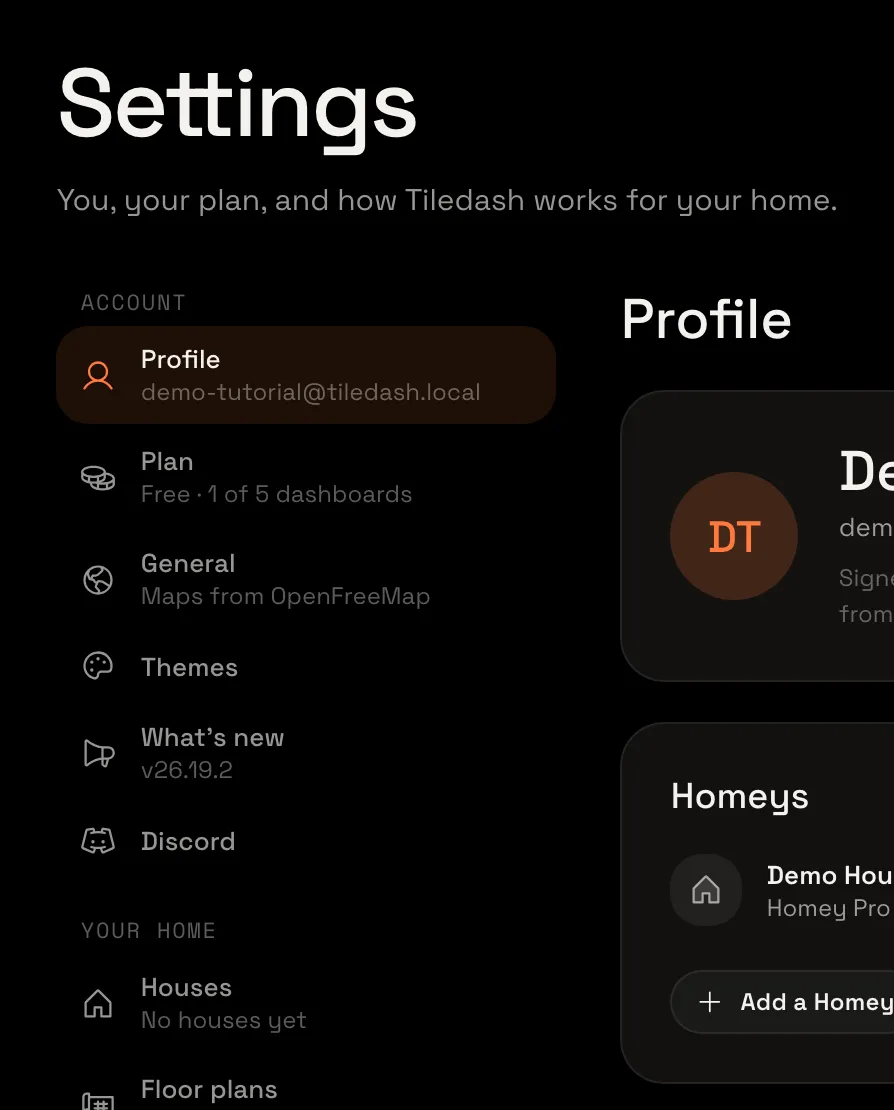
Wählen Sie das Zahnrad neben Ihrem Namen am unteren Rand der Seitenleiste, um die Einstellungen zu öffnen.

Wählen Sie im Einstellungsmenü Häuser. Solange Sie keines haben, steht dort Noch keine Häuser.
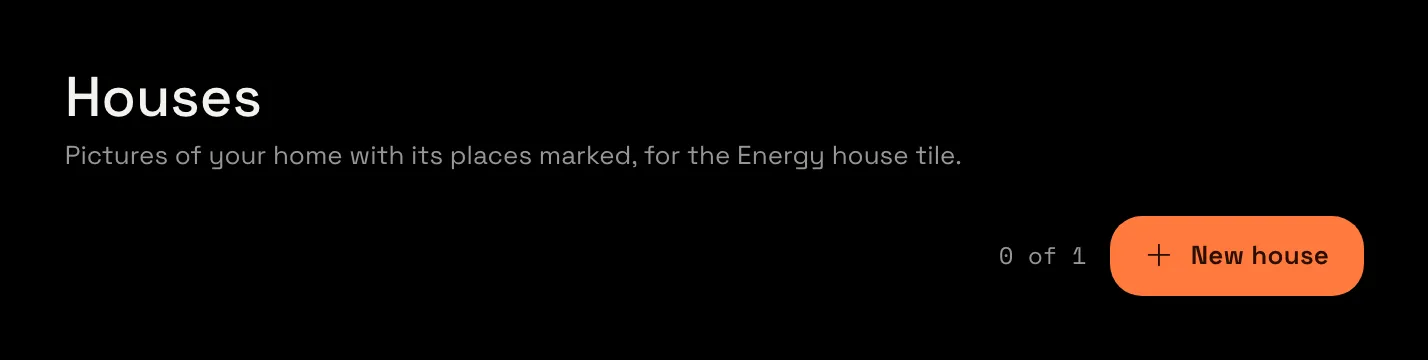
Wählen Sie Neues Haus. Daneben sagt Tiledash, wie viele Häuser Sie von wie vielen haben, die Ihr Tarif erlaubt. Das Haus öffnet sich in seinem Editor, auf seiner Vorderseite: Jede Seite eines Hauses bekommt ein eigenes Bild.
Ein Bild hochladen
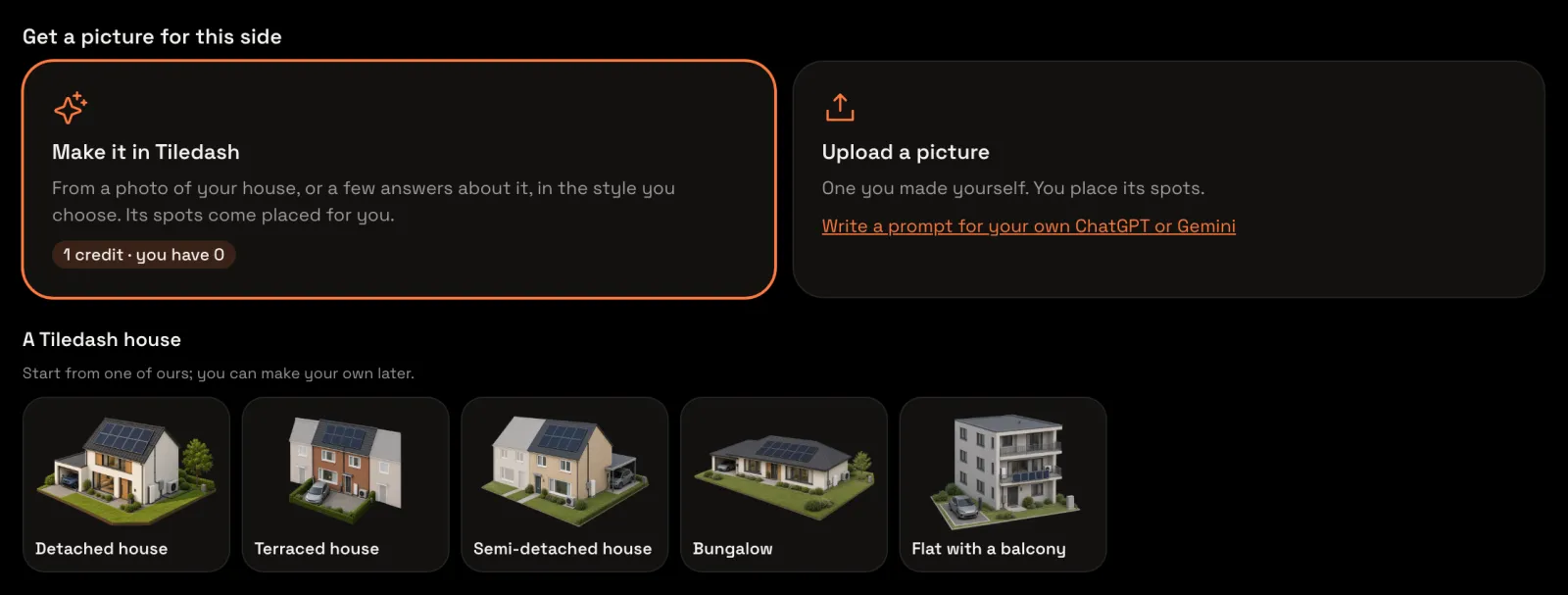
Wählen Sie unter Ein Bild für diese Seite die Option Bild hochladen und wählen Sie Ihr Bild: ein PNG, JPEG oder WebP von bis zu 10 MB. Ein Fenster zeigt, wie weit der Upload ist; wenn es nicht hochgeladen werden kann, sagt das Fenster, warum, und lässt Sie ein anderes Bild wählen.
Sobald es hochgeladen ist, zeigt der Editor Ihr Bild unter Auf das Haus zuschneiden, und oben rechts steht Gespeichert: Das Haus wird laufend von selbst gespeichert.
Auf das Haus zuschneiden
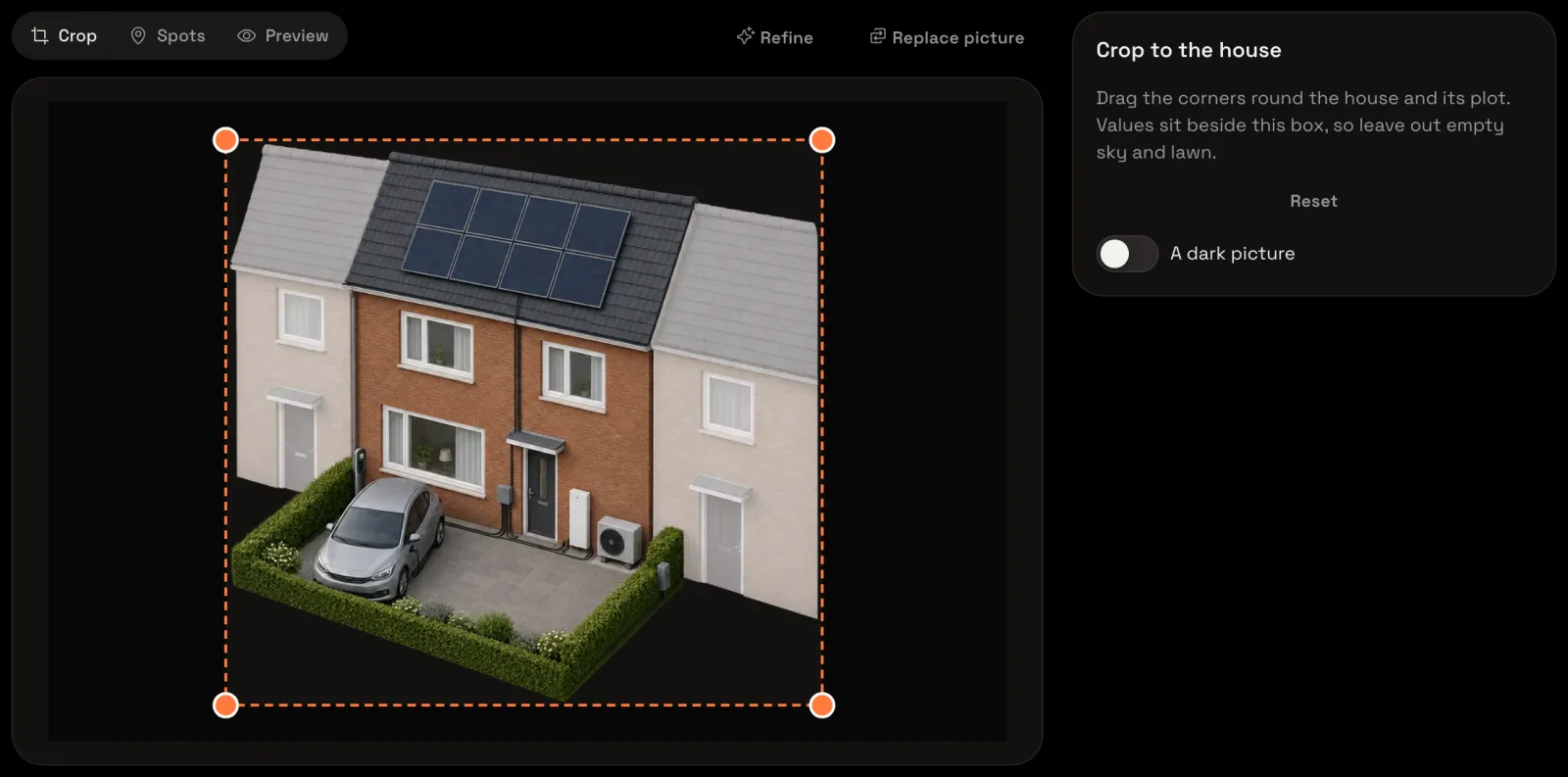
Ein gestrichelter Rahmen liegt um das ganze Bild. Ziehen Sie seine obere linke Ecke zur oberen linken Ecke Ihres Hauses und seines Grundstücks. Auf einem Dashboard stehen die Werte neben diesem Rahmen, lassen Sie also leeren Himmel und Rasen weg.
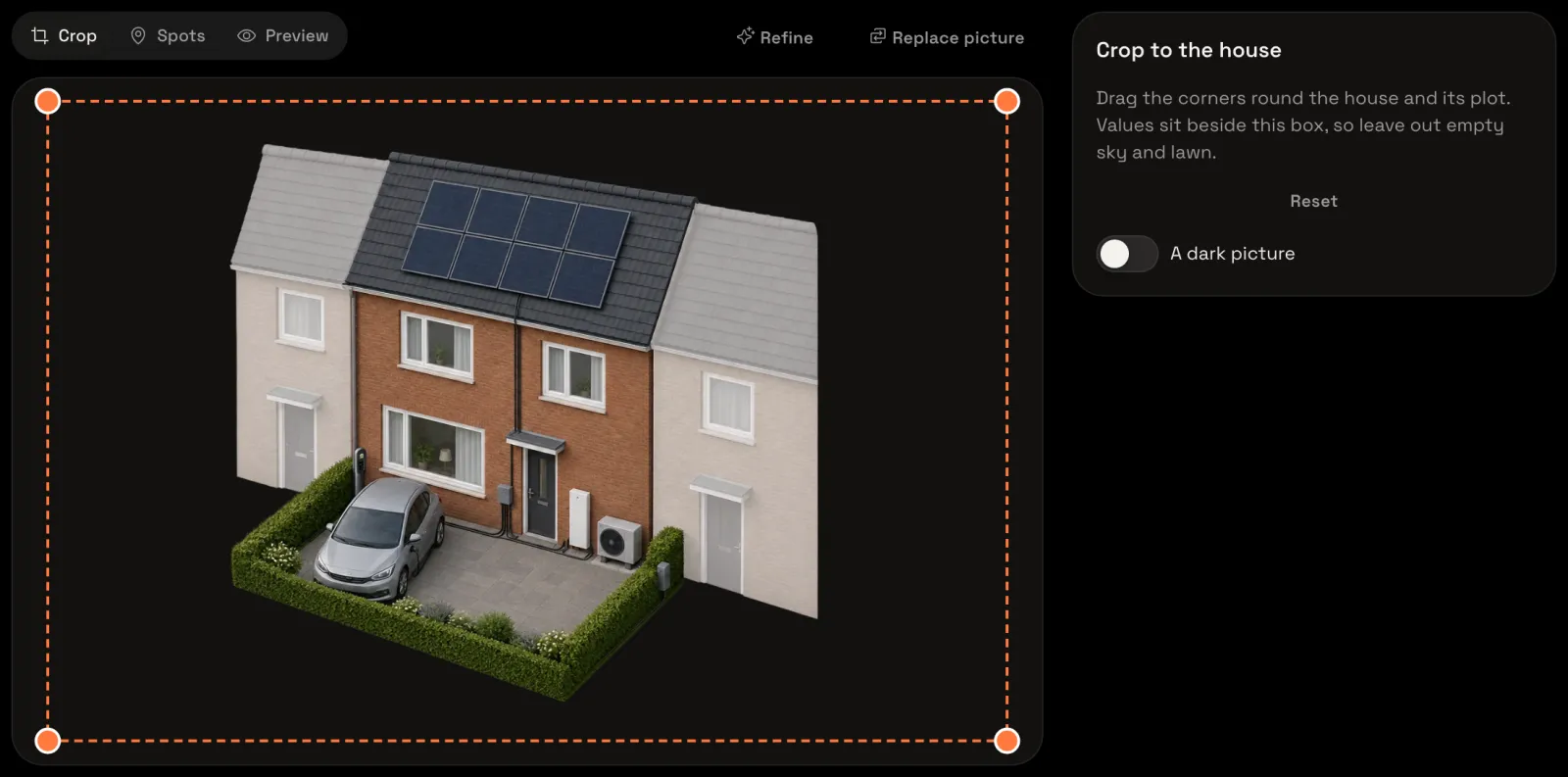
Ziehen Sie die untere rechte Ecke auf dieselbe Weise. Zurücksetzen legt den Rahmen wieder um das ganze Bild.
Die erste Stelle platzieren
Wählen Sie über dem Bild Stellen.

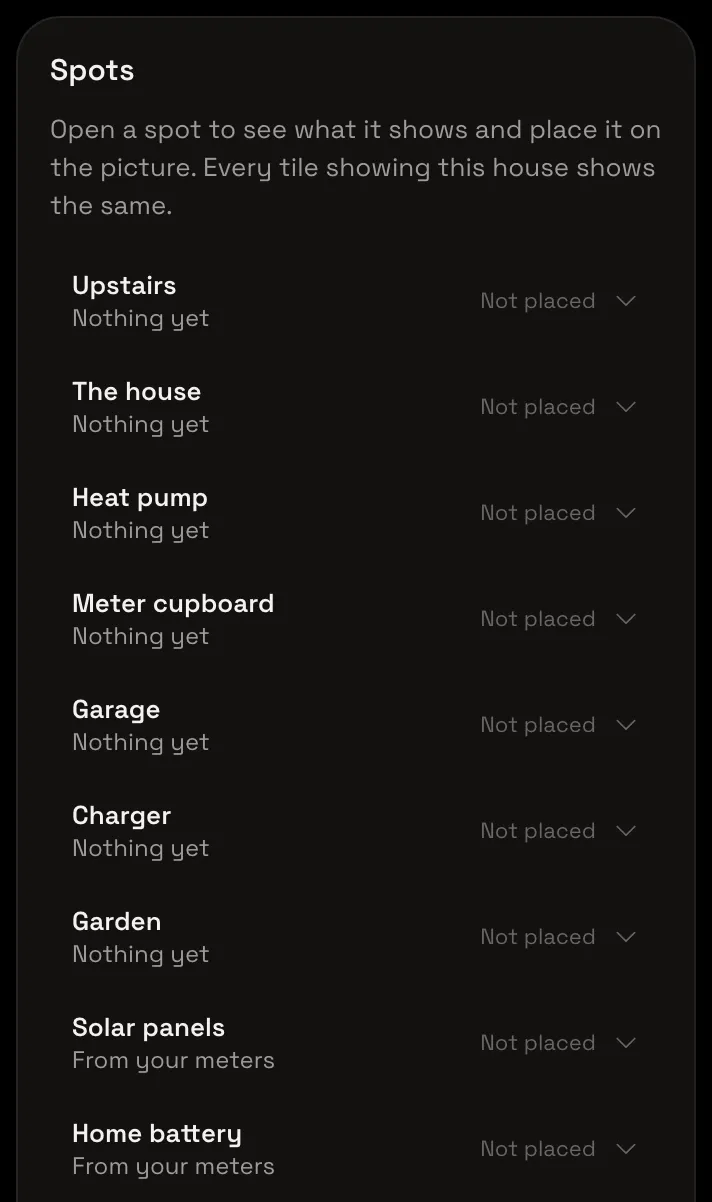
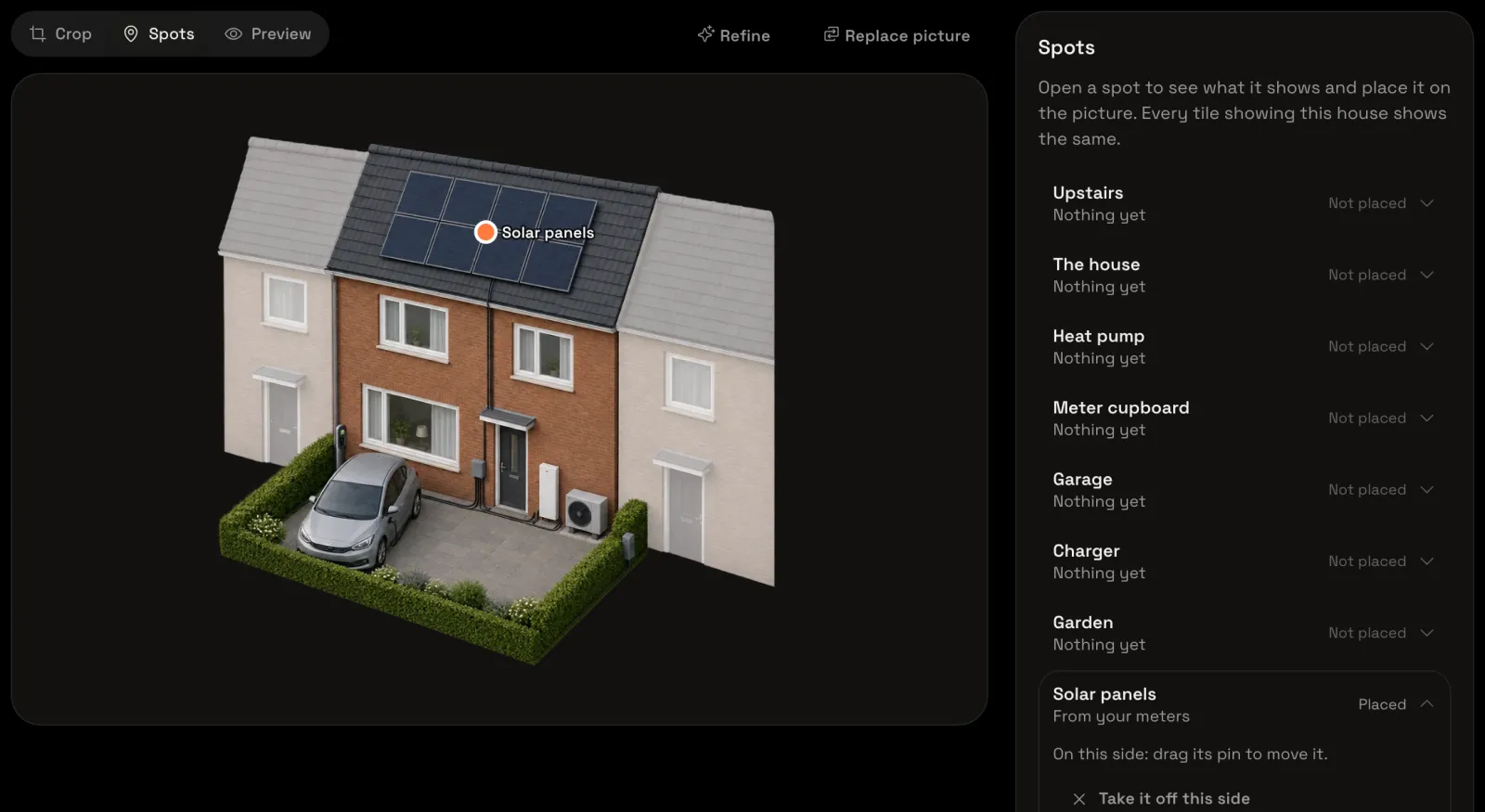
Rechts listet Stellen jeden Ort des Hauses auf, jeder noch Nicht platziert. Solar, die Batterie, das Auto und das Netz zeigen schon Von Ihren Zählern: Tiledash hat Ihre Energiezähler von selbst gefunden. Scrollen Sie in der Liste nach unten und wählen Sie Solarmodule.
Solarmodule öffnet sich. Wählen Sie Platzieren.
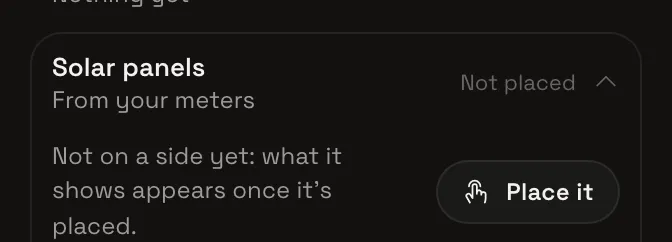
Der Editor bittet Sie: Tippen Sie auf die Stelle: Solarmodule. Tippen Sie im Bild auf Ihre Solarmodule. Eine Markierung zeigt sie an, und die Liste sagt Platziert.
Den Rest platzieren
Machen Sie dasselbe für jeden Ort, den Ihr Zuhause hat: Wählen Sie ihn in der Liste, wählen Sie Platzieren und tippen Sie im Bild darauf. Hier sind das die Hausbatterie, das Auto, der Netzanschluss (wo der Strom in Ihr Haus kommt), Das Haus (was es verbraucht) und der Garten. Jede sagt Platziert, sobald sie ihre Markierung hat.
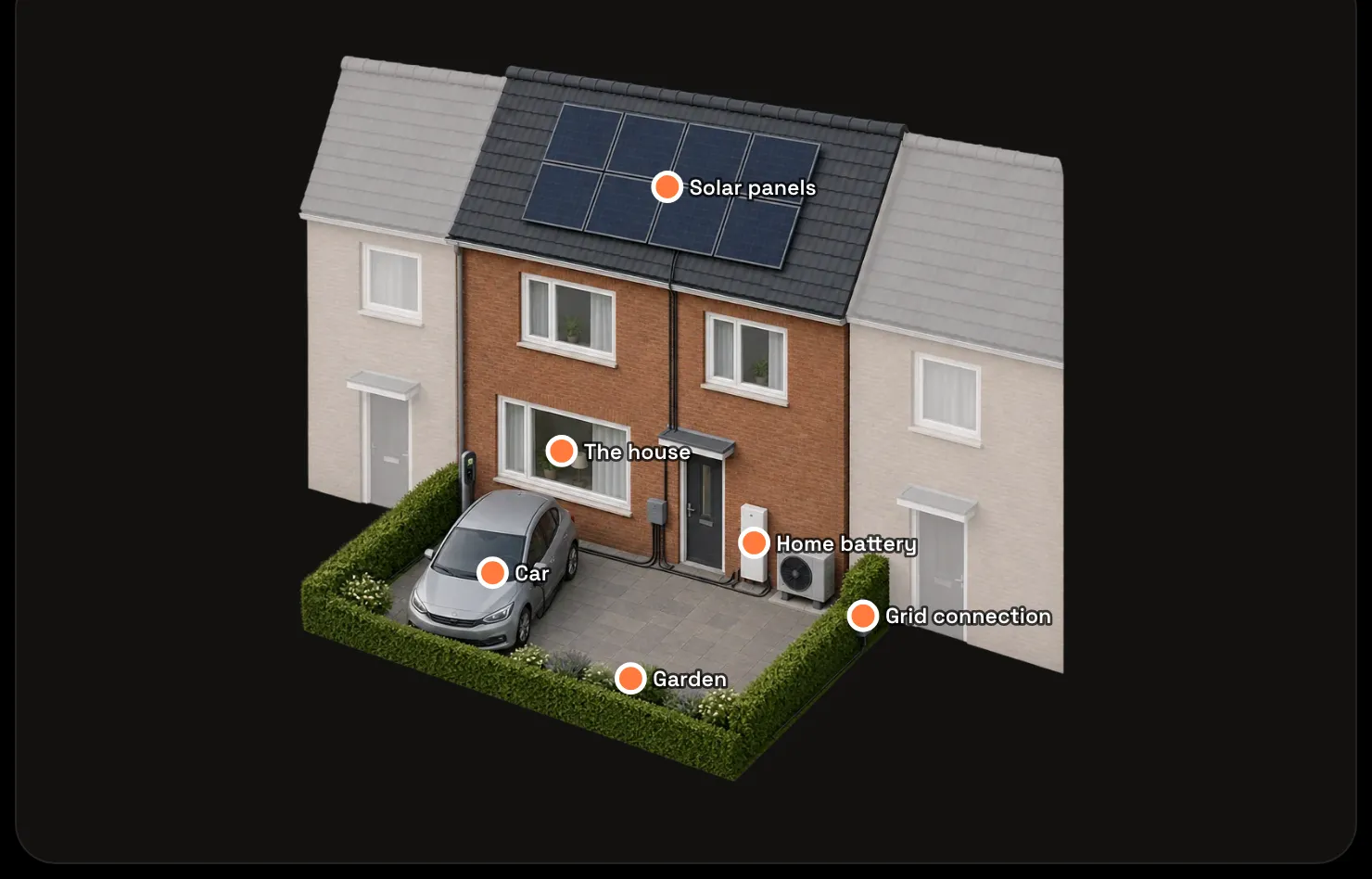
Ziehen Sie eine Markierung, um sie zu verschieben. Um eine wieder zu entfernen, öffnen Sie sie in der Liste und wählen Von dieser Seite entfernen. Orte, die Ihr Zuhause nicht hat, etwa eine Wärmepumpe, lassen Sie einfach unplatziert: Sie werden nicht angezeigt.
Die Vorschau ansehen
Scrollen Sie wieder nach oben und wählen Sie über dem Bild Vorschau.

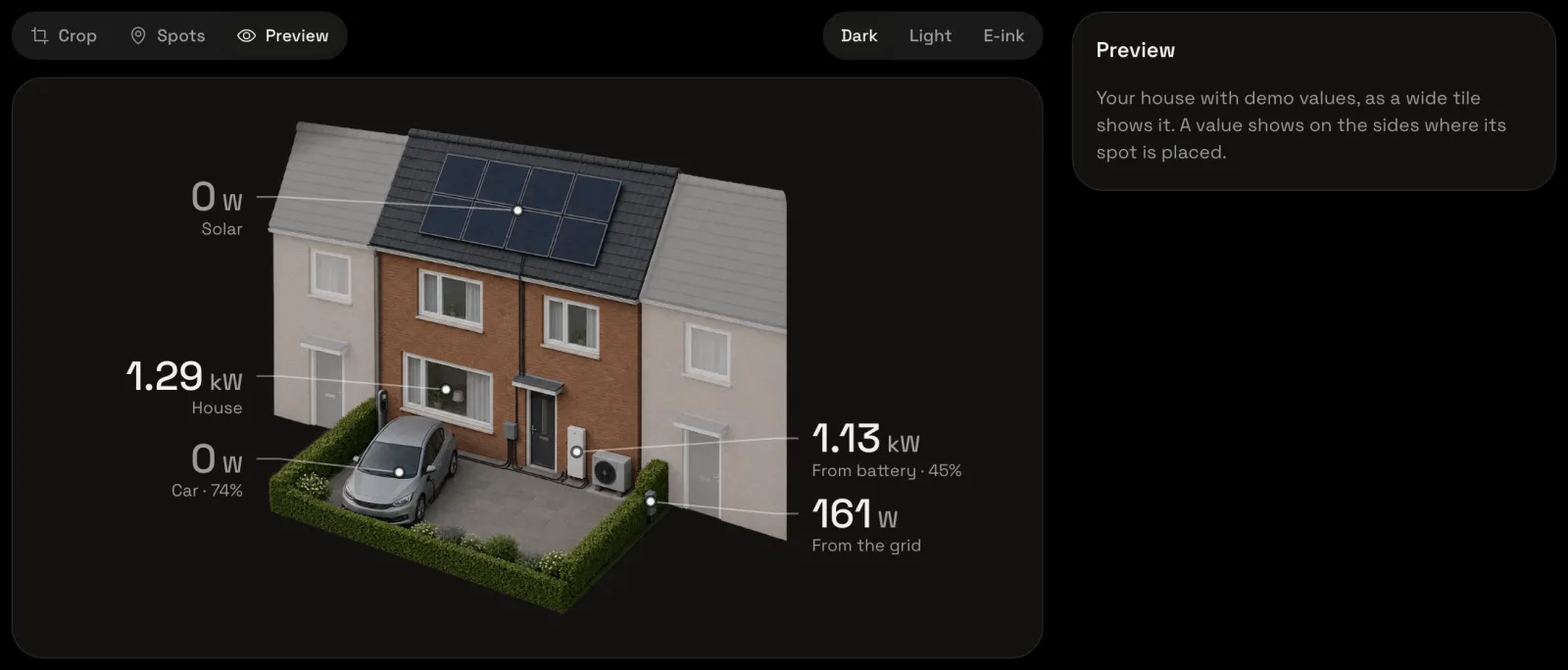
Ihr Haus wird so gezeigt, wie eine breite Kachel auf einem Dashboard es zeigt: jeder Wert neben seiner Stelle, mit einer Linie dorthin. Hier nutzt es Beispielwerte; auf Ihrem Dashboard zeigt es Ihre eigenen.
Ihr Haus ist bereit
Ihr Haus ist gespeichert und bereit für die Kachel Energy house: Ihr Haus auf einem Dashboard zeigen bringt es dorthin.
Geben Sie einer Stelle einen eigenen Messwert, etwa die Temperatur im Garten, oder fügen Sie einen Ort hinzu, den Ihr Bild zeigt und der nicht in der Liste steht: siehe Ihrer eigenen Stelle einen Wert geben. Haben Sie auch ein Bild von der Rückseite? Vorder- und Rückseite Ihres Hauses zeigen.