Tutoriel
Importer votre propre image de maison et placer ses repères
Importez une image 3D de votre maison que vous avez déjà, recadrez-la sur la maison et marquez où se trouvent votre solaire, votre batterie, votre voiture et le reste, un toucher chacun.
- Durée
- Environ 5 minutes
- Étapes
- 6
Ce que vous obtenez

Vous avez déjà une image de votre maison, issue de votre propre ChatGPT ou Gemini, d’un dessin ou d’un rendu ? Importez-la et marquez vous-même ses repères : les endroits de l’image où votre solaire, votre batterie, votre voiture et le reste affichent leurs valeurs.
Créer une nouvelle maison
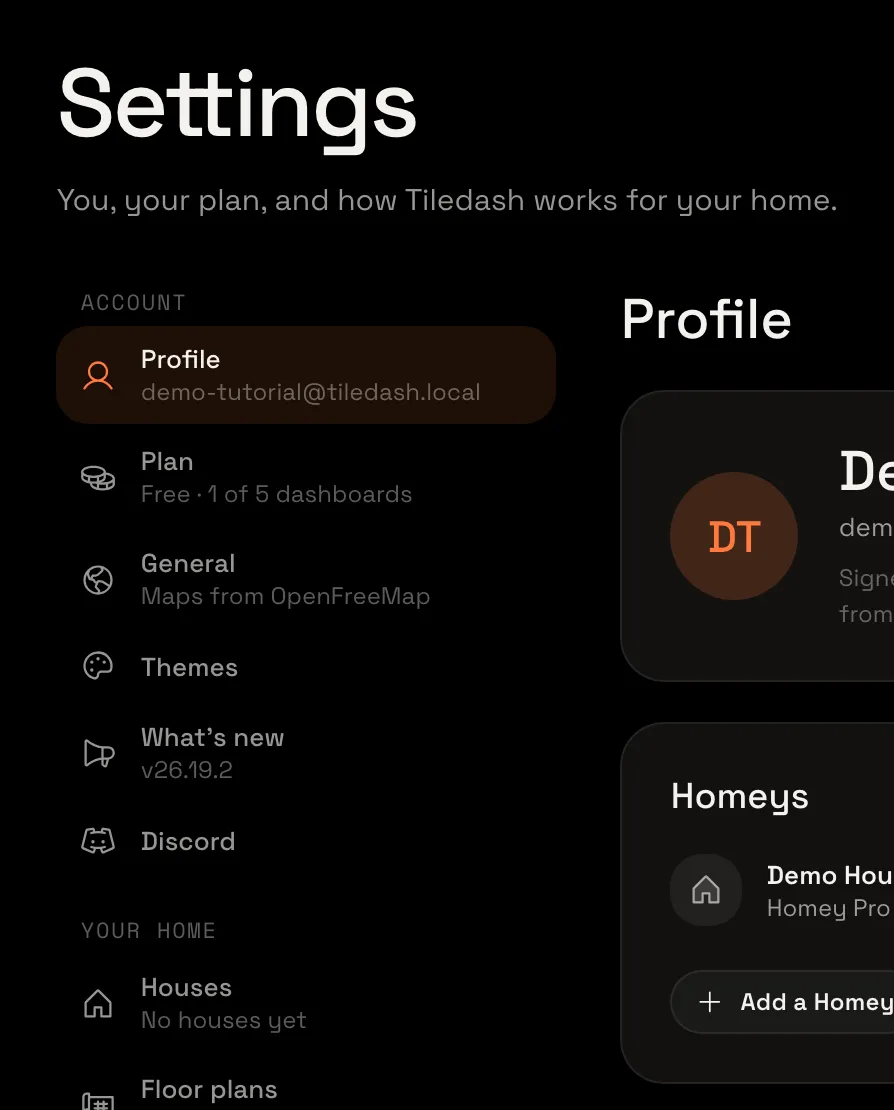
Choisissez l’engrenage à côté de votre nom, en bas de la barre latérale, pour ouvrir les Réglages.

Dans le menu des Réglages, choisissez Maisons. Tant que vous n’en avez aucune, il indique Pas encore de maison.
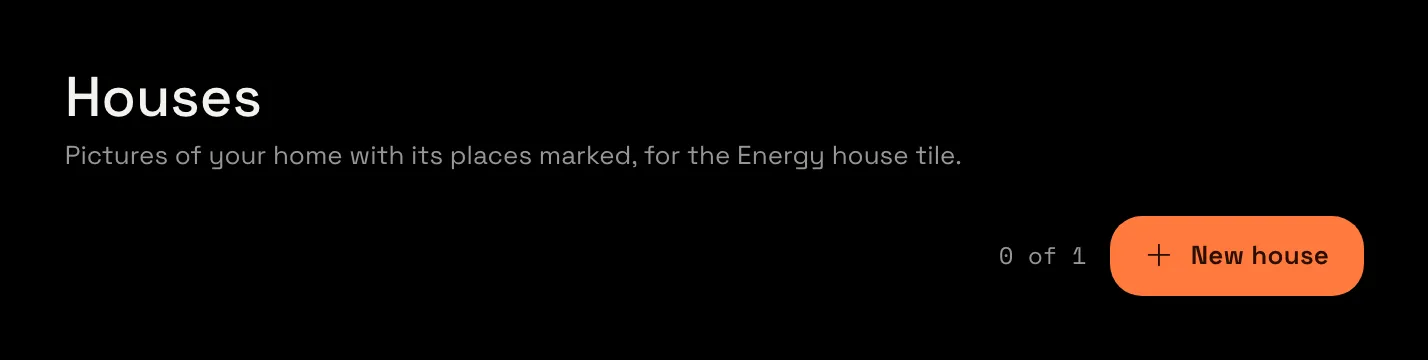
Choisissez Nouvelle maison. À côté, Tiledash indique combien de maisons vous avez sur combien votre forfait en permet. La maison s’ouvre dans son éditeur, sur sa Avant : chaque côté d’une maison a sa propre image.
Importer une image
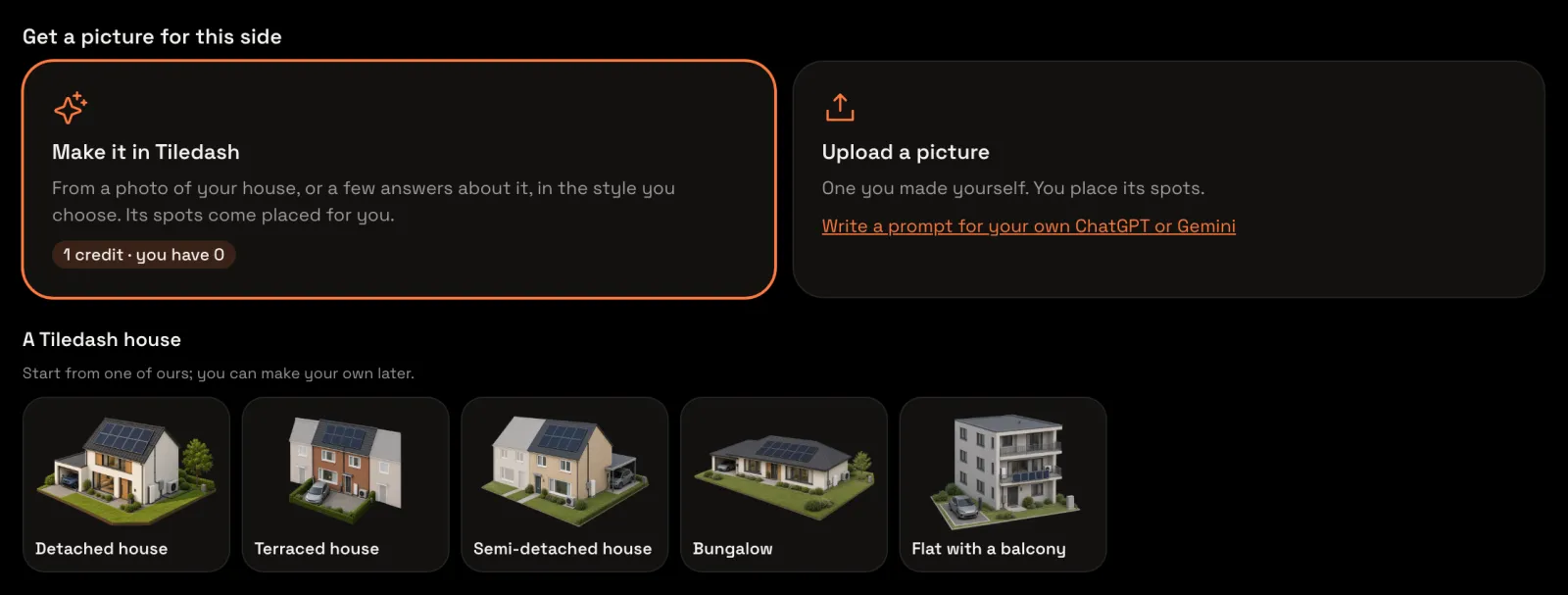
Sous Obtenir une image pour ce côté, choisissez Importer une image et choisissez votre image : un PNG, JPEG ou WebP de 10 Mo au maximum. Une fenêtre montre l’avancement de l’import ; s’il est impossible, cette fenêtre en donne la raison et vous laisse choisir une autre image.
Une fois l’image importée, l’éditeur l’affiche sous Recadrer sur la maison, et en haut à droite c’est écrit Enregistré : la maison s’enregistre toute seule au fil de vos actions.
La recadrer sur la maison
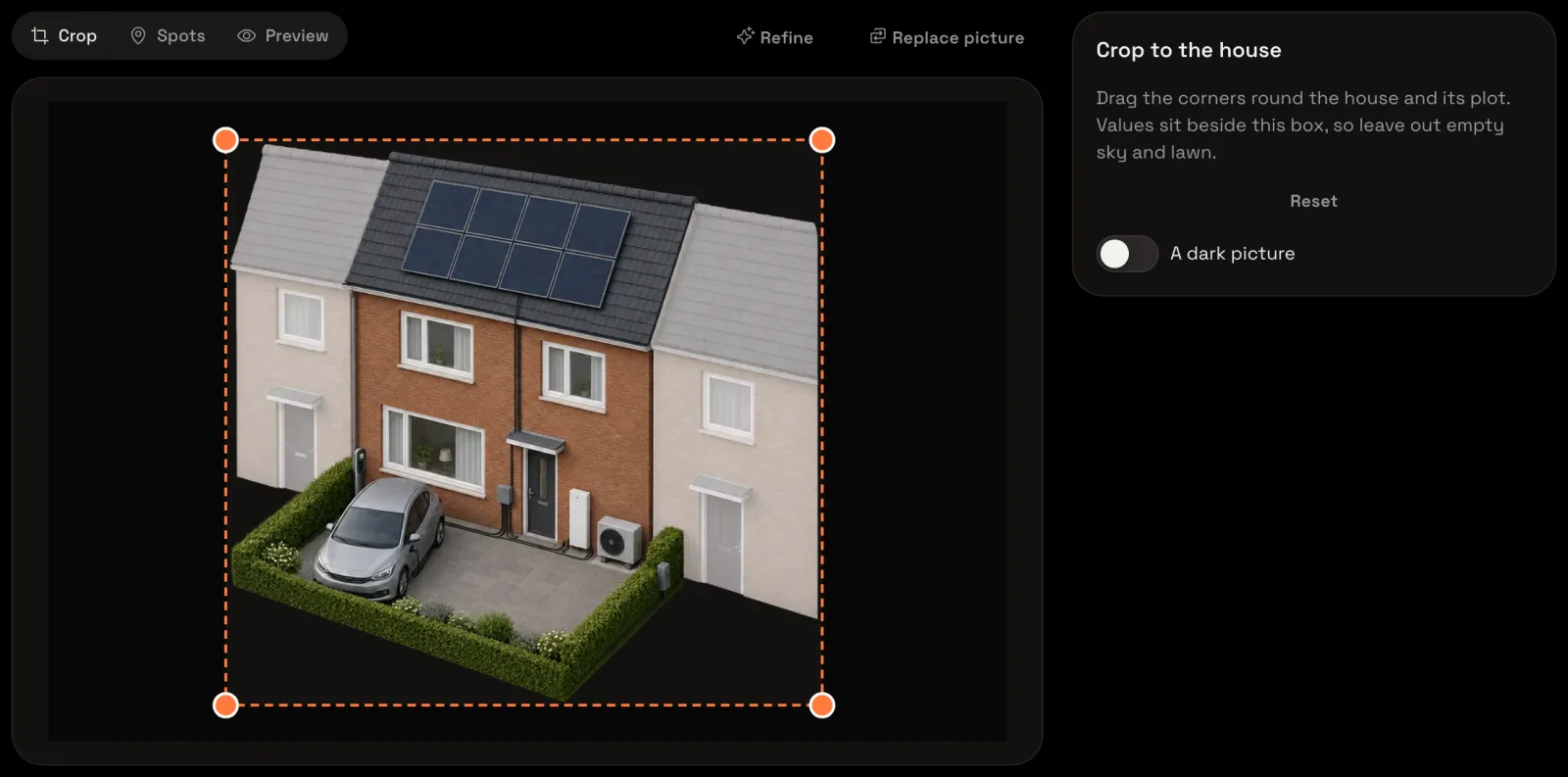
Un cadre en pointillés entoure toute l’image. Faites glisser son coin supérieur gauche vers le haut à gauche de votre maison et de son terrain. Sur un tableau de bord, les valeurs se placent à côté de ce cadre : laissez donc de côté le ciel vide et la pelouse.
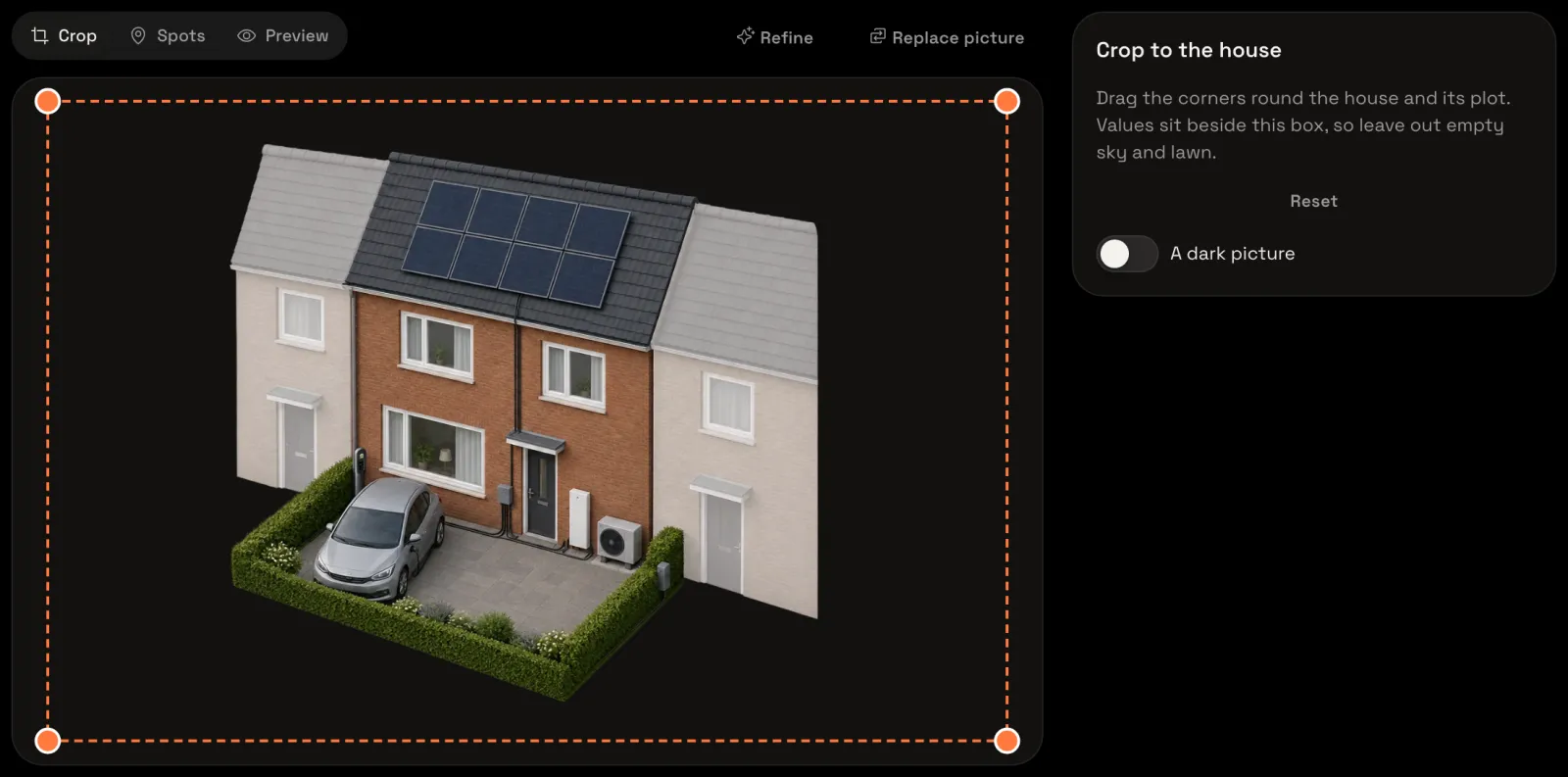
Faites glisser le coin inférieur droit de la même façon. Réinitialiser remet le cadre autour de toute l’image.
Placer votre premier repère
Au-dessus de l’image, choisissez Repères.

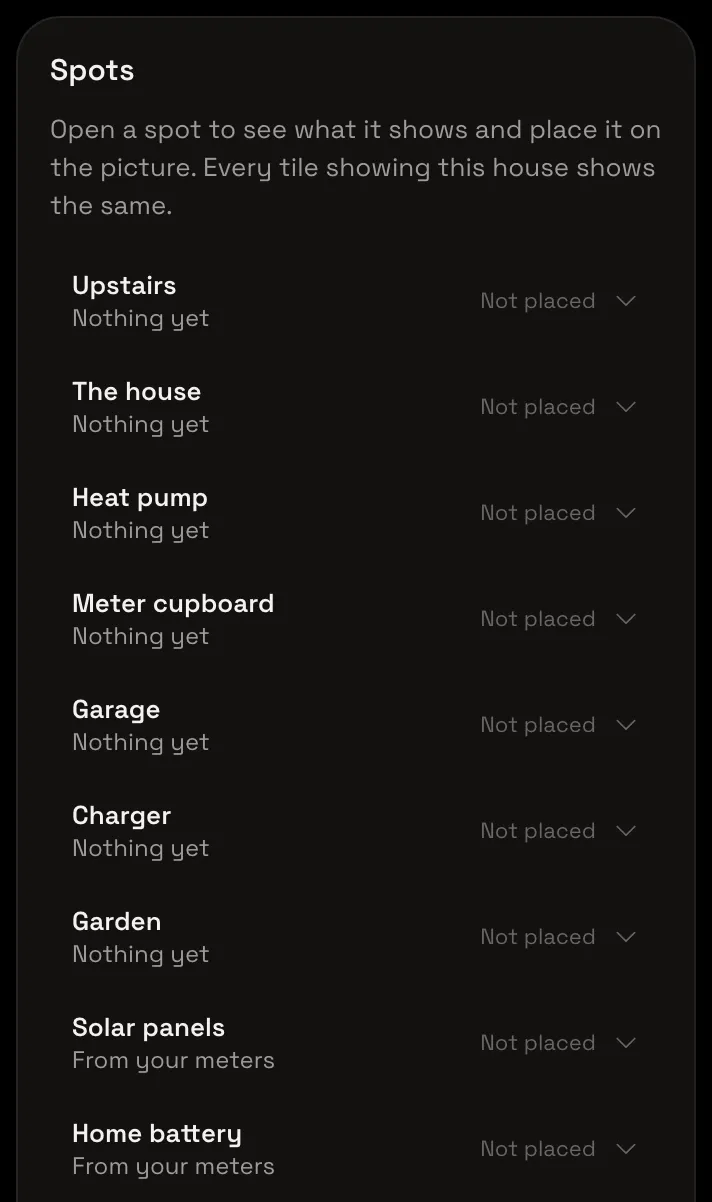
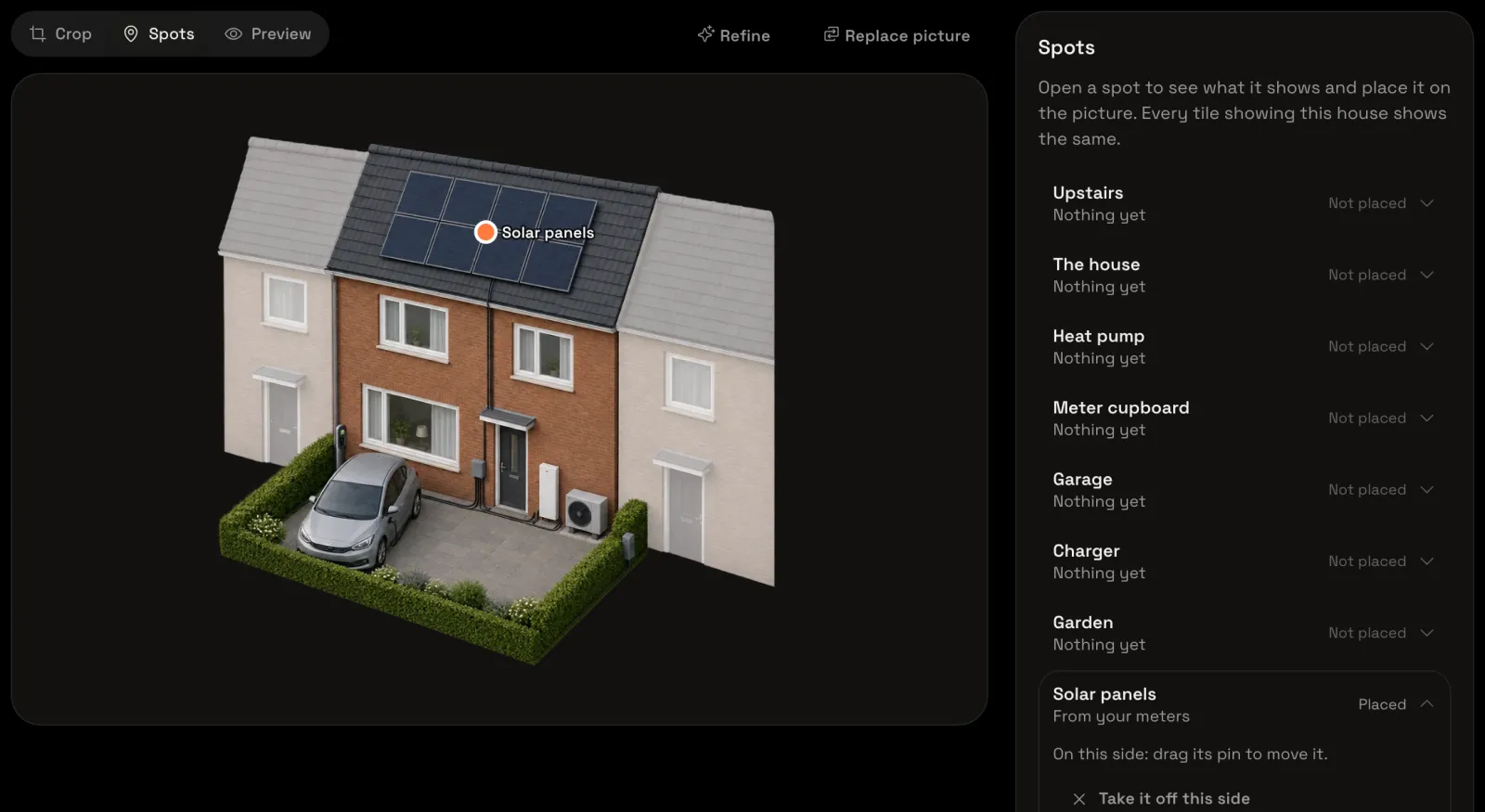
À droite, Repères liste chaque endroit de la maison, tous Non placés pour l’instant. Le solaire, la batterie, la voiture et le réseau indiquent déjà De vos compteurs : Tiledash a trouvé vos compteurs d’énergie tout seul. Faites défiler la liste et choisissez Panneaux solaires.
Panneaux solaires s’ouvre. Choisissez Placer.
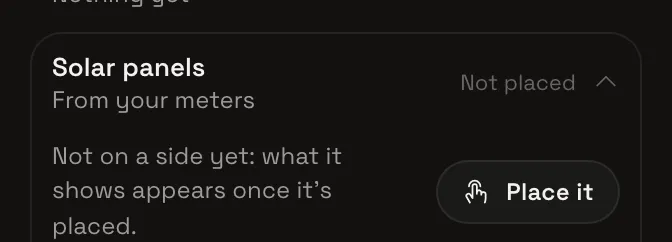
L’éditeur vous demande de Toucher l’emplacement de « Panneaux solaires » : touchez vos panneaux solaires sur l’image. Une épingle les marque, et la liste indique Placé.
Placer le reste
Faites de même pour chaque endroit que possède votre logement : choisissez-le dans la liste, choisissez Placer, puis touchez-le sur l’image. Ici, ce sont la Batterie domestique, la Voiture, le Raccordement au réseau (là où l’électricité arrive dans votre maison), La maison (ce qu’elle consomme) et le Jardin. Chacun indique Placé une fois qu’il a son épingle.
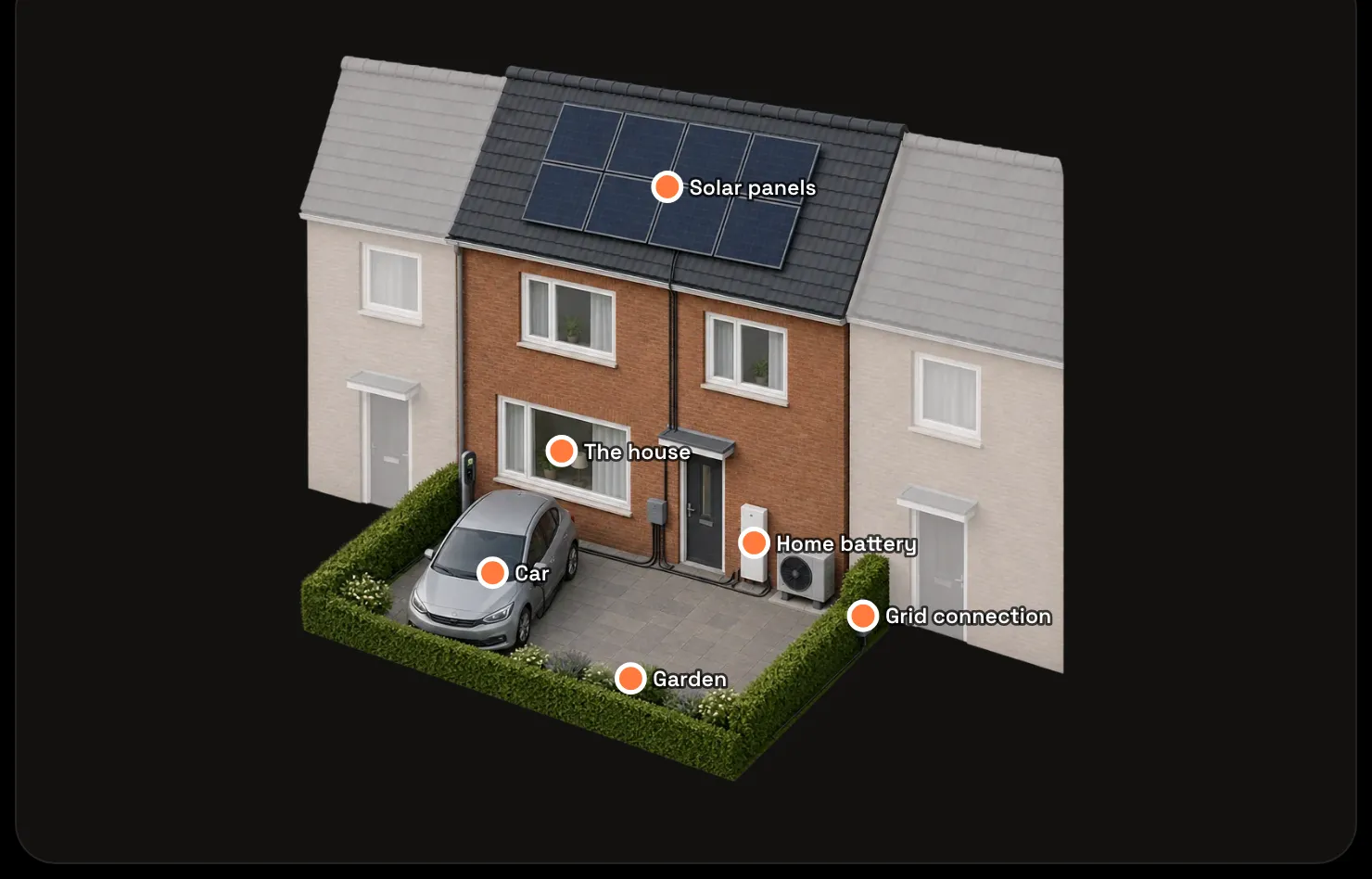
Faites glisser une épingle pour la déplacer. Pour en retirer une, ouvrez-la dans la liste et choisissez Retirer de ce côté. Les endroits que votre logement n’a pas, comme une pompe à chaleur, vous les laissez simplement non placés : ils ne s’affichent pas.
Regarder l’aperçu
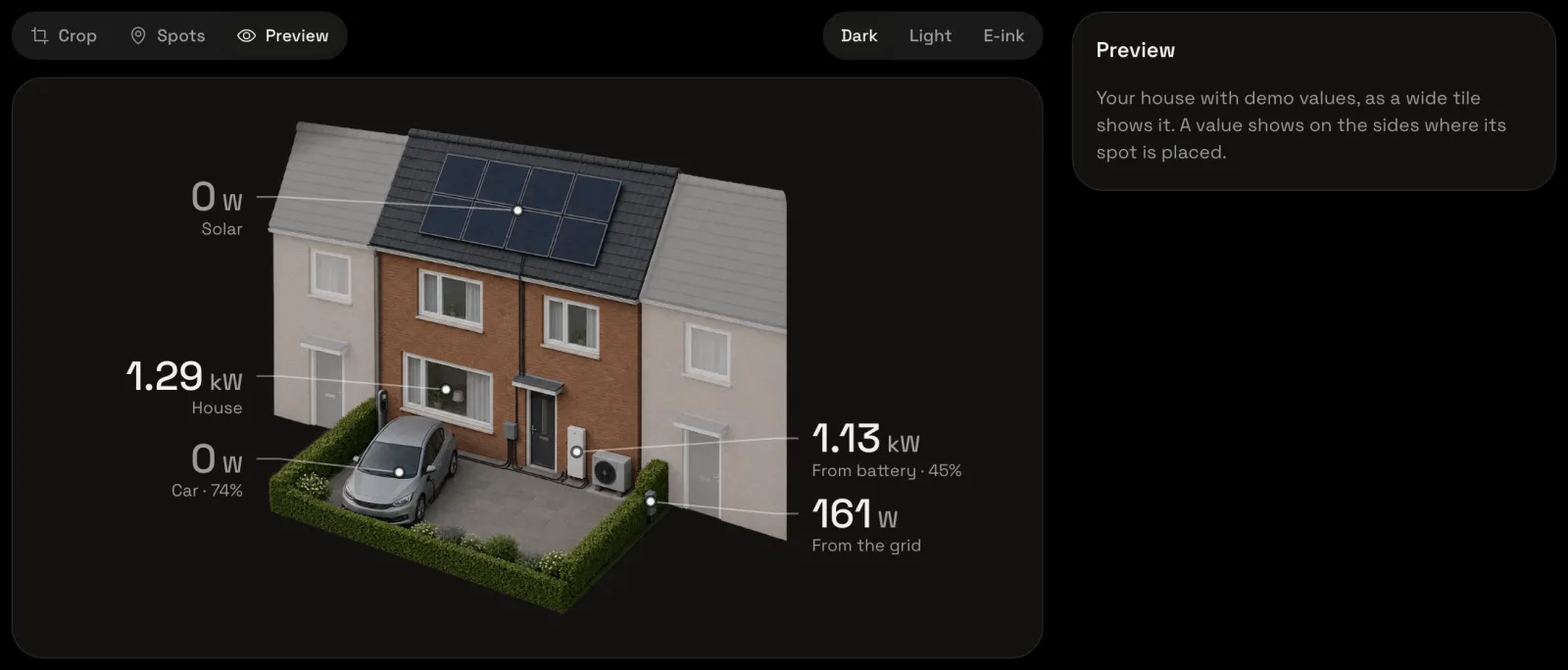
Remontez et choisissez Aperçu au-dessus de l’image.

Votre maison s’affiche comme le fait une large tuile sur un tableau de bord : chaque valeur à côté de son repère, avec un trait qui les relie. Ici, elle utilise des valeurs de démo ; sur votre tableau de bord, elle affiche les vôtres.
Votre maison est prête
Votre maison est enregistrée et prête pour la tuile Energy house : Afficher votre maison sur un tableau de bord l’y place.
Donnez à un repère une mesure à vous, comme la température du jardin, ou ajoutez un endroit que votre image montre mais qui n’est pas dans la liste : voir Donner une valeur à votre propre repère. Une image de l’arrière aussi ? Afficher l’avant et l’arrière de votre maison.