Tutorial
Bouw een model met jouw AI
Beschrijf een bureau, verfijn het in een live voorbeeld en plaats je nieuwe meubel op een plattegrond.
- Duurt
- Ongeveer 10 minuten
- Stappen
- 7
Wat je uiteindelijk hebt

Beschrijf jouw bureau
Vraag in een chat met jouw gekoppelde assistent om het meubel dat je wilt. Geef de afmetingen in centimeters en de materialen op. Je kunt deze prompt kopiëren:
Use Tiledash to design a desk called Studio desk. Make it 120 cm wide, 60 cm deep and 75 cm high, with a 3 cm wooden top and four slim metal legs. Draw it first, check the views, then save it to my models. Give me its live preview link.
Het bureau wordt opgeslagen als Studio desk. De formulering van jouw assistent en het precieze ontwerp kunnen afwijken; de afbeeldingen tonen één model dat met deze opdracht is gemaakt.
Open het live voorbeeld
Open de voorbeeldlink die jouw assistent je geeft. Het live voorbeeld toont Studio desk. Houd deze pagina open terwijl je het ontwerp in jouw chat verfijnt.
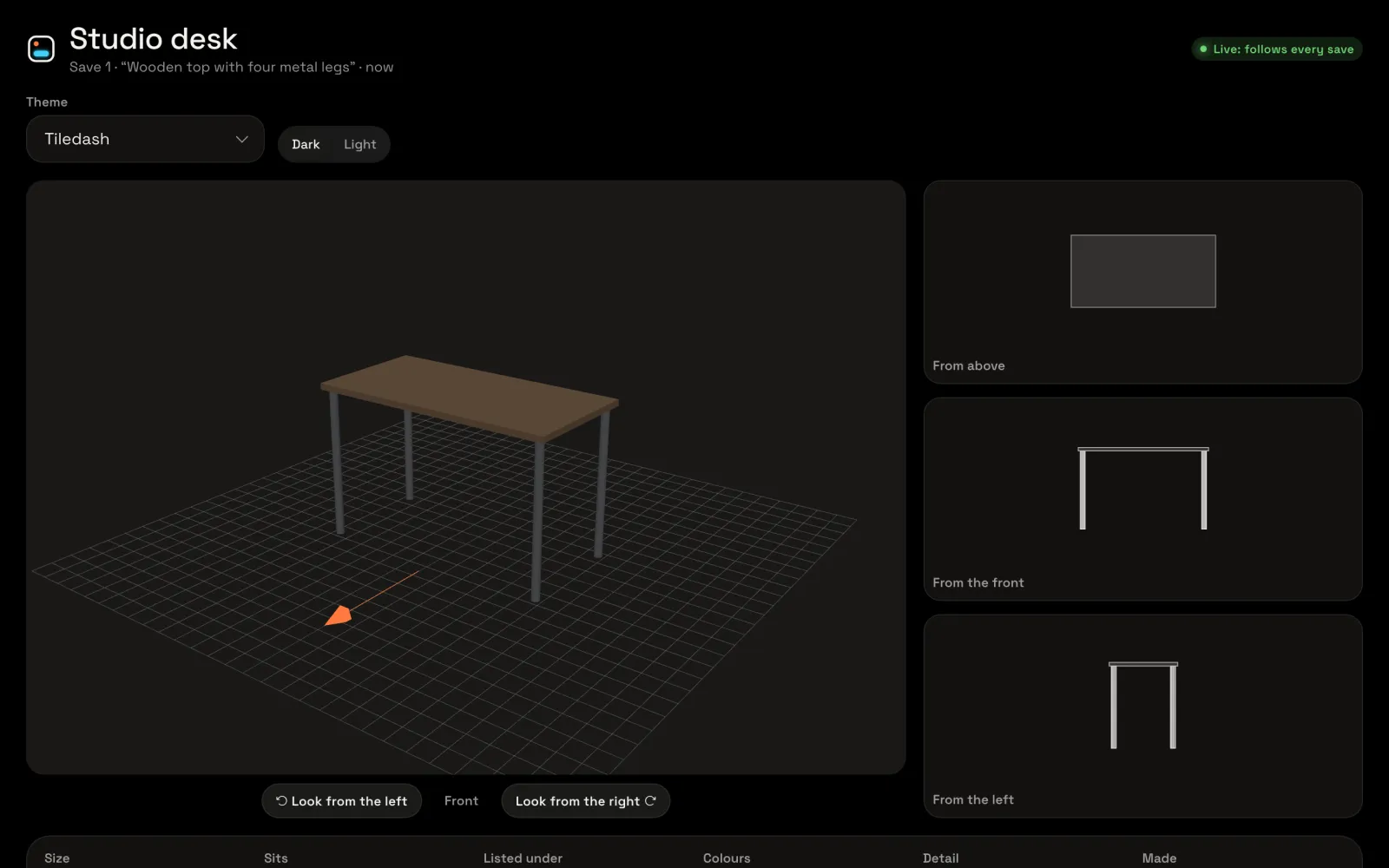
Kijk rond om het model
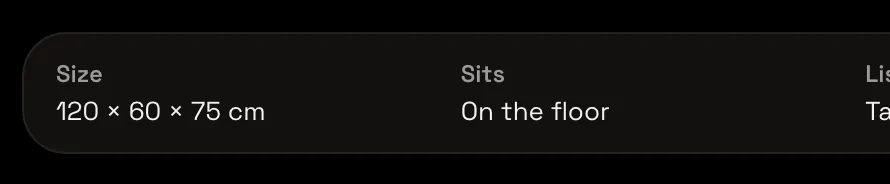
Kies de knop voor de linkerkant onder het 3D-model, of sleep het model om eromheen te kijken. Scroll omlaag om de afmetingen te controleren: dit model is 120 × 60 × 75 cm. Het voorbeeld heeft ook de aanzichten Van boven, voor en zij, zodat je onderdelen opmerkt die overlappen of op de verkeerde plek zitten.
Vraag om een plank
Ga terug naar jouw chat en vraag om één wijziging:
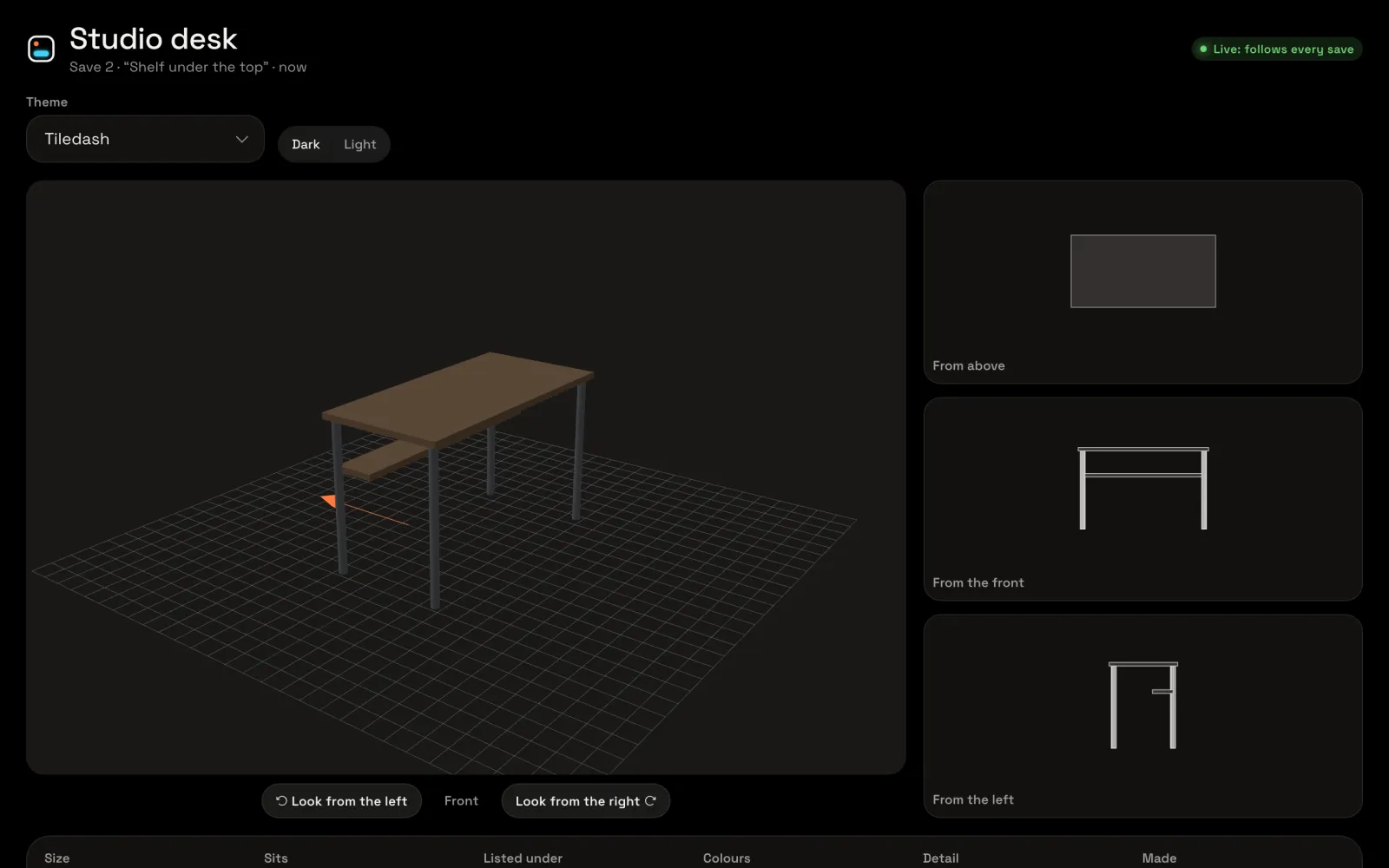
Add a wooden shelf under the back of Studio desk, between the legs. Make it 112 cm wide, 18 cm deep and 3 cm thick, with its bottom 48 cm above the floor. Keep the top and legs as they are. Save it with the note “Shelf under the top”.
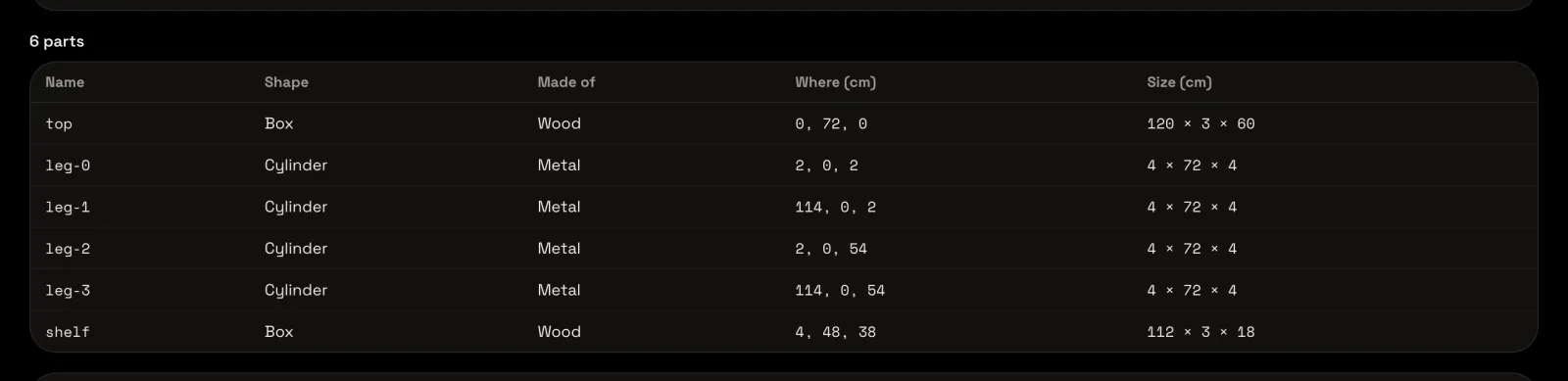
Het geopende voorbeeld wordt bijgewerkt naar 6 onderdelen, zonder te herladen. Controleer de plank voordat je om nog een wijziging vraagt.
Open jouw plattegrond
Ga terug naar Tiledash, kies het tandwiel naast jouw naam onderaan de zijbalk en dan Plattegronden. Open de plattegrond waar je het bureau wilt hebben; hier is dat Office. De plattegrondeditor opent. Als hij een korte rondleiding aanbiedt, kies dan Nee, bedankt.
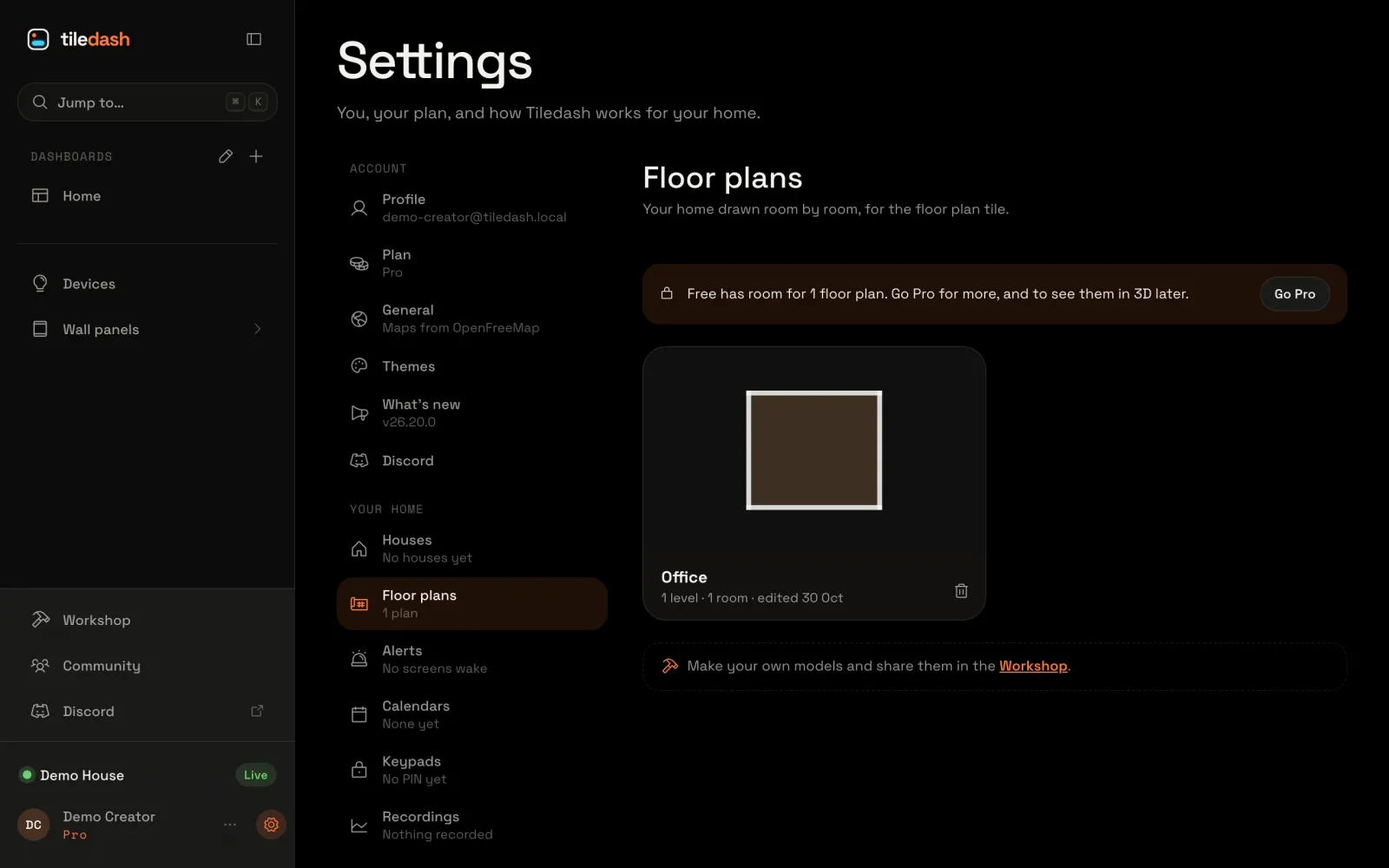
Zoek jouw model
Kies Meubels en dan Mijn modellen.
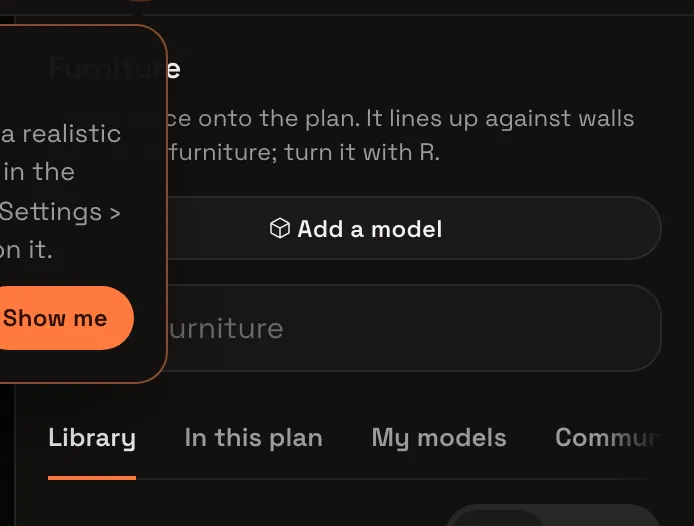
Studio desk staat onder Mijn modellen. Kies het om het te gaan plaatsen.
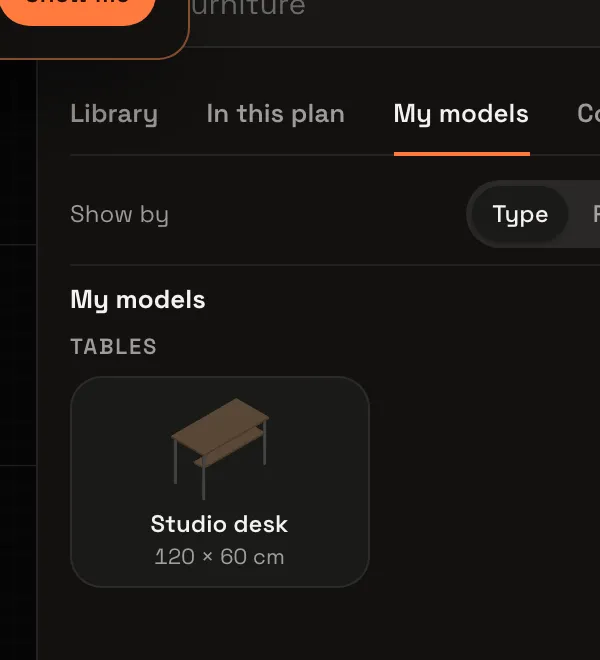
Plaats het bureau
Beweeg jouw aanwijzer de kamer in en kies waar het bureau moet komen te staan. Druk op Escape om te stoppen met nog meer kopieën plaatsen. Het bureau is opgeslagen op jouw plattegrond.
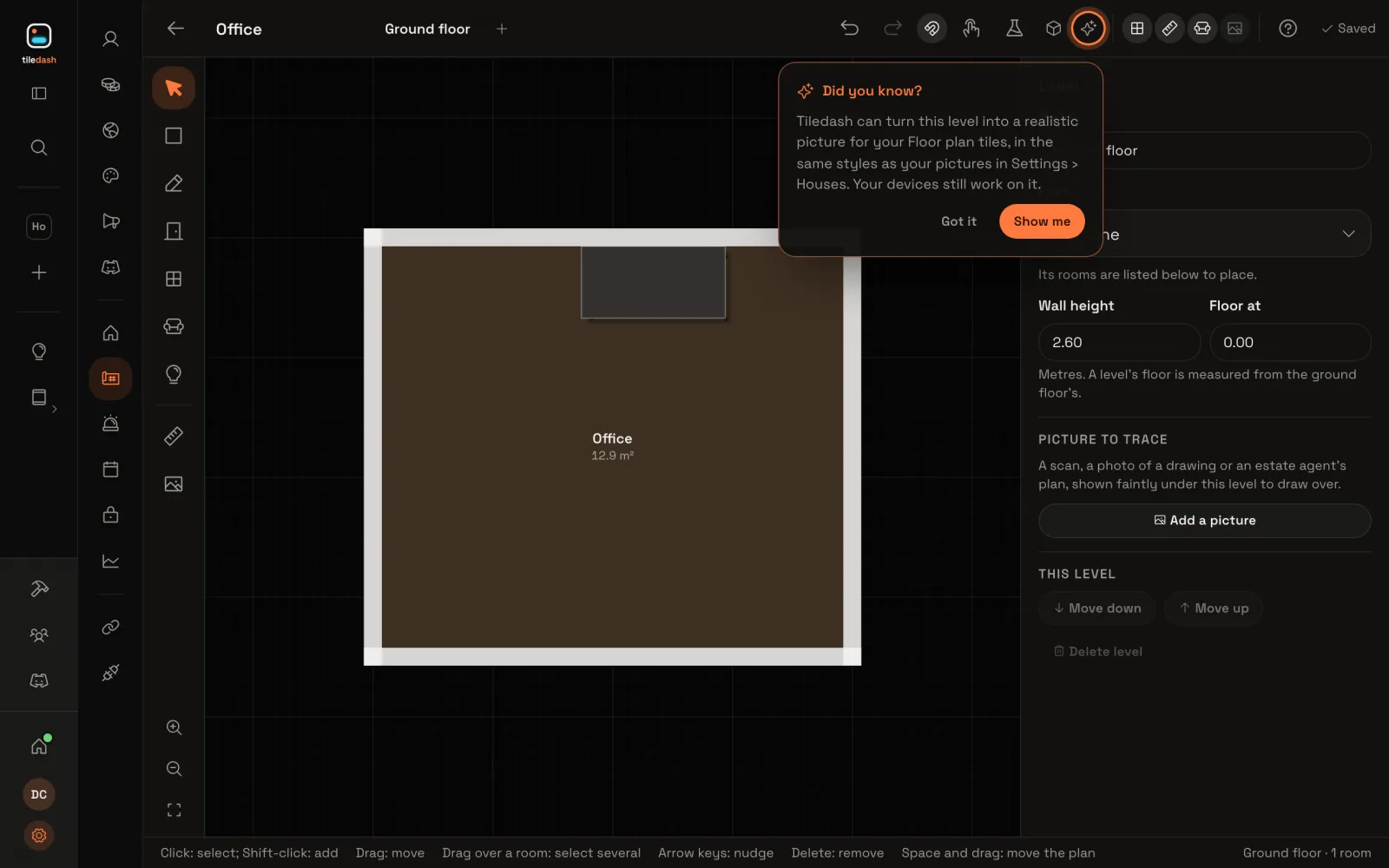
Zie jouw bureau in 3D
Kies de kubusknop, 3D-voorbeeld. De plattegrond is nu in 3D, met jouw bureau in de kamer.
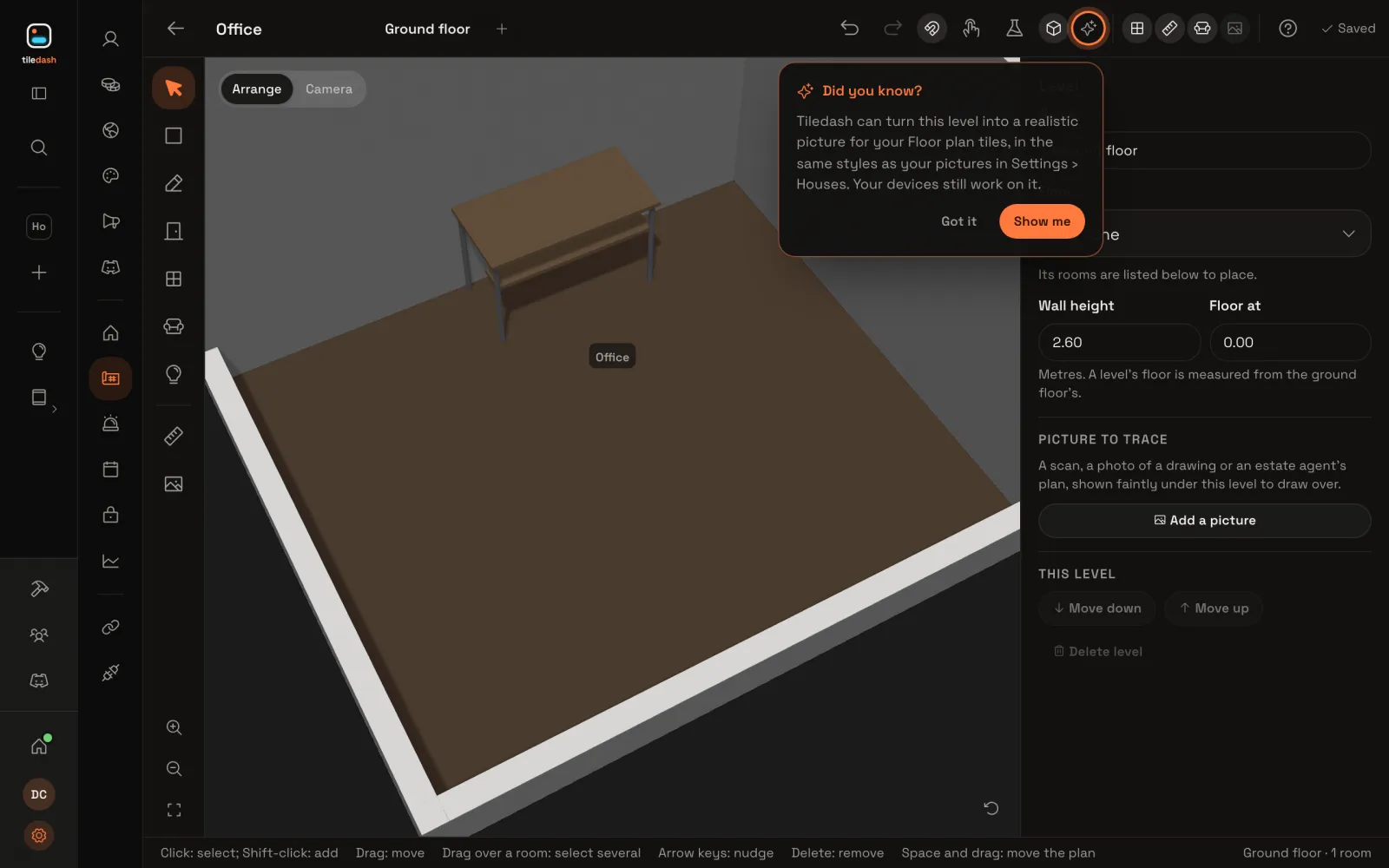
Je kunt hetzelfde model met jouw assistent blijven verfijnen: opslaan werkt het model bij op elke plek waar je het hebt geplaatst. Lees Meubels voor jouw plattegronden voor de andere vormen waar je om kunt vragen, en Plattegronden voor het inrichten van de kamer.


