Tutorial
Crea un modelo con tu IA
Describe un escritorio, afínalo en una vista previa en directo y coloca tu mueble nuevo en un plano.
- Duración
- Unos 10 minutos
- Pasos
- 7
Lo que obtendrás

Describe tu escritorio
En un chat con tu asistente conectado, pide el mueble que quieres. Incluye sus dimensiones en centímetros y los materiales. Puedes copiar este prompt:
Usa Tiledash para diseñar un escritorio llamado Studio desk. Hazlo de 120 cm de ancho, 60 cm de fondo y 75 cm de alto, con un tablero de madera de 3 cm y cuatro patas finas de metal. Dibújalo primero, revisa las vistas y luego guárdalo en mis modelos. Dame el enlace de su vista previa en directo.
El escritorio se guarda como Studio desk. Las palabras de tu asistente y el diseño exacto pueden variar; las imágenes muestran un modelo hecho con este encargo.
Abre la vista previa en directo
Abre el enlace de vista previa que te da tu asistente. La vista previa en directo muestra Studio desk. Deja esta página abierta mientras afinas el diseño en tu chat.
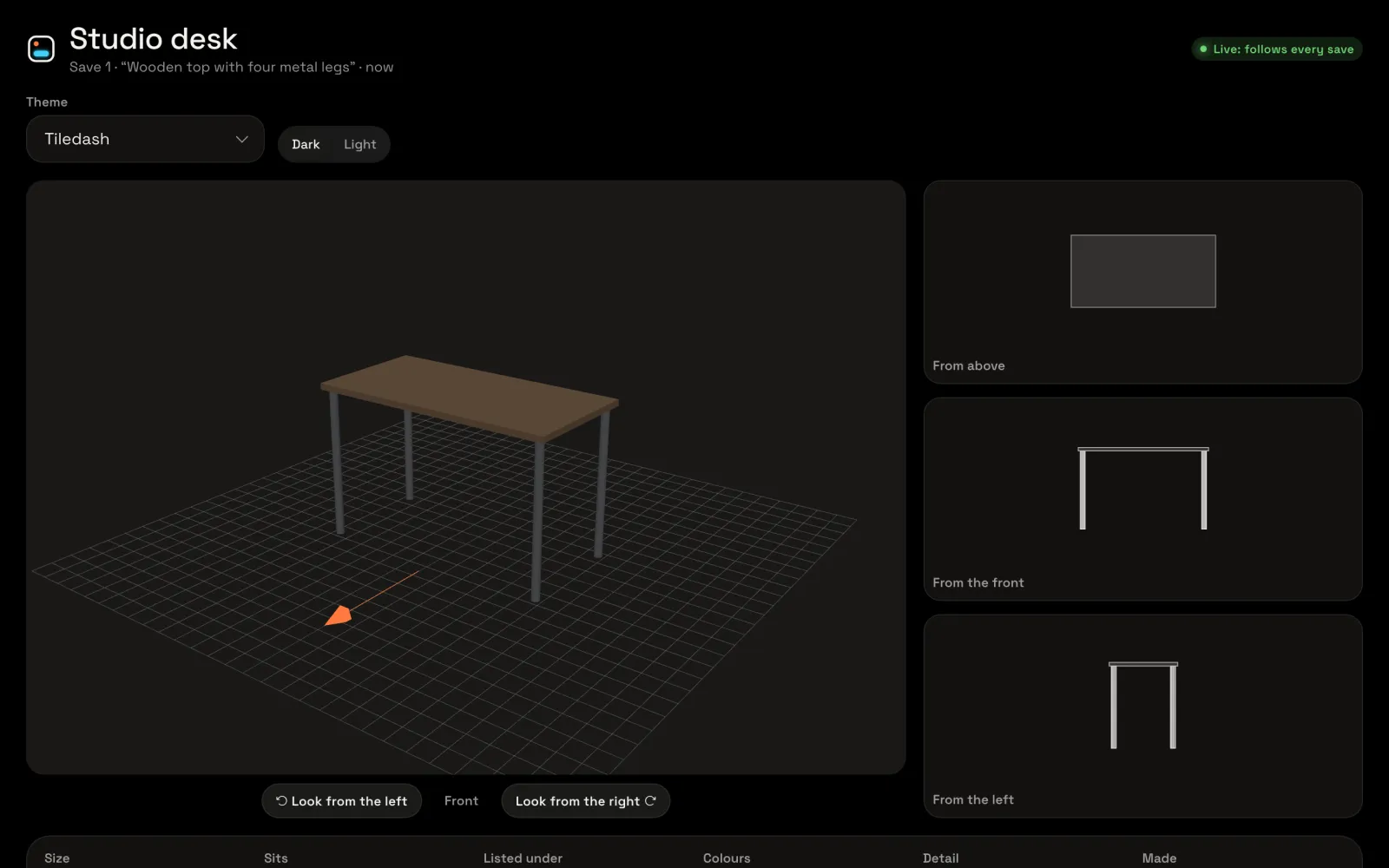
Mira el modelo desde todos los lados
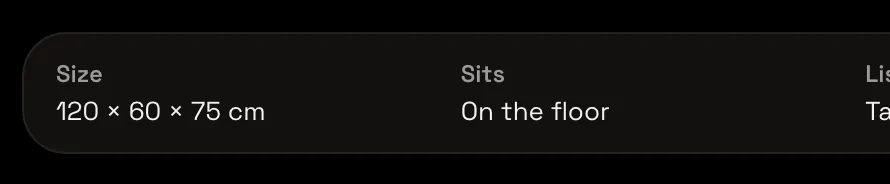
Elige el botón de la vista izquierda bajo el modelo 3D, o arrastra el modelo para verlo desde otros ángulos. Desplázate hacia abajo para comprobar las dimensiones: este modelo mide 120 × 60 × 75 cm. La vista previa también incluye las vistas Desde arriba, frontal y lateral para que detectes piezas que se solapan o están mal colocadas.
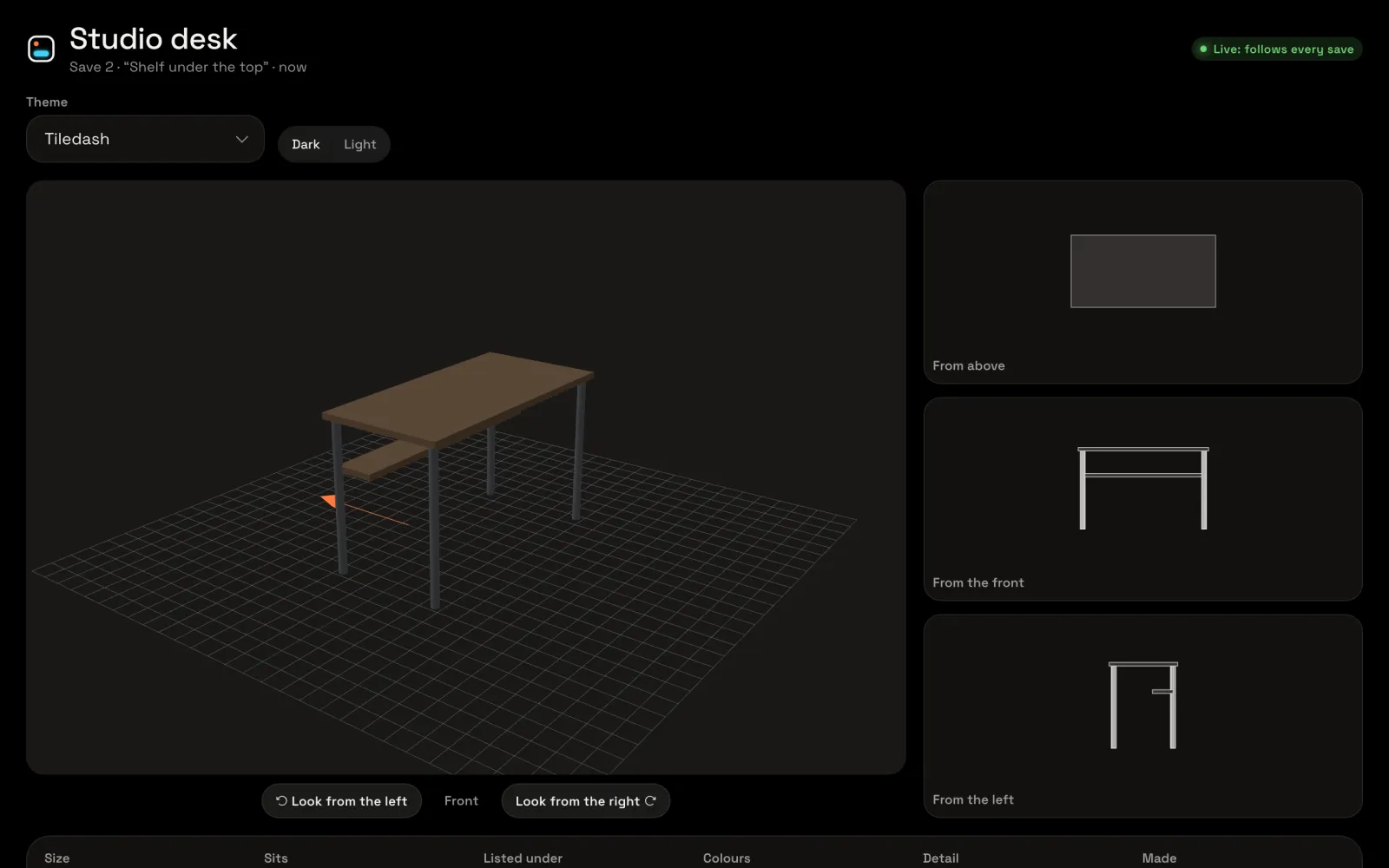
Pide una balda
Vuelve a tu chat y pide un solo cambio:
Añade una balda de madera bajo la parte trasera de Studio desk, entre las patas. Hazla de 112 cm de ancho, 18 cm de fondo y 3 cm de grosor, con su parte inferior a 48 cm del suelo. Deja el tablero y las patas como están. Guárdalo con la nota «Shelf under the top».
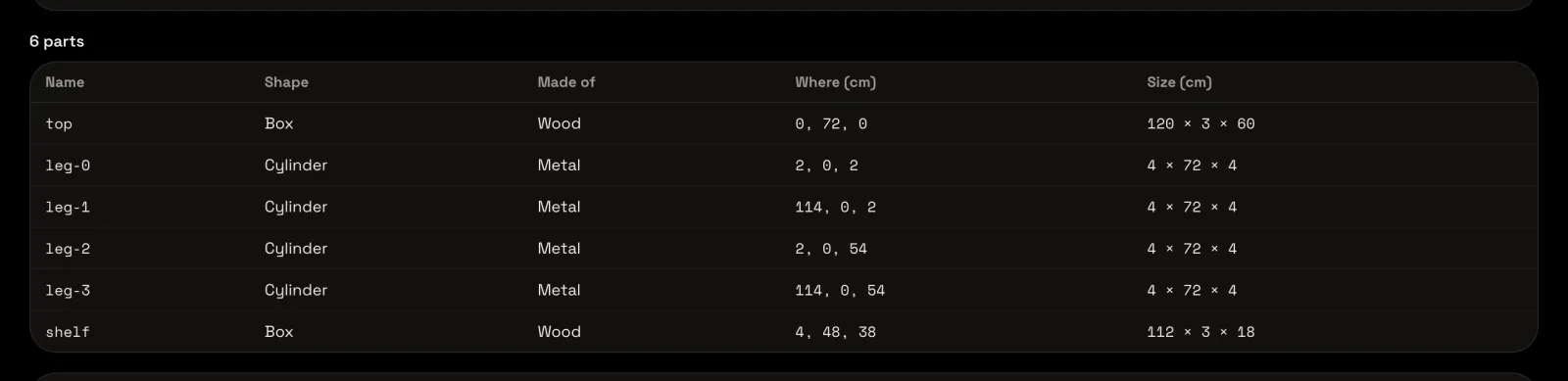
La vista previa abierta se actualiza a 6 piezas, sin recargar. Revisa la balda antes de pedir otro cambio.
Abre tu plano
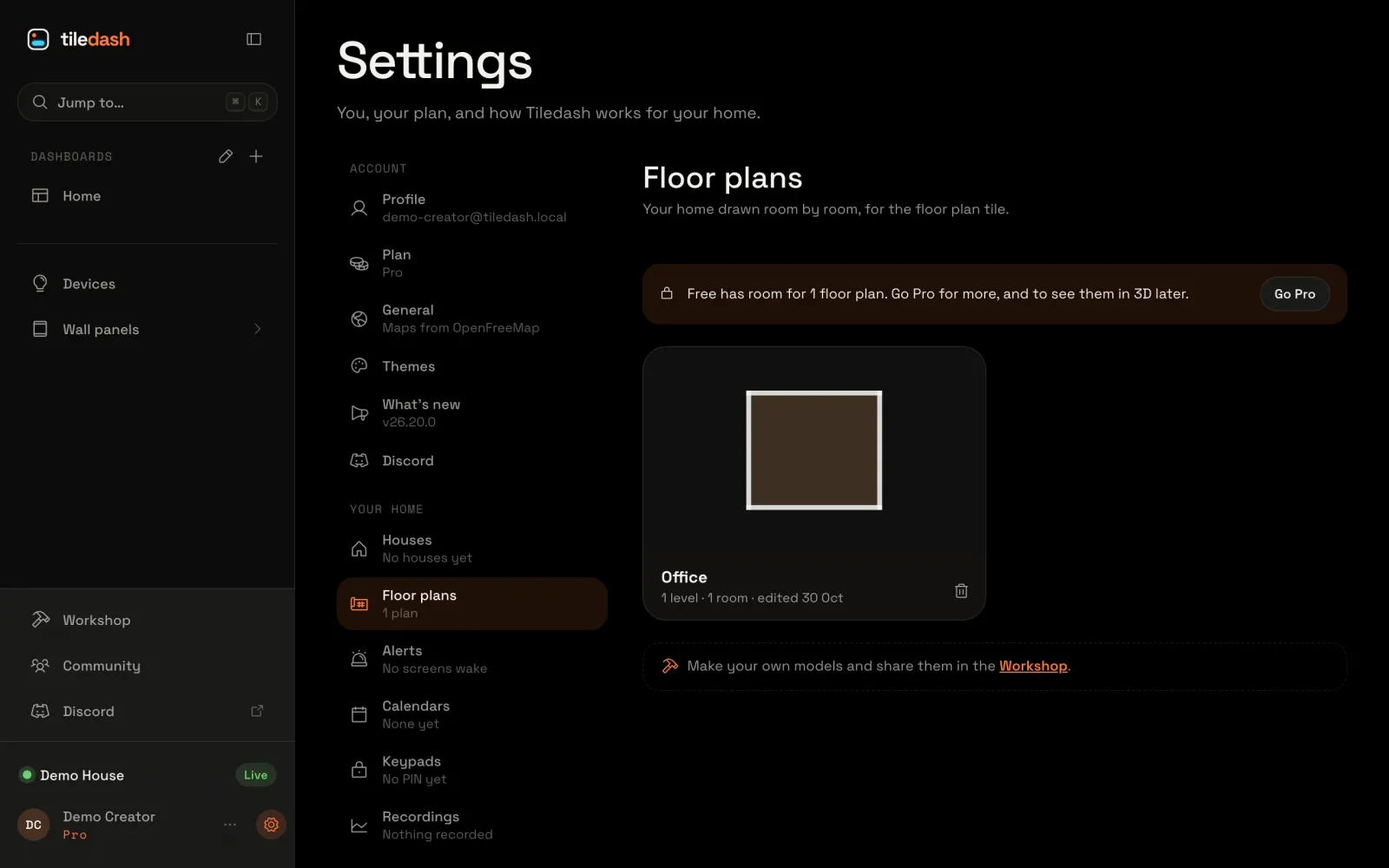
Vuelve a Tiledash, elige el engranaje junto a tu nombre al pie de la barra lateral y luego Planos. Abre el plano donde quieres poner el escritorio; aquí es Office. Se abre el editor de planos. Si te ofrece un recorrido breve, elige No, gracias.
Encuentra tu modelo
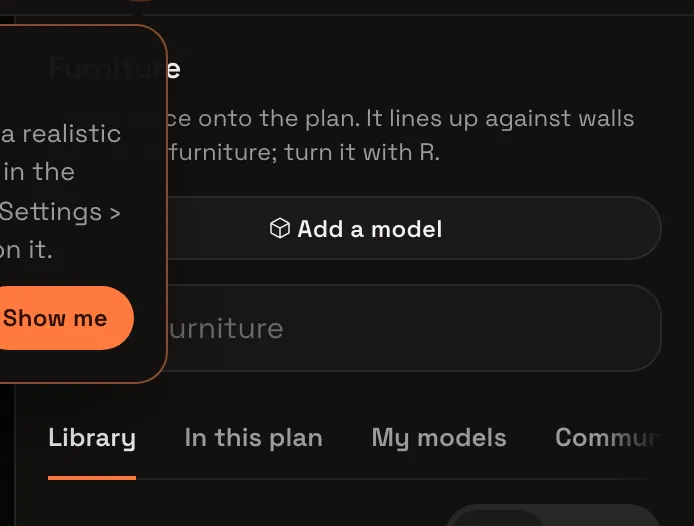
Elige Muebles y luego Mis modelos.
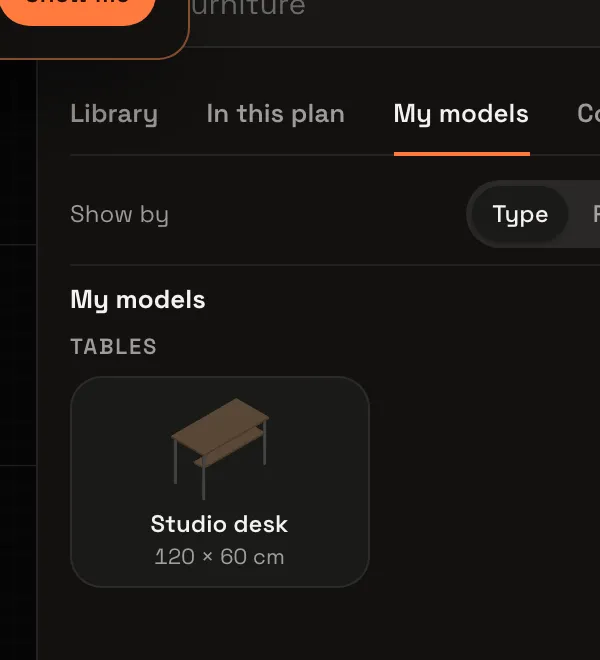
Studio desk está en Mis modelos. Elígelo para empezar a colocarlo.
Coloca el escritorio
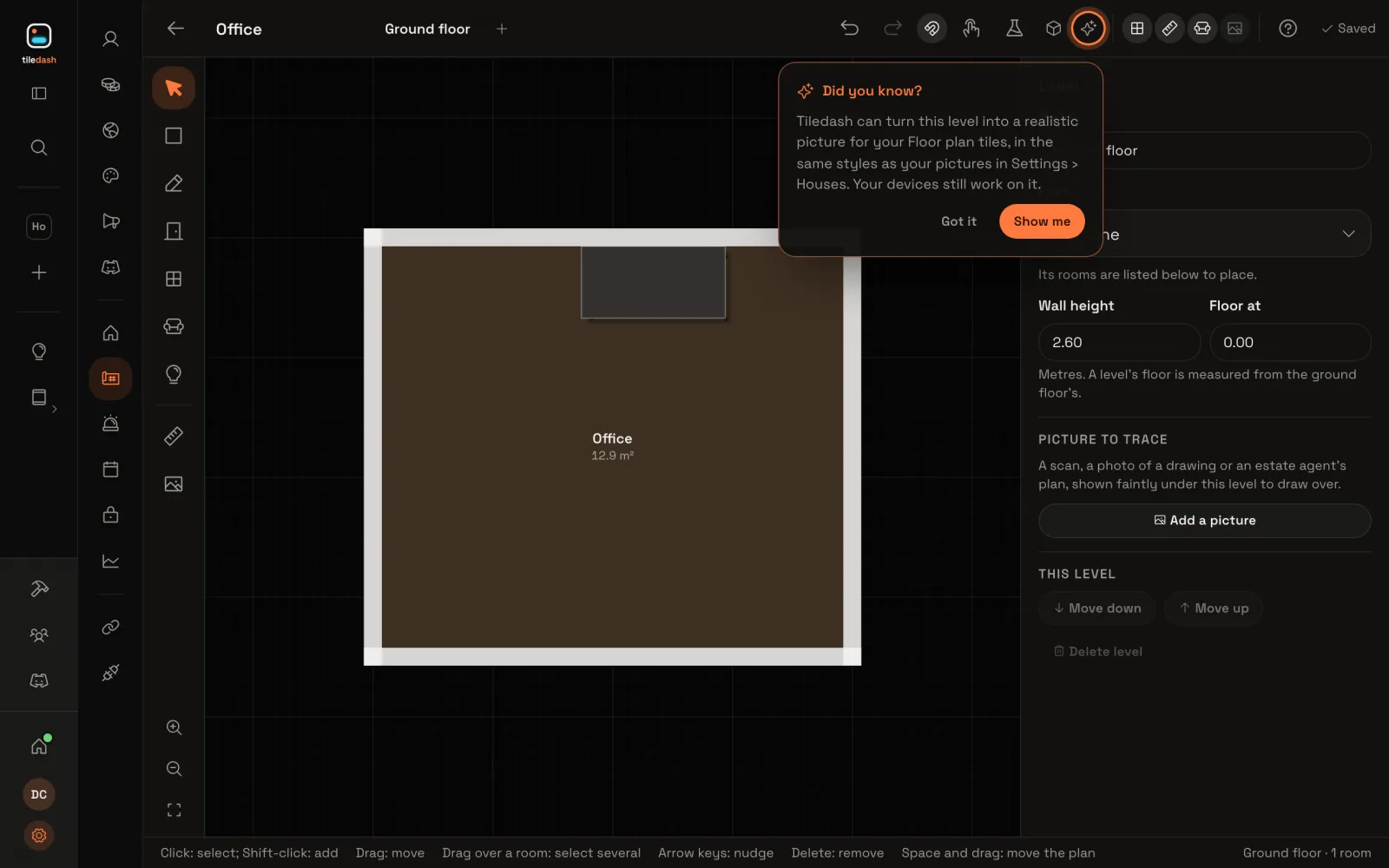
Mueve el puntero dentro de la habitación y elige dónde debe ir el escritorio. Pulsa Escape para dejar de colocar más copias. El escritorio se guarda en tu plano.
Mira tu escritorio en 3D
Elige el botón del cubo, Vista previa 3D. El plano ahora está en 3D, con tu escritorio en la habitación.
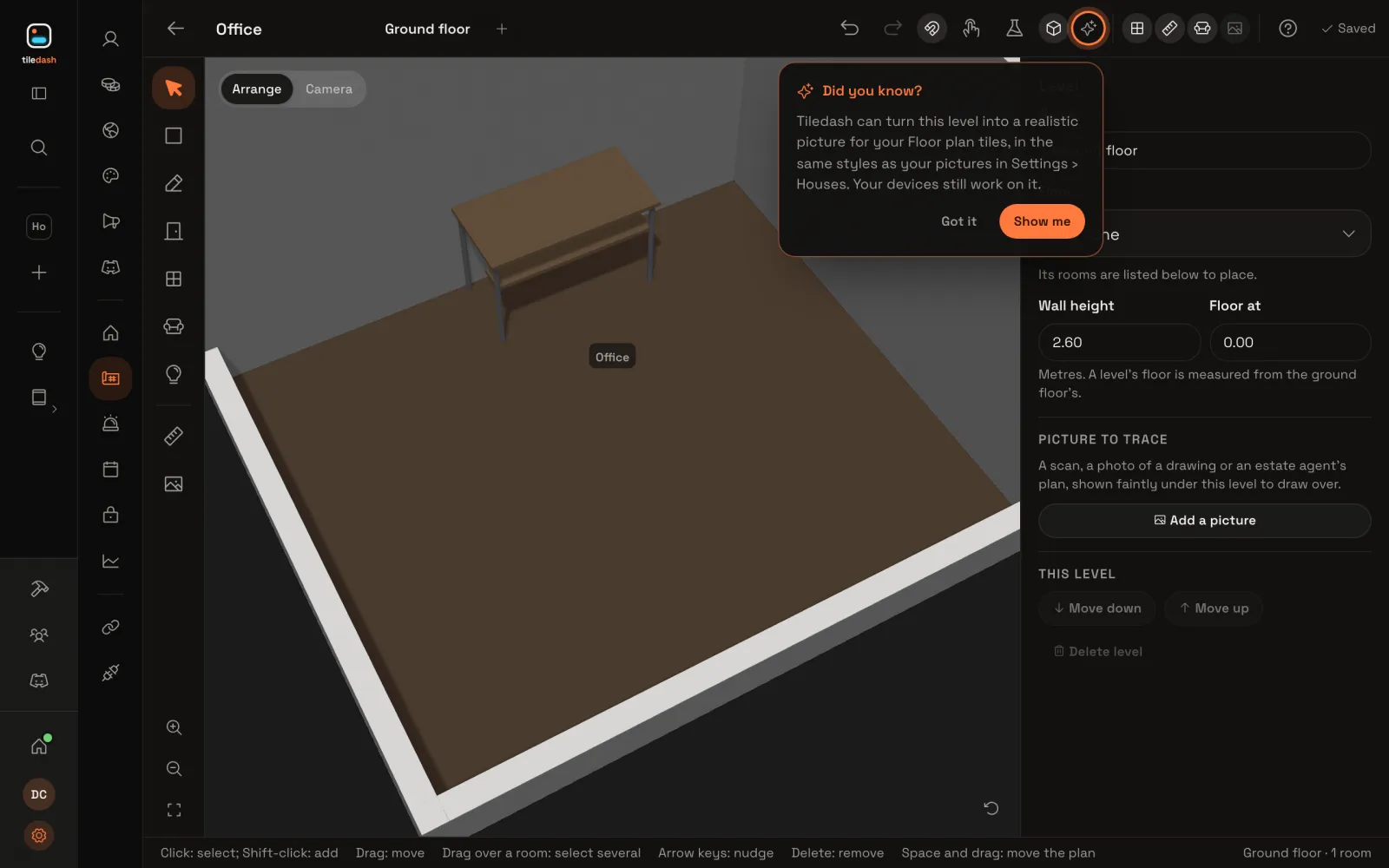
Puedes seguir afinando el mismo modelo con tu asistente: al guardar, el modelo se actualiza dondequiera que lo hayas colocado. Lee Muebles para tus planos para ver las demás formas que puedes pedir, y Planos para ordenar la habitación.


