Tutoriel
Construire un modèle avec votre IA
Décrivez un bureau, affinez-le dans un aperçu en direct et placez votre nouveau meuble dans un plan d’étage.
- Durée
- Environ 10 minutes
- Étapes
- 7
Ce que vous obtenez

Décrire votre bureau
Dans une conversation avec votre assistant connecté, demandez le meuble que vous voulez. Indiquez ses dimensions en centimètres et les matériaux. Vous pouvez copier ce prompt :
Utilise Tiledash pour concevoir un bureau nommé Studio desk. Fais-le de 120 cm de large, 60 cm de profond et 75 cm de haut, avec un plateau en bois de 3 cm et quatre pieds fins en métal. Dessine-le d’abord, vérifie les vues, puis enregistre-le dans mes modèles. Donne-moi son lien d’aperçu en direct.
Le bureau est enregistré sous le nom Studio desk. La formulation de votre assistant et le dessin exact peuvent différer ; les images montrent un modèle réalisé à partir de cette demande.
Ouvrir l’aperçu en direct
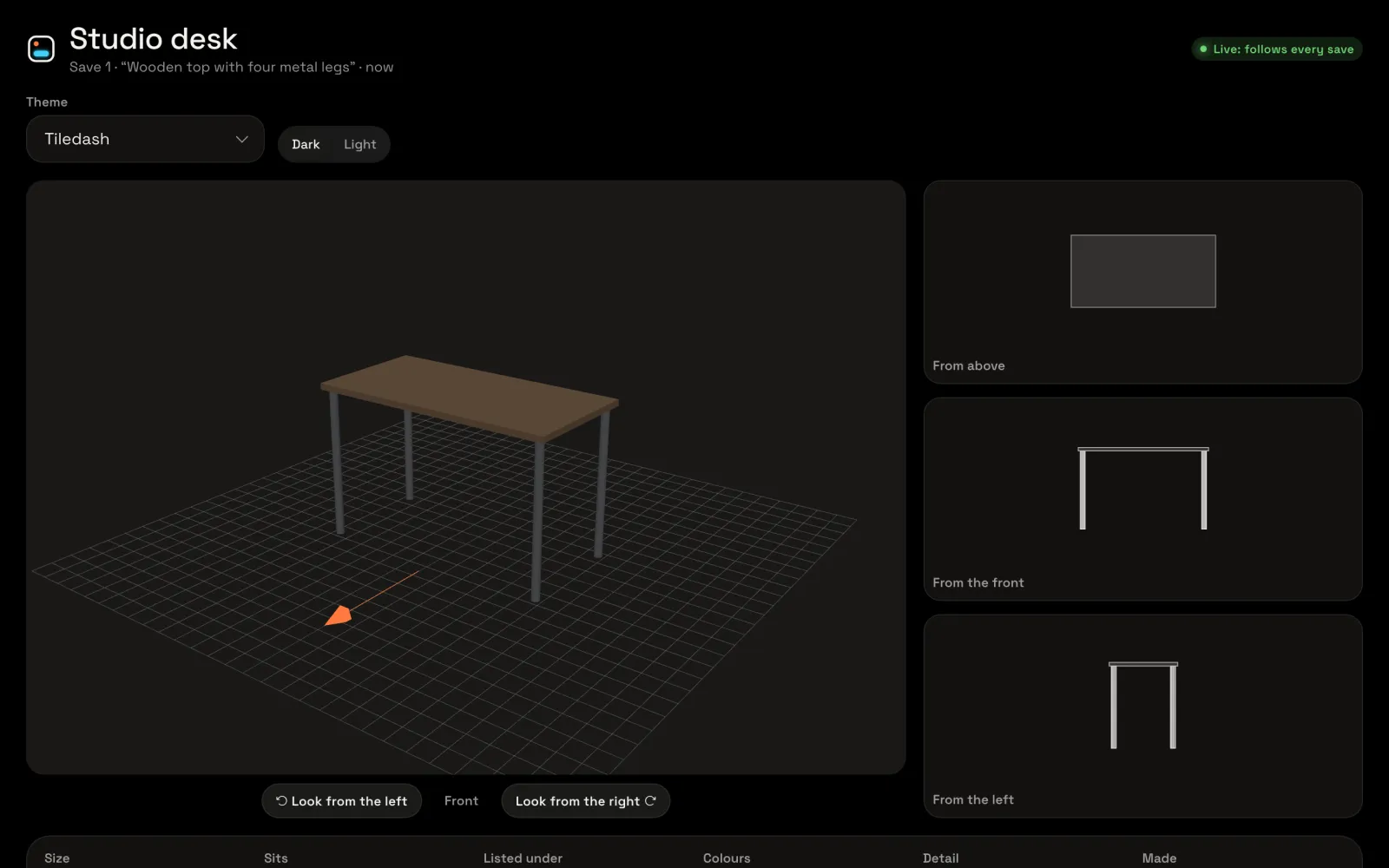
Ouvrez le lien d’aperçu que votre assistant vous donne. L’aperçu en direct affiche Studio desk. Gardez cette page ouverte pendant que vous affinez le dessin dans votre conversation.
Faire le tour du modèle
Choisissez le bouton de vue de gauche sous le modèle 3D, ou faites glisser le modèle pour tourner autour. Faites défiler vers le bas pour vérifier les dimensions : ce modèle mesure 120 × 60 × 75 cm. L’aperçu comprend aussi les vues Vu de dessus, de face et de côté, pour repérer les pièces qui se chevauchent ou qui sont mal placées.

Demander une étagère
Retournez dans votre conversation et demandez un seul changement :
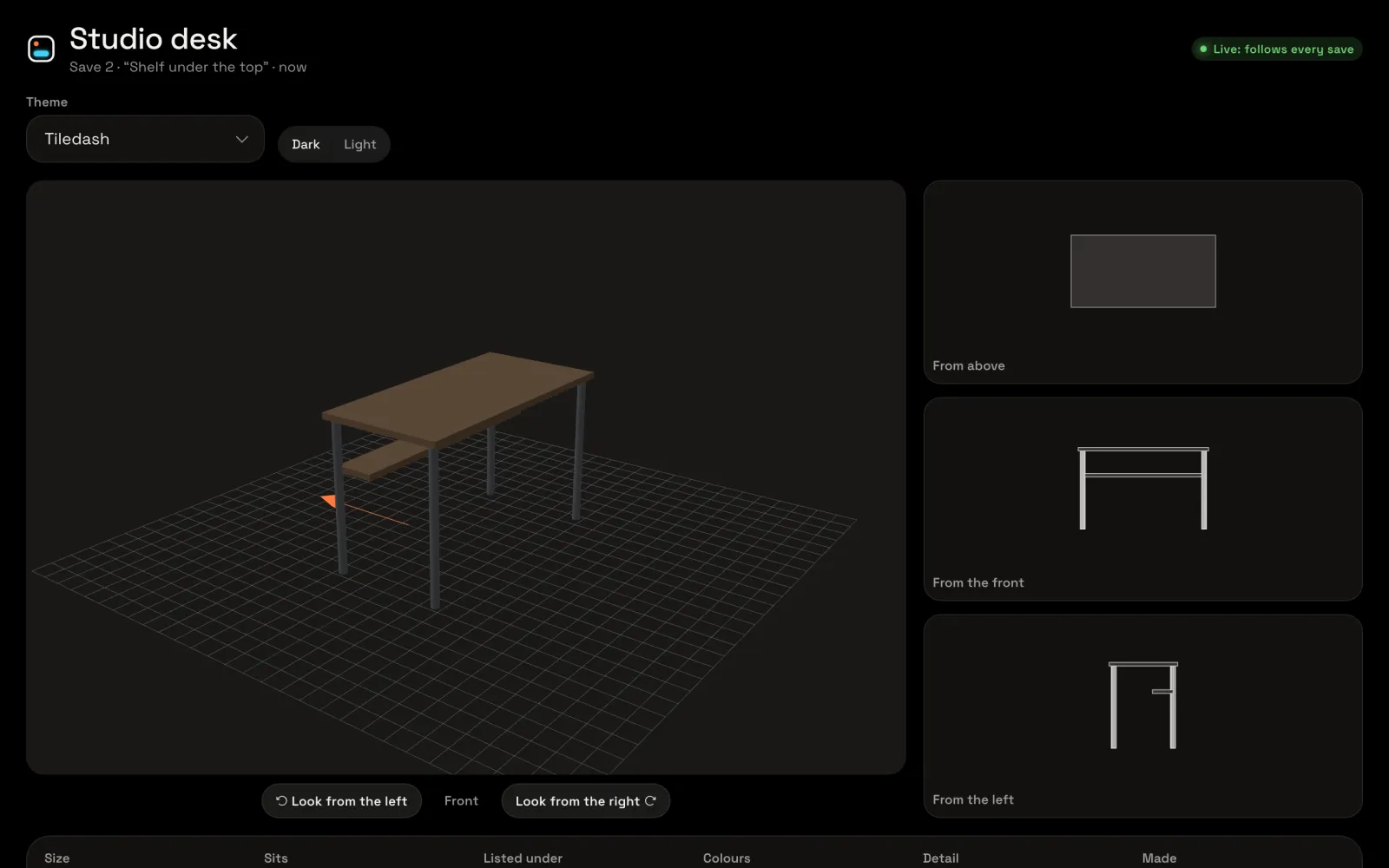
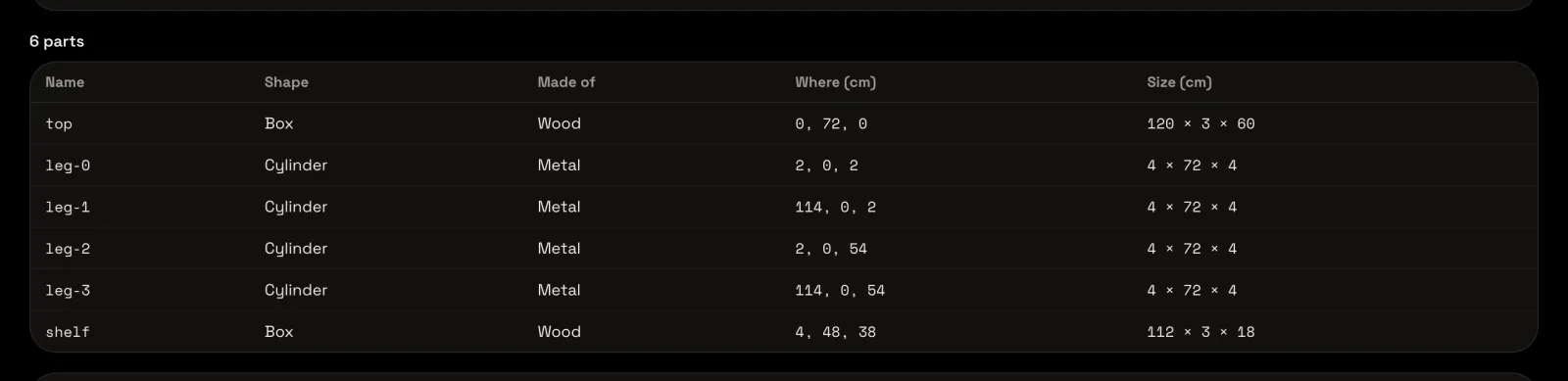
Ajoute une étagère en bois sous l’arrière de Studio desk, entre les pieds. Fais-la de 112 cm de large, 18 cm de profond et 3 cm d’épaisseur, avec sa face inférieure à 48 cm au-dessus du sol. Garde le plateau et les pieds tels quels. Enregistre avec la note « Étagère sous le plateau ».
L’aperçu ouvert passe à 6 pièces, sans rechargement. Vérifiez l’étagère avant de demander un autre changement.
Ouvrir votre plan d’étage
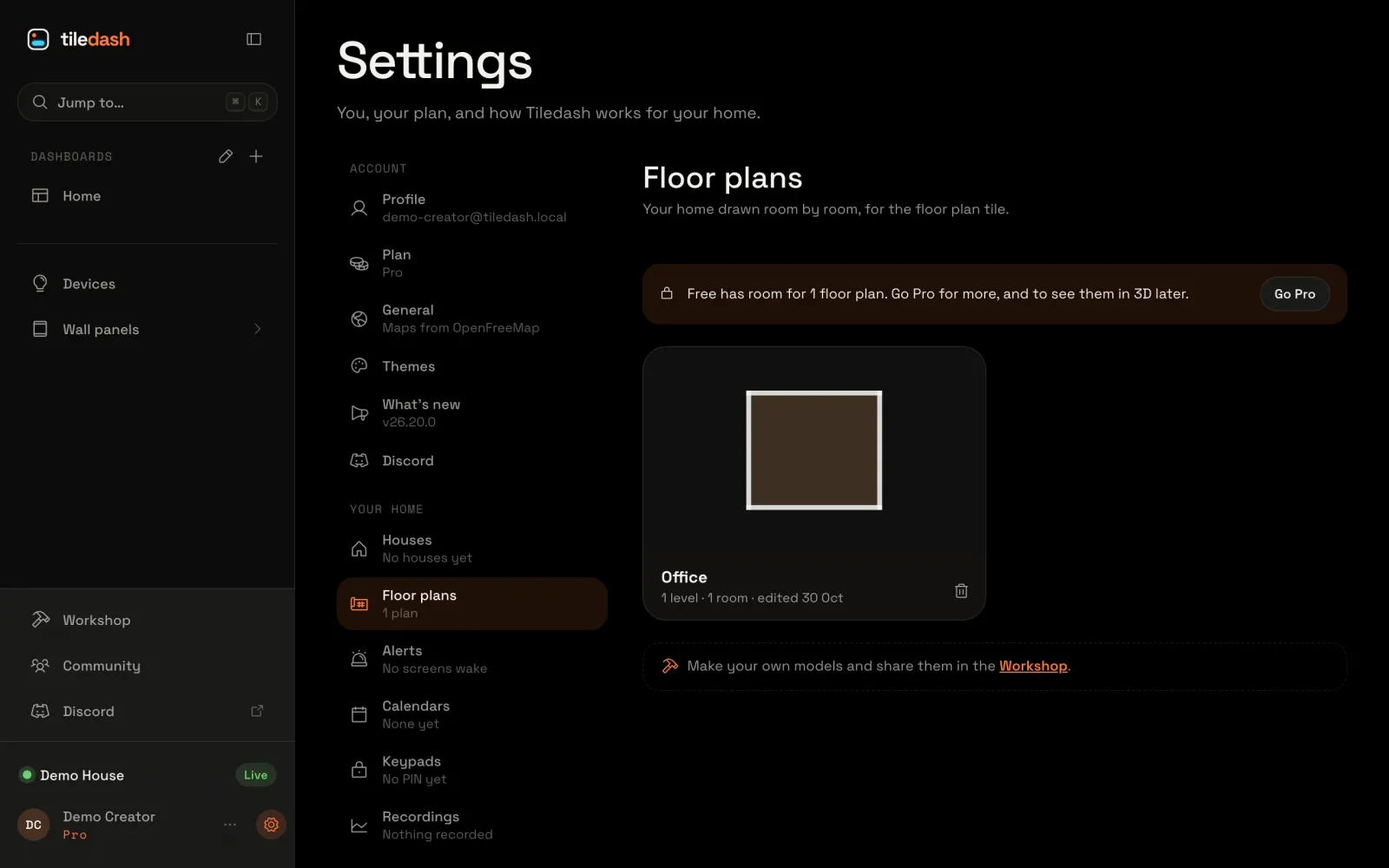
Retournez dans Tiledash, choisissez l’engrenage à côté de votre nom en bas de la barre latérale, puis Plans d’étage. Ouvrez le plan où vous voulez mettre le bureau ; ici, c’est Office. Le plan d’étage s’ouvre. S’il propose une courte visite guidée, choisissez Non merci.
Trouver votre modèle
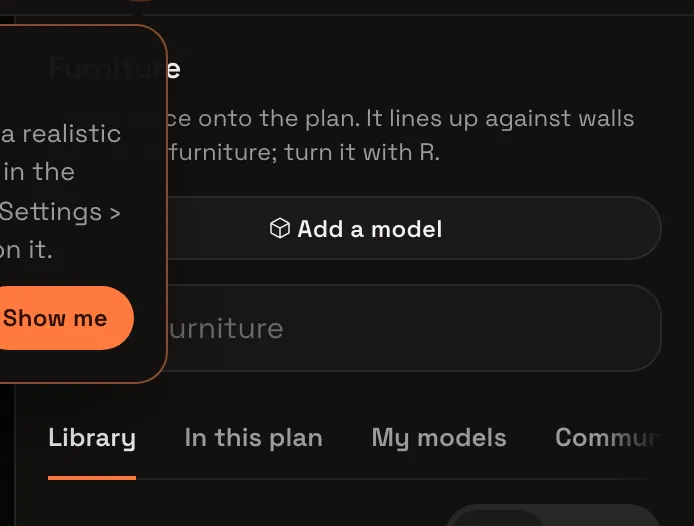
Choisissez Mobilier, puis Mes modèles.
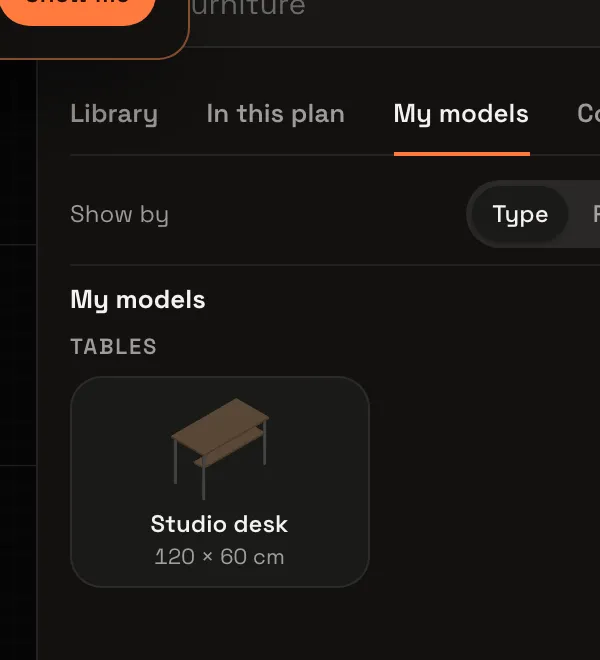
Studio desk se trouve sous Mes modèles. Choisissez-le pour commencer à le placer.
Placer le bureau
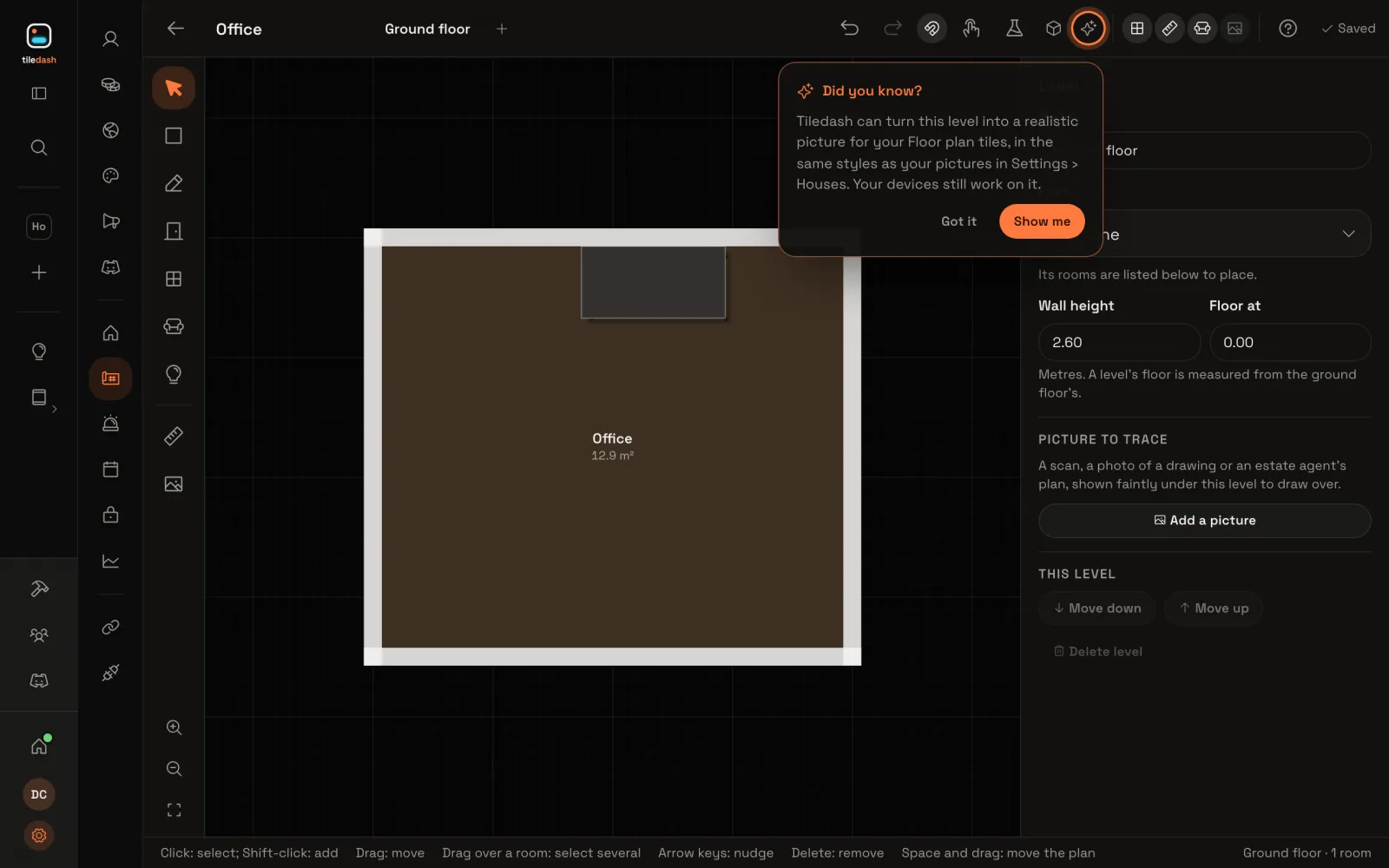
Déplacez le pointeur dans la pièce et choisissez où le bureau doit se trouver. Appuyez sur Échap pour arrêter de placer d’autres exemplaires. Le bureau est enregistré sur votre plan.
Voir votre bureau en 3D
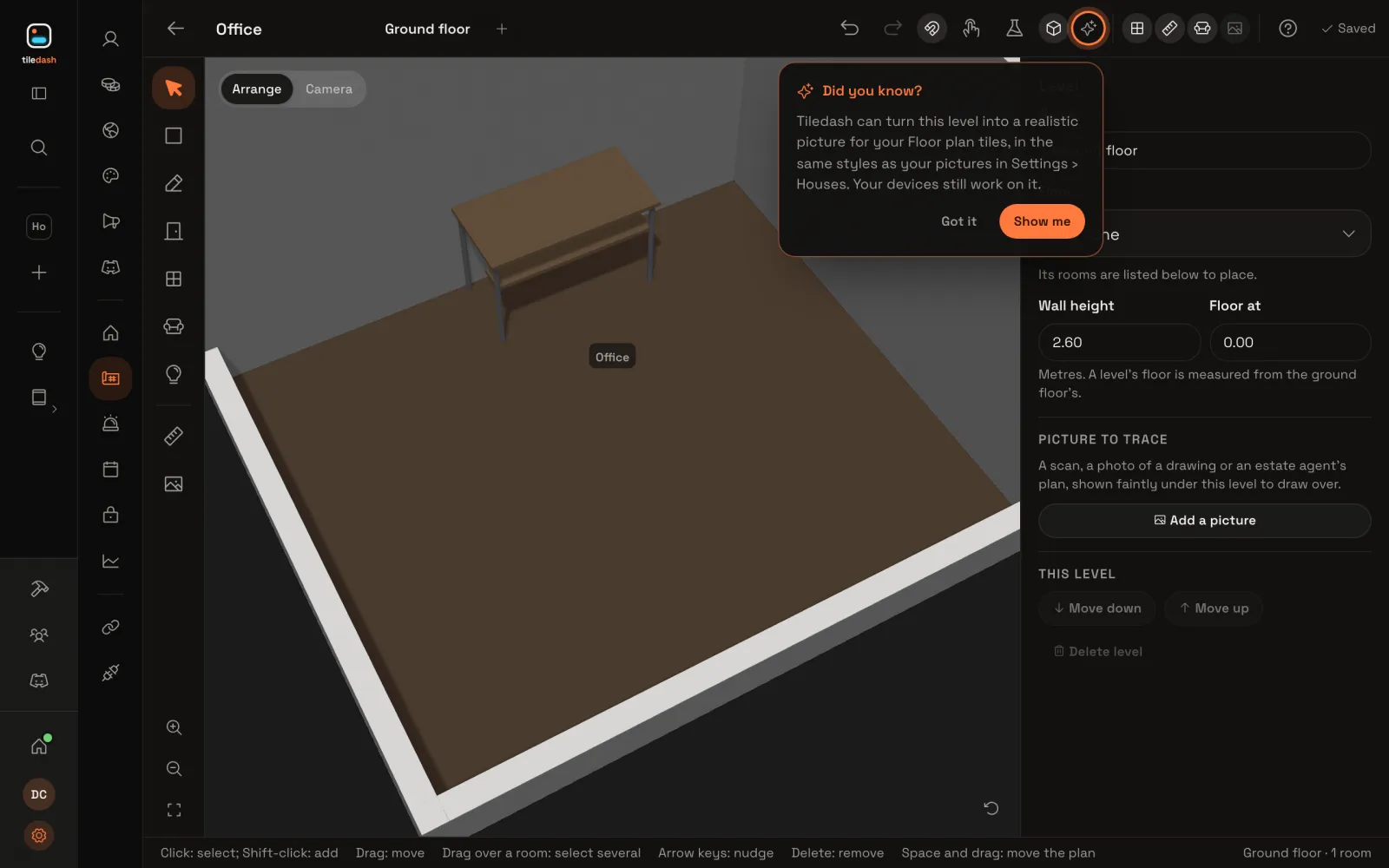
Choisissez le bouton en forme de cube, Aperçu 3D. Le plan est maintenant en 3D, avec votre bureau dans la pièce.
Vous pouvez continuer à affiner le même modèle avec votre assistant : chaque enregistrement met à jour le modèle partout où vous l’avez placé. Lisez Des meubles pour vos plans d’étage pour les autres formes que vous pouvez demander, et Plans d’étage pour organiser la pièce.


