Tutorial
Koppel Tiledash aan jouw AI
Voeg de MCP-server van Tiledash toe aan jouw assistent, log in en bekijk de toegang voordat je koppelt.
- Duurt
- Ongeveer 5 minuten
- Stappen
- 4
Wat je uiteindelijk hebt
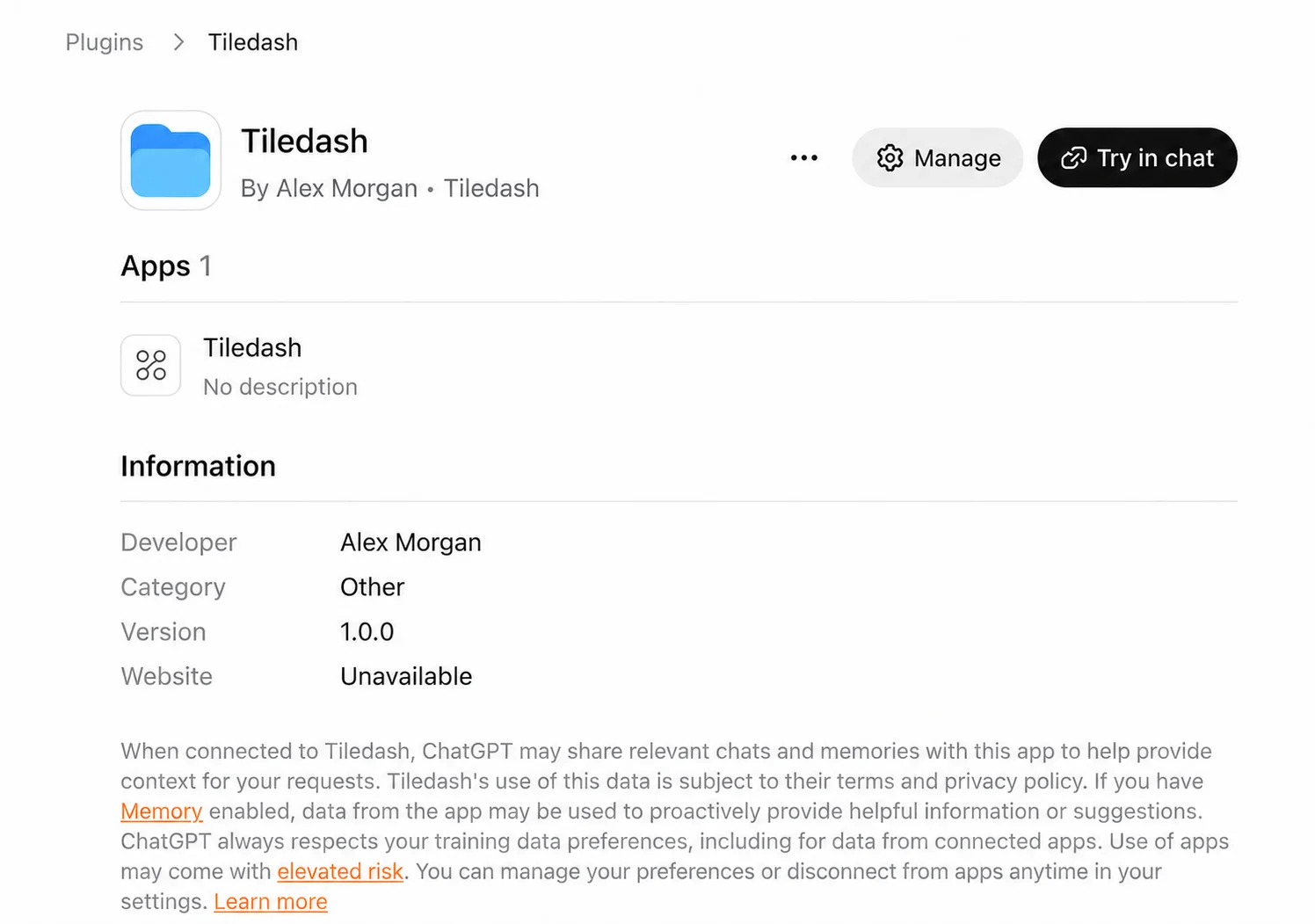
De afbeeldingen volgen ChatGPT in een browser. De Codex-desktopapp heeft eigen instellingen; volg in de eerste twee stappen de aanwijzingen voor Codex. Claude en andere clients hebben andere menu’s, maar gebruiken hetzelfde serveradres en dezelfde Tiledash-login.
Voeg de server toe
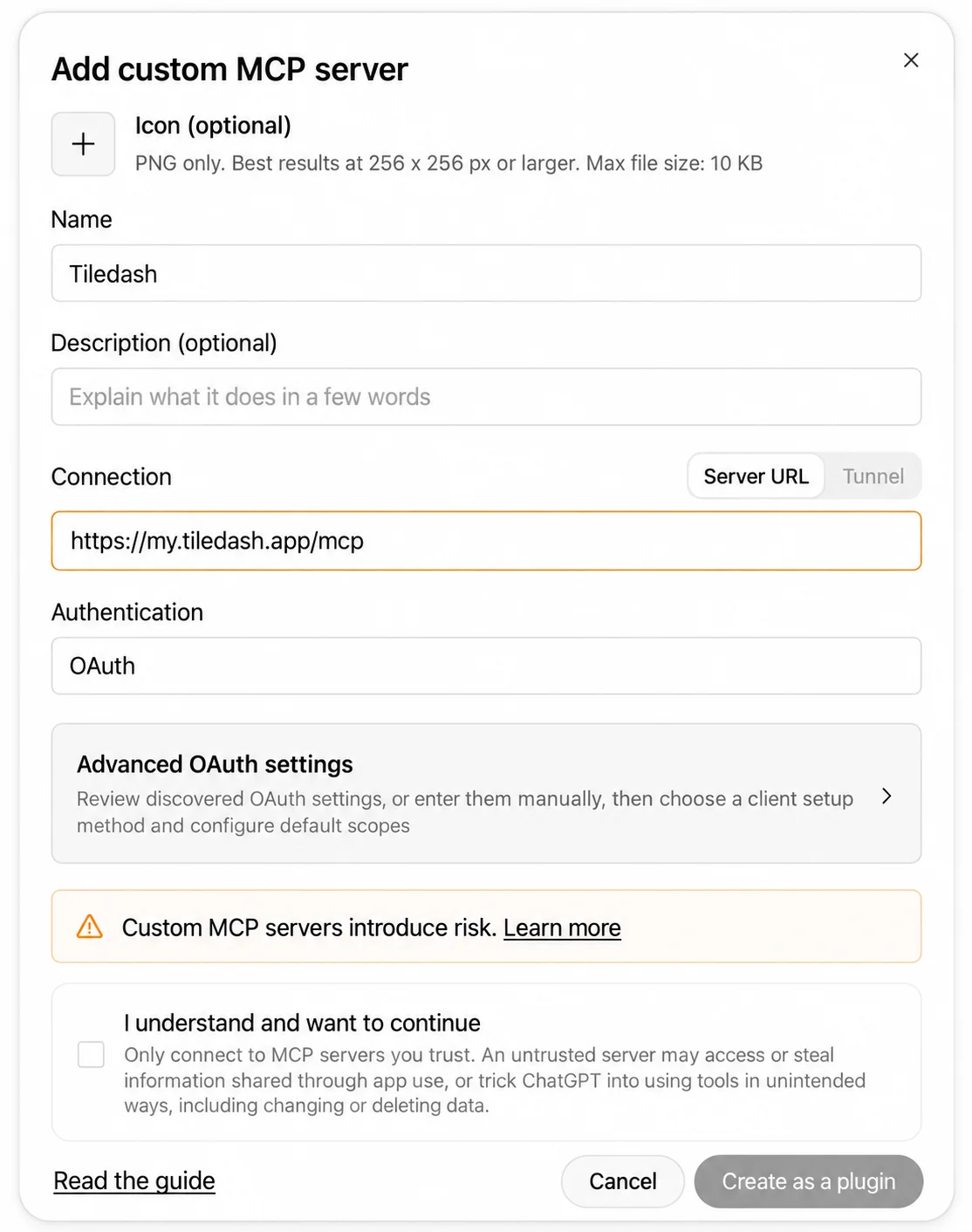
Open in Codex Settings → MCP servers → Add server. Geef hem de naam Tiledash, kies Streamable HTTP en vul dit serveradres in:
https://my.tiledash.app/mcpOpen in ChatGPT Plugins → Personal, en dan Add → Add custom MCP server. Vul Tiledash in bij Name, plak hetzelfde Server URL en kies OAuth. Laat de optionele client-id en het geheim leeg.
Start de koppeling
Kies in Codex Save, herstart de app als erom gevraagd wordt en kies dan Authenticate bij Tiledash in MCP servers.
Lees in ChatGPT de melding over de eigen server. Als je akkoord gaat, kies je I understand and want to continue, dan Create as a plugin en dan Continue to Tiledash.
Log in met Homey
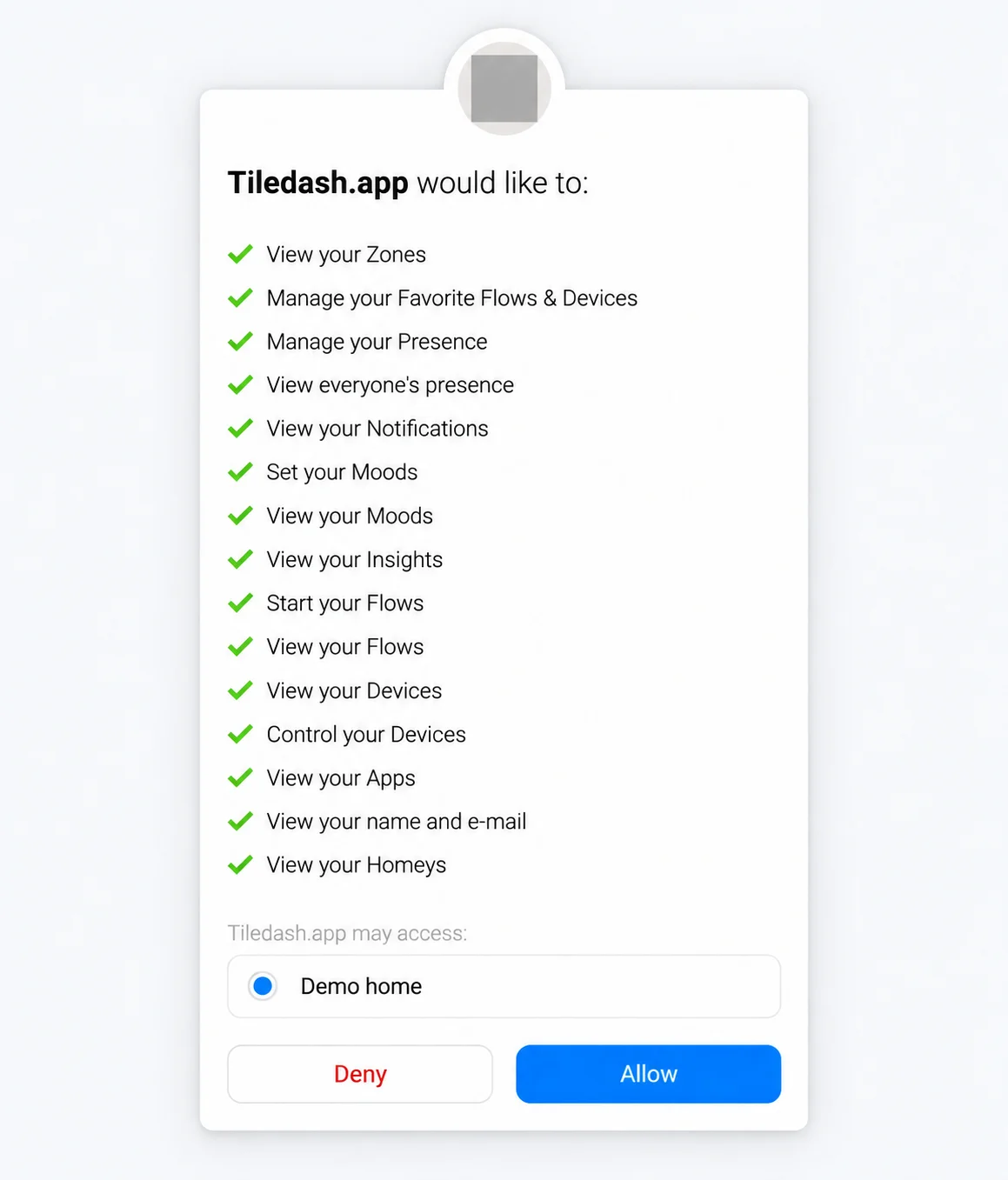
Log in met jouw Homey-account. Als Homey om toestemming vraagt, bekijk dan de genoemde toegang en de gekozen Homey. Kies Toestaan als je wilt dat Tiledash die Homey gebruikt. Dit scherm kan overgeslagen worden als je al bent ingelogd.
Bekijk de toegang van de assistent
Tiledash noemt de assistent en laat zien wat die wel en niet kan. Controleer of het terugkeeradres bij jouw client hoort. Deze koppeling kan namen en meetwaarden van apparaten lezen en jouw eigen widgets, testapparaten en meubelmodellen wijzigen. Kies Toestaan als je akkoord gaat.
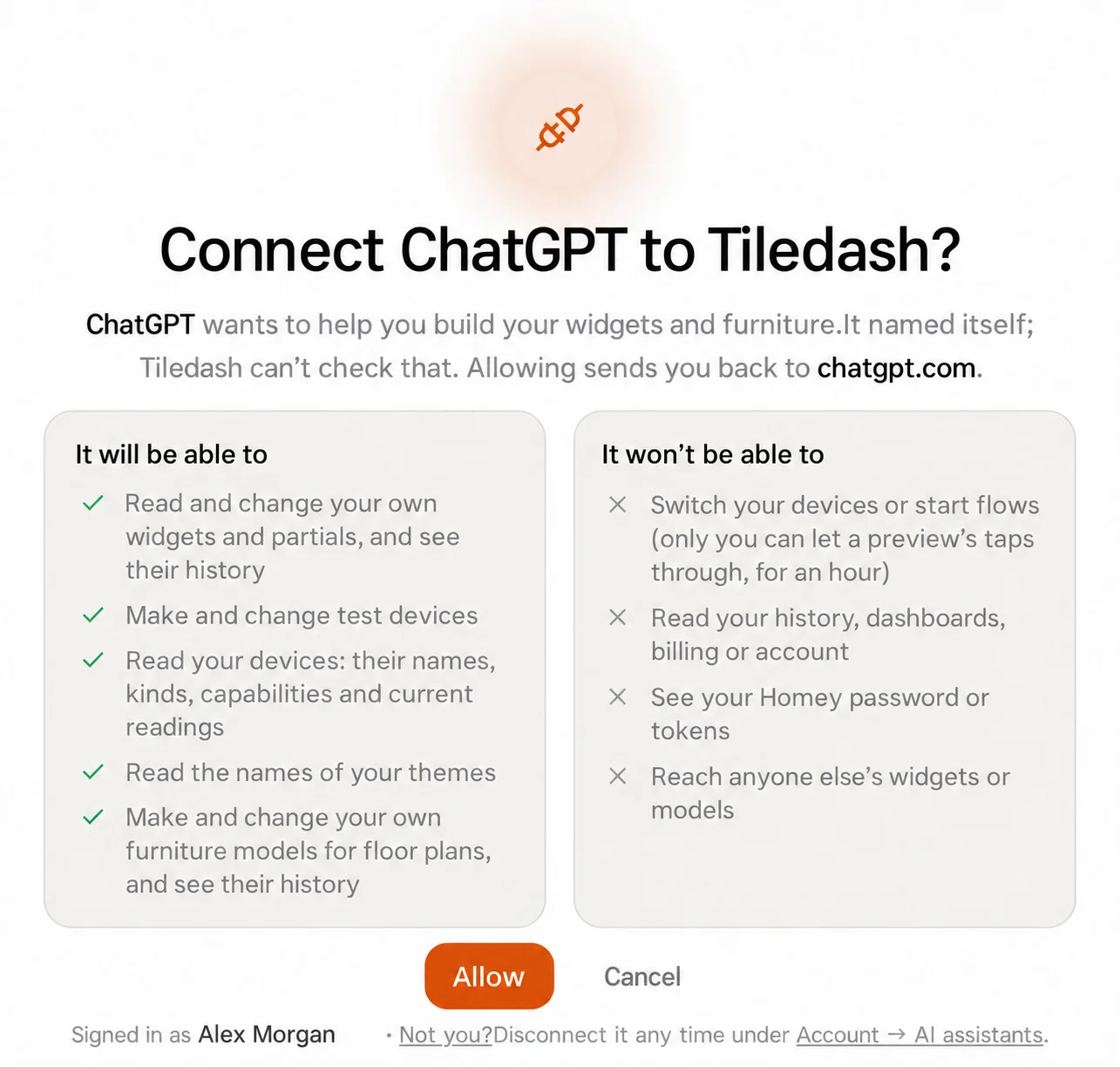
Je kunt de koppeling later ontkoppelen onder Instellingen → AI-assistenten.
Probeer jouw gekoppelde assistent
Je keert terug naar jouw client. In ChatGPT staat Tiledash onder Installed en biedt het Try in chat aan. Controleer in Codex of Tiledash is ingeschakeld bij MCP servers en beschikbaar is in jouw chat.
Hierna: bouw een model met jouw AI. Widgets en meubels maken vereist Pro; je kunt een assistent koppelen voordat je upgradet.
Lees Bouw widgets met jouw AI voor andere clients en een uitgebreidere uitleg over de toegang van de koppeling.