Tutorial
Conecta Tiledash a tu IA
Añade el servidor MCP de Tiledash a tu asistente, inicia sesión y revisa el acceso antes de conectar.
- Duración
- Unos 5 minutos
- Pasos
- 4
Lo que obtendrás
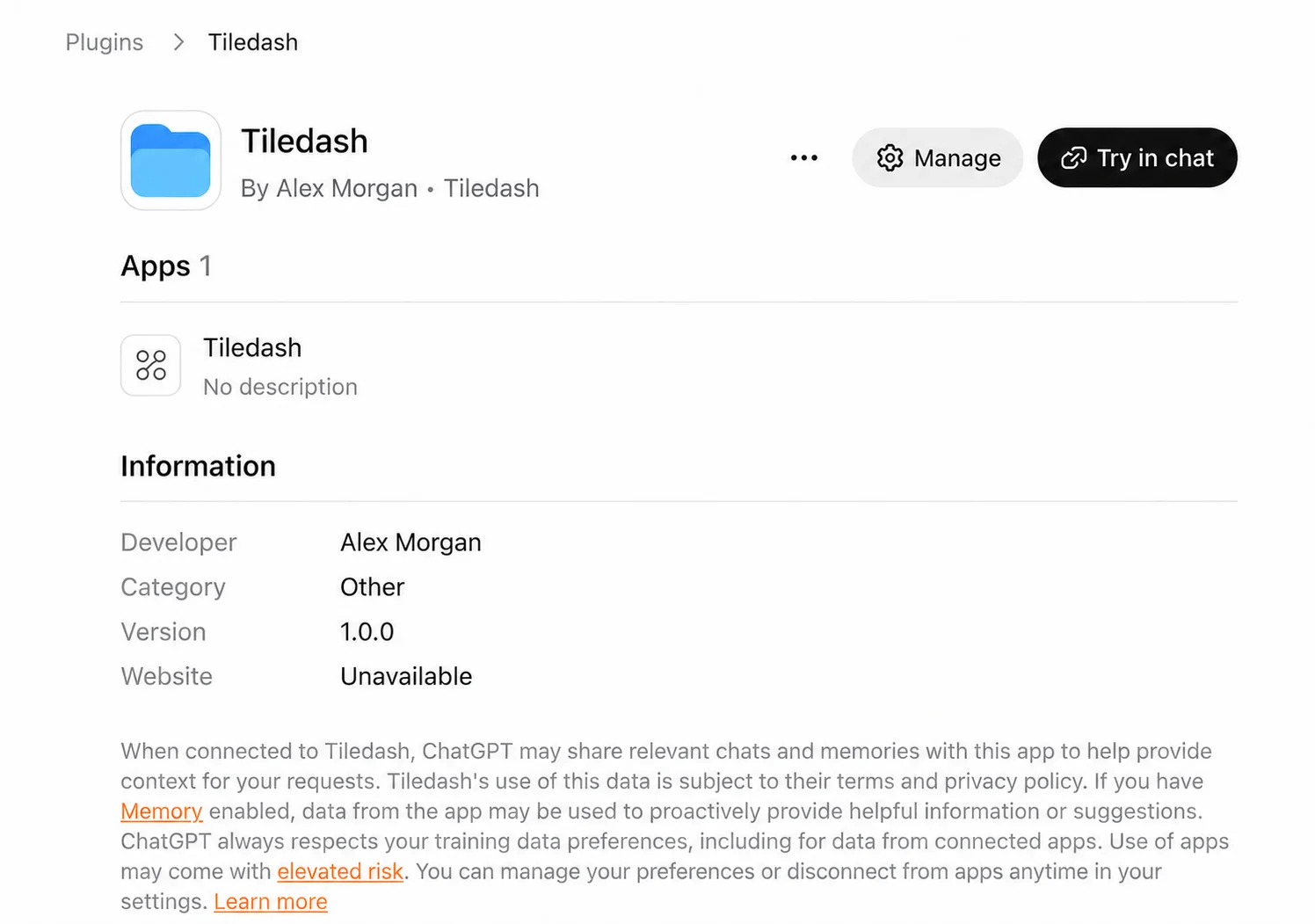
Las imágenes siguen ChatGPT en un navegador. La app de escritorio de Codex usa sus propios ajustes; en los dos primeros pasos, sigue en su lugar las instrucciones de Codex. Claude y otros clientes tienen menús distintos, pero usan la misma dirección de servidor y el mismo inicio de sesión de Tiledash.
Añade el servidor
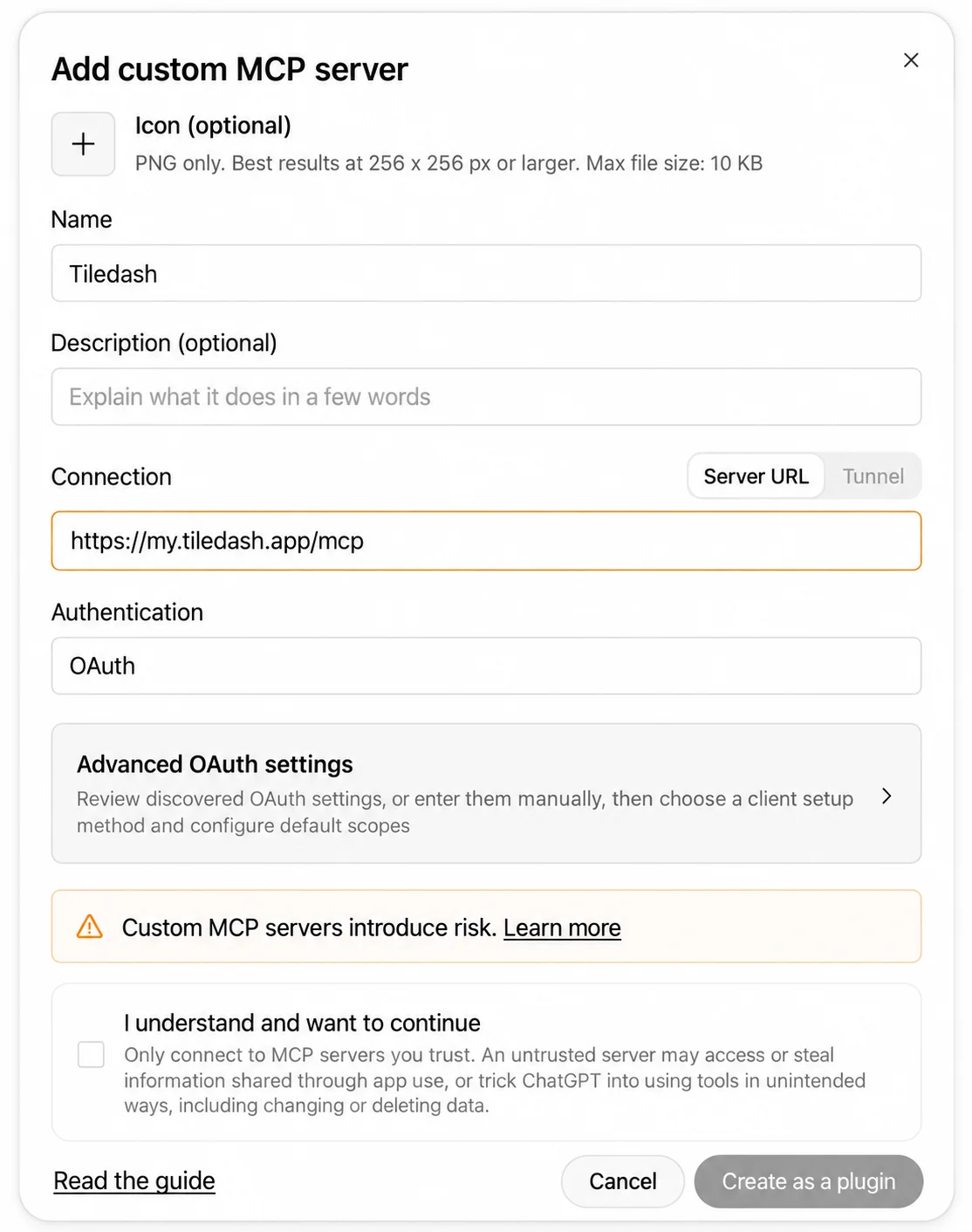
En Codex, abre Settings → MCP servers → Add server. Ponle el nombre Tiledash, elige Streamable HTTP e introduce esta URL de servidor:
https://my.tiledash.app/mcpEn ChatGPT, abre Plugins → Personal, luego Add → Add custom MCP server. Introduce Tiledash como Name, pega la misma Server URL y elige OAuth. Deja vacíos el ID de cliente y el secreto opcionales.
Inicia la conexión
En Codex, elige Save, reinicia la app si te lo pide y luego elige Authenticate para Tiledash en MCP servers.
En ChatGPT, lee el aviso sobre servidores personalizados. Si estás de acuerdo, selecciona I understand and want to continue, elige Create as a plugin y luego Continue to Tiledash.
Inicia sesión con Homey
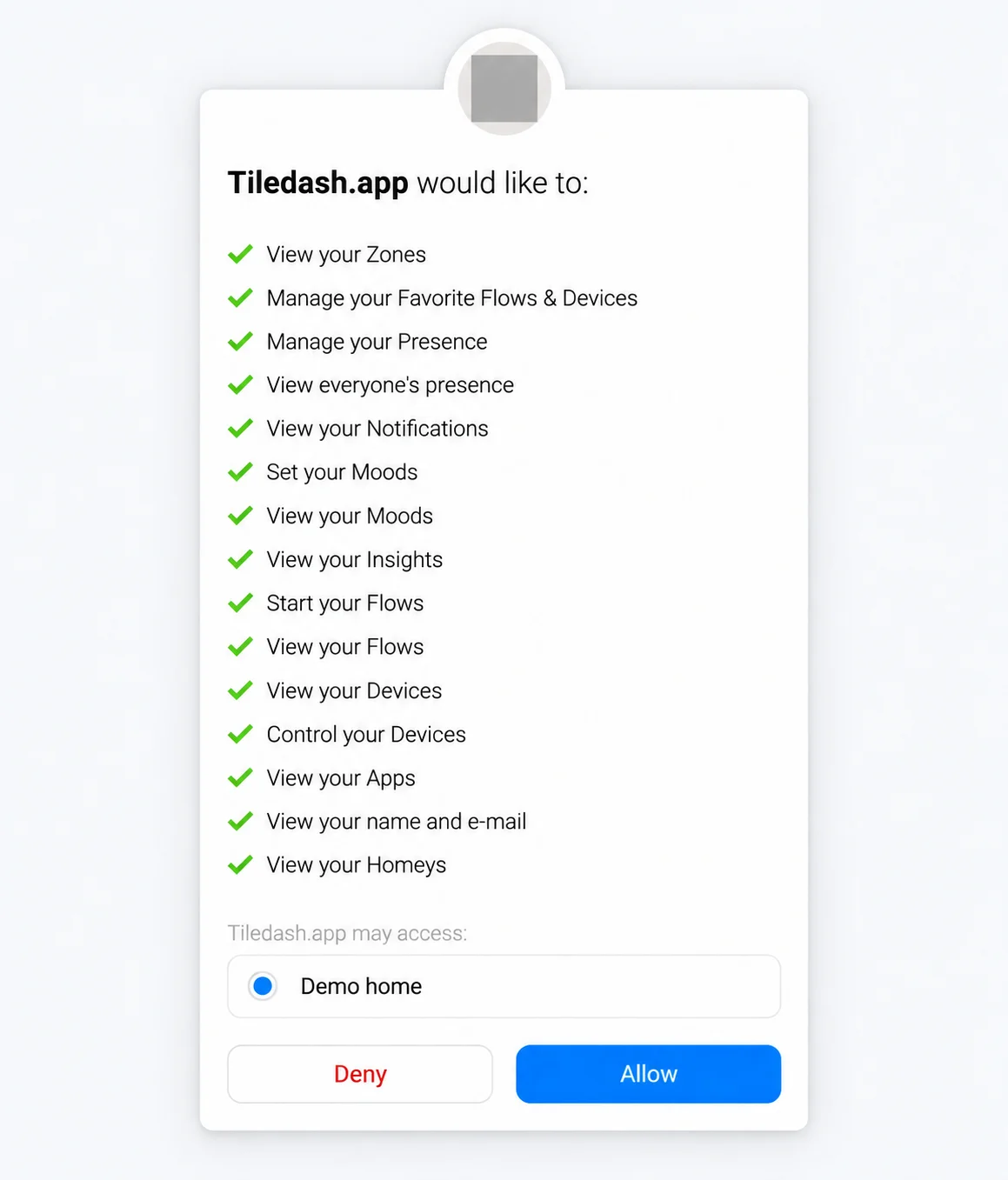
Inicia sesión con tu cuenta de Homey. Si Homey te pide permiso, revisa el acceso indicado y el Homey seleccionado. Elige Permitir si quieres que Tiledash use ese Homey. Puede que te saltes esta pantalla si ya has iniciado sesión.
Revisa el acceso del asistente
Tiledash nombra al asistente y muestra lo que puede y no puede hacer. Comprueba que la dirección de retorno pertenece a tu cliente. Esta conexión puede leer nombres y lecturas de dispositivos y cambiar tus propios widgets, dispositivos de prueba y modelos de muebles. Elige Permitir si estás de acuerdo.
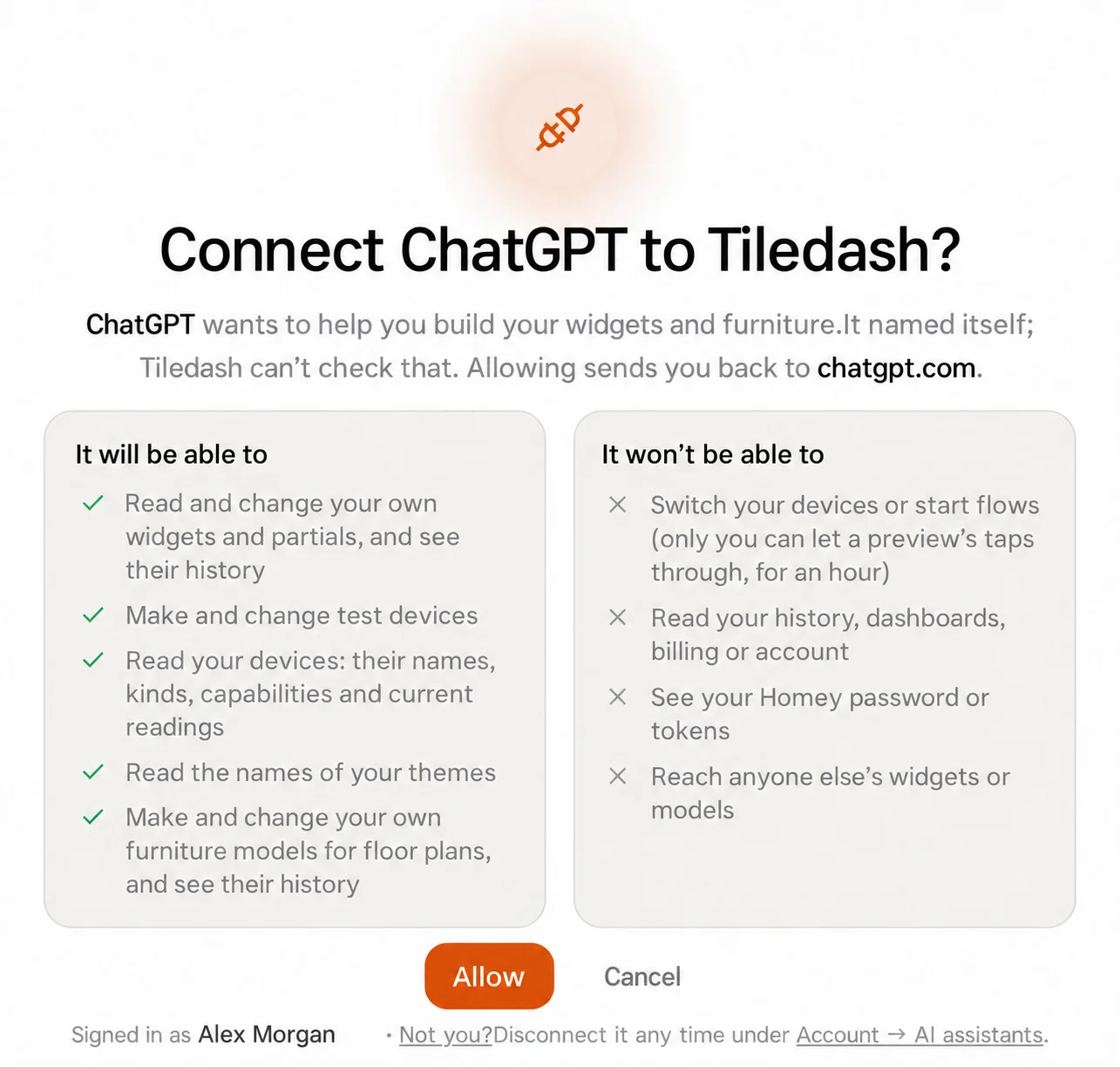
Puedes desconectarlo más adelante en Ajustes → Asistentes de IA.
Prueba tu asistente conectado
Vuelves a tu cliente. En ChatGPT, Tiledash aparece en Installed y ofrece Try in chat. En Codex, comprueba que Tiledash está activado en MCP servers y disponible en tu chat.
Después, crea un modelo con tu IA. Para crear widgets y muebles necesitas Pro; puedes conectar un asistente antes de pasarte a Pro.
Lee Crea widgets con tu IA para otros clientes y una explicación más completa del acceso de la conexión.