Tutoriel
Connecter Tiledash à votre IA
Ajoutez le serveur MCP de Tiledash à votre assistant, connectez-vous et vérifiez les accès avant de relier.
- Durée
- Environ 5 minutes
- Étapes
- 4
Ce que vous obtenez
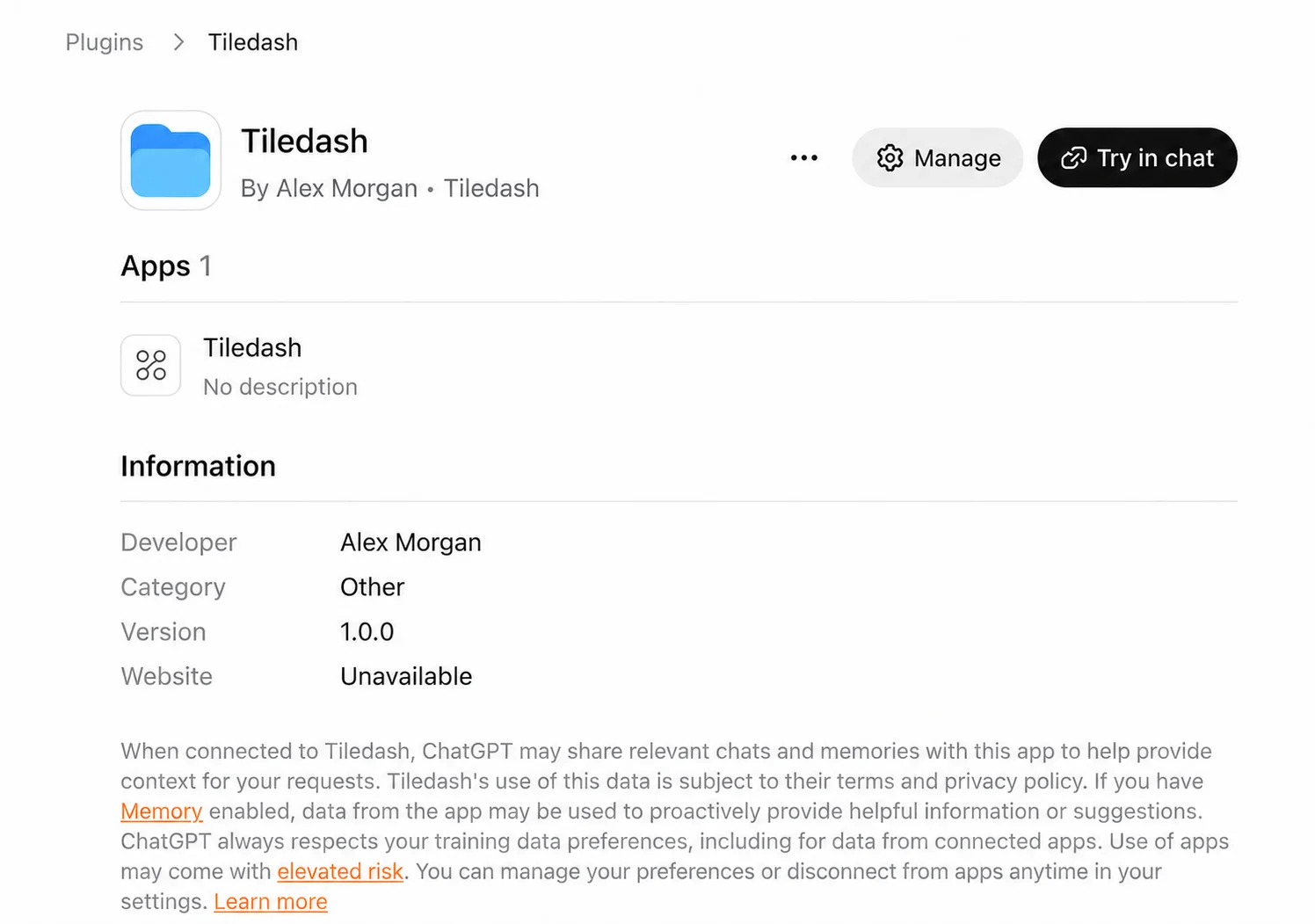
Les images suivent ChatGPT dans un navigateur. L’application de bureau Codex a ses propres réglages ; suivez plutôt les instructions Codex dans les deux premières étapes. Claude et les autres clients ont des menus différents, mais utilisent la même adresse de serveur et la même connexion à Tiledash.
Ajouter le serveur
Dans Codex, ouvrez Settings → MCP servers → Add server. Nommez-le Tiledash, choisissez Streamable HTTP et saisissez cette URL de serveur :
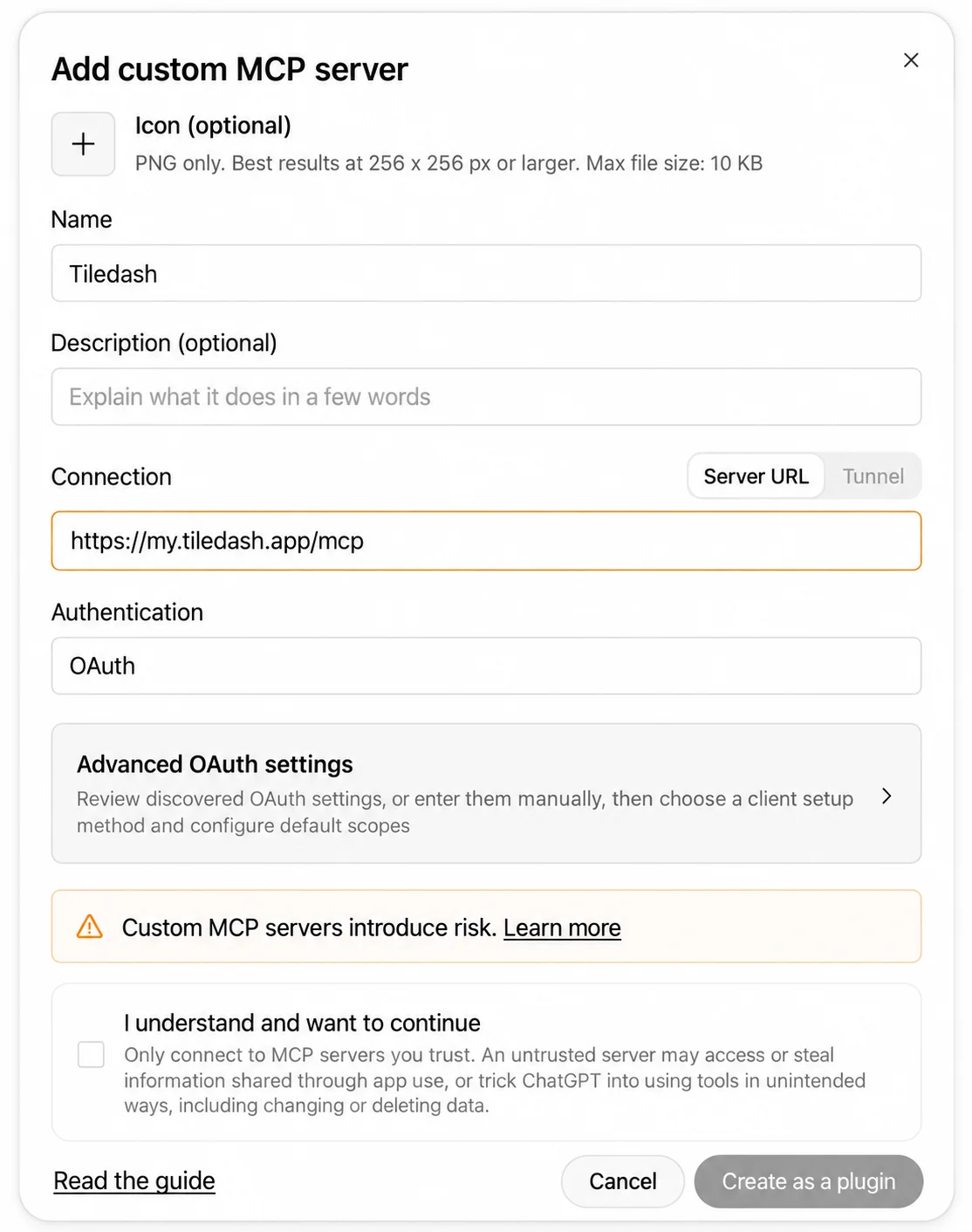
https://my.tiledash.app/mcpDans ChatGPT, ouvrez Plugins → Personal, puis Add → Add custom MCP server. Saisissez Tiledash comme Name, collez la même Server URL et choisissez OAuth. Laissez vides l’ID client et le secret, qui sont facultatifs.
Lancer la connexion
Dans Codex, choisissez Save, redémarrez l’application si on vous le demande, puis choisissez Authenticate pour Tiledash dans MCP servers.
Dans ChatGPT, lisez l’avis sur les serveurs personnalisés. Si vous êtes d’accord, sélectionnez I understand and want to continue, choisissez Create as a plugin, puis Continue to Tiledash.
Vous connecter avec Homey
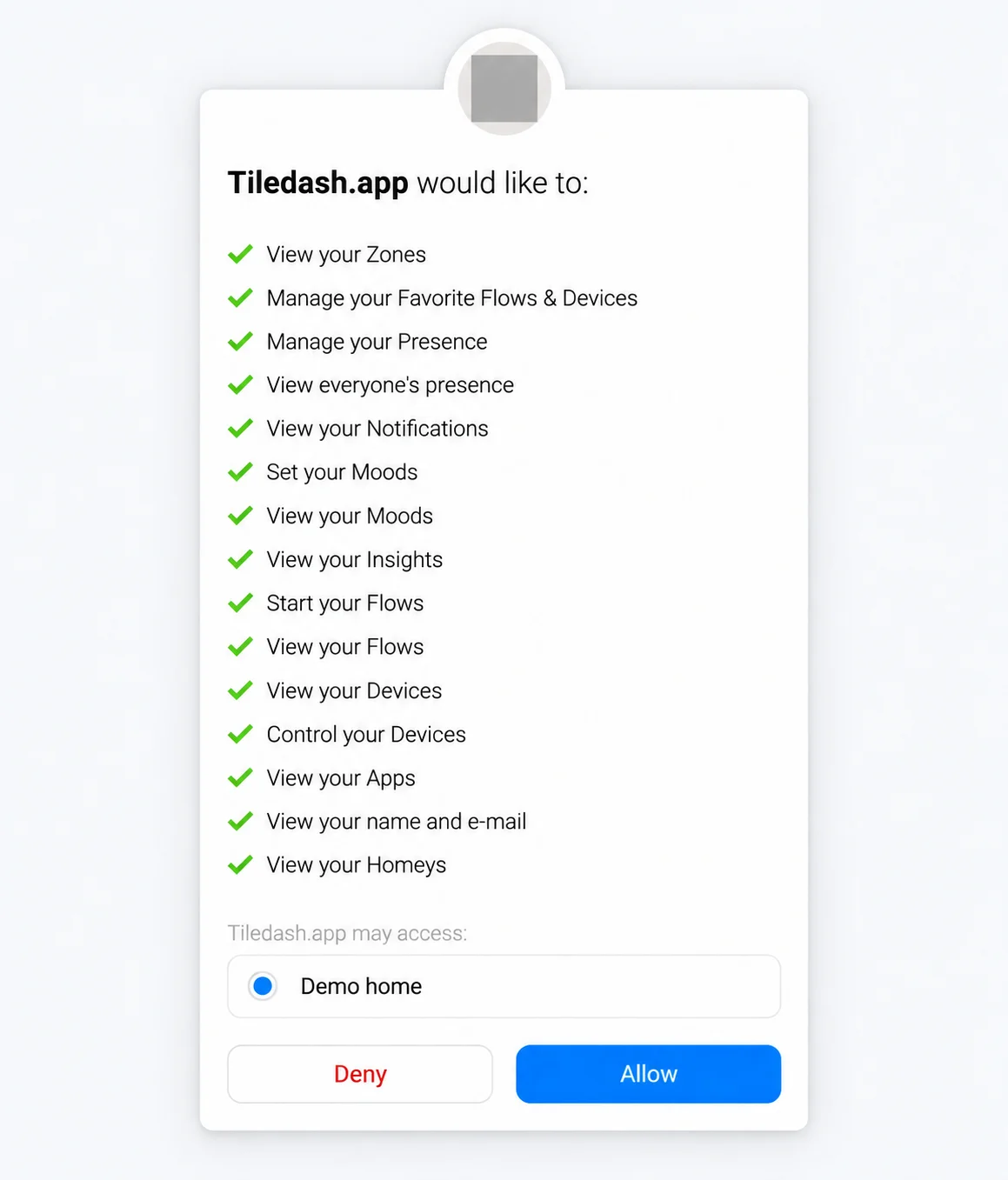
Connectez-vous avec votre compte Homey. Si Homey demande une autorisation, vérifiez les accès listés et le Homey sélectionné. Choisissez Autoriser si vous voulez que Tiledash utilise ce Homey. Vous pouvez ne pas voir cet écran si vous êtes déjà connecté.
Vérifier les accès de l’assistant
Tiledash nomme l’assistant et montre ce qu’il peut et ne peut pas faire. Vérifiez que l’adresse de retour appartient à votre client. Cette connexion peut lire les noms et les mesures des appareils et modifier vos propres widgets, appareils de test et modèles de meubles. Choisissez Autoriser si vous êtes d’accord.
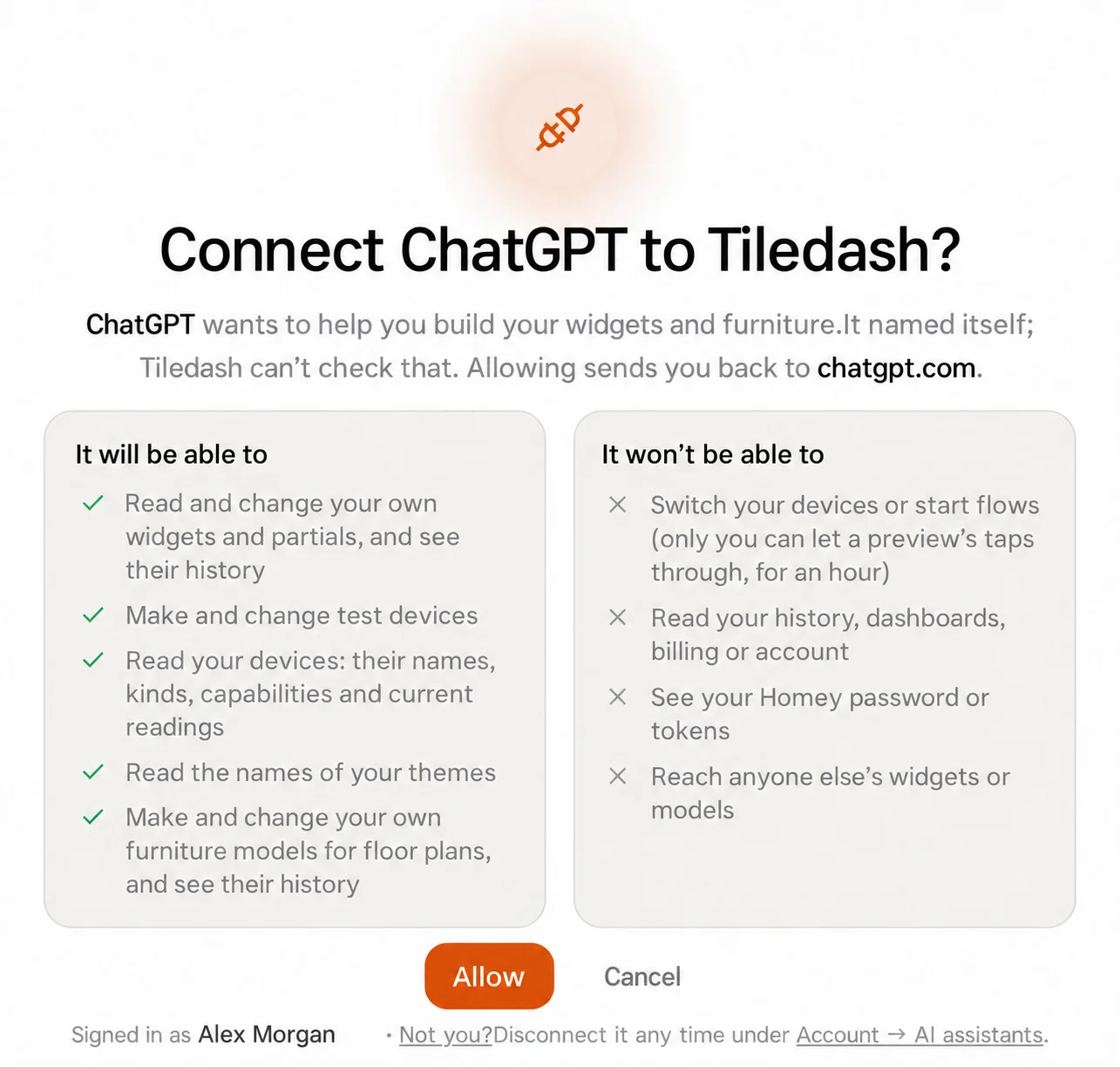
Vous pourrez la déconnecter plus tard sous Réglages → Assistants IA.
Essayer votre assistant connecté
Vous revenez dans votre client. Dans ChatGPT, Tiledash apparaît sous Installed et propose Try in chat. Dans Codex, vérifiez que Tiledash est activé dans MCP servers et disponible dans votre conversation.
Ensuite, construisez un modèle avec votre IA. Créer des widgets et des meubles nécessite Pro ; vous pouvez connecter un assistant avant de passer à Pro.
Lisez Créer des widgets avec votre IA pour les autres clients et une explication plus complète des accès de la connexion.