Tutorial
Convierte una foto de tu casa en una imagen 3D
Sube una foto de tu casa, responde unas preguntas y deja que Tiledash cree una imagen 3D con su energía solar, su batería, su coche y lo demás ya marcados.
- Duración
- Unos 5 minutos
- Pasos
- 7
Lo que obtendrás

Tiledash puede convertir una foto de tu casa en una imagen 3D para Energy house, en el estilo que elijas. Sus lugares vienen ya colocados: los sitios de la imagen donde tu energía solar, tu batería, tu coche y lo demás muestran sus valores. Una imagen cuesta un crédito.
Crea una casa nueva
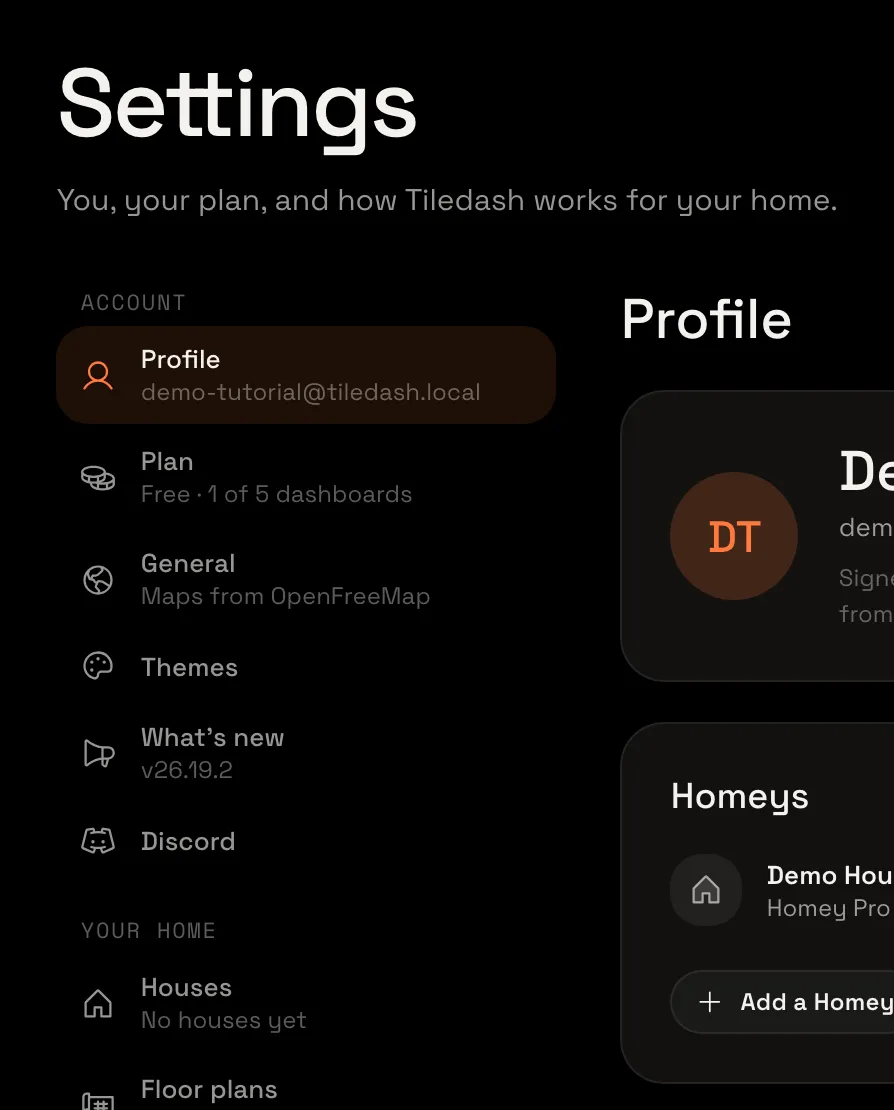
Elige el engranaje junto a tu nombre al pie de la barra lateral para abrir Ajustes.

En el menú de Ajustes, elige Casas.
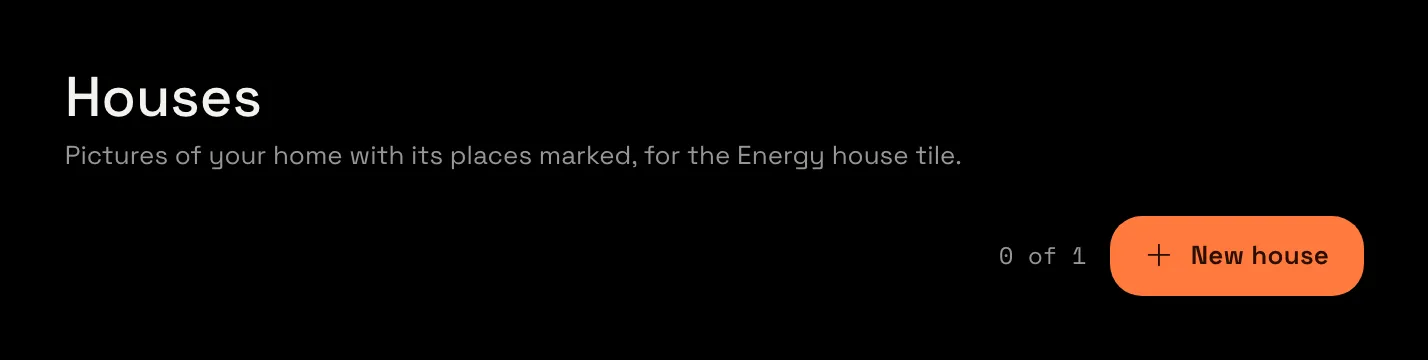
Elige Nueva casa. La casa se abre en su editor, en su Frente: cada lado de una casa tiene su propia imagen, y este es el primero.
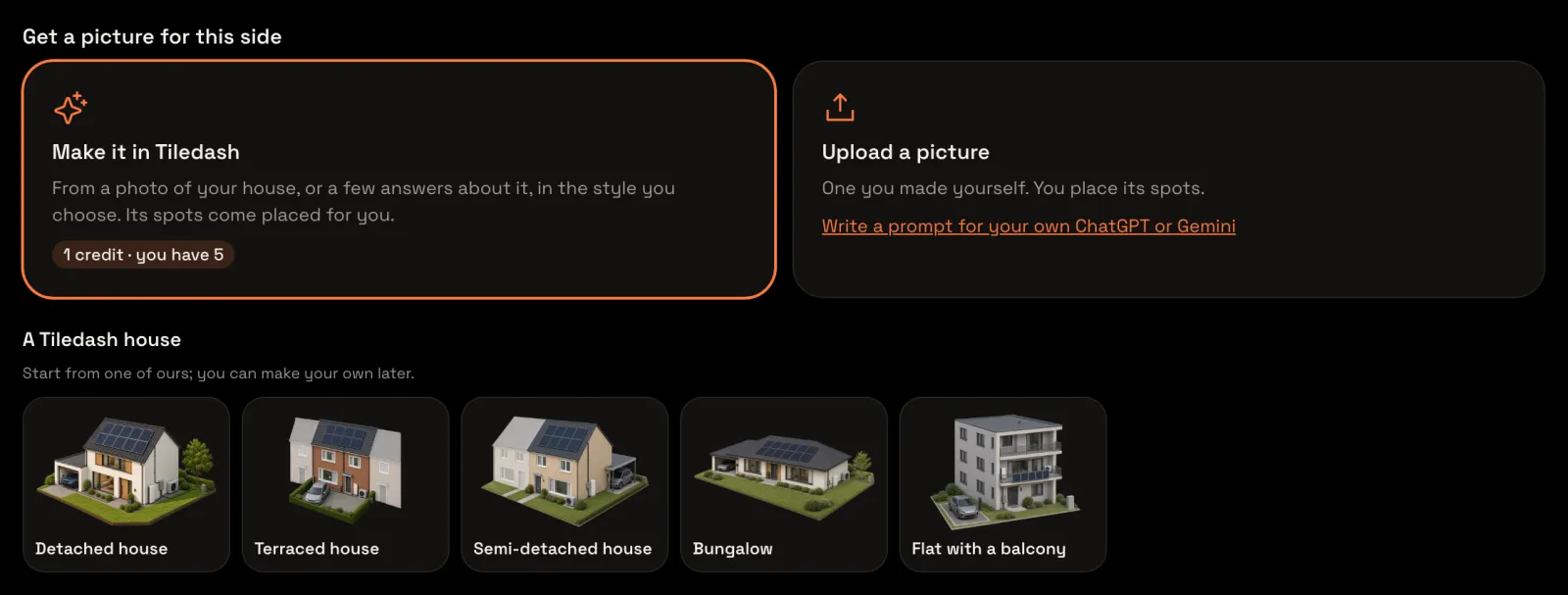
Elige Créala en Tiledash
En Elige una imagen para este lado, elige Créala en Tiledash. Su etiqueta indica lo que cuesta una imagen y cuántos créditos tienes.
Cuenta qué hay en tu hogar
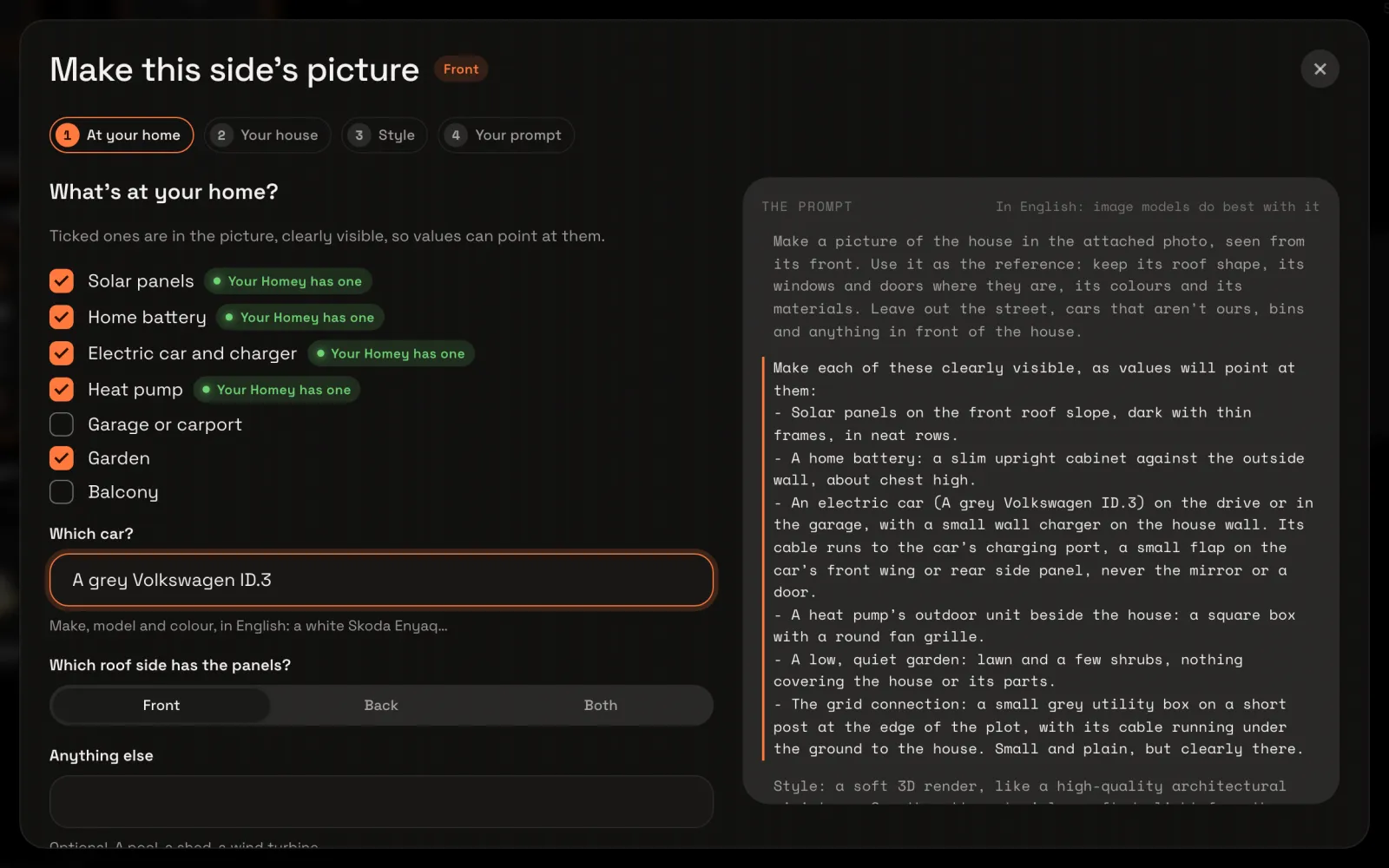
Se abre Crea la imagen de este lado: cuatro pasos arriba, las preguntas a la izquierda y el prompt que escriben tus respuestas a la derecha. En ¿Qué hay en tu hogar?, marca lo que debe salir en la imagen: paneles solares, una batería de casa, un coche eléctrico y cargador, una bomba de calor, un garaje, un jardín. Lo que tiene tu Homey ya viene marcado, con la etiqueta Está en tu Homey.
En ¿Qué coche?, escribe la marca, el modelo y el color de tu coche, en inglés: la imagen lo dibuja. Algo más admite extras, como una piscina o un cobertizo. Luego elige Tu casa arriba.
Sube tu foto
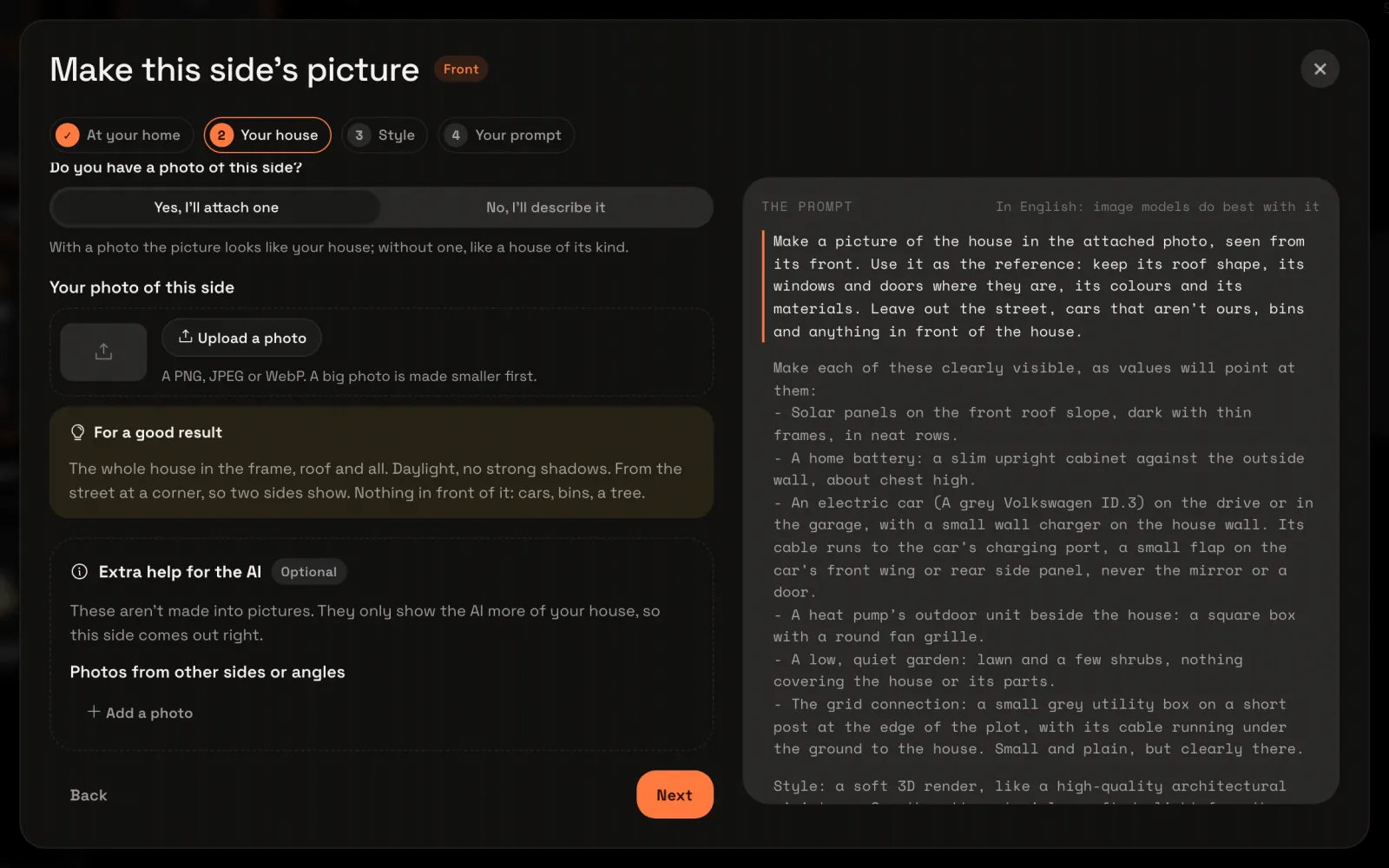
Creando: Frente indica de qué lado es esta imagen. En ¿Tienes una foto de este lado?, elige Sí, adjuntaré una: con una foto, la imagen se parece a tu casa; sin ella, a una casa de su tipo. Debajo, Para un buen resultado explica cómo hacer la foto. Elige Subir una foto.
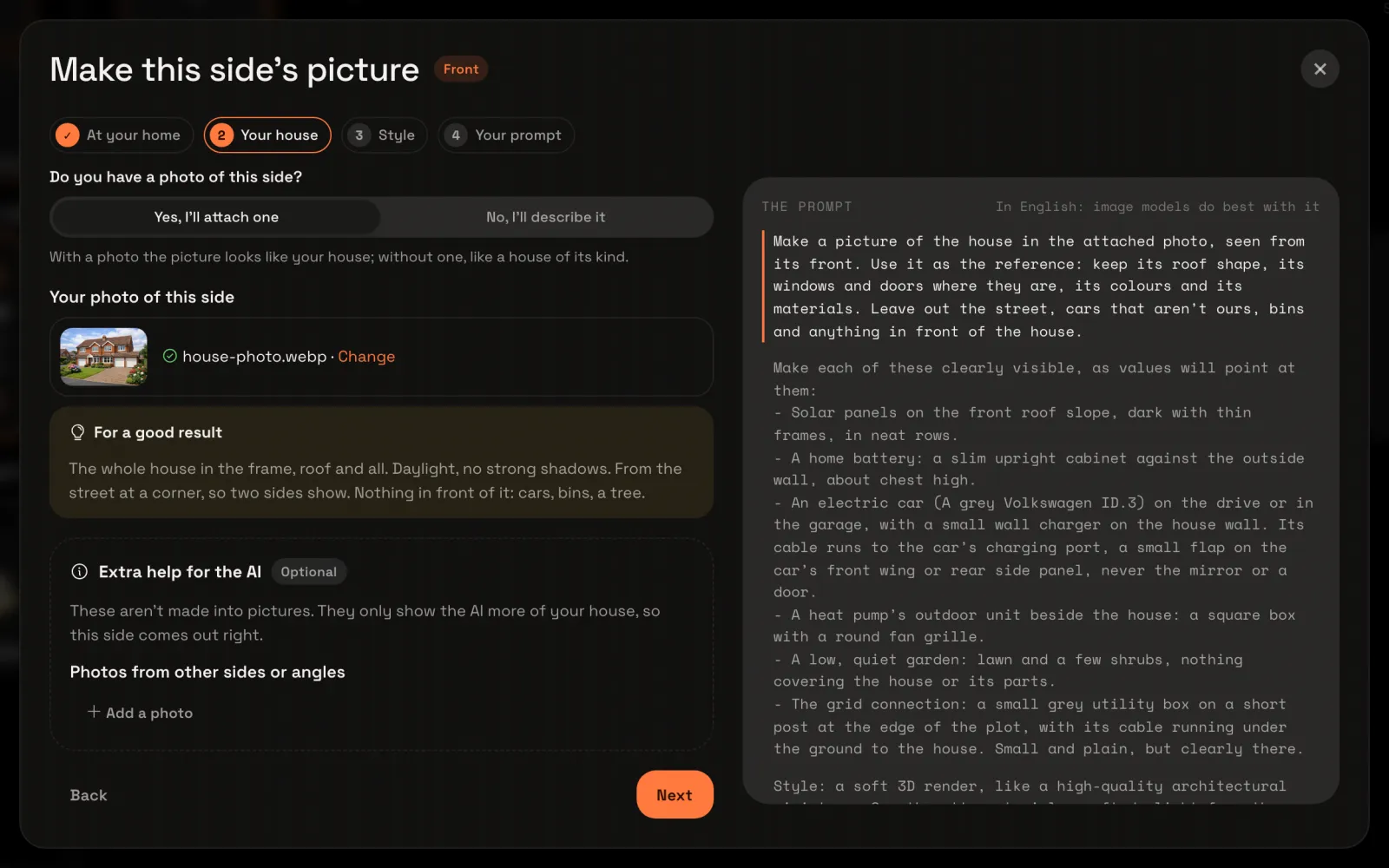
Elige tu foto: un PNG, JPEG o WebP; una foto grande se reduce primero. Cuando ya está subida, aparece con su nombre y Cambiar, y el prompt de la derecha indica que se conserve tu casa tal como está en la foto.
Ayuda extra para la IA es opcional: Añadir una foto añade fotos de otros lados o ángulos. No se convierten en imágenes; solo le muestran a la IA más de tu casa. Elige Estilo arriba.
Elige un estilo
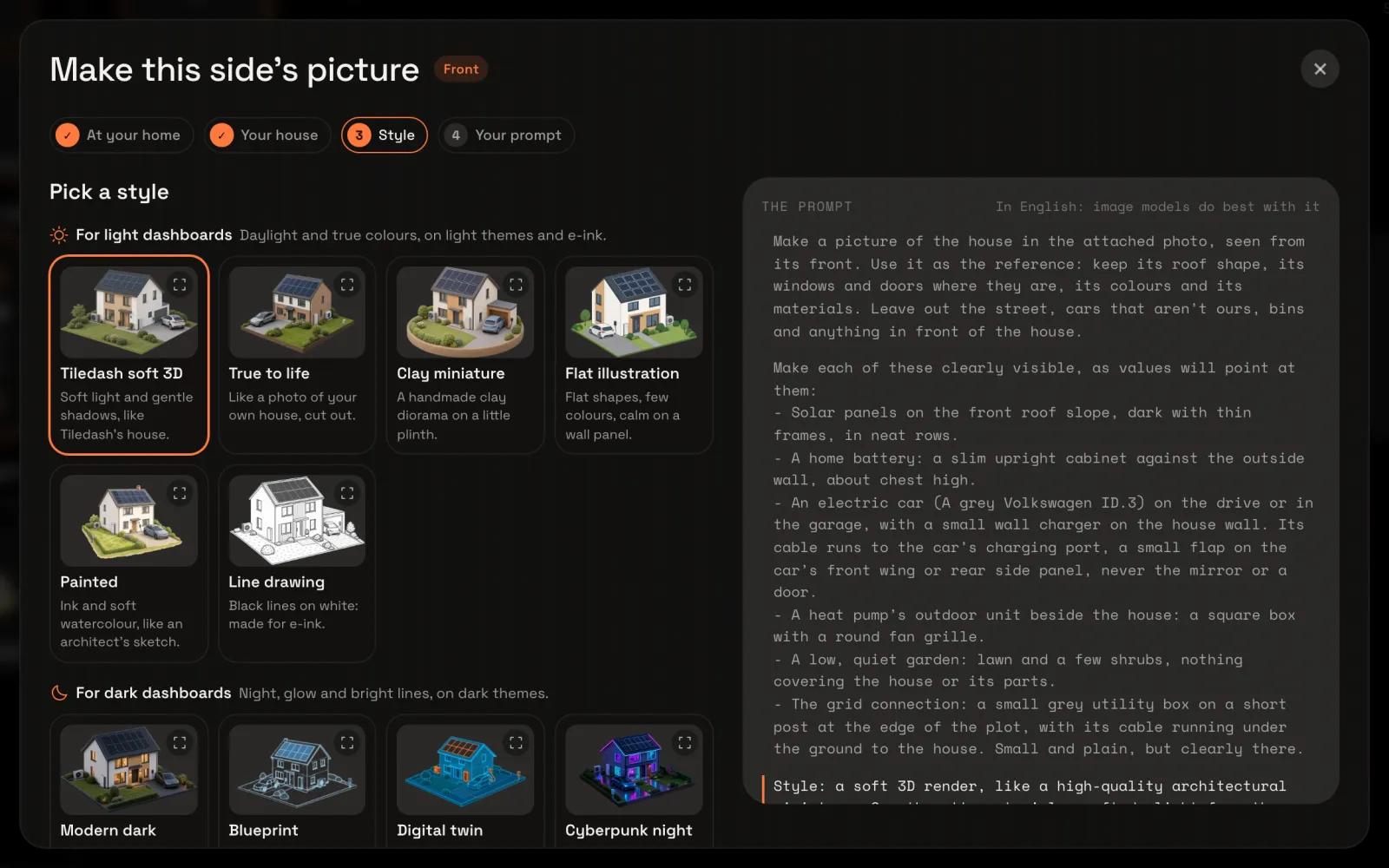
3D suave de Tiledash está elegido: el aspecto de las casas de Tiledash. Los estilos vienen en tres grupos: Para dashboards claros, Para dashboards oscuros y Divertidos. Cada uno muestra un ejemplo; amplía uno para verlo más grande. Elige el que vaya con tus dashboards y luego elige Tu prompt arriba.
Genérala
Tu prompt está listo. En Deja que Tiledash la cree, la línea bajo el botón explica qué pasa con tu foto: se envía al proveedor del modelo de imagen para crear la imagen, y Tiledash la guarda 30 días para revisar el resultado y luego la elimina. Elige Generar · 1 crédito.
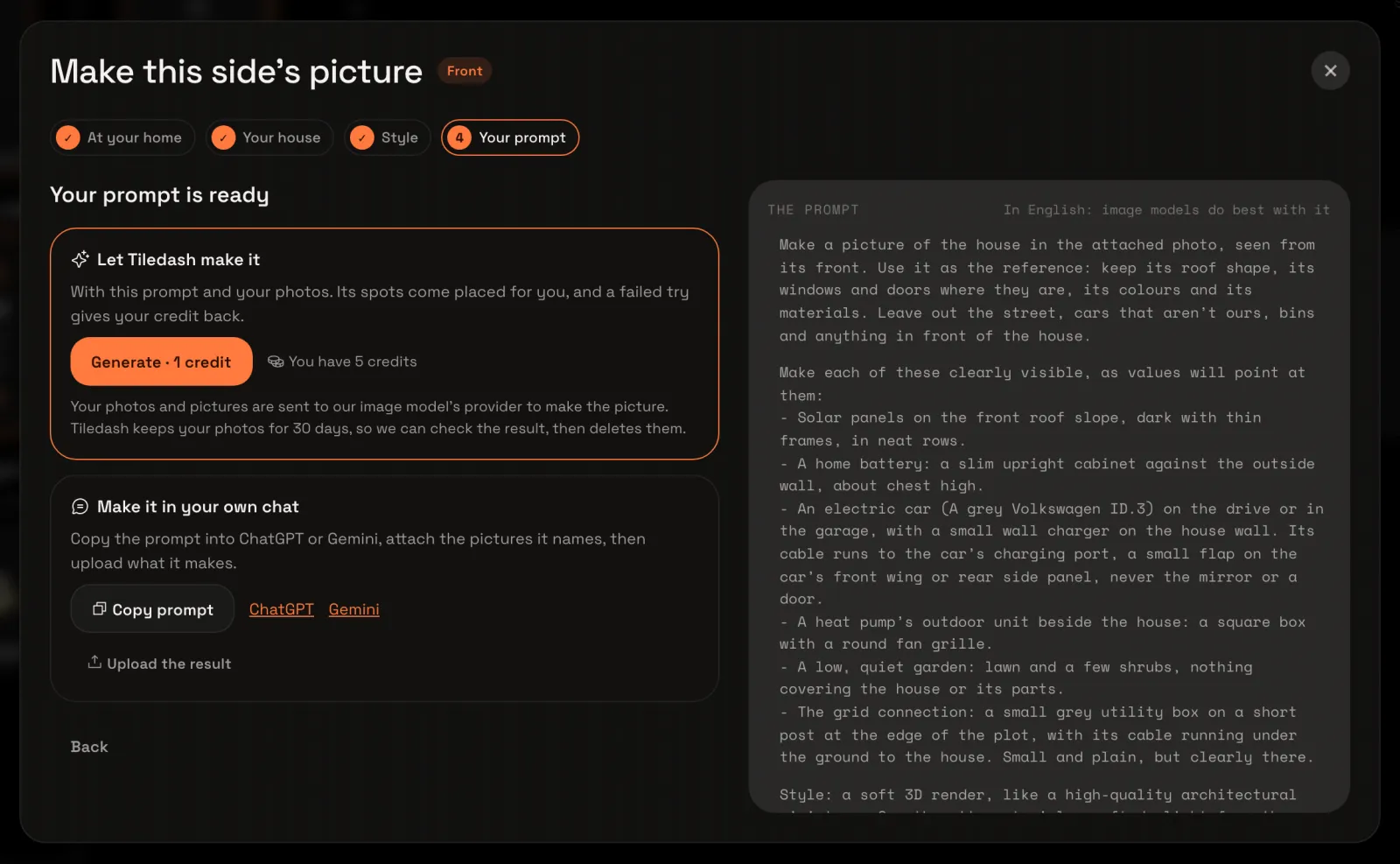
Las preguntas se cierran y Tiledash crea tu imagen en unos treinta segundos. Mientras tanto puedes salir de la página: sigue en marcha.
Revisa los lugares
Tu imagen viene con sus lugares colocados. Tus lugares ya están colocados te pide que revises cada uno: arrastra un marcador a su sitio o quita el que esté mal. Cuando estén bien, elige Aceptar todos.
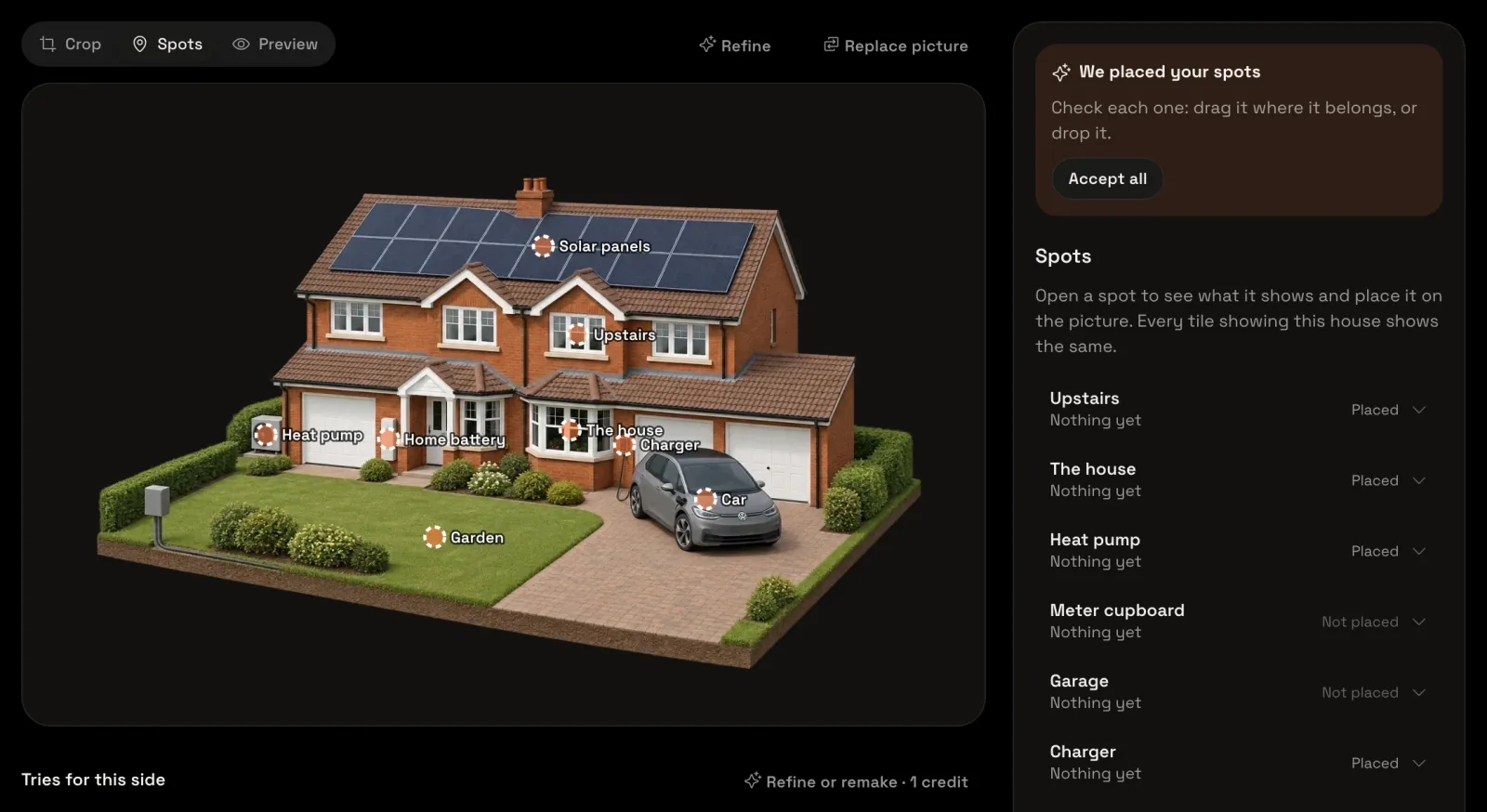
Bajo la imagen, Intentos de este lado guarda todas las imágenes que creas para este lado. ¿Qué te parece? te deja darle un pulgar arriba o abajo: un pulgar abajo pregunta qué salió mal y, cuando el fallo es de Tiledash, recuperas el crédito. ¿No está del todo bien? Retocar pide cambios, por otro crédito.
Tu casa en 3D
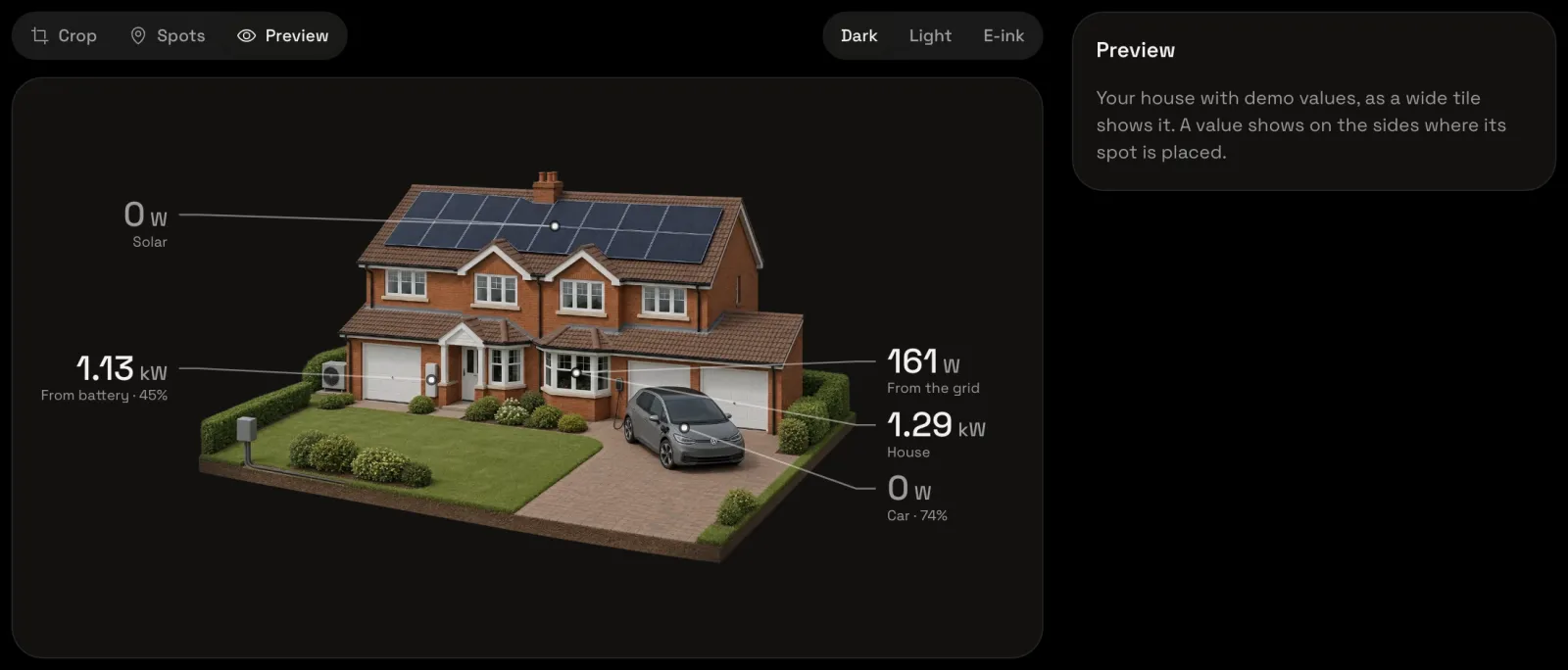
Elige Vista previa encima de la imagen. Tu casa se muestra como la muestra un mosaico ancho en un dashboard: cada valor junto a su lugar, con una línea hasta él. Está guardada y lista para el mosaico Energy house: Muestra tu casa en un dashboard la pone ahí.
¿Tienes también una foto de la parte trasera? Muestra la parte delantera y trasera de tu casa. Un sitio de la imagen que no está en la lista, como tu puerta de entrada: Dale un valor a tu propio lugar.