Tutorial
Aus einem Foto Ihres Hauses ein 3D-Bild machen
Laden Sie ein Foto Ihres Hauses hoch, beantworten Sie ein paar Fragen und lassen Sie Tiledash ein 3D-Bild daraus machen, mit Solaranlage, Batterie, Auto und allem Übrigen schon markiert.
- Dauer
- Etwa 5 Minuten
- Schritte
- 7
Was Sie am Ende haben

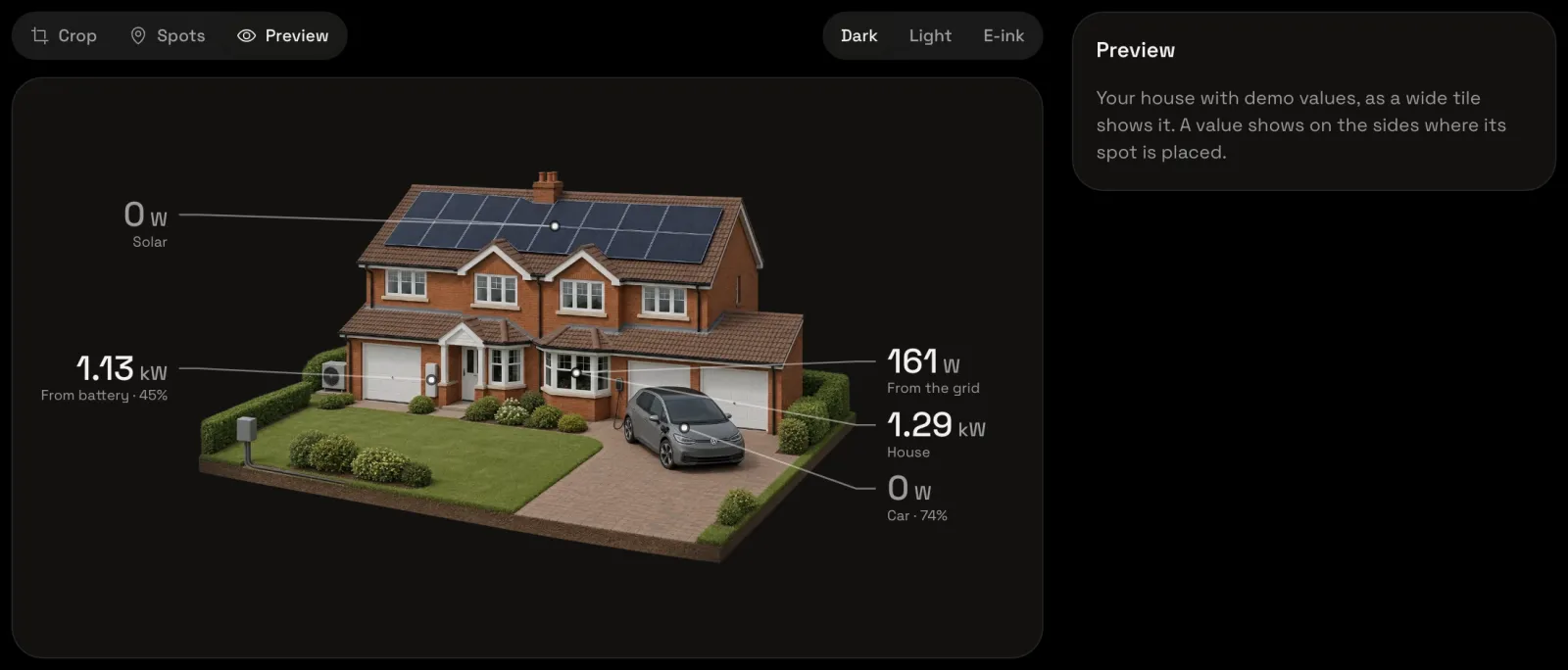
Tiledash kann aus einem Foto Ihres Hauses ein 3D-Bild für das Energy house machen, in dem Stil, den Sie wählen. Die Stellen kommen schon platziert: die Orte im Bild, an denen Ihre Solaranlage, Batterie, Ihr Auto und alles Übrige ihre Werte zeigen. Ein Bild kostet einen Credit.
Ein neues Haus erstellen
Wählen Sie das Zahnrad neben Ihrem Namen am unteren Rand der Seitenleiste, um die Einstellungen zu öffnen.

Wählen Sie im Einstellungsmenü Häuser.
Wählen Sie Neues Haus. Das Haus öffnet sich in seinem Editor, auf seiner Vorderseite: Jede Seite eines Hauses bekommt ein eigenes Bild, und dies ist das erste.
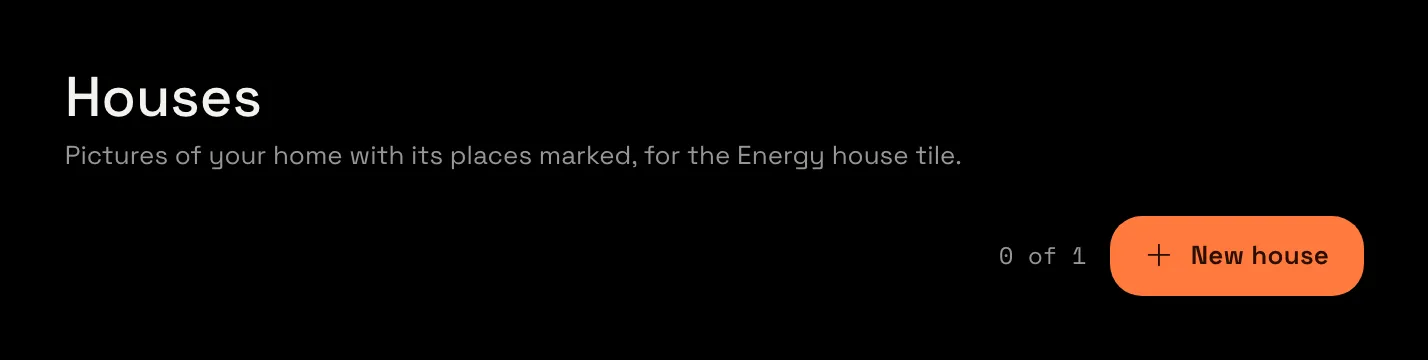
In Tiledash erstellen wählen
Wählen Sie unter Ein Bild für diese Seite die Option In Tiledash erstellen. Ihr Badge sagt, was ein Bild kostet und wie viele Credits Sie haben.
Sagen, was bei Ihnen zu Hause ist
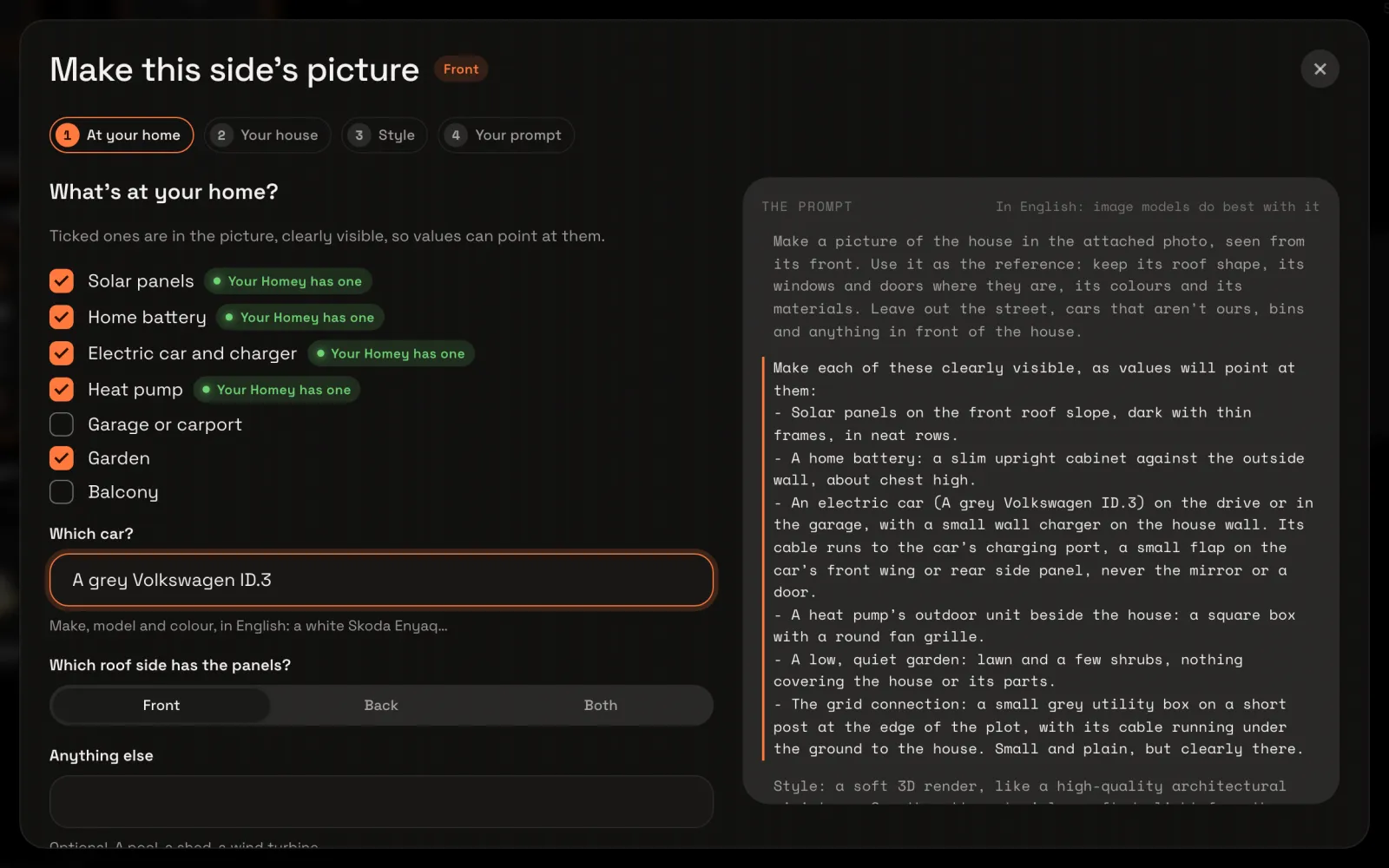
Das Bild dieser Seite erstellen öffnet sich: oben vier Schritte, links die Fragen und rechts der Prompt, den Ihre Antworten schreiben. Haken Sie unter Was gibt es bei Ihnen zu Hause? an, was das Bild zeigen soll: Solarmodule, eine Hausbatterie, ein E-Auto mit Ladestation, eine Wärmepumpe, eine Garage, einen Garten. Was Ihr Homey hat, ist schon angehakt, markiert mit In Ihrem Homey vorhanden.
Tippen Sie unter Welches Auto? Marke, Modell und Farbe Ihres Autos ein, auf Englisch: Das Bild zeichnet es. Unter Sonst noch etwas können Sie Extras nennen, etwa einen Pool oder einen Schuppen. Wählen Sie dann oben Ihr Haus.
Ihr Foto hochladen
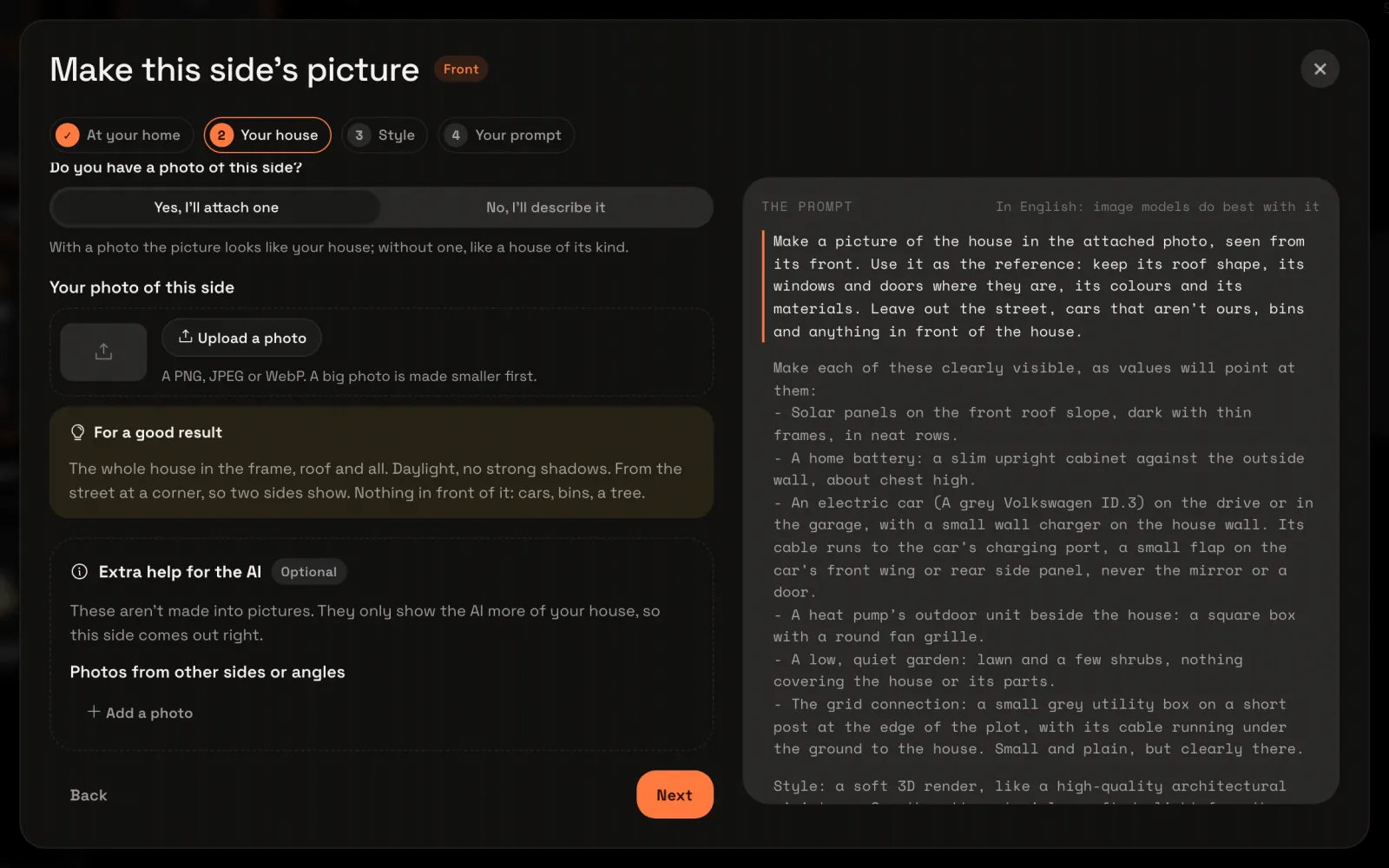
Wird erstellt: Vorderseite sagt, von welcher Seite dieses Bild ist. Wählen Sie unter Haben Sie ein Foto dieser Seite? die Antwort Ja, ich hänge eines an: Mit einem Foto ähnelt das Bild Ihrem Haus, ohne Foto einem Haus dieser Art. Darunter sagt Für ein gutes Ergebnis, wie Sie das Foto machen. Wählen Sie Foto hochladen.
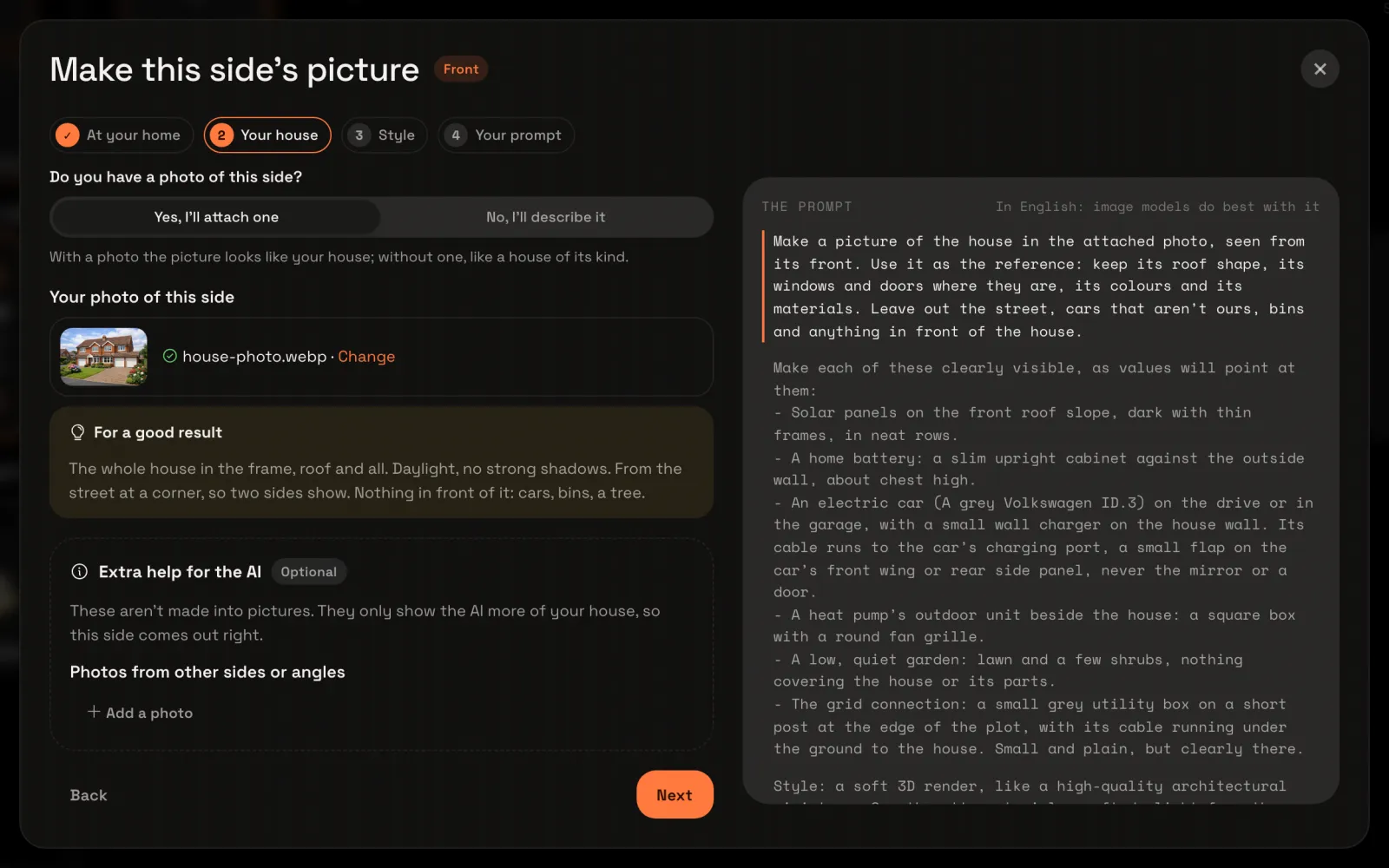
Wählen Sie Ihr Foto: ein PNG, JPEG oder WebP; ein großes Foto wird zuerst verkleinert. Sobald es hochgeladen ist, erscheint es mit seinem Namen und Ändern, und der Prompt rechts sagt, dass Ihr Haus so bleiben soll, wie es auf dem Foto ist.
Zusätzliche Hilfe für die KI ist optional: Mit Foto hinzufügen fügen Sie Fotos von anderen Seiten oder Blickwinkeln hinzu. Daraus werden keine Bilder; sie zeigen der KI nur mehr von Ihrem Haus. Wählen Sie oben Stil.
Einen Stil wählen
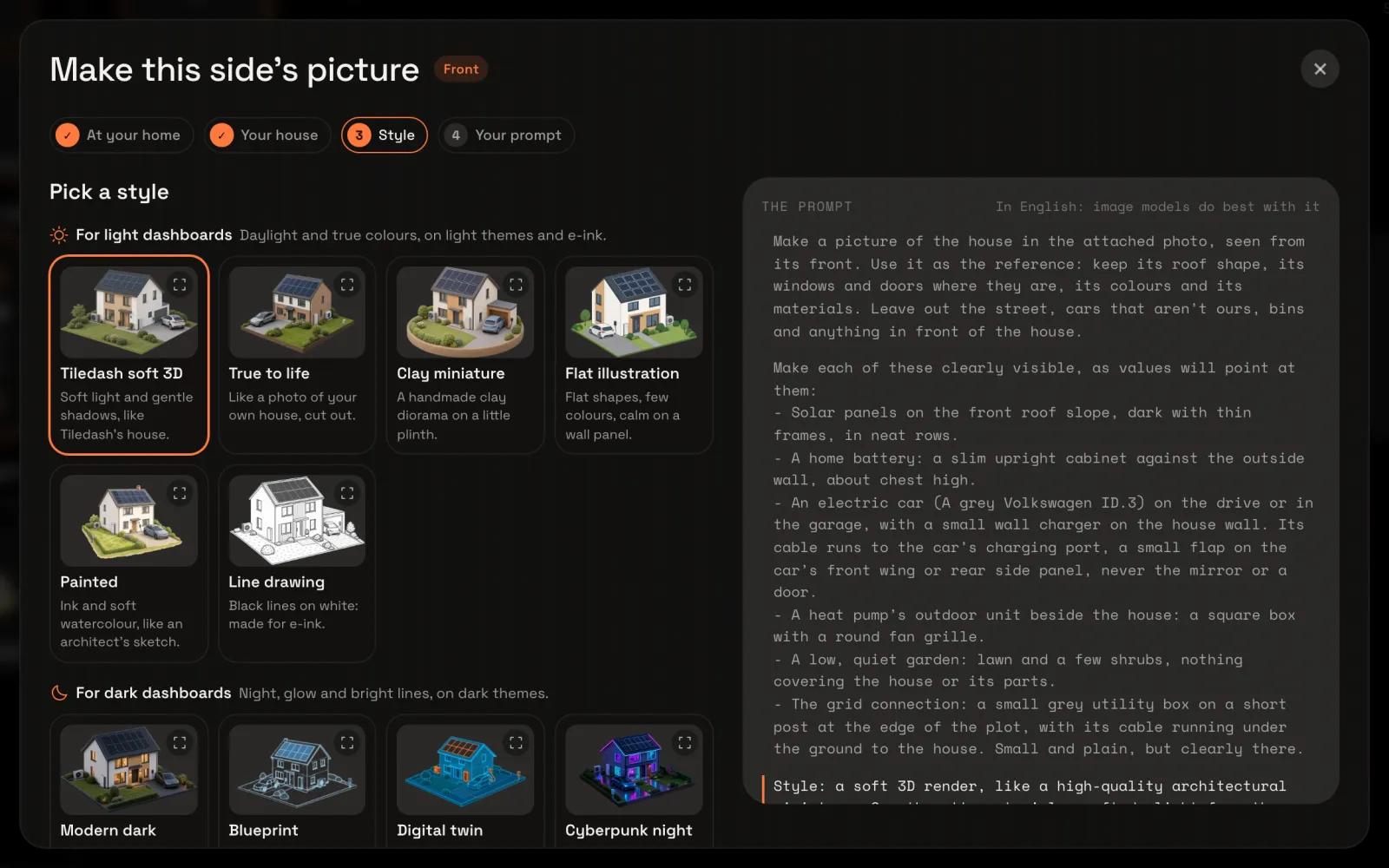
Sanftes 3D von Tiledash ist gewählt: der Look der Häuser von Tiledash selbst. Die Stile gibt es in drei Gruppen: Für helle Dashboards, Für dunkle Dashboards und Verspielt. Jeder zeigt ein Beispiel; vergrößern Sie eines, um es größer zu sehen. Wählen Sie den Stil, der zu Ihren Dashboards passt, und wählen Sie dann oben Ihr Prompt.
Es erstellen
Ihr Prompt ist fertig. Unter Von Tiledash erstellen lassen sagt die Zeile unter der Schaltfläche, was mit Ihrem Foto geschieht: Es wird an den Anbieter des Bildmodells gesendet, um das Bild zu erstellen, und Tiledash bewahrt es 30 Tage auf, um das Ergebnis zu prüfen, und löscht es dann. Wählen Sie Erstellen · 1 Credit.
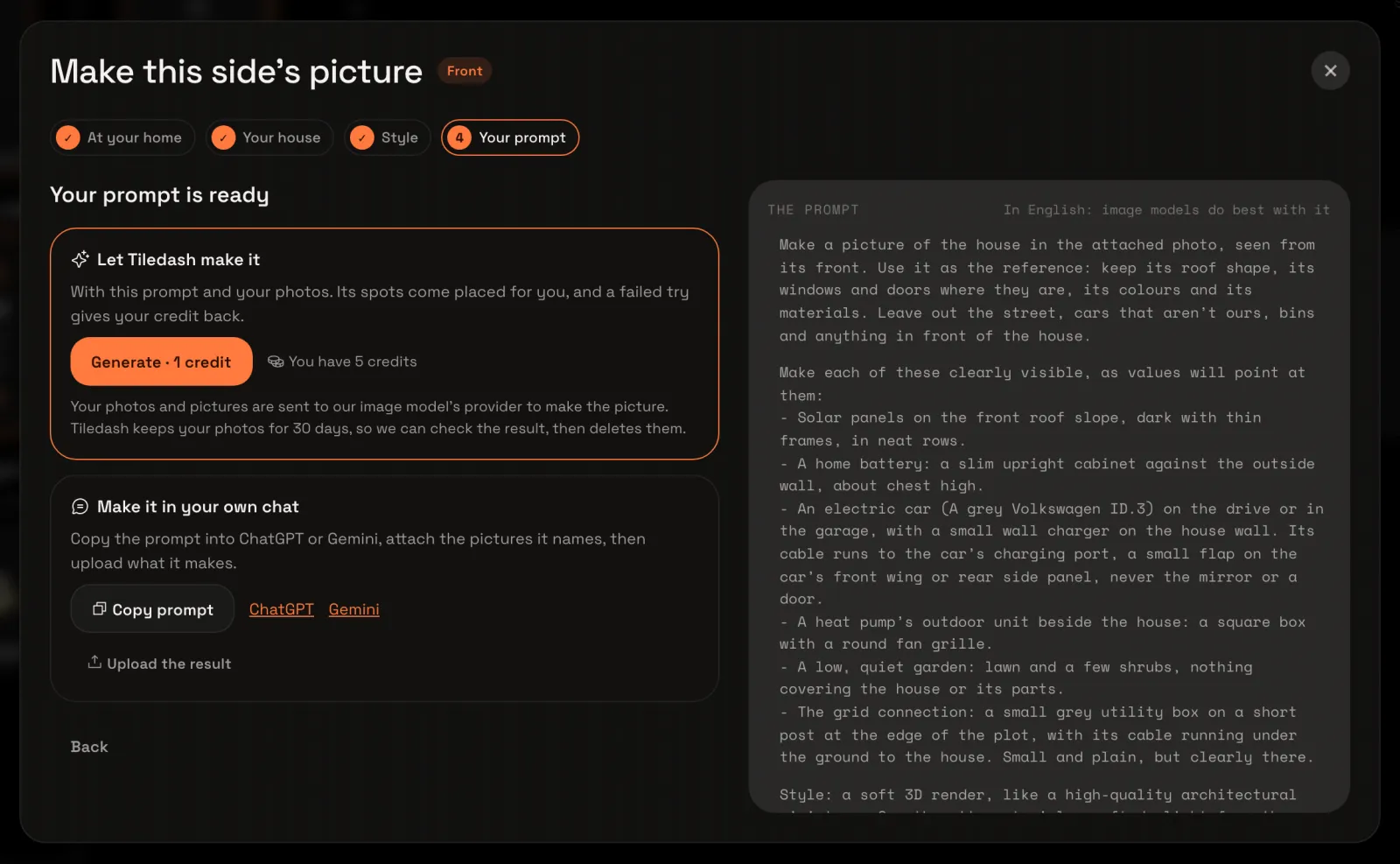
Die Fragen schließen sich, und Tiledash erstellt Ihr Bild, in etwa einer halben Minute. Sie können die Seite währenddessen verlassen: Es läuft weiter.
Die Stellen prüfen
Ihr Bild kommt mit platzierten Stellen. Wir haben Ihre Stellen platziert bittet Sie, jede zu prüfen: Ziehen Sie eine Markierung dorthin, wo sie hingehört, oder entfernen Sie eine falsche. Wenn sie stimmen, wählen Sie Alle übernehmen.
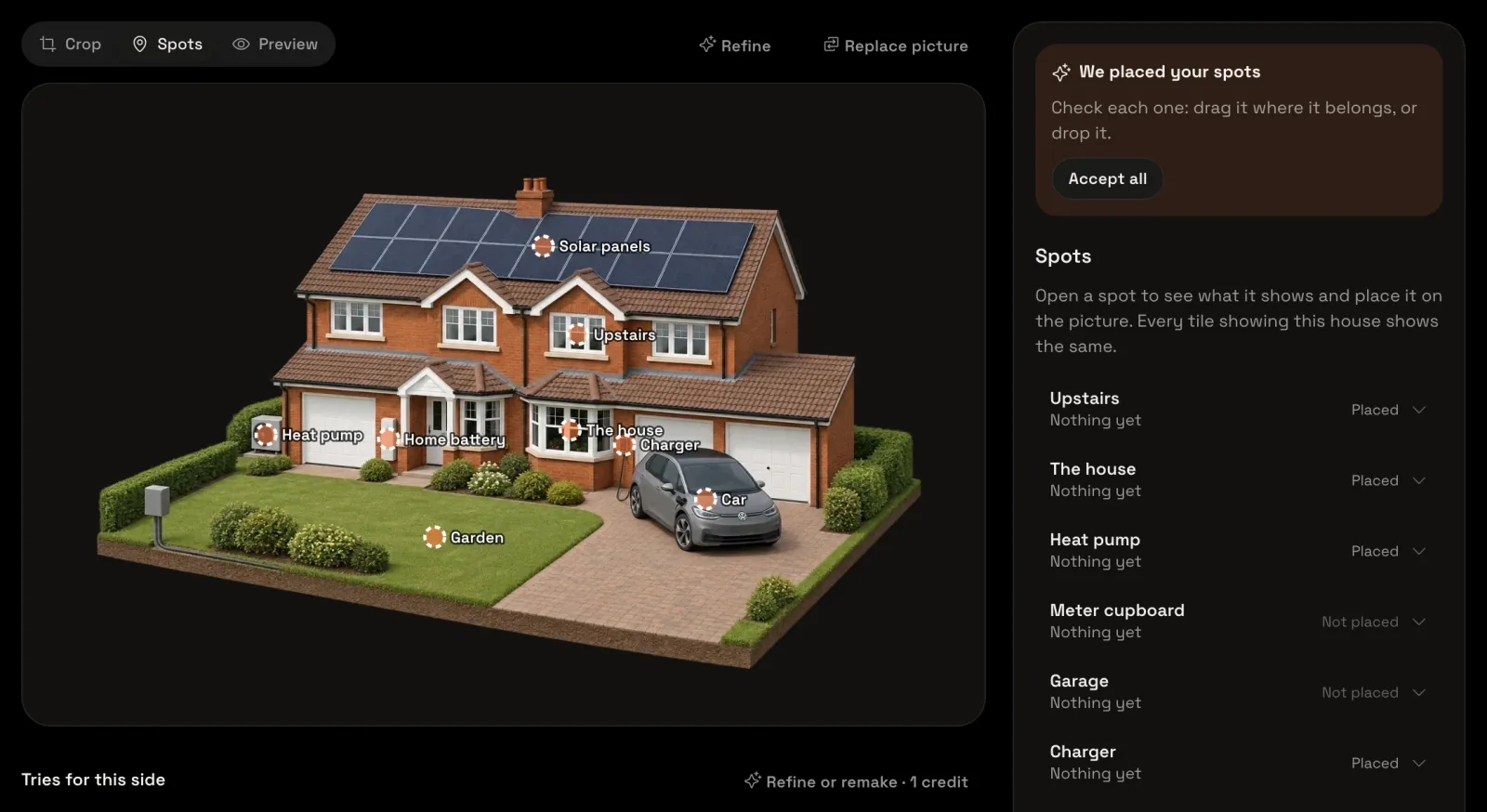
Unter dem Bild behält Versuche für diese Seite jedes Bild, das Sie für diese Seite erstellen. Bei Wie ist es geworden? können Sie einen Daumen nach oben oder unten geben: Ein Daumen nach unten sagt, was schiefging, und wenn der Fehler bei Tiledash liegt, bekommen Sie den Credit zurück. Nicht ganz richtig? Verfeinern bittet um Änderungen, für einen weiteren Credit.
Ihr Haus in 3D
Wählen Sie über dem Bild Vorschau. Ihr Haus wird so gezeigt, wie eine breite Kachel auf einem Dashboard es zeigt: jeder Wert neben seiner Stelle, mit einer Linie dorthin. Es ist gespeichert und bereit für die Kachel Energy house: Ihr Haus auf einem Dashboard zeigen bringt es dorthin.
Haben Sie auch ein Foto von der Rückseite? Vorder- und Rückseite Ihres Hauses zeigen. Ein Ort im Bild, der nicht in der Liste steht, etwa Ihre Haustür: Ihrer eigenen Stelle einen Wert geben.