Tutorial
Maak van een foto van jouw huis een 3D-afbeelding
Upload een foto van jouw huis, beantwoord een paar vragen en laat Tiledash er een 3D-afbeelding van maken, met zonnepanelen, batterij, auto en de rest al gemarkeerd.
- Duurt
- Ongeveer 5 minuten
- Stappen
- 7
Wat je uiteindelijk hebt

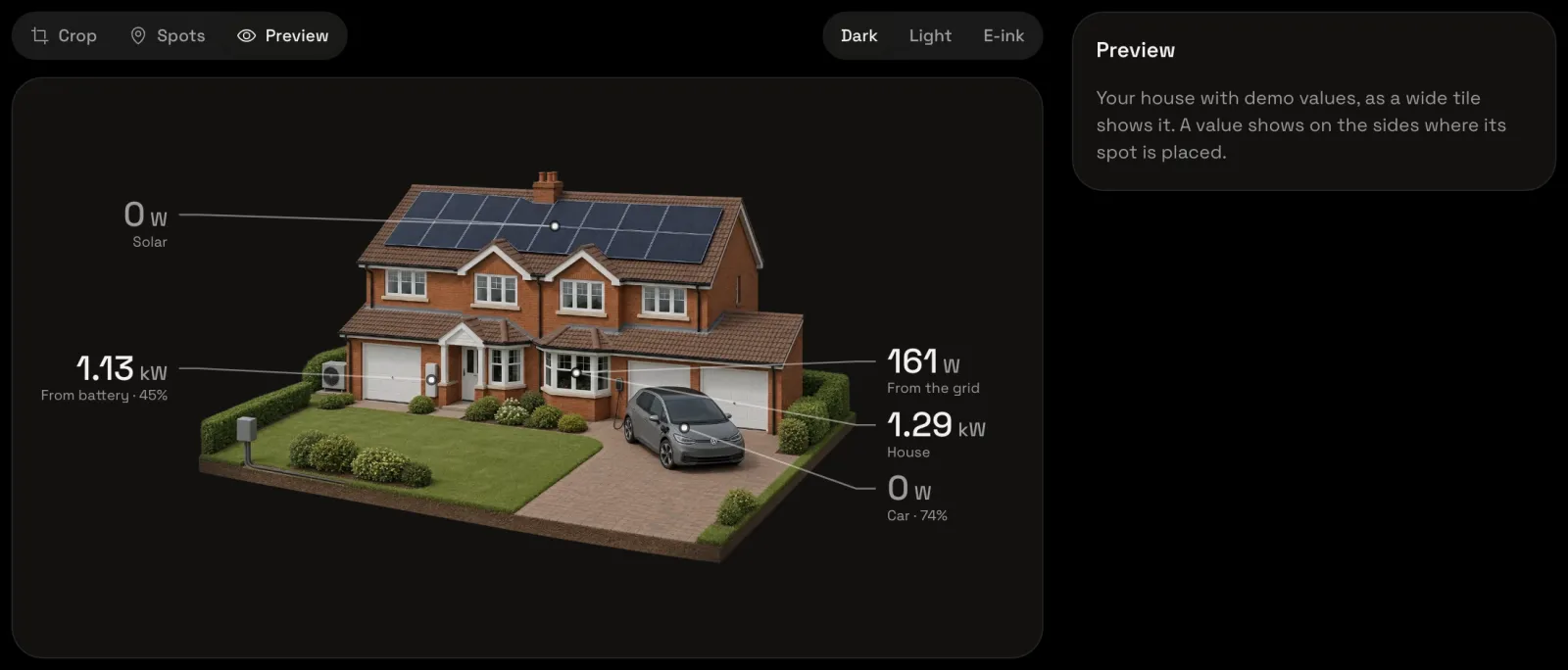
Tiledash kan van een foto van jouw huis een 3D-afbeelding maken voor het Energy house, in de stijl die je kiest. De plekken komen voor je geplaatst: de plaatsen op de afbeelding waar jouw zonnepanelen, batterij, auto en de rest hun waarden tonen. Een afbeelding kost één credit.
Maak een nieuw huis
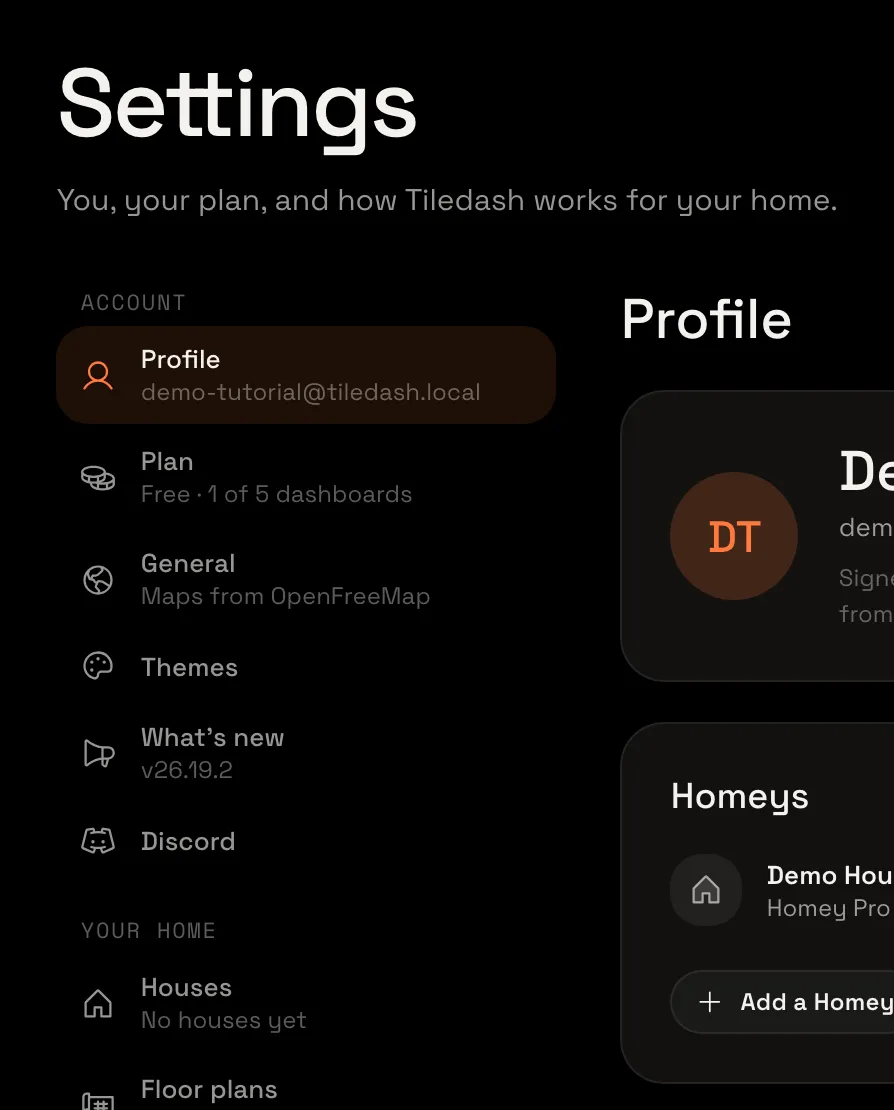
Kies het tandwiel naast jouw naam onderaan de zijbalk om Instellingen te openen.

Kies in het menu Instellingen Huizen.
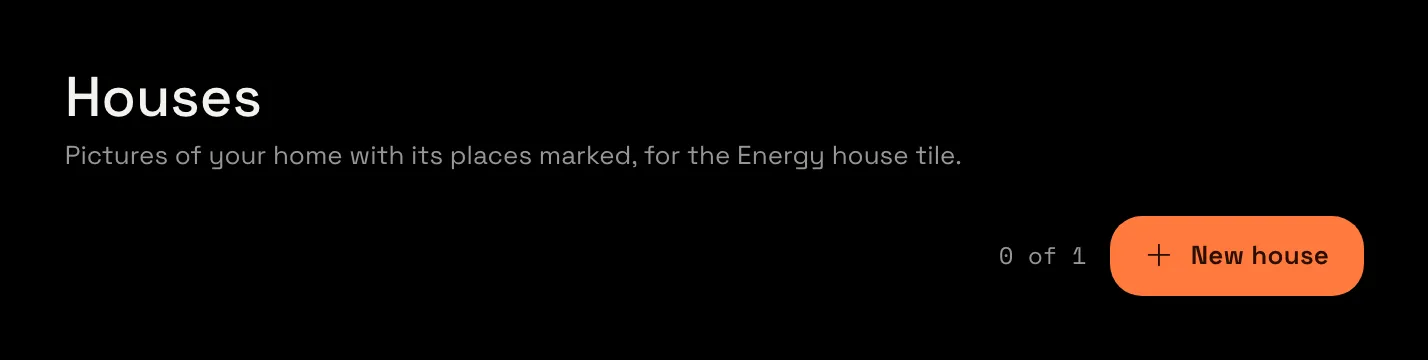
Kies Nieuw huis. Het huis opent in zijn editor, op de Voorkant: elke kant van een huis krijgt zijn eigen afbeelding, en dit is de eerste.
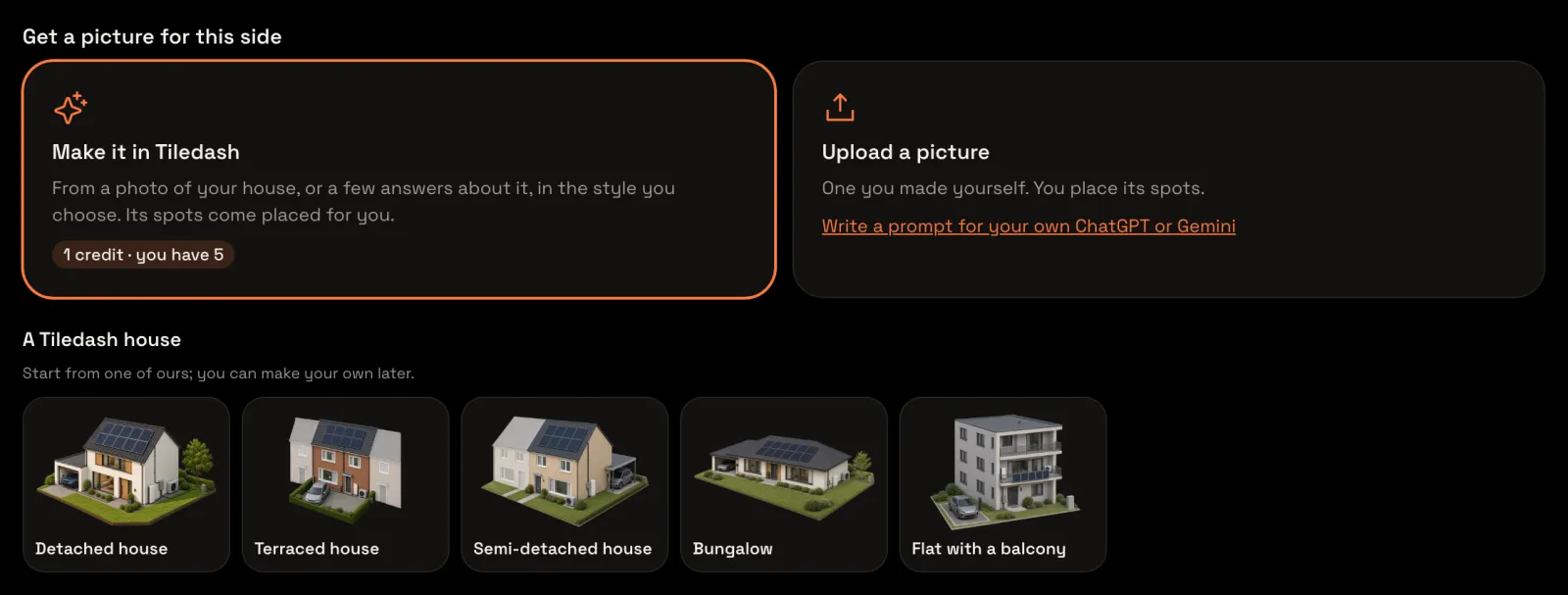
Kies Maak het in Tiledash
Kies onder Kies een afbeelding voor deze kant de optie Maak het in Tiledash. De badge zegt wat een afbeelding kost en hoeveel credits je hebt.
Zeg wat er bij jouw huis is
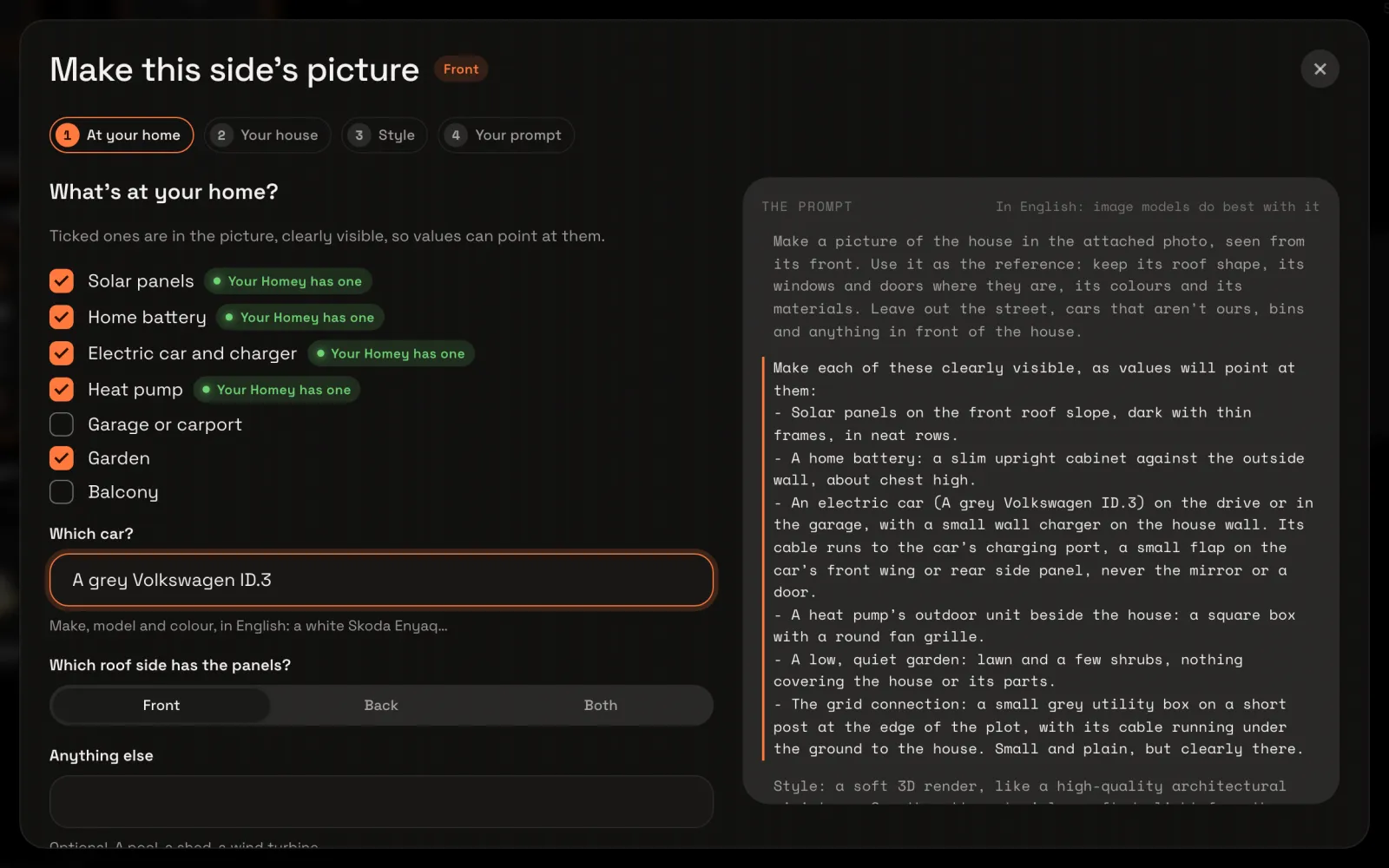
De afbeelding van deze kant maken opent: vier stappen bovenaan, de vragen links en de prompt die jouw antwoorden schrijven rechts. Vink onder Wat is er bij jouw huis? aan wat de afbeelding moet tonen: zonnepanelen, een thuisbatterij, een elektrische auto en lader, een warmtepomp, een garage, een tuin. Wat jouw Homey heeft, is al aangevinkt en gemarkeerd met Je Homey heeft er een.
Typ onder Welke auto? het merk, het model en de kleur van jouw auto, in het Engels: de afbeelding tekent hem. Nog iets anders neemt extra’s, zoals een zwembad of een schuur. Kies dan bovenaan Jouw huis.
Upload jouw foto
Je maakt: Voorkant zegt van welke kant deze afbeelding is. Kies onder Heb je een foto van deze kant? Ja, ik voeg er een bij: met een foto lijkt de afbeelding op jouw huis; zonder foto op een huis van dat type. Eronder zegt Voor een goed resultaat hoe je de foto maakt. Kies Foto uploaden.
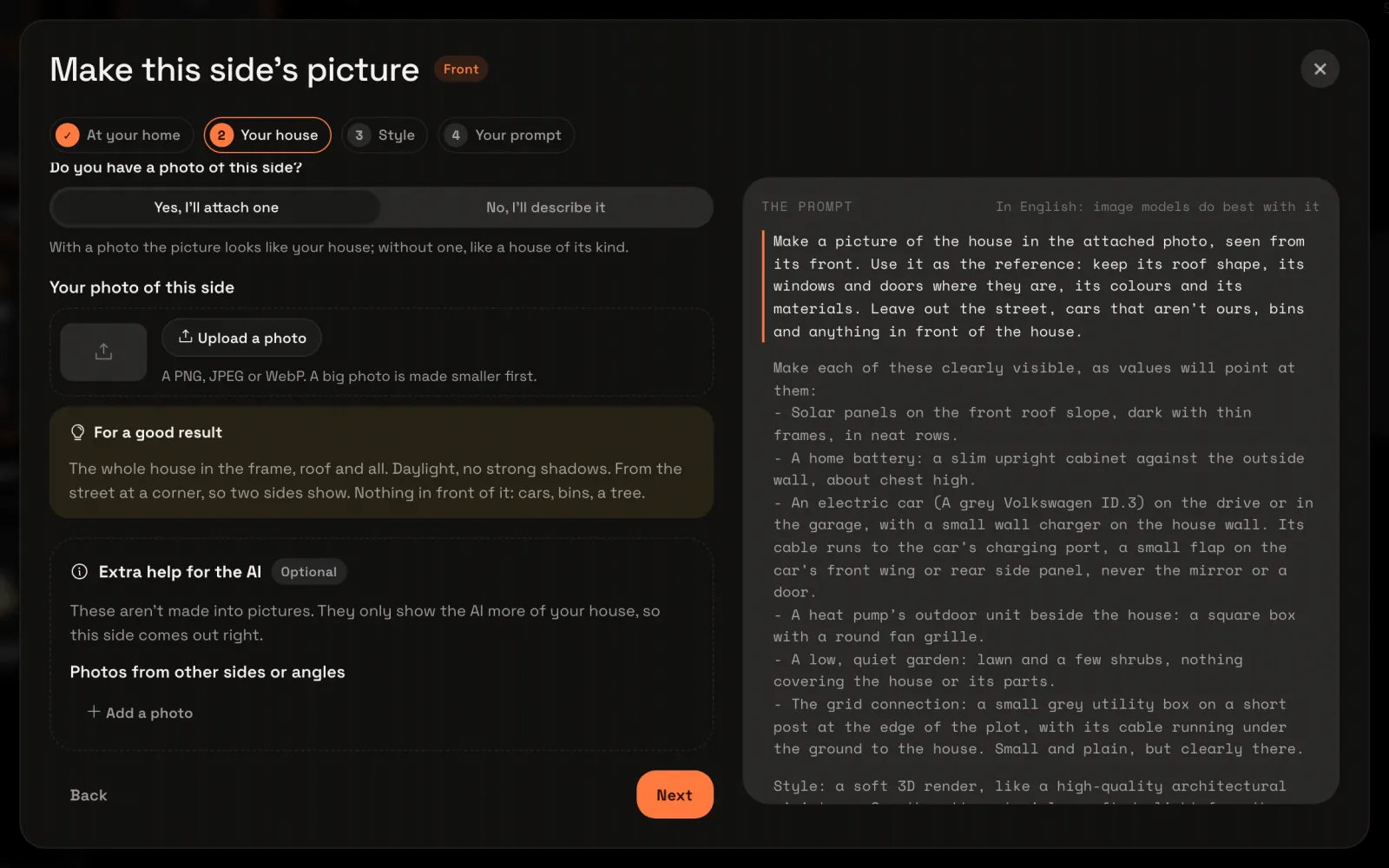
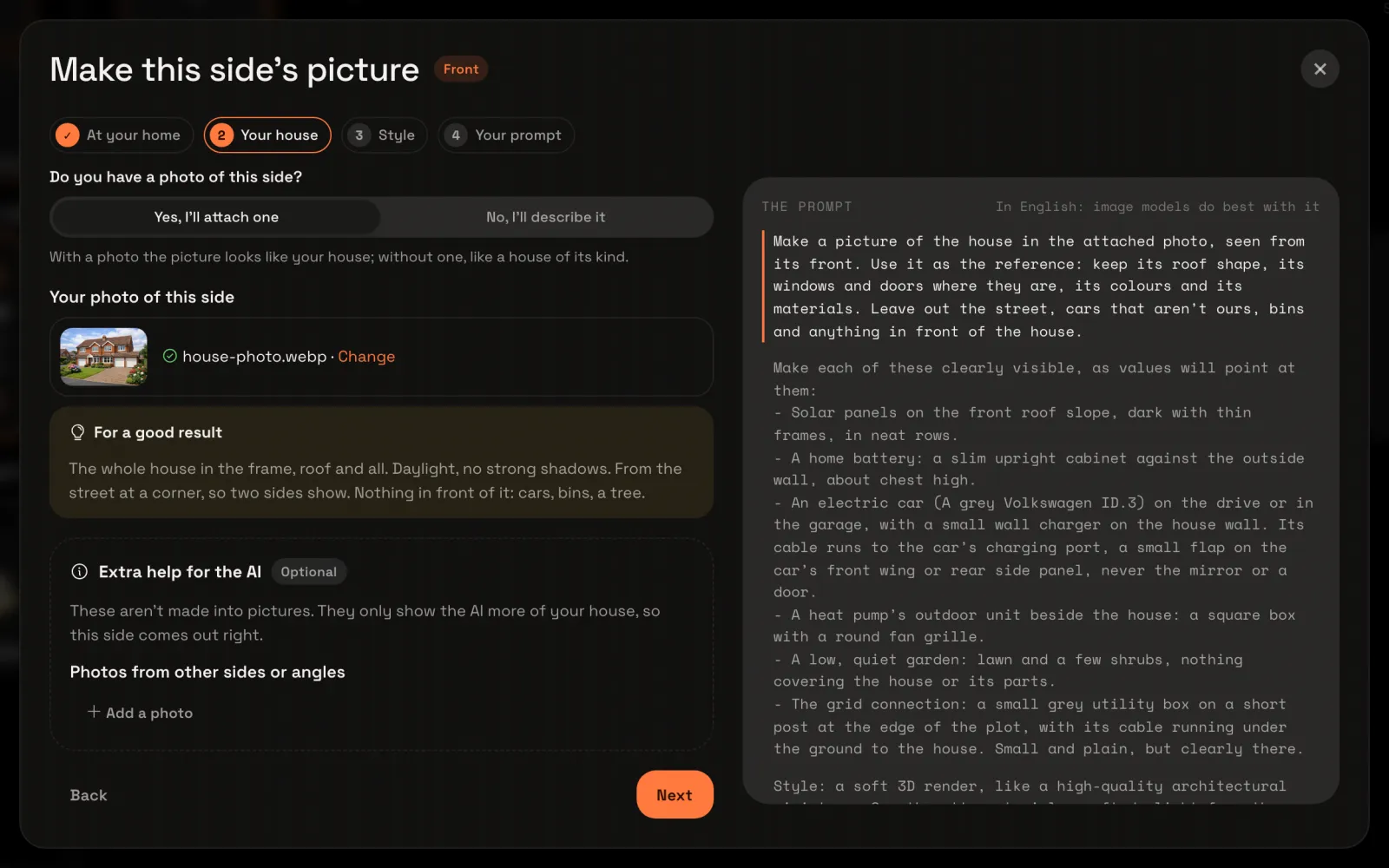
Kies jouw foto: een PNG, JPEG of WebP; een grote foto wordt eerst verkleind. Zodra hij erin staat, toont hij met zijn naam en Wijzigen, en de prompt rechts zegt dat jouw huis moet blijven zoals het op de foto staat.
Extra hulp voor de AI is optioneel: Foto toevoegen voegt foto’s van andere kanten of hoeken toe. Hiervan worden geen afbeeldingen gemaakt; ze laten de AI alleen meer van jouw huis zien. Kies bovenaan Stijl.
Kies een stijl
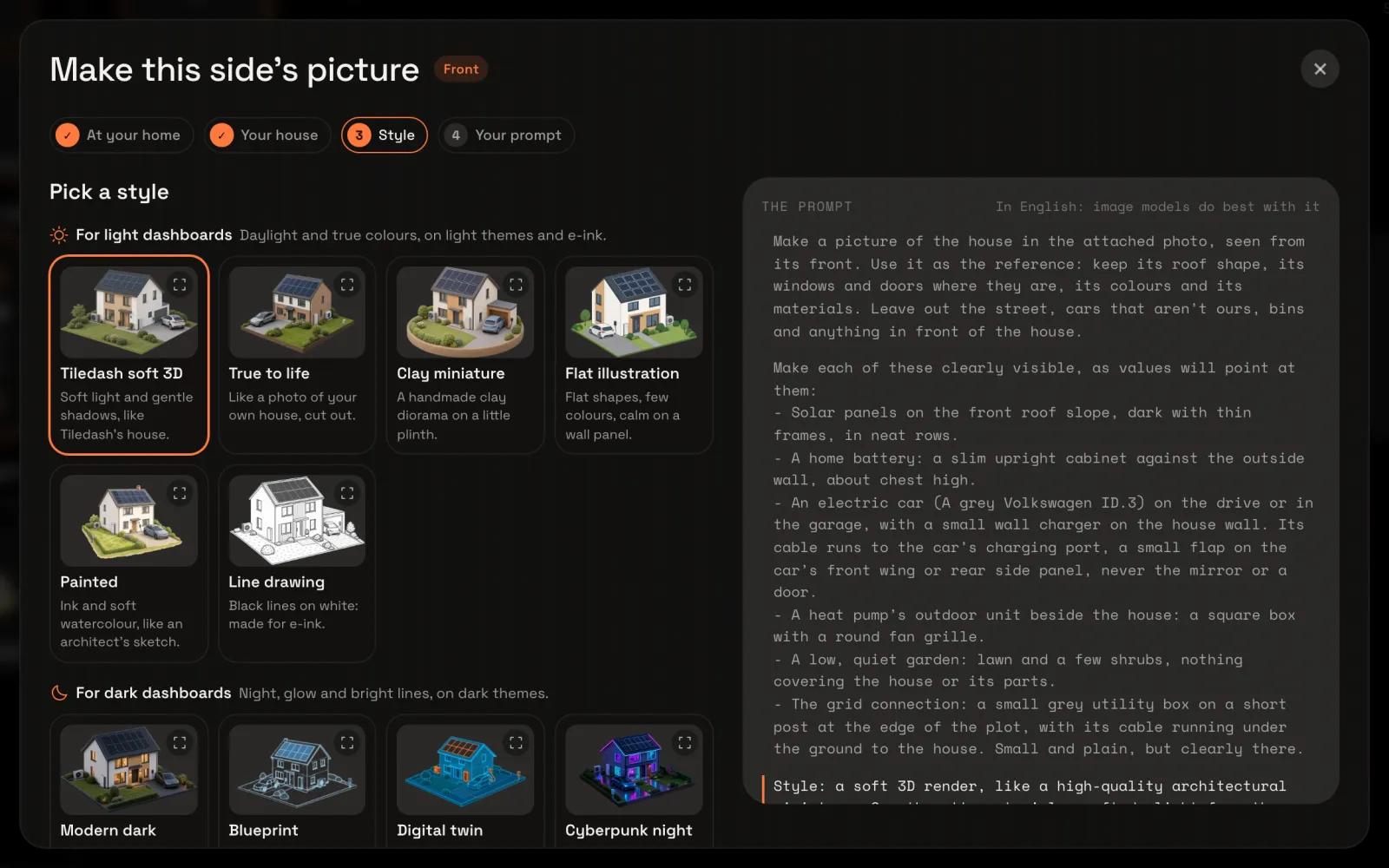
Tiledash soft 3D is gekozen: de uitstraling van de eigen huizen van Tiledash. De stijlen komen in drie groepen: Voor lichte dashboards, Voor donkere dashboards en Speels. Elk toont een voorbeeld; vergroot er een om hem groter te zien. Kies de stijl die bij jouw dashboards past en kies dan bovenaan Je prompt.
Genereer het
Jouw prompt is klaar. Onder Laat Tiledash het maken zegt de regel onder de knop wat er met jouw foto gebeurt: hij wordt naar de aanbieder van het beeldmodel gestuurd om de afbeelding te maken, en Tiledash bewaart hem 30 dagen om het resultaat te controleren en verwijdert hem dan. Kies Genereren · 1 credit.
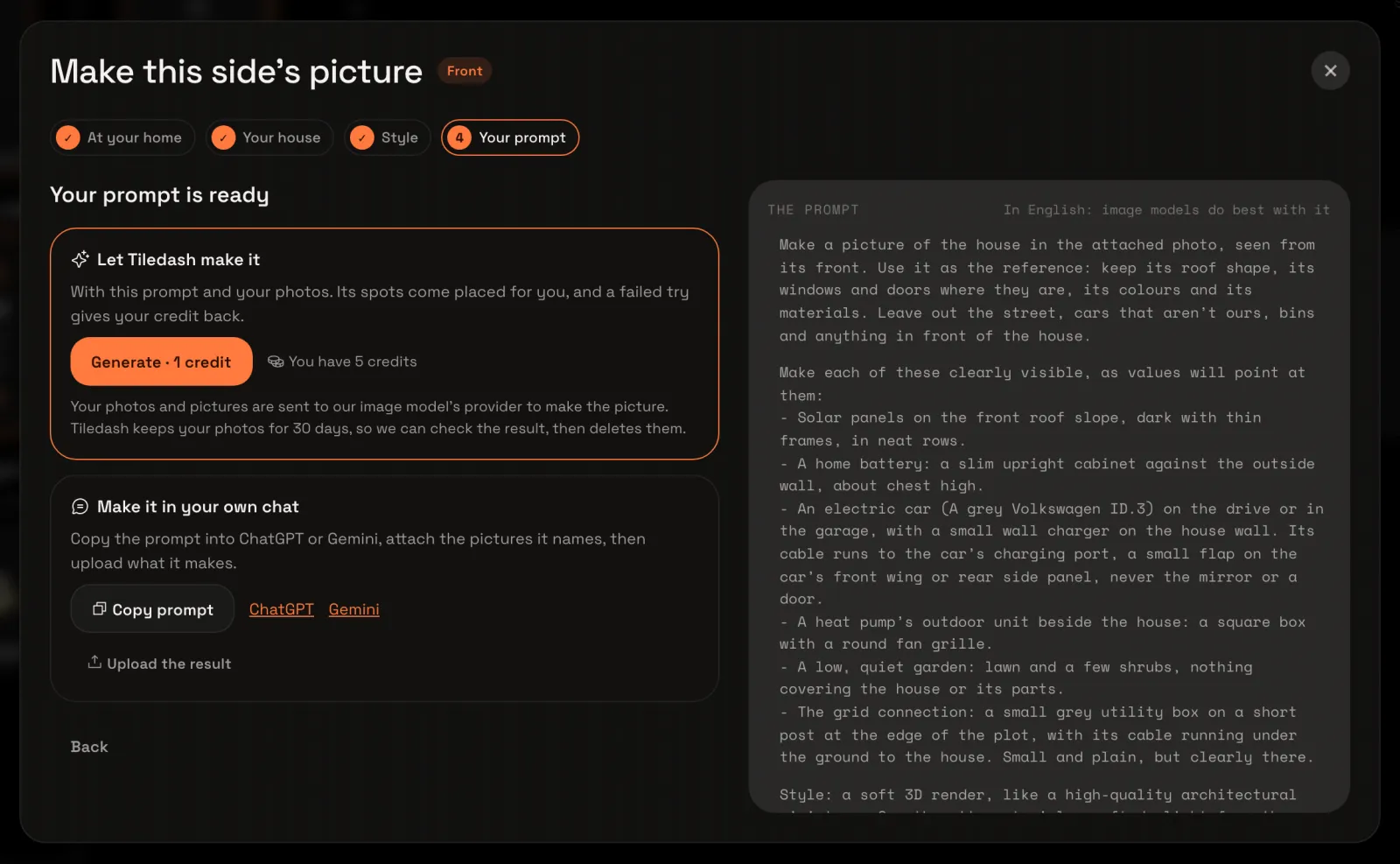
De vragen sluiten en Tiledash maakt jouw afbeelding, in ongeveer een halve minuut. Je kunt ondertussen de pagina verlaten: het gaat gewoon door.
Controleer de plekken
Jouw afbeelding komt met de plekken al geplaatst. We hebben jouw plekken geplaatst vraagt je elk te controleren: sleep een pin naar waar hij hoort, of haal een foute weg. Als ze goed staan, kies je Alles accepteren.
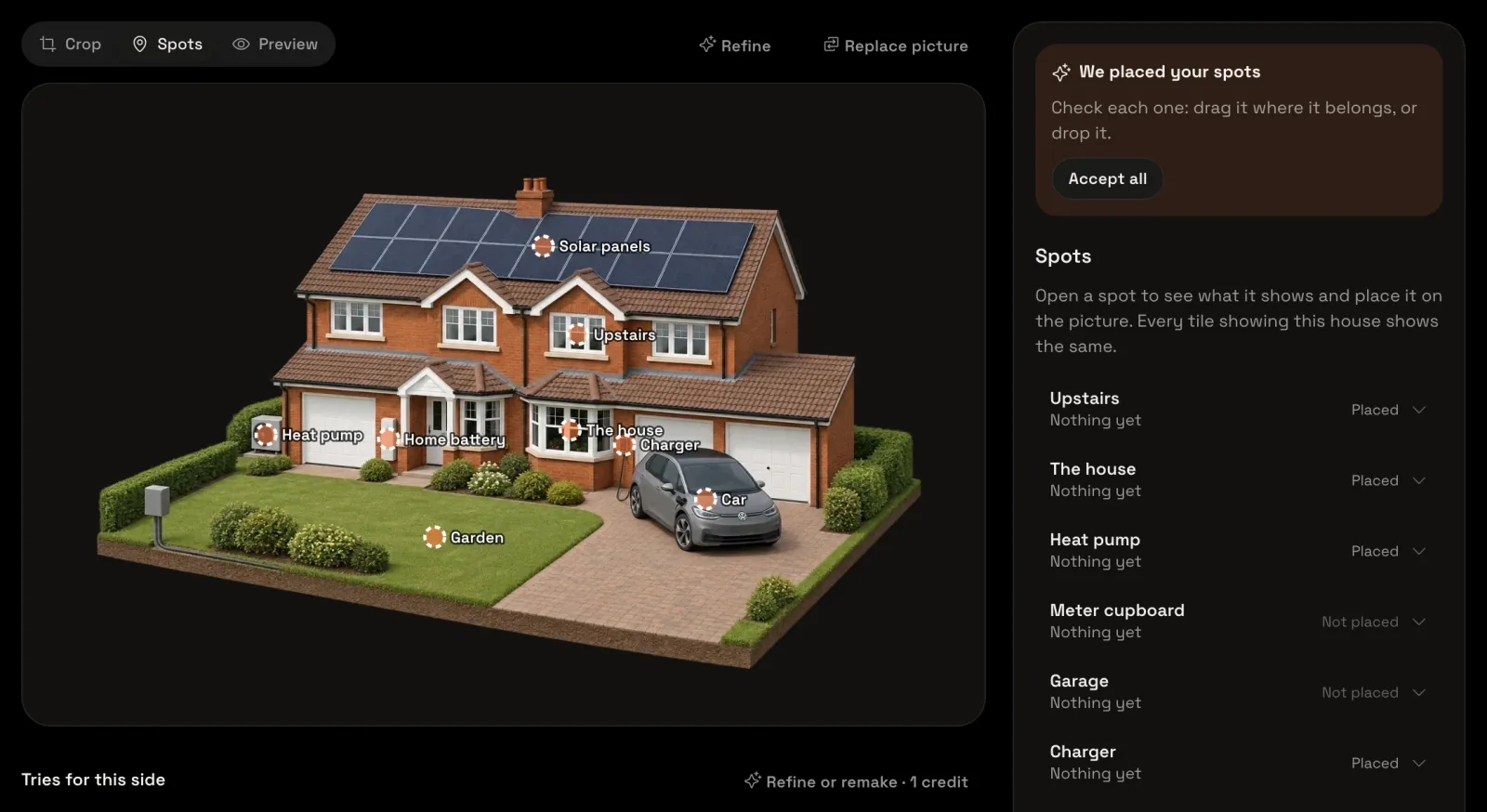
Onder de afbeelding bewaart Pogingen voor deze kant elke afbeelding die je voor deze kant maakt. Met Hoe is het geworden? geef je een duim omhoog of omlaag: een duim omlaag vraagt wat er misging, en als de afbeelding onze fout is, krijg je de credit terug. Niet helemaal goed? Aanpassen vraagt om wijzigingen, voor nog een credit.
Jouw huis in 3D
Kies Voorbeeld boven de afbeelding. Jouw huis wordt getoond zoals een brede tegel op een dashboard het toont: elke waarde naast zijn plek, met een lijn ernaartoe. Het is opgeslagen en klaar voor de tegel Energy house: Toon jouw huis op een dashboard zet het daar.
Heb je ook een foto van de achterkant? Toon de voor- en achterkant van jouw huis. Een plaats op de afbeelding die niet in de lijst staat, zoals jouw voordeur: Geef je eigen plek een waarde.