Tutoriel
Transformer une photo de votre maison en image 3D
Importez une photo de votre maison, répondez à quelques questions et laissez Tiledash en faire une image 3D, avec le solaire, la batterie, la voiture et le reste déjà repérés.
- Durée
- Environ 5 minutes
- Étapes
- 7
Ce que vous obtenez

Tiledash peut transformer une photo de votre maison en image 3D pour la maison Energy house, dans le style que vous choisissez. Ses repères sont déjà placés : ce sont les endroits de l’image où votre solaire, votre batterie, votre voiture et le reste affichent leurs valeurs. Une image coûte un crédit.
Créer une nouvelle maison
Choisissez l’engrenage à côté de votre nom, en bas de la barre latérale, pour ouvrir les Réglages.

Dans le menu des Réglages, choisissez Maisons.
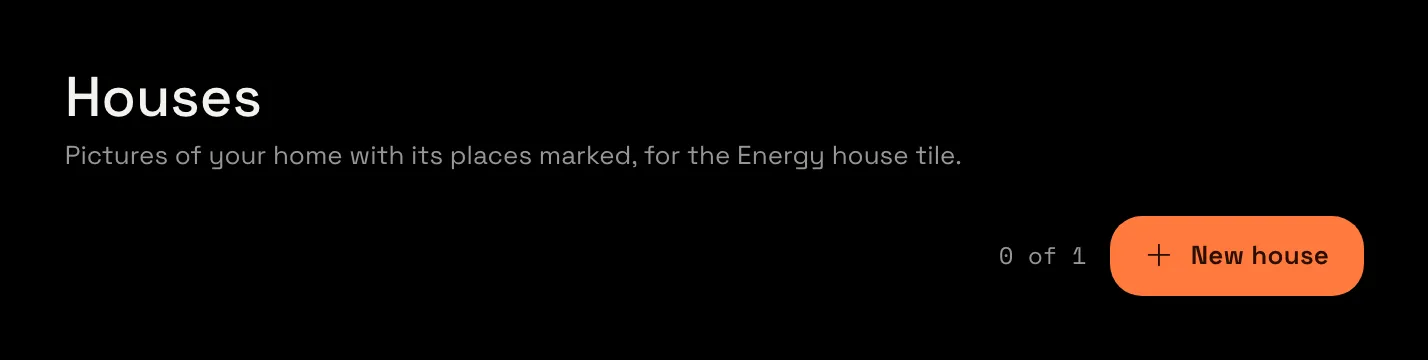
Choisissez Nouvelle maison. La maison s’ouvre dans son éditeur, sur sa Avant : chaque côté d’une maison a sa propre image, et voici la première.
Choisir Créez-la dans Tiledash
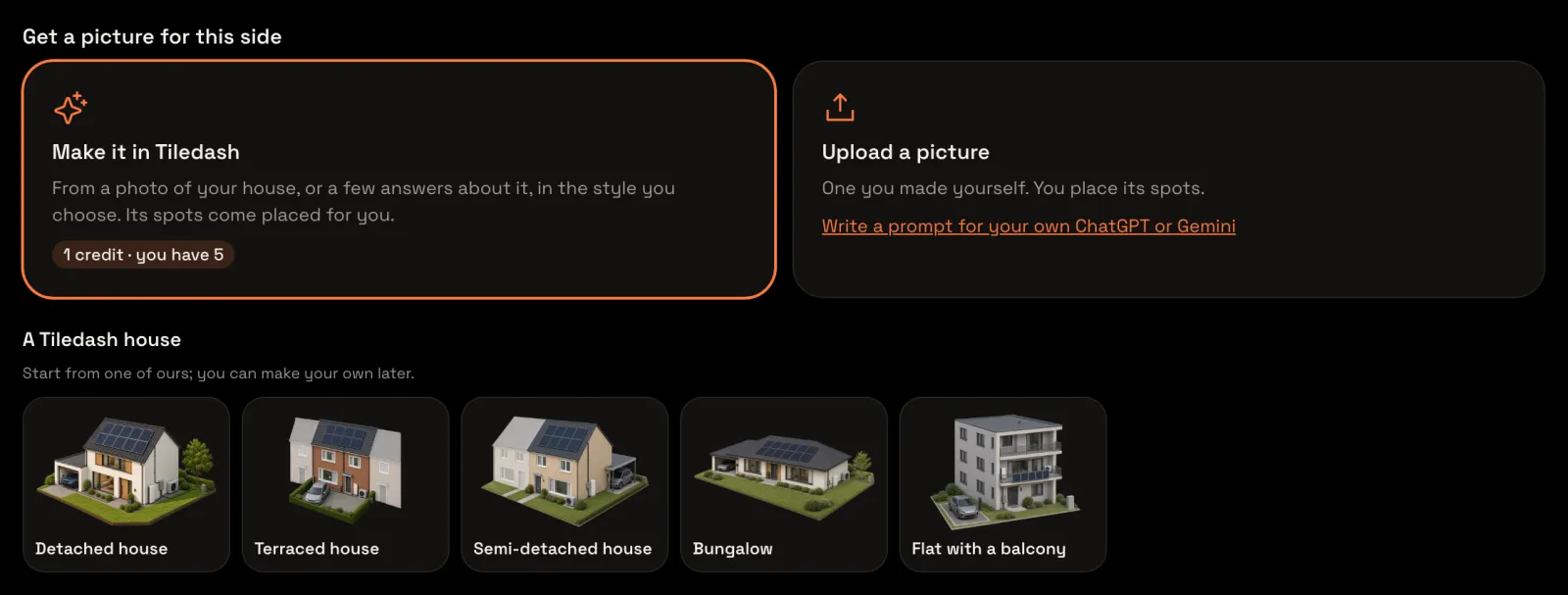
Sous Obtenir une image pour ce côté, choisissez Créez-la dans Tiledash. Son badge indique ce que coûte une image et combien de crédits vous avez.
Dire ce qu’il y a chez vous
Créer l’image de ce côté s’ouvre : quatre étapes en haut, les questions à gauche, et le prompt que vos réponses écrivent à droite. Sous Qu’y a-t-il chez vous ?, cochez ce que l’image doit montrer : panneaux solaires, batterie domestique, voiture électrique et borne de recharge, pompe à chaleur, garage, jardin. Ce que votre Homey possède est déjà coché, avec la mention Présent sur votre Homey.
Sous Quelle voiture ?, saisissez la marque, le modèle et la couleur de votre voiture, en anglais : l’image la dessine. Autre chose accepte des extras, comme une piscine ou un abri de jardin. Choisissez ensuite Votre maison en haut.
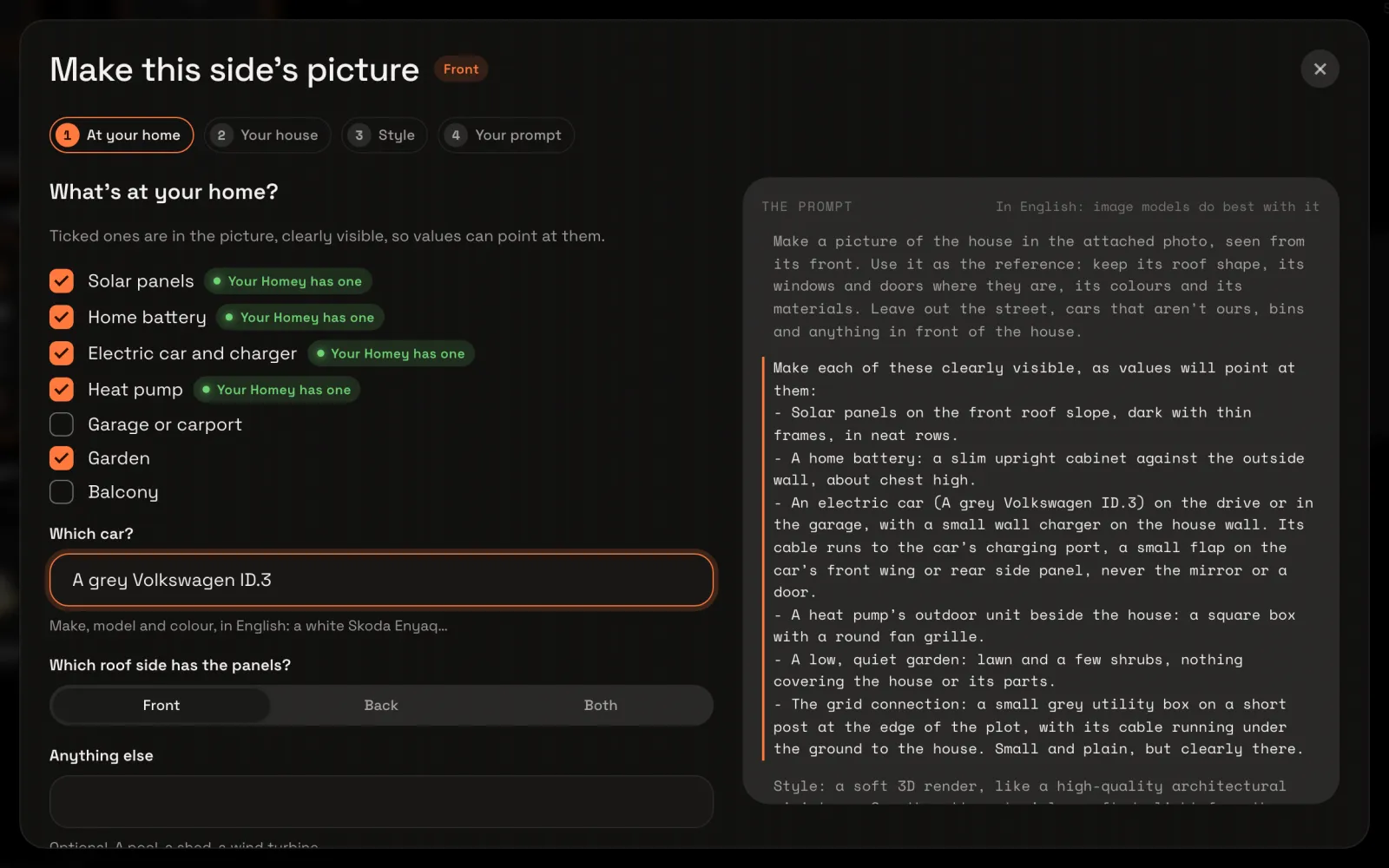
Importer votre photo
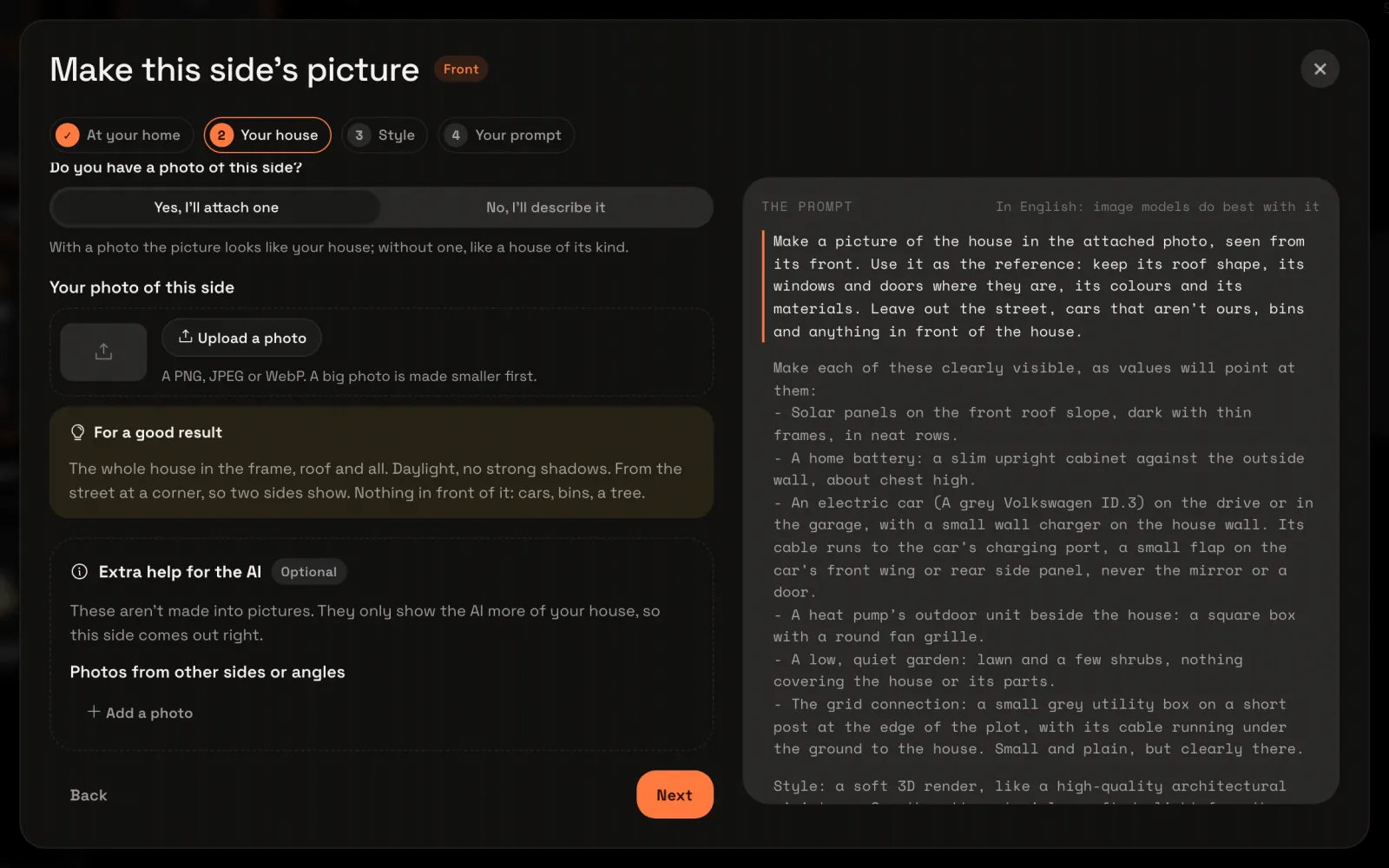
Côté à créer : Avant indique de quel côté est cette image. Sous Avez-vous une photo de ce côté ?, choisissez Oui, j’en joindrai une : avec une photo, l’image ressemble à votre maison ; sans photo, à une maison du même genre. En dessous, Pour un bon résultat explique comment prendre la photo. Choisissez Importer une photo.
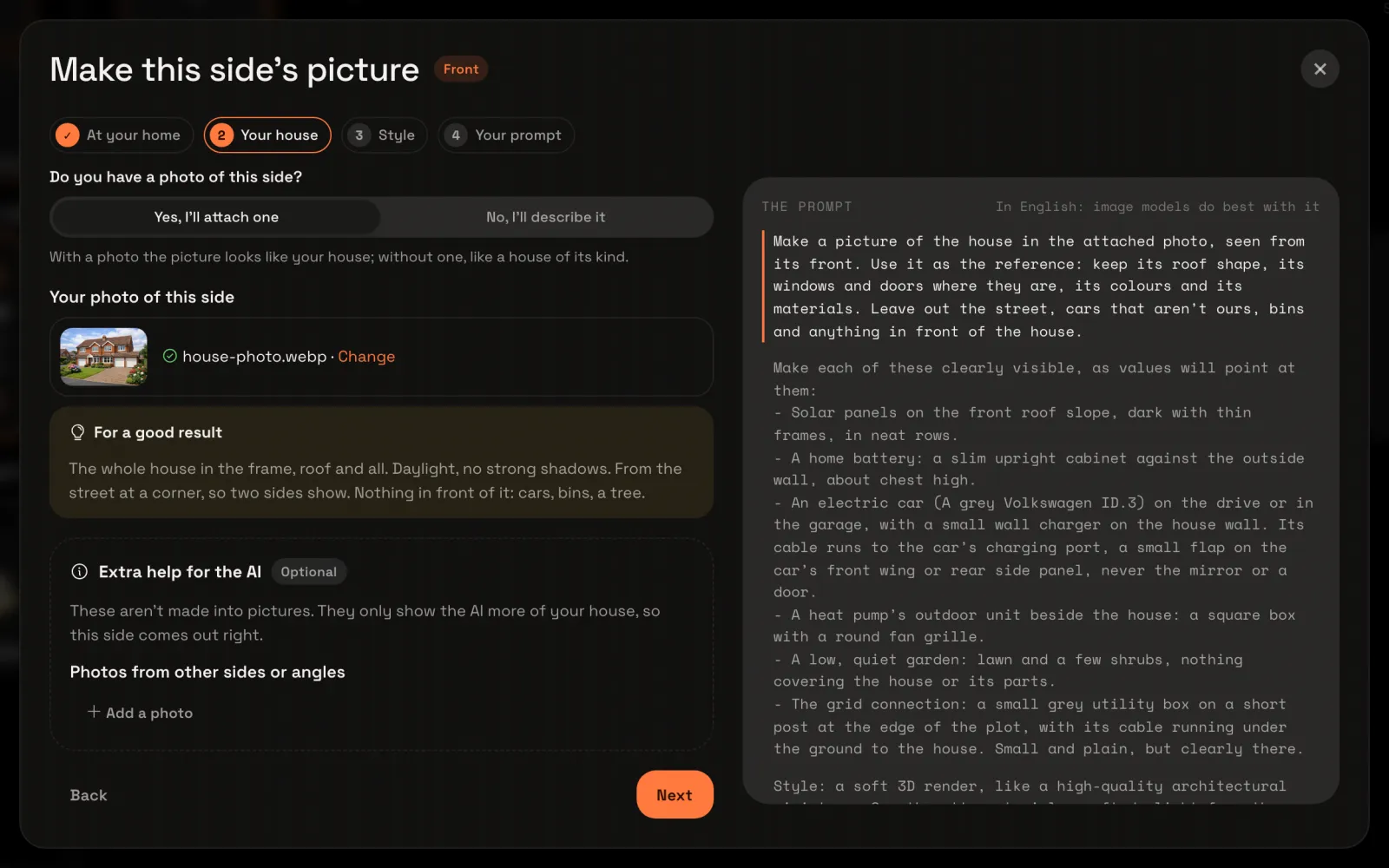
Choisissez votre photo : un PNG, un JPEG ou un WebP ; une grande photo est d’abord réduite. Une fois importée, elle s’affiche avec son nom et Modifier, et le prompt à droite demande de garder votre maison telle qu’elle est sur la photo.
Aide supplémentaire pour l’IA est facultative : Ajouter une photo ajoute des photos d’autres côtés ou d’autres angles. Elles ne sont pas transformées en images ; elles montrent seulement plus de votre maison à l’IA. Choisissez Style en haut.
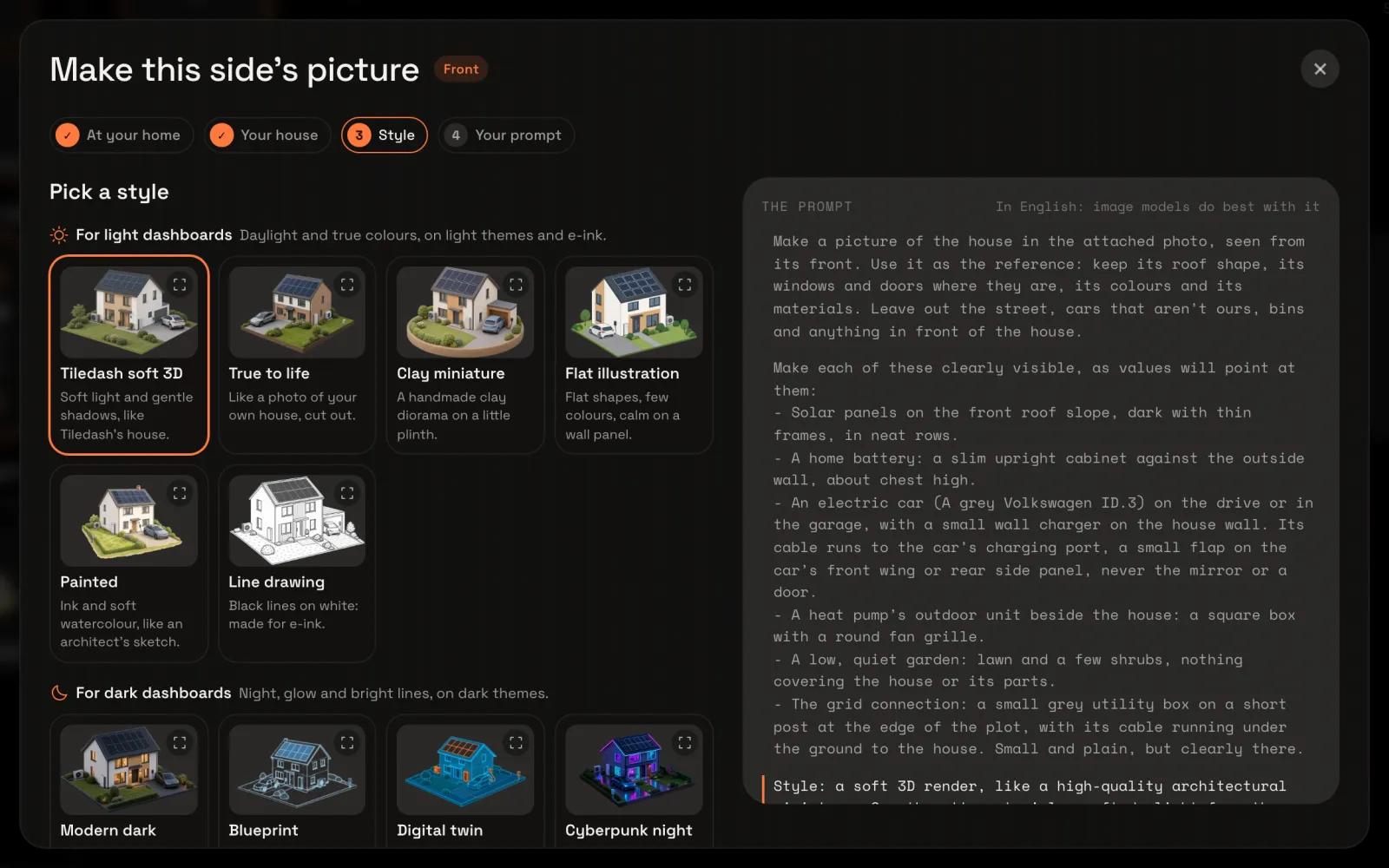
Choisir un style
Tiledash soft 3D est choisi : l’apparence des maisons de Tiledash. Les styles se répartissent en trois groupes : Pour les tableaux de bord clairs, Pour les tableaux de bord sombres et Ludique. Chacun montre un exemple ; agrandissez-en un pour le voir plus grand. Choisissez celui qui convient à vos tableaux de bord, puis choisissez Votre prompt en haut.
La générer
Votre prompt est prêt. Sous Laisser Tiledash la créer, la ligne sous le bouton explique ce qui arrive à votre photo : elle est envoyée au fournisseur du modèle d’image pour créer l’image, et Tiledash la conserve 30 jours pour vérifier le résultat, puis la supprime. Choisissez Générer · 1 crédit.
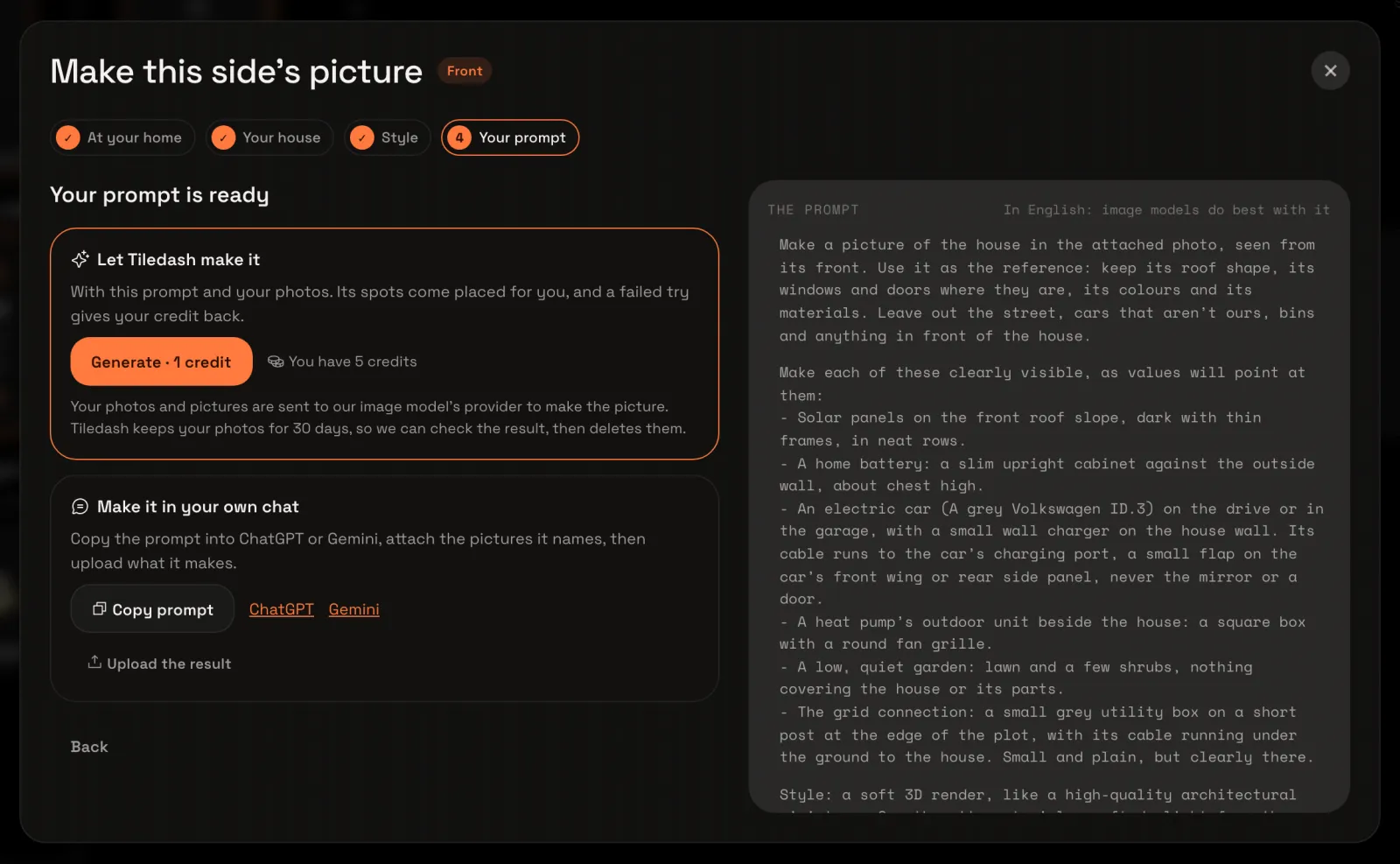
Les questions se ferment et Tiledash crée votre image, en une demi-minute environ. Vous pouvez quitter la page entre-temps : il continue.
Vérifier les repères
Votre image arrive avec ses repères placés. Nous avons placé vos repères vous invite à vérifier chacun : faites glisser une épingle à sa place, ou retirez-en une qui est fausse. Quand ils sont justes, choisissez Tout accepter.
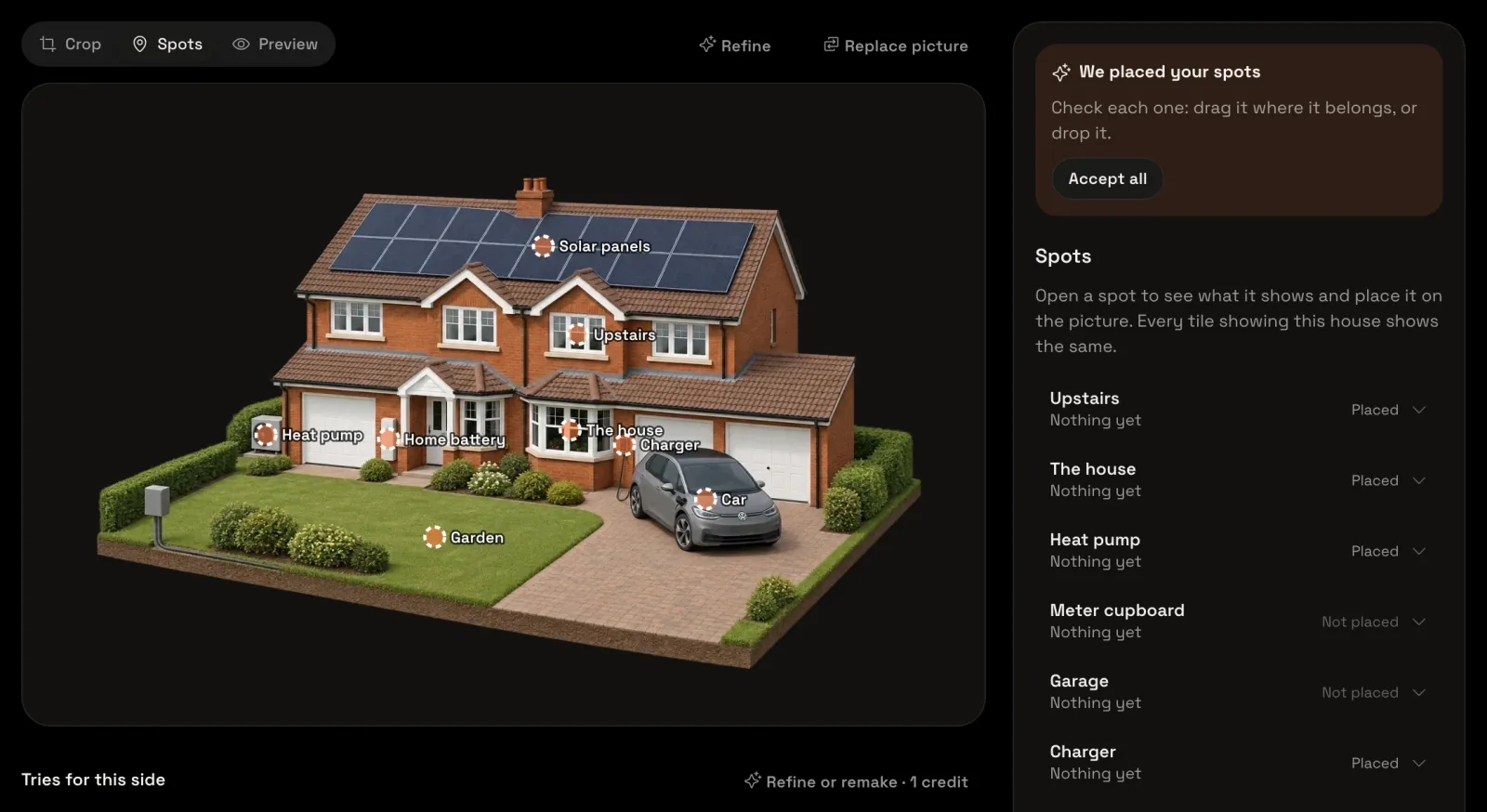
Sous l’image, Essais pour ce côté conserve chaque image que vous créez pour ce côté. Qu’en pensez-vous ? vous laisse donner un pouce levé ou baissé : un pouce baissé dit ce qui a mal tourné, et quand l’image est un raté de Tiledash, vous récupérez le crédit. Pas tout à fait juste ? Affiner demande des changements, pour un crédit de plus.
Votre maison en 3D
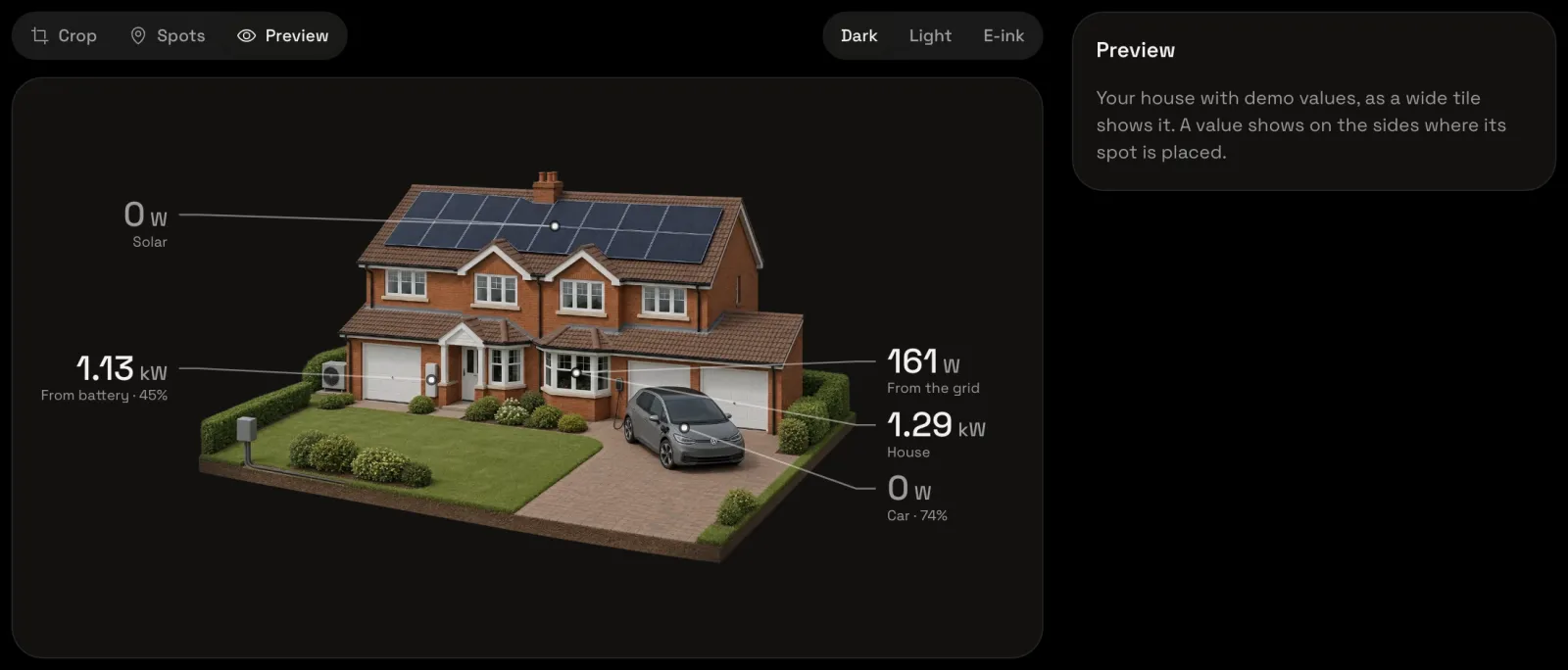
Choisissez Aperçu au-dessus de l’image. Votre maison s’affiche comme le fait une large tuile sur un tableau de bord : chaque valeur à côté de son repère, avec un trait qui les relie. Elle est enregistrée et prête pour la tuile Energy house : Afficher votre maison sur un tableau de bord l’y place.
Une photo de l’arrière aussi ? Afficher l’avant et l’arrière de votre maison. Un endroit de l’image qui n’est pas dans la liste, comme votre porte d’entrée : Donner une valeur à votre propre repère.