Tutorial
Begin jouw huis in 3D met een Tiledash-huis
Kies een van de kant-en-klare 3D-huizen van Tiledash, met zonnepanelen, batterij, auto en de rest al gemarkeerd, en kijk hoe je energie erop te zien is.
- Duurt
- Ongeveer 3 minuten
- Stappen
- 6
Wat je uiteindelijk hebt

Dit is de snelste weg naar jouw huis in 3D: Tiledash heeft vijf huizen klaarstaan, elk een 3D-afbeelding met de plekken al gemarkeerd (de plaatsen waar je zonnepanelen, batterij, auto en de rest hun waarden tonen). Je kunt later een afbeelding van jouw eigen huis ervoor in de plaats zetten en alles houden wat je hier hebt ingesteld.
Open jouw huizen
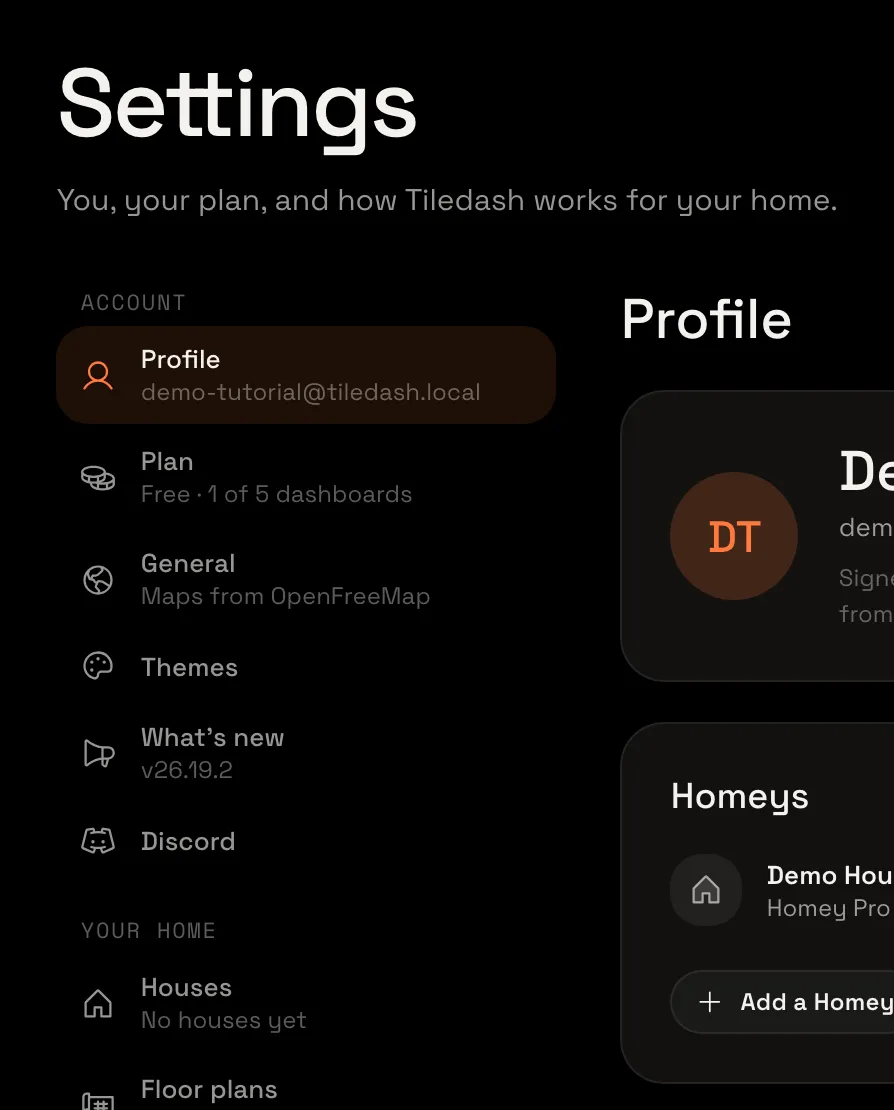
Kies het tandwiel naast jouw naam onderaan de zijbalk: het opent Instellingen.

Kies in het menu Instellingen Huizen. Hier staan jouw huizen; zolang je er geen hebt, staat er Nog geen huizen.
Maak een nieuw huis
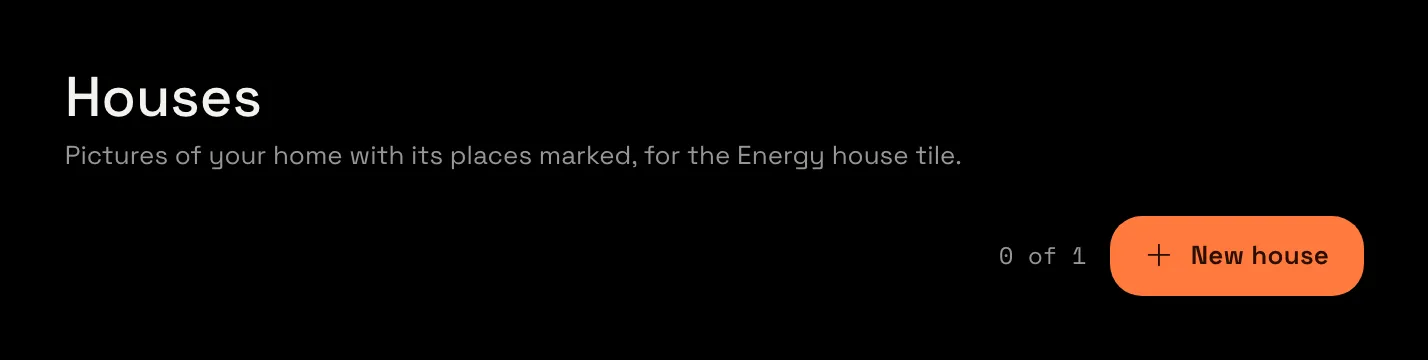
Kies Nieuw huis. Ernaast zegt Tiledash hoeveel huizen je hebt en hoeveel jouw plan aankan: 0 van 1 bij Free.
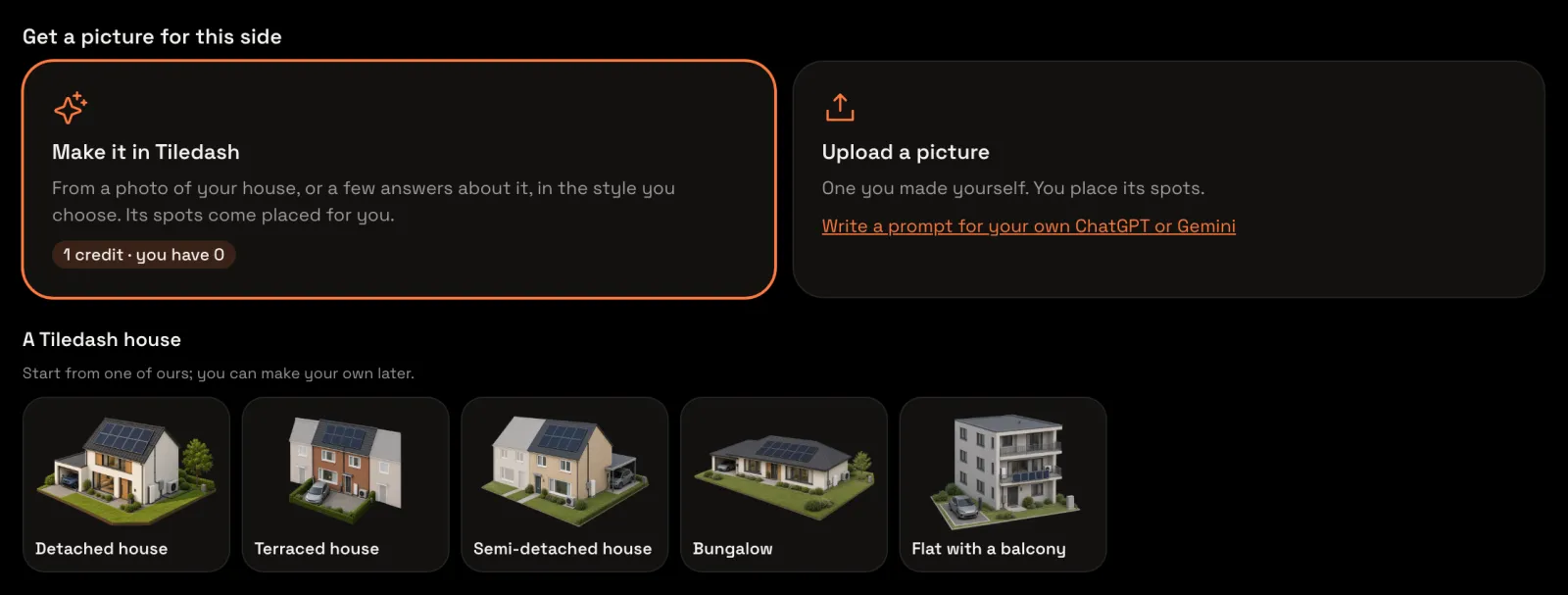
Het nieuwe huis opent in zijn editor, op de Voorkant: een huis kan meerdere kanten hebben, en elke kant krijgt zijn eigen afbeelding. Onder Kies een afbeelding voor deze kant zijn er drie manieren om er een te krijgen:
- Maak het in Tiledash maakt een afbeelding van een foto van jouw huis (zie Maak van een foto van je huis een 3D-afbeelding).
- Upload een afbeelding neemt er een die je al hebt (zie Upload jouw eigen afbeelding van je huis en plaats de plekken).
- Een Tiledash-huis, daaronder, is een van de eigen huizen van Tiledash. Die gebruik je in deze tutorial.
Kies een Tiledash-huis
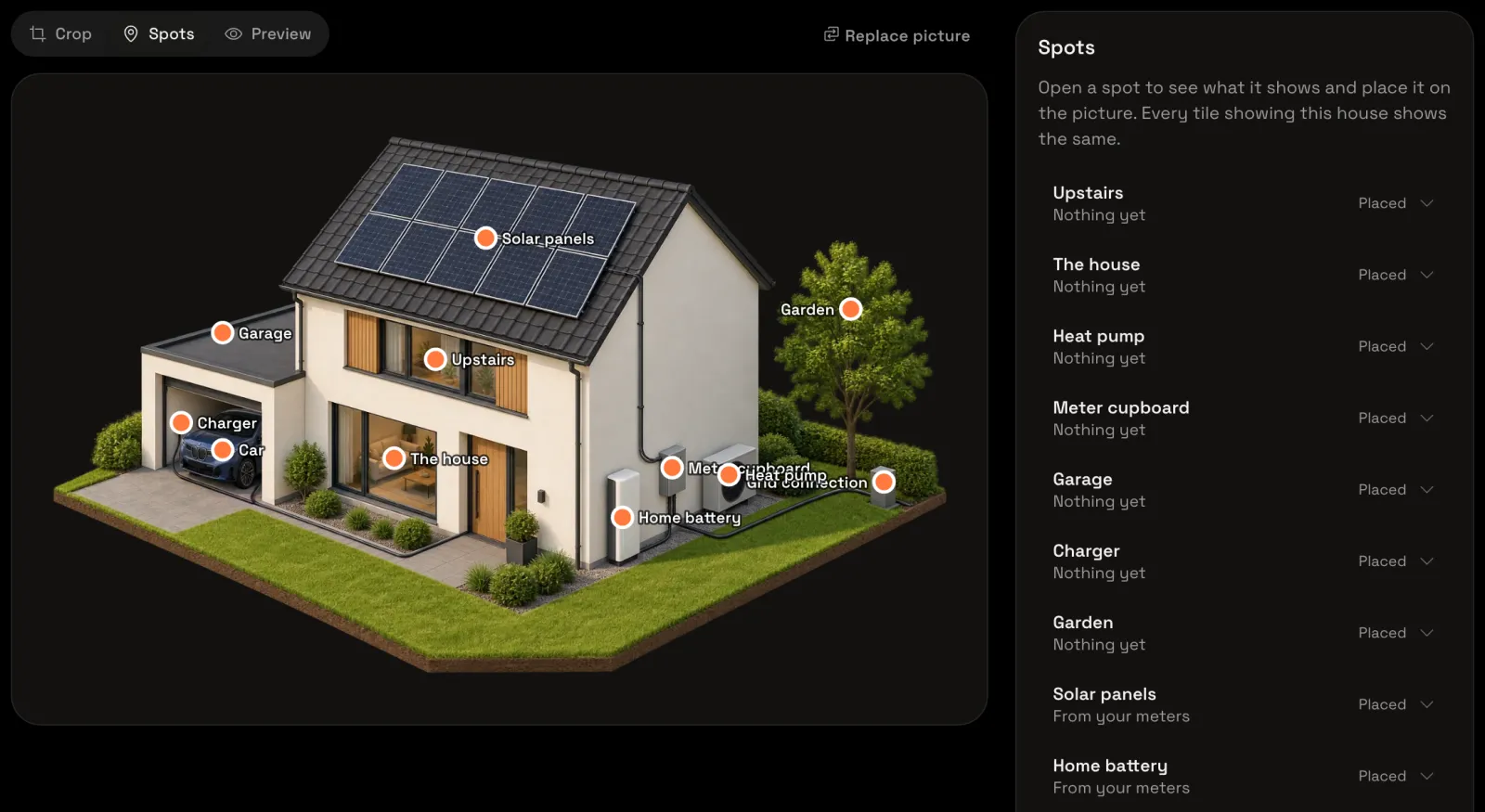
Kies onder Een Tiledash-huis het huis dat het meest op het jouwe lijkt: Vrijstaand huis, Rijtjeshuis, Twee-onder-een-kap, Bungalow of Appartement met balkon. Hier is het het vrijstaande huis.

De Voorkant toont nu het huis, met een pin op elk van zijn plekken: de zonnepanelen, de auto, de thuisbatterij, de netaansluiting, de tuin en meer. Alles wat je wijzigt, wordt vanzelf opgeslagen; rechtsboven staat Opgeslagen.
Geef het een naam
Bovenaan heet jouw huis Thuis. Kies de naam en typ jouw eigen naam, hier Our house. Het is de naam waarmee je het kiest in de instellingen van een tegel.
Naast de naam staat de Homey waar het huis bij hoort: de plekken tonen de meetwaarden van de apparaten van die Homey. Met één Homey is die al gekozen.

Controleer de plekken
Rechts toont Plekken elke plaats van het huis. Elke zegt wat hij toont (Uit jouw energiemeters, of Nog niets) en of hij op deze kant Geplaatst is. Kies Zonnepanelen.
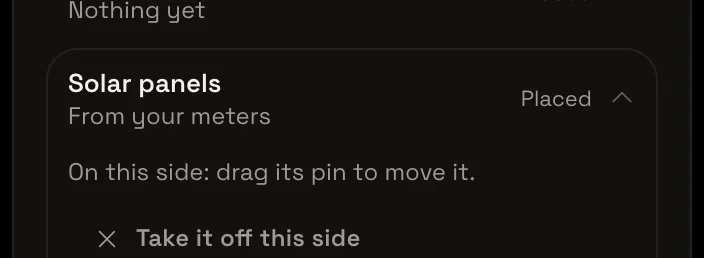
Zonnepanelen opent. Het toont jouw zonnepanelen al Uit je energiemeters: Tiledash heeft je energiemeters vanzelf gevonden, en doet hetzelfde voor het net, de batterij en de auto. Op deze kant: sleep de pin om hem te verplaatsen vertelt hoe je een pin verplaatst die niet helemaal goed staat, en Van deze kant halen haalt een plek van deze afbeelding weg.
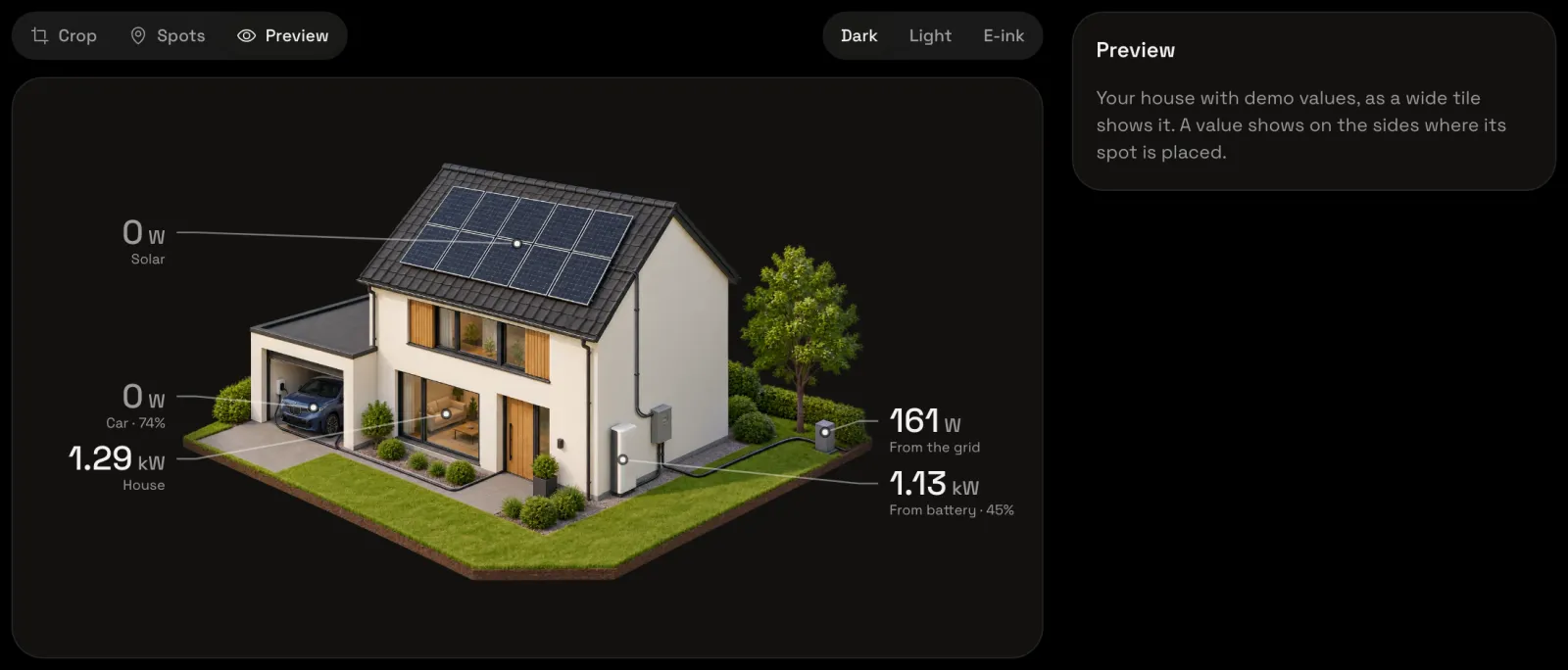
Bekijk het voorbeeld
Kies boven de afbeelding Voorbeeld.
Jouw huis wordt getoond zoals een brede tegel op een dashboard het toont: elke waarde naast zijn plek, met een lijn ernaartoe. Hier gebruikt het demowaarden; op jouw dashboard toont het je eigen waarden.
Jouw huis is klaar
Jouw huis is opgeslagen en klaar voor de tegel Energy house: Toon je huis op een dashboard zet het daar.
Wil je liever jouw eigen huis? Kies Plekken, dan Afbeelding vervangen boven de afbeelding om een afbeelding van jezelf te uploaden. Alles wat de plekken tonen, blijft; controleer of de pins nog op de juiste plaatsen staan.